
В «Скотном дворе» поэт Последыш сочинил хвалебные стихи о Наполеоне. Одобренному тексту отвели стену амбара, а сверху добавили портрет того, кого хвалили. У нашего приглашения запрос скромнее: друзья должны прочитать его и сразу различить три короткие мысли. Дадим им место на странице.
Допустим, вы зовёте знакомых на прогулку к старому маяку. В одном абзаце — встреча, в другом — что взять, в третьем — как вернуться. После них стоит короткая приписка про дождь. Слова уже нравятся, но время встречи, вода и дорога обратно стоят плечом к плечу, будто все разом вошли в узкую калитку. Термос уже наступил на время встречи, а дорога обратно торчит из общего кармана. Границы абзацев почти не видны. Изменим только выбранные три абзаца. Сначала встреча, затем вещи, потом возвращение: приглашение должно отвечать на эти вопросы по ходу чтения. Приписка про дождь останется отдельной мыслью в конце.
Способ рассчитан на уже установленный русский классический Word для Microsoft 365 или Office 2024 в Windows. Настройки ниже относятся к части документа. Возьмём 1,5 строки и 6 пт после абзаца как параметры этого примера. Если для вашего документа выданы другие требования, подставьте их в те же поля.
Межстрочный интервал в Word и промежуток после абзаца
Сначала посмотрите на два разных расстояния. Внутри одного абзаца есть несколько строк. Между соседними абзацами проходит ещё одна граница — там заканчивается мысль и начинается следующая.
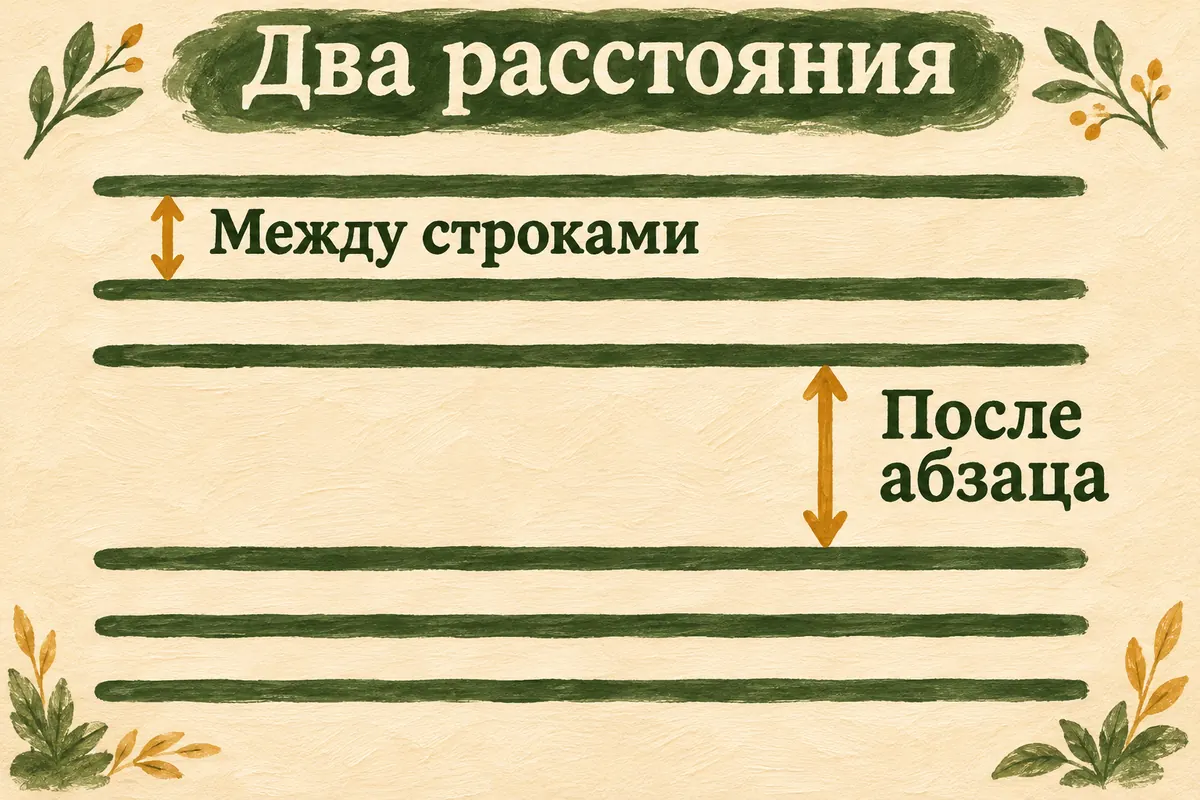
Схема устройства текста. Две стрелки показывают разные промежутки, а не два способа назвать один.
1,5 строки увеличивает расстояние между строками одного абзаца относительно одинарного. После: 6 пт задаёт дополнительное пространство после абзаца. Пункт — единица размера в оформлении текста; здесь достаточно ввести 6 в поле «После», где уже указаны пункты. Это не шесть пустых строк и не величина отступа от края листа.
На приглашении различие видно по смыслу. Время и место встречи относятся к одному сообщению: строки внутри него читаются вместе. Следующий абзац уже напоминает о воде и удобной обуви. Промежуток помогает заметить переход. Человек уже понял, куда прийти, и переходит к тому, что положить в рюкзак. Внутри каждого ответа строки по-прежнему держатся вместе.
Сначала копия и три настоящих абзаца
Откройте свой DOCX и сохраните его отдельной копией через Файл → Сохранить как. Выберите свою папку, задайте новое имя, например «Прогулка — интервалы.docx», и оставьте формат документа Word .docx. С этой копией и продолжим работу.
Для пробы подходят три обычных текстовых абзаца, каждый хотя бы в две строки при текущей ширине страницы. Если своего приглашения пока нет, можно набрать такой небольшой текст:
В субботу встречаемся у начала приморской дорожки в десять утра. Оттуда пойдём к старому маяку, остановимся у смотровой площадки и спокойно вернёмся тем же путём.
Возьмите воду, удобную обувь и что-нибудь от ветра. По дороге можно будет сделать остановку, посмотреть на берег и посидеть с чаем из термоса.
Обратно пойдём вместе после общего привала. Если захотите задержаться у маяка, договоримся об этом на месте, чтобы никто не искал вас на обратной дороге.
В документе каждый из этих трёх фрагментов должен быть отдельным абзацем: между ними нажимают Enter один раз. Дополнительные пустые абзацы для расстояния не вставляйте. Ниже добавьте четвёртый: «Если пойдёт дождь, обсудим новую дату». Его оставим вне оформления и сравним после правки.
Чтобы увидеть устройство уже написанного текста, на вкладке «Главная» нажмите кнопку ¶ — «Показать или скрыть». В конце каждого абзаца появится знак ¶. Отдельный ¶ на пустой строке означает пустой абзац. Microsoft объясняет эти знаки в справке отображения форматирования.
В нашем примере видны три абзаца с приглашением и один с припиской. Если между ними есть лишние пустые ¶, удаляйте только эти пустые абзацы, наблюдая, что слова остаются на месте. Знак в конце непустого абзаца отделяет его от следующего: удалив его, вы соедините два фрагмента в один.
Если программа выглядит иначе и вы не знаете, как найти кнопку, можно попросить DeepSeek помочь по своему описанию:
Хочу оформить три абзаца в Word и не менять приписку после них. Сначала уточни версию, устройство и язык программы. Затем давай по одному действию: что открыть, что выделить или нажать и что должно появиться. Дожидайся моего результата. Мне нужно 1,5 строки внутри выбранных абзацев и 6 пт после каждого. Начнём с отдельной копии DOCX и проверки, что у меня именно три абзаца, а не пустые строки между ними.
Чат будет опираться на то, что вы сообщите. Назовите, какие команды видите на «Главной», или пришлите обезличенный короткий фрагмент. Так помощник сможет объяснить следующий щелчок по вашему описанию окна.
Выделим нужное и зададим оба значения
Сначала запишем исходные настройки приписки. Поставьте курсор внутри неё, откройте «Главная → Интервал → Параметры междустрочного интервала» и запишите значения «Междустрочный» и «После». Закройте окно кнопкой «Отмена».
Выделите мышью три абзаца приглашения, от начала первого до конца третьего. Приписку про дождь оставьте за пределами выделения. Межстрочный интервал в Word меняем у трёх выбранных абзацев; короткий четвёртый сейчас послужит нам соседним образцом. Ctrl+A выбирает весь документ; для этой задачи нам нужен меньший участок.
На вкладке «Главная», в группе «Абзац», откройте кнопку «Интервал» с горизонтальными линиями и вертикальными стрелками. Выберите «Параметры междустрочного интервала». В окне «Абзац» найдите раздел «Интервал».
В поле «Междустрочный» выберите «1,5 строки». В поле «После» введите 6 пт. Другие свойства для этого опыта не меняйте: выравнивание, отступ первой строки и размер шрифта остаются такими, какими были в вашей копии. Посмотрите на образец и нажмите ОК.
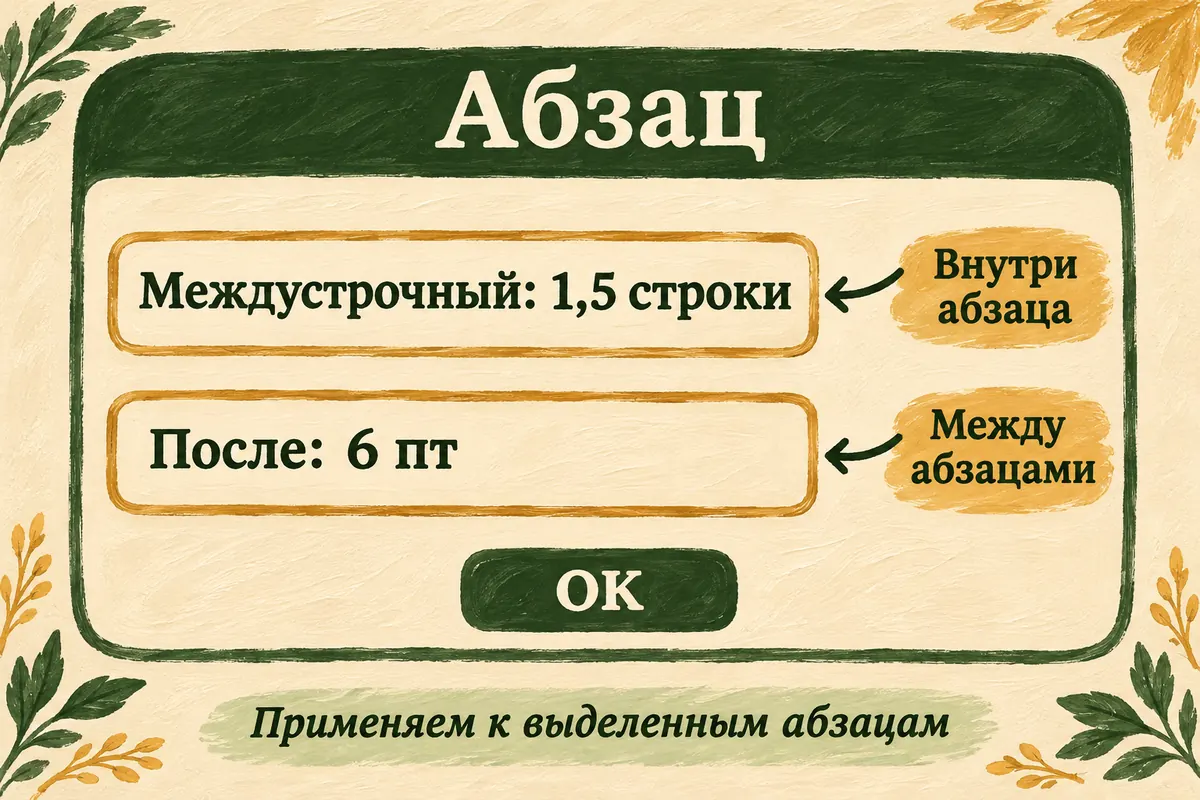
Схема двух настроек в окне «Абзац». «Междустрочный» действует внутри абзаца, «После» — за ним.
Этот путь для выбранных абзацев Windows приведён в руководстве Microsoft по интервалам. Значения и назначение полей подробнее раскрыты в справке окна «Абзац».
Если после задания 6 пт промежутки между одинаково оформленными абзацами не появились, проверьте в этом же окне параметр «Не добавлять интервал между абзацами одного стиля». Для ожидаемых промежутков он должен быть выключен у выбранных абзацев. Стиль здесь — общий набор оформления. Даже при значении 6 в поле «После» эта галочка может убрать промежутки между абзацами одного стиля. Поэтому при таком результате сверяем и число, и флажок. Снимите флажок для нашего выделения и снова подтвердите ОК.
Проверим оформление и сохранность слов
Посмотрите на три абзаца приглашения: строки внутри каждого должны стоять свободнее, а после абзацев появиться заданное пространство. Затем прочитайте приписку. Её собственные настройки мы не меняли. Она может переместиться ниже из-за увеличившегося текста над ней, но это не означает, что её шрифт или интервал тоже изменились.
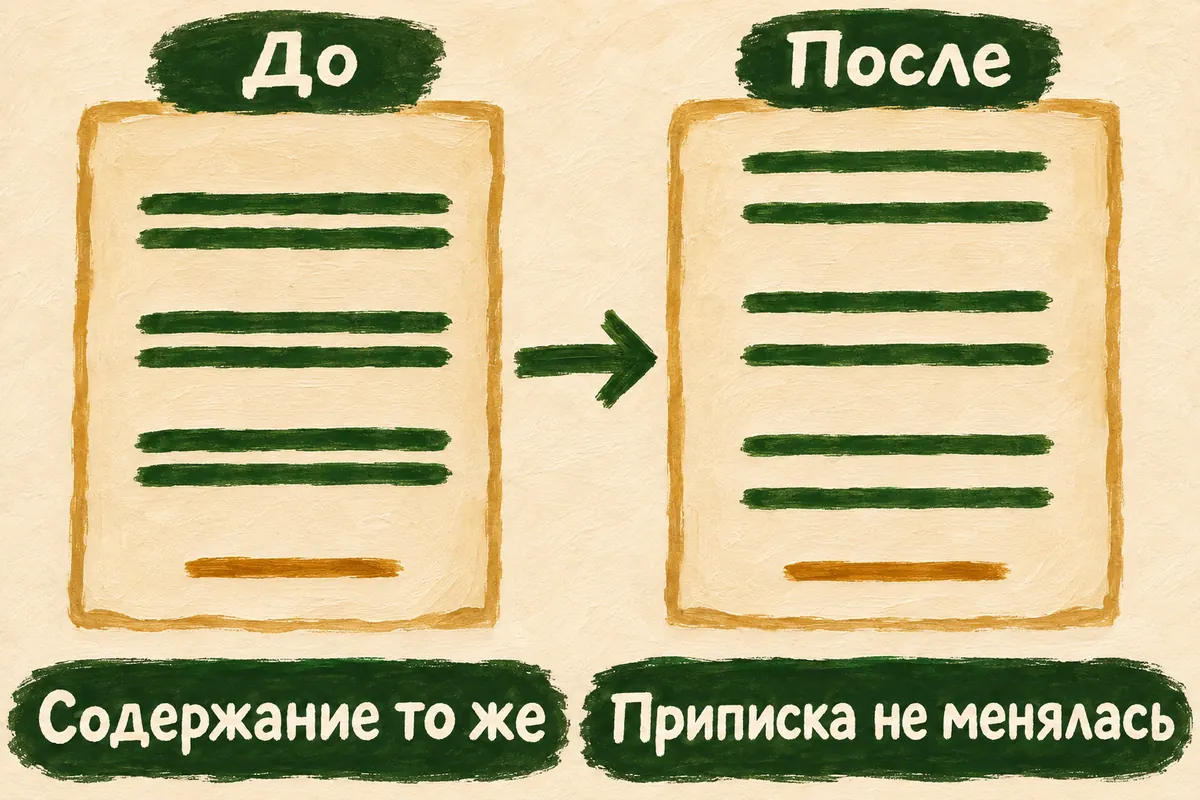
Схема ожидаемого результата. Условные линии изображают одинаковое содержание; новая редакция слов здесь не требуется.
Убедиться в числах лучше через само окно. Поставьте курсор внутрь первого оформленного абзаца, снова откройте параметры и проверьте 1,5 строки и После: 6 пт. То же можно сделать во втором и третьем. В приписке должны остаться её прежние значения. Положение на листе могло измениться, а числовые свойства — остаться прежними: так различаются перемещение и новая настройка.
| Что проверить | Ожидаемое после правки | Где посмотреть |
|---|---|---|
| Строки внутри трёх абзацев | 1,5 строки | Поле «Междустрочный» для каждого абзаца |
| Пространство после них | 6 пт | Поле «После» для каждого абзаца |
| Содержание приглашения | Те же время, место и вещи | Прочитать текст и сопоставить с исходником |
| Приписка вне выделения | Её настройки сохранены | Сравнить с записанными исходными значениями |
При проверке одного абзаца достаточно курсора внутри него. Если выделить разные по настройкам абзацы вместе, поле может не показать единого значения. Проверьте их по отдельности. Иначе попытка прочитать настройку незаметно превратится в ещё одну общую правку, и приписка потеряет роль контрольного соседа.
Сохраните копию Ctrl+S. Закройте её и откройте вновь из выбранной папки. Проверьте три абзаца и приписку ещё раз: нужные значения должны сохраниться в DOCX. Откройте именно «Прогулка — интервалы.docx», сверив имя в окне программы, чтобы не сравнивать собственную работу с оставленным исходником. Теперь это ваш файл с понятным оформлением, а исходный вариант остался рядом.
Если текст не стал выглядеть так, как хотелось
Сначала определите, какое расстояние отличается. Когда тесно внутри длинного абзаца, смотрите «Междустрочный». Когда трудно различить соседние абзацы, смотрите «После» и пустые ¶ между ними. Для этих двух наблюдений понадобятся разные поля, поэтому полезно назвать помощнику конкретное место.
Например: «Внутри абзаца получилось 1,5, но между первым и вторым нет промежутка. В поле “После” 6 пт, оба абзаца одного стиля. Какие настройки проверить?» Или: «Второй абзац изменился, а первый остался с прежним интервалом. Как проверить границы выделения?» Начинайте с того места, где результат разошёлся с ожиданием.
Если вместе с приглашением изменилась приписка, четыре абзаца получили общую команду. Дождь оказался записан в экскурсанты и пошёл к маяку со всеми. Вернём ему отдельное место: отмените последнее действие Ctrl+Z, пока оно последнее, и повторите с меньшим выделением. Сравните текст до подтверждения нового оформления. Благодаря отдельной копии можно также вернуться к сохранённому исходнику и повторить только нужную часть.
Когда расстояние между абзацами кажется слишком большим, включите ¶. Настройка «После» может соседствовать с уже существующим пустым абзацем. Посмотрите, что именно даёт промежуток; для нашего результата хватит трёх непустых абзацев с выбранными свойствами. Убирать строки вместе со словами не требуется.
Если после оформления появилась отдельная пустая страница, ей посвящён разбор причин пустого листа в Word. Переходите к нему, когда лишний лист действительно появился: разрыв или конечный абзац разбираются отдельно от расстояния внутри наших строк.
Несколько вопросов об интервалах
Почему нельзя просто нажать Enter ещё раз?
В документе появится новый пустой абзац. Его можно увидеть как отдельный ¶, и у него тоже будут свои свойства. Для заданных 6 пт после текста удобнее само поле «После»: тогда расстояние относится к нужному абзацу и видно в его настройках.
Полуторный интервал — это 1,5 пункта?
Нет. «1,5 строки» — полуторное расстояние относительно одинарного; пункты используются в нашем поле «После». В окне мы задаём разные величины: 1,5 строки внутри и 6 пт после абзаца.
Почему сдвинулась приписка, хотя её не выделяли?
Три абзаца над ней заняли больше места по высоте. Приписка вслед за ними ушла ниже, сохранив собственное оформление. Сравнивайте её значения в окне, а не только положение на странице.
А если слишком широкие промежутки между словами?
Это горизонтальное расстояние, его причины здесь не меняли. Межстрочные настройки работают по вертикали. Сначала назовите, что разъехалось: соседние слова в одной строке или строки друг под другом.
Что делать с красной строкой?
Это отдельный отступ первой строки по горизонтали. Если после интервалов хотите оформить и его, поможет способ задать красную строку через свойства абзаца. Меняйте её после нашей проверки, чтобы видеть результат каждого действия.
Последыш получил для стихов целую стену. В нашем приглашении время встречи, вещи и дорога обратно получили своё место. Термос больше не толкается у калитки, а дождь остался в приписке. Можно отправляться к маяку — вы знаете, какими двумя настройками навели на странице этот порядок.