
У Свифта разумная лошадь умеет вдеть нитку в иголку. Гулливер даже одалживает иголку для опыта: ловкость копыт ему кажется невероятной. В этой сцене есть полезная точность: нитка должна попасть в маленькое отверстие. В Word похожий момент возникает перед заголовком. Щёлкнули чуть правее — и на новый лист отправится половина слова. Сегодня нам хватит одного аккуратного попадания курсором.
Допустим, вы сделали викторину для домашнего вечера. Сначала идут вопросы о прогулке по городу, дальше — ответы для ведущего. Вопросы хочется раздать всем, а ответы оставить ведущему. Если они начинаются с отдельного листа, его легко отложить. Никто заранее не узнает, где искать старые часы и сколько львов сидит у входа.
Вы добавляете пустые строки, пока «Ответы» не окажутся на следующей странице. Красиво. Потом дописываете подсказку к первому вопросу — и заголовок съезжает. Приходится снова считать строки. Ведущий ещё не успел спросить про часы, а Word уже проводит собственный тур: «Найдите заголовок. Теперь найдите его снова». Приз — ещё один удар по Enter.
У Word есть команда, которая сохраняет нужную границу прямо в тексте. Разберём её на двух коротких разделах и проверим простой правкой.
Куда поставить разрыв страницы в Word
Путь ниже рассчитан на русскую классическую версию Word для Microsoft 365 или Office 2024 в Windows. Откройте свой документ и сохраните отдельную копию DOCX с другим именем. Например, к прежнему названию добавьте «с разрывом». В этой копии и будем менять начало второго раздела.
Если своего текста пока нет, наберите четыре коротких абзаца:
Вопросы
Как называются часы на площади?
Ответы
Часы на башне.
Названия здесь нужны для опыта: в вашем файле это могут быть «Материалы» и «Ход работы», две главы рассказа или письмо и приложение. Найдите именно первый знак нового заголовка. Пустой промежуток между частями выглядит большим, а решение принимается перед первой буквой. Для такого дела у курсора удачно узкая специализация.
Поставьте курсор прямо перед буквой «О» в слове «Ответы». Заголовок не нужно выделять целиком. Откройте вкладку Вставка и нажмите Разрыв страницы. Такой порядок для Windows указан в справке Microsoft.
На новую страницу перейдут заголовок и весь текст после него. Вопросы останутся выше. Один разрыв отделяет нужную часть целиком, поэтому между заголовком «Ответы» и самими ответами его ставить не нужно. Между вопросами и ответами может остаться свободное место — именно потому, что здесь задано отдельное начало. Заполнять эту часть невидимыми строками больше не требуется.
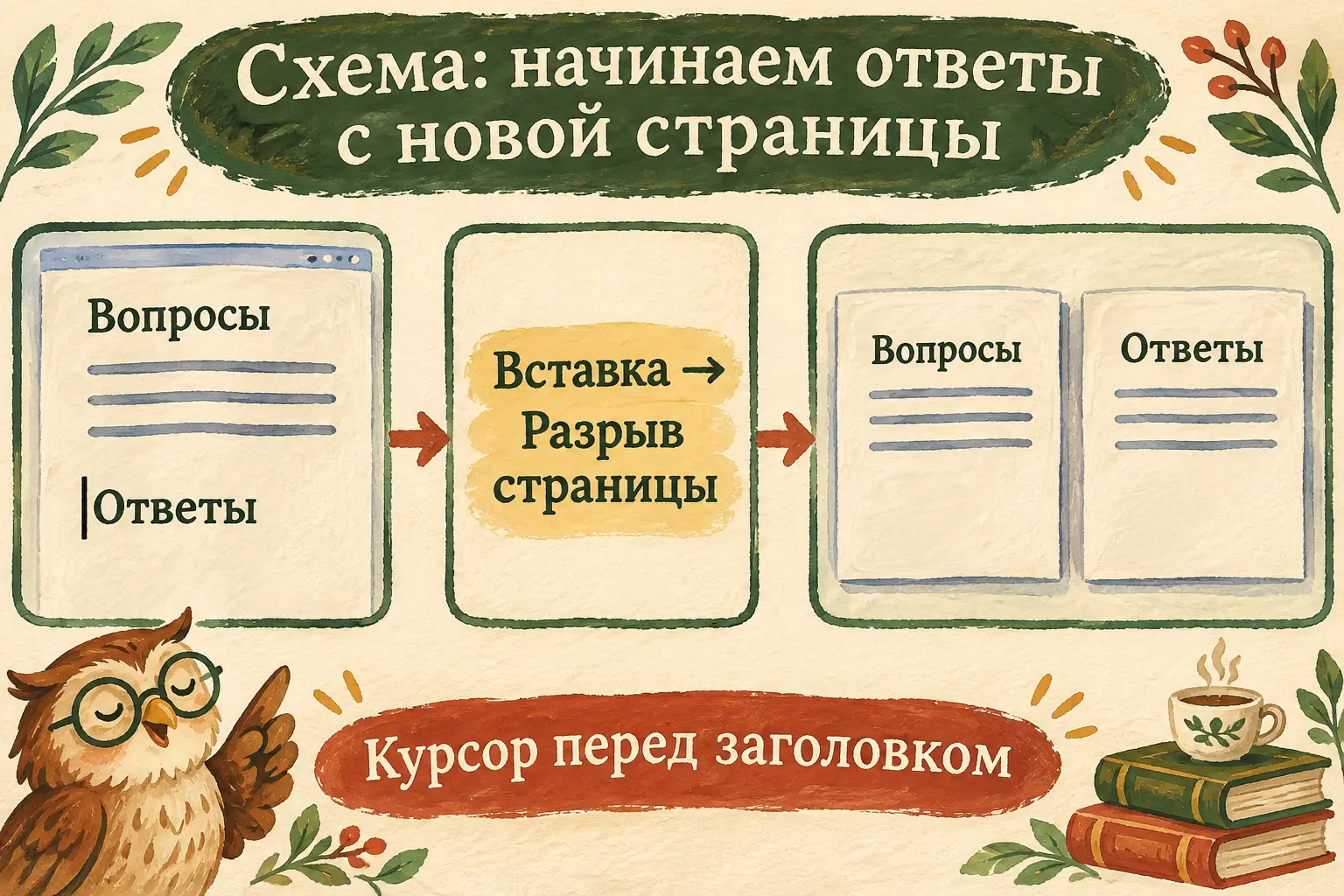 Схема интерфейса Word для Windows: команда применяется в точке, где стоит курсор.
Прежде чем продолжить, посмотрите на слово «Ответы»: оно должно целиком остаться перед своим текстом. Если разрыв случайно попал внутрь слова, отмените последнее действие и снова щёлкните перед первой буквой. Это проще, чем пытаться склеить разъехавшийся заголовок пробелами.
Когда помощник нужен на один шаг
Если команду удалось найти, можно сразу перейти к проверке. Если названия в вашем окне отличаются или непонятно, где сейчас курсор, откройте DeepSeek и опишите задачу обычными словами. Уже привычные ChatGPT или Claude тоже подойдут.
У меня документ Word с двумя разделами «Вопросы» и «Ответы». Хочу начать ответы с новой страницы и сохранить это начало после правок в вопросах. Сначала уточни мою версию программы и Windows ли у меня. Давай по одному действию: что открыть, куда поставить курсор, что нажать и что должно получиться. После каждого действия жди моего ответа. Если названия отличаются, помоги сопоставить их с актуальной справкой Microsoft. Я опишу окно сам.
Здесь помощник нужен, чтобы провести через конкретное затруднение. Ему не обязательно пересылать всю викторину: достаточно названия версии, двух заголовков и описания того, что видно на экране. После ответа «раздел оказался на новой странице» можно двигаться дальше.
Пишите помощнику о том, что изменилось после его совета: «Заголовок ушёл вниз целиком» или «На первой странице осталась буква О». Из такого ответа понятен следующий шаг. Если он предложил перестроить весь файл, напомните ближайшую цель — перенести начало ответов.
Увидеть, чем держится новая страница
Два документа могут показывать одинаковую картинку: вопросы на первом листе, ответы на втором. Но один держится на столбике пустых абзацев, другой — на заданной границе. Отличие проявится при ближайшей правке; увидеть его можно и сразу. Чтобы различить их, на вкладке Главная нажмите кнопку со знаком ¶, которая показывает скрытые знаки форматирования.
В тексте появятся метки, обычно спрятанные во время чтения. Значок ¶ отмечает конец абзаца. Между разделами будет видна пометка ручного разрыва страницы. Возможность включать и выключать скрытые символы описана в справке о знаках форматирования.
Посмотрите на промежуток перед ответами. Если там идёт длинный столбик отдельных ¶, значит, в файле всё ещё живёт старая лестница пустых абзацев. Команда не уберёт построенную раньше лестницу. Она честно начнёт новую страницу после того, что вы оставили перед ней. В рабочей копии уберите только пустые абзацы между последней строкой первого раздела и новым заголовком; содержательные абзацы оставьте.
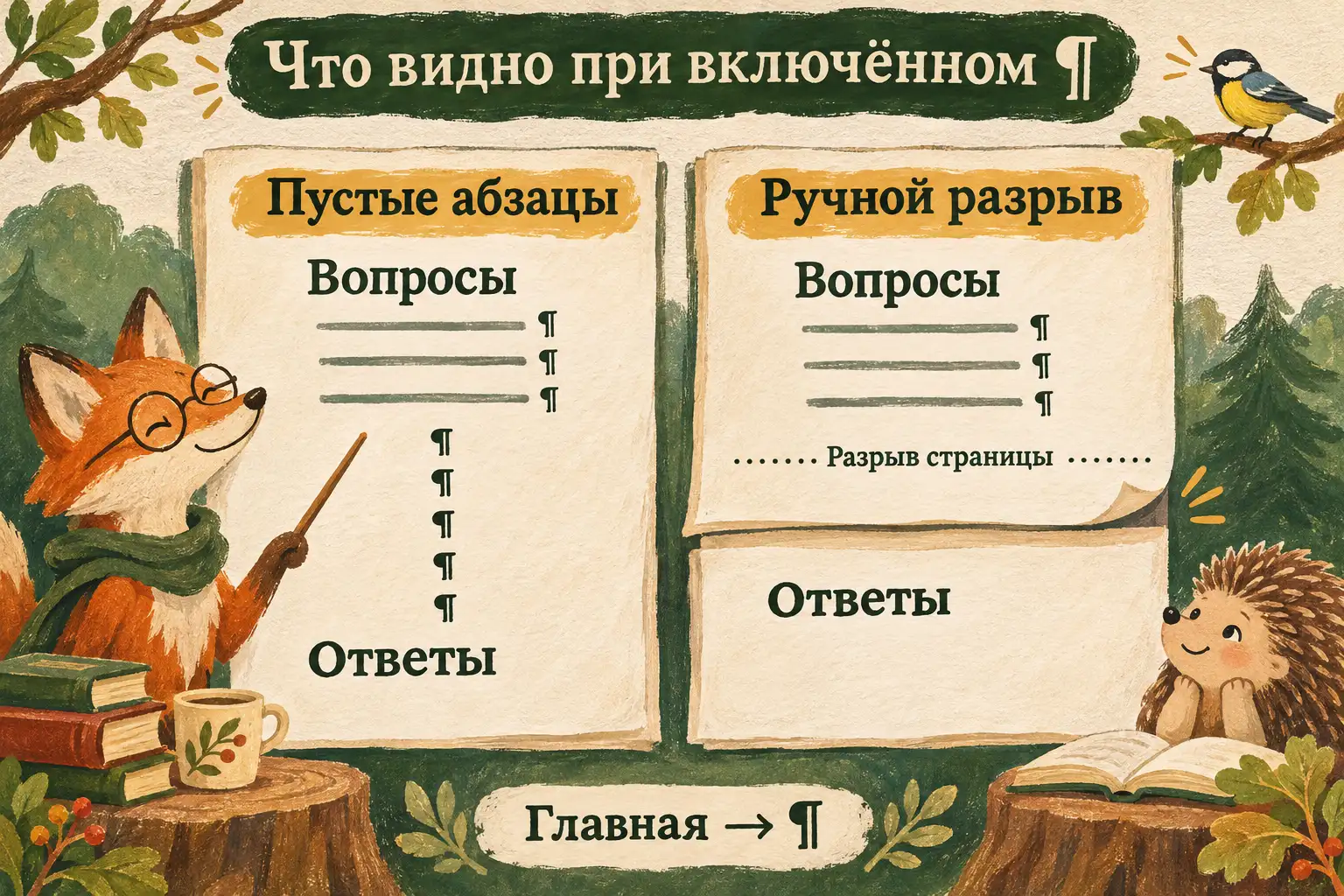 Схема сравнения при включённой кнопке ¶. На правой стороне границу задаёт один разрыв.
Не стоит удалять подряд все видимые значки ¶: каждый завершает свой абзац, и вместе с ним можно соединить предложения, которые должны оставаться отдельными. Наша цель узкая — убрать прежние пустые строки, которыми вы проталкивали заголовок вниз.
После уборки проверьте порядок: последняя строка вопроса, пометка разрыва, заголовок ответов. Если всё на месте, снова нажмите ¶. Служебные знаки спрячутся, заданное начало останется. На листе для участников будет сама викторина, а её устройство останется внутри DOCX.
Правка, которая сразу показывает результат
Вернитесь в первый раздел и добавьте к вопросу предложение: «Подсказка: часы видны от фонтана». Можно вставить свою фразу, если работаете с настоящим документом.
Посмотрите, где начинаются ответы. Когда новая фраза помещается на первой странице, второй раздел по-прежнему должен начинаться на следующей. Между ними не потребуется добавлять или убирать пустые абзацы: текст выше меняется, а команда остаётся перед заголовком.
Проверьте и обратное движение: удалите добавленную подсказку. Начало ответов снова должно остаться отдельным. Представьте обычную подготовку вечера: сначала хочется облегчить вопрос, потом выясняется, что подсказка слишком щедрая. Исправляйте её сколько угодно; граница перед ответами задана отдельно.
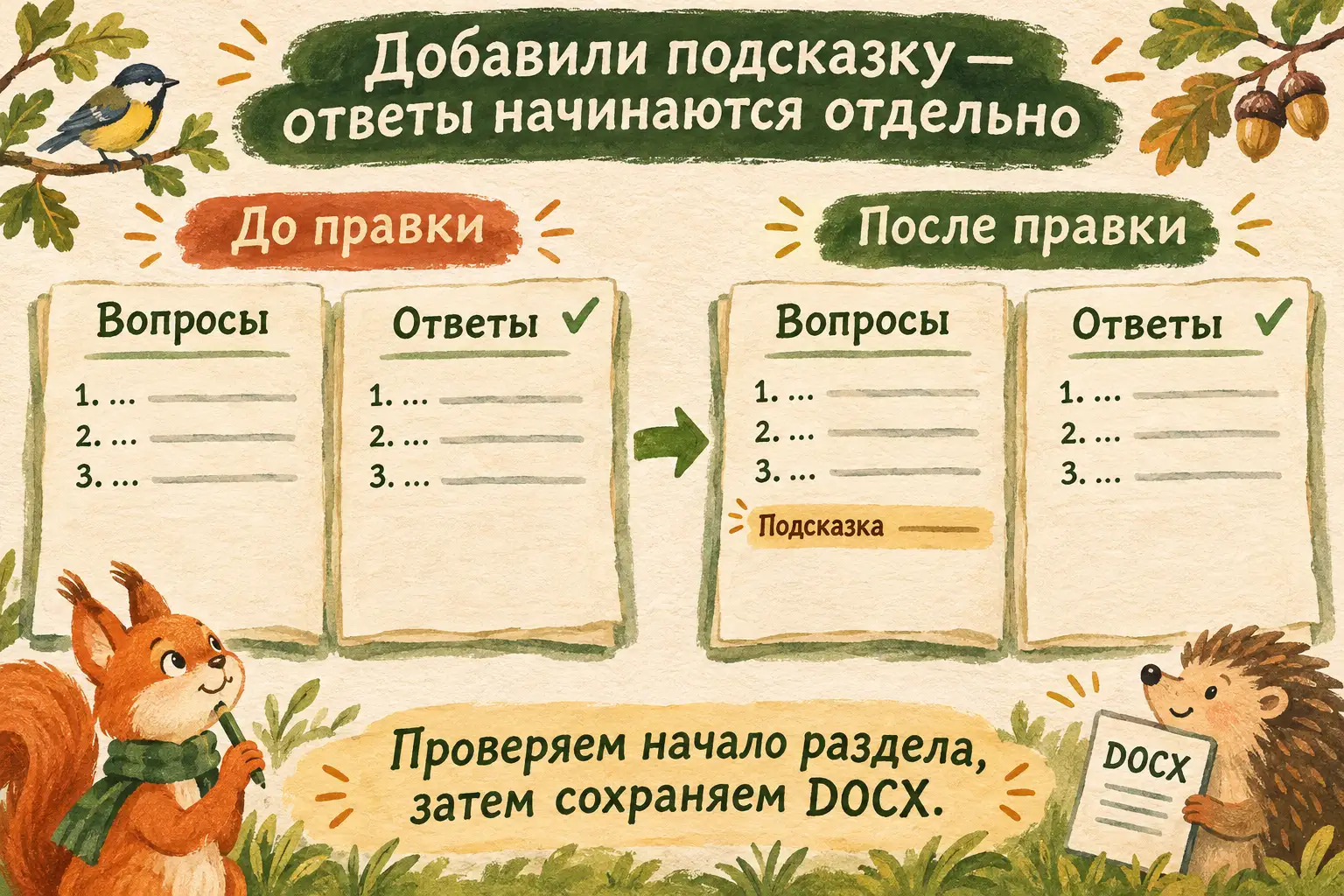 В этом примере добавленная фраза помещается на первой странице. Проверяем начало раздела после изменения текста.
Теперь сохраните DOCX, закройте его и откройте снова. Найдите «Ответы» и при необходимости включите ¶: пометка разрыва должна сохраниться. Получился файл, который можно продолжать редактировать, не выстраивая каждый раз башню из пустых строк.
Ещё прочитайте последний вопрос и первый ответ подряд. Особенно полезно сделать это после удаления пустых строк: рядом с ними легко задеть содержательную строку. Если фраза пропала или два абзаца слиплись, сравните этот участок с исходной копией и восстановите текст.
Новая страница не закрепляет номер листа
У ручного разрыва есть определённая задача: текст после него начинается с новой страницы. Если первый раздел вырастет и займёт два листа, ответы смогут начаться на третьем. Команда продолжит выполнять свою работу.
При следующей проверке смотрите на начало ответов: перед ними должна оставаться заданная граница, даже если выше появились фотографии или ещё десять вопросов.
Свободное место внизу предыдущего листа тоже объяснимо. Вы сами сказали программе закончить страницу перед ответами. Если хочется продолжать текст вплотную, такая команда в этом месте больше не нужна; её можно удалить отдельно.
Это особенно удобно в длинных домашних заготовках. Меняются правила игры, к письму добавляется вступление, в рассказ возвращается вырезанный эпизод — а начало следующей части задаётся одним понятным знаком.
Похожие команды решают разные вопросы
В меню Word встречаются разные разрывы. Для нашего первого результата выбран обычный ручной разрыв страницы. Варианты, связанные с отдельным оформлением разделов, здесь не требуются.
| Что хочется получить | Что проверить в документе |
|---|---|
| Начать ответы на новой странице | Ручной разрыв перед заголовком |
| Разобраться, почему страница закончилась сама | Объём текста и автоматическое распределение страниц |
| Убрать ненужное пустое место перед заголовком | Пустые абзацы при включённом ¶ |
| Задать части документа особое оформление | Отдельную задачу с разрывами разделов |
Слово «раздел» в нашей викторине означает смысловую часть текста. Вопросы и ответы могут иметь одинаковые поля и оформление, просто начинаться с разных страниц. Технический разрыв раздела нужен для других настроек документа; ради одного нового листа выбирать его не приходится.
Если после вашего действия возникла лишняя пустая страница, включите ¶ и посмотрите, нет ли рядом второго разрыва или прежних пустых абзацев. При отдельной задаче с пустым листом поможет инструкция по его удалению. К ней стоит переходить, когда пустая страница уже есть и нужно найти её причину.
Несколько вопросов о новой странице
Можно ли просто нажать Enter много раз?
Так появятся отдельные пустые абзацы. Они займут место между вопросами и ответами, а при правке текста выше заголовок может сдвинуться. Длинный столбик ¶ похож на очередь, в которой все стоят ради одного человека в конце. Для заданного начала следующей страницы удобнее команда, которая хранится в нужной точке документа. Enter оставьте для окончания обычного абзаца.
Как удалить разрыв, если ответы снова нужны рядом?
Откройте Главная → ¶, найдите ручной разрыв и выделите его двойным щелчком. Нажмите Delete. Затем проверьте, что исчезла только граница, а текст ответов остался. Этот способ удаления в Windows описан в документации Microsoft.
Автоматическую границу заполненной страницы удалить таким способом нельзя: Word распределяет текст по листам сам. Сначала посмотрите, есть ли в нужном месте именно пометка ручного разрыва.
Почему заголовок уехал вместе с первой буквой или разделился?
Команда действует в точке курсора. Если курсор стоял внутри заголовка, часть слова могла остаться выше. Отмените вставку, поставьте курсор перед всем заголовком и повторите действие. После этого прочитайте слово целиком.
Можно ли так начать главу рассказа?
Да, если главе нужна новая страница с тем же общим оформлением. Проделайте тот же опыт в копии: разрыв перед названием главы, одно новое предложение в предыдущей, проверка начала и сохранение. Особые колонтитулы или отдельные поля для главы — уже следующий вопрос об оформлении.
Ответы лежат там, где их найдёт ведущий
У нас есть два раздела, видимая граница между ними и файл, который пережил добавленную подсказку. Следующую правку можно делать ради самой викторины: придумать вопрос получше, сменить слишком очевидный ответ или добавить смешной факт о знакомой улице.
В «Первопроходцах» подобные свои задачи можно разбирать с ИИ постепенно: спрашивать о непонятном действии, пробовать и улучшать результат. Раз в две недели проходят эфиры, Никита лично проверяет проектные работы. Условия участия помогут выбрать продолжение практики.
У Свифта лошадь справилась даже с иголкой. Мы справились с местом перед буквой «О», и вопросы снова можно раздавать гостям. Лист с ответами пока полежит у ведущего: львам у входа ещё предстоит стать загадкой.