
Хозяин Гулливера в этой главе — разумный серый конь, который прежде не встречал людей в одежде. Кафтан так его озадачил, что понадобилось отдельное объяснение. В Word тоже полезно различать внешний вид и устройство: строка может явиться в огромном жирном шрифте и с видом председателя турнира, но для программы оставаться обычным абзацем. Пышный кафтан букв ещё не назначил ей должность.
Допустим, вы готовите памятку для дружеской шахматной встречи. Есть «Подготовка», внутри неё — «Проверка часов», дальше — «Партии». Всё уже написано. Друг спрашивает, готовы ли часы, другой интересуется порядком партий. Хочется дать каждому короткий адрес в памятке, чтобы на встрече искать нужную строку без пролистывания всего файла.
Вы уже расставили мысленно три номера, когда вспоминаете про жеребьёвку: сначала ведь надо определить, кто с кем играет. Она просится перед партиями. Теперь две главы не должны делить один номер, а проверка часов должна остаться внутри подготовки. Хороший результат виден сразу: «Партии» сами переехали со второго номера на третий. Именно такую проверку и сделаем.
Ниже — русская классическая версия Word для Windows, например Microsoft 365 или Word 2024, которая у вас уже есть. Нам нужен маленький фрагмент готового текста и отдельная копия документа. Оглавление на другой странице пока не создаём: номера появятся у самих заголовков в основном тексте.
С чего начать многоуровневый список в Word
Сначала решите, какие названия обозначают целые разделы, а какие входят внутрь раздела. В нашем примере подготовка и партии стоят на одном уровне. Проверка часов — часть подготовки. Для этой связи Word нужны встроенные стили «Заголовок 1» и «Заголовок 2».
Слово «стиль» здесь удобно понимать как назначение строки в документе. «Заголовок 1» обозначает первый уровень, «Заголовок 2» — вложенный. У стилей есть своё оформление, но дело не заканчивается размером букв: через них программа понимает структуру.
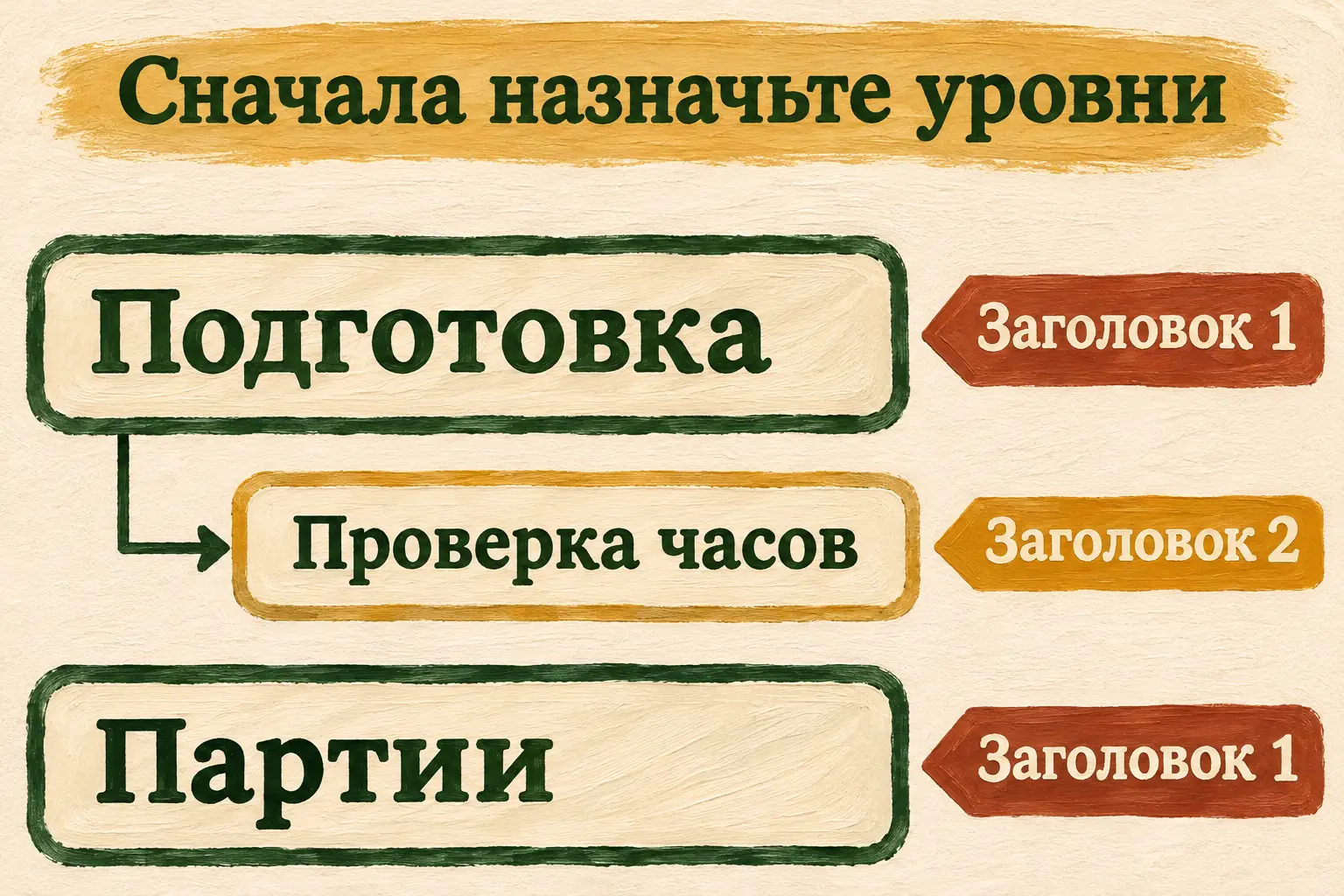
Схема структуры до включения номеров. Подраздел относится к подготовке; следующая глава находится на первом уровне.
В справке Microsoft о нумерации заголовков это условие выделено отдельно: используйте встроенные стили заголовков. Жирный шрифт, крупный кегль и отступ, добавленный пробелами, сами по себе такую связь не задают.
Если трудно найти команду: попросите ИИ пройти настройку с вами
Откройте DeepSeek и отправьте запрос:
У меня готовый текст в Word. Нужно назначить двум разделам стиль Заголовок 1, одному подразделу — Заголовок 2, затем включить нумерацию, связанную с этими стилями. Сначала уточни устройство и версию Word. Потом давай по одному действию: что выделить, куда нажать и что я должен увидеть. Жди моего ответа. Цифры вручную не вводим. Если команды на моём экране отличаются, сверь нужный шаг с актуальной справкой Microsoft, когда доступен поиск.
После вопроса помощника напишите, например: «Windows, русское классическое приложение Word. На вкладке “Главная” вижу стили, но “Заголовок 2” не помещается». Помощник сможет объяснить, как развернуть коллекцию и выбрать нужное. Для этого ему не требуется весь документ; хватит описания или небольшого фрагмента, которым вы готовы поделиться.
Если поиска нет, можно дать ему соответствующий фрагмент официальной инструкции по ссылке выше. Затем выполните одно действие и сообщите, что получилось. Обычный чат не меняет стили в вашем Word сам по себе.
Назначьте трём строкам их роли
Сохраните отдельную рабочую копию документа: «Файл → Сохранить как» или «Сохранить копию», затем выберите папку через «Обзор» и новое имя. Например, «Шахматная встреча — номера.docx». Тип файла — документ Word DOCX. Так вы сможете вернуться к исходному варианту, если захотите сравнить оформление.
Для пробы возьмите свой фрагмент с двумя разделами и одним подразделом. Если удобнее начать с нашего примера, в нём достаточно таких строк, каждая в отдельном абзаце:
Подготовка
Соберите доски, фигуры и часы.
Проверка часов
Убедитесь, что часы готовы к игре.
Партии
Запишите порядок встреч.
В названиях пока нет цифр. Строки с пояснениями остаются обычным текстом. Заголовкам назначим стили по таблице:
| Строка | Какую роль занимает | Какой стиль выбрать |
|---|---|---|
| Подготовка | Первый большой раздел | Заголовок 1 |
| Проверка часов | Подраздел внутри подготовки | Заголовок 2 |
| Партии | Следующий большой раздел | Заголовок 1 |
Выделите слово «Подготовка». На вкладке «Главная» в коллекции «Стили» нажмите «Заголовок 1». Вид строки изменится по настройкам документа. Затем щёлкните по ней ещё раз и посмотрите на коллекцию стилей: «Заголовок 1» должен быть выбран для этого абзаца. Так вы проверите его роль, даже если оформление кажется непривычным.
Выделите «Проверка часов». В той же коллекции выберите «Заголовок 2». Это второй уровень, поэтому будущий номер покажет связь с первой главой.
Выделите «Партии». Примените «Заголовок 1», как для подготовки. Поясняющие предложения под названиями не выделяйте вместе с ними. Они не должны стать отдельными главами.
Если нужного стиля не видно, разверните коллекцию кнопкой «Дополнительно». Microsoft показывает этот шаг в инструкции о добавлении заголовка. Выбирайте встроенный «Заголовок 2», а не похожее по оформлению название другого стиля.
Включите образец, который связан с заголовками
Вернитесь к первому заголовку «Подготовка» и выберите его. На вкладке «Главная» в группе «Абзац» откройте «Многоуровневый список». В «Библиотеке списков» найдите образец, в котором рядом с номерами показаны стили заголовков: например, «1 Заголовок 1», ниже «1.1 Заголовок 2».
Выберите этот образец. Он должен связать первый уровень со стилем «Заголовок 1», второй — со стилем «Заголовок 2». В документе получится такая последовательность:
1 Подготовка
1.1 Проверка часов
2 Партии
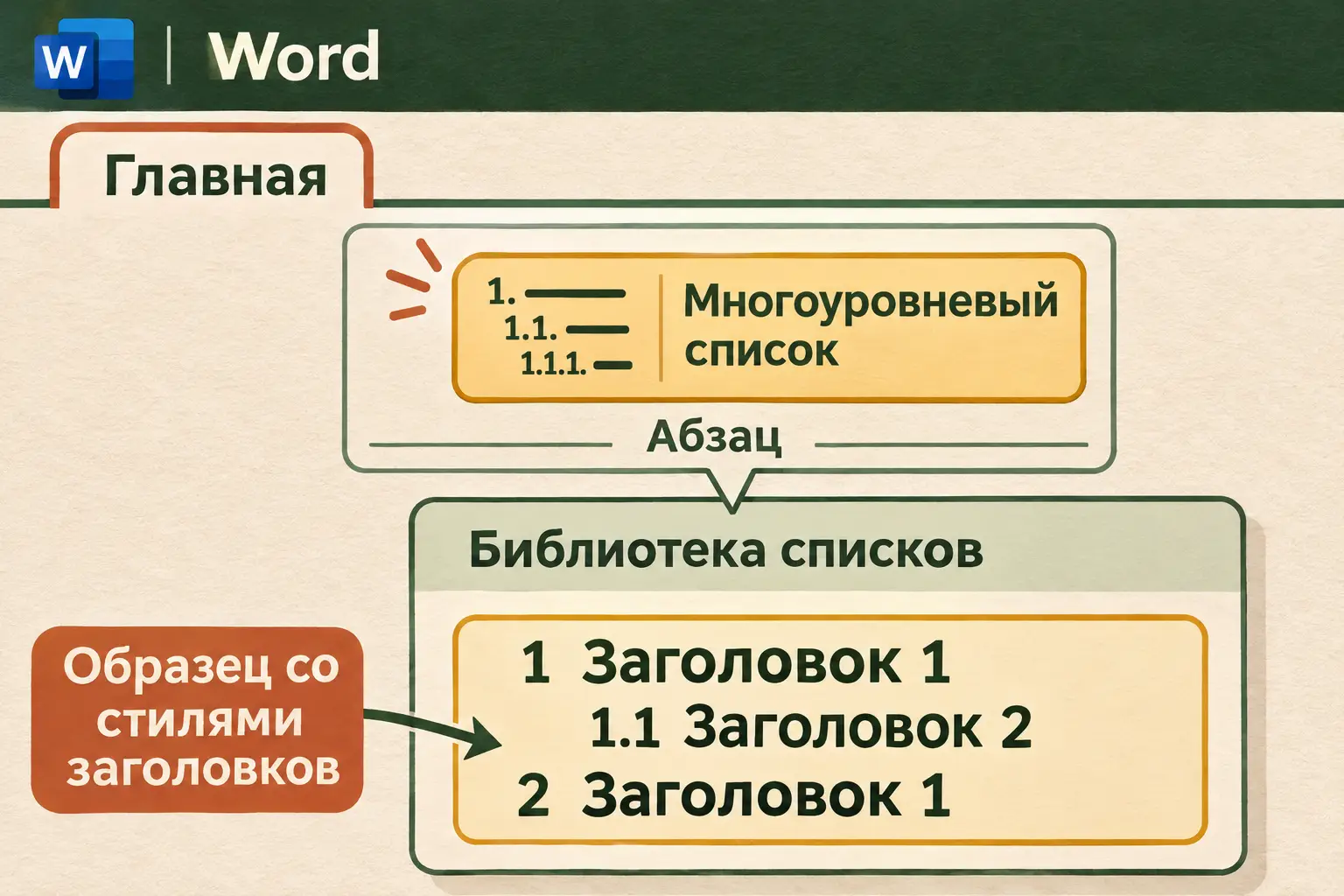
Схема выбора в Word. Ориентир — подписи «Заголовок 1» и «Заголовок 2» внутри образца нумерации.
Узнать нужную связь помогает сам номер подраздела. 1.1 означает первый подраздел первой главы. Следующая большая глава получает 2. Если номера идут просто 1, 2, 3 подряд по всем трём названиям, проверьте стиль средней строки и выбранный образец.
Не набирайте «1.1» перед проверкой часов самостоятельно. При ручном вводе вы увидите те же символы, но не получите проверяемую связь. Сейчас важно дать программе посчитать уровни, чтобы следующая вставка изменила нужный номер без вашей правки.
Добавьте жеребьёвку и посмотрите на «Партии»
До второй главы добавим ещё одну главу первого уровня. Поставьте курсор в конец обычного предложения «Убедитесь, что часы готовы к игре», которое находится под проверкой часов. Нажмите Enter, чтобы создать новый абзац перед «Партиями», и напишите «Жеребьёвка».
Выделите это новое название и примените «Заголовок 1». Если оно оказалось на одной строке с соседним текстом, сначала отделите его в собственный абзац. Нам нужны две разные главы, поэтому у «Жеребьёвки» и «Партий» должны быть разные абзацы.
Посмотрите на номера. Новая глава получает 2, а «Партии» — 3. Подраздел «Проверка часов» остаётся 1.1, потому что он по-прежнему находится внутри подготовки. Вы вставили новое содержание, а связь между уровнями сохранилась.
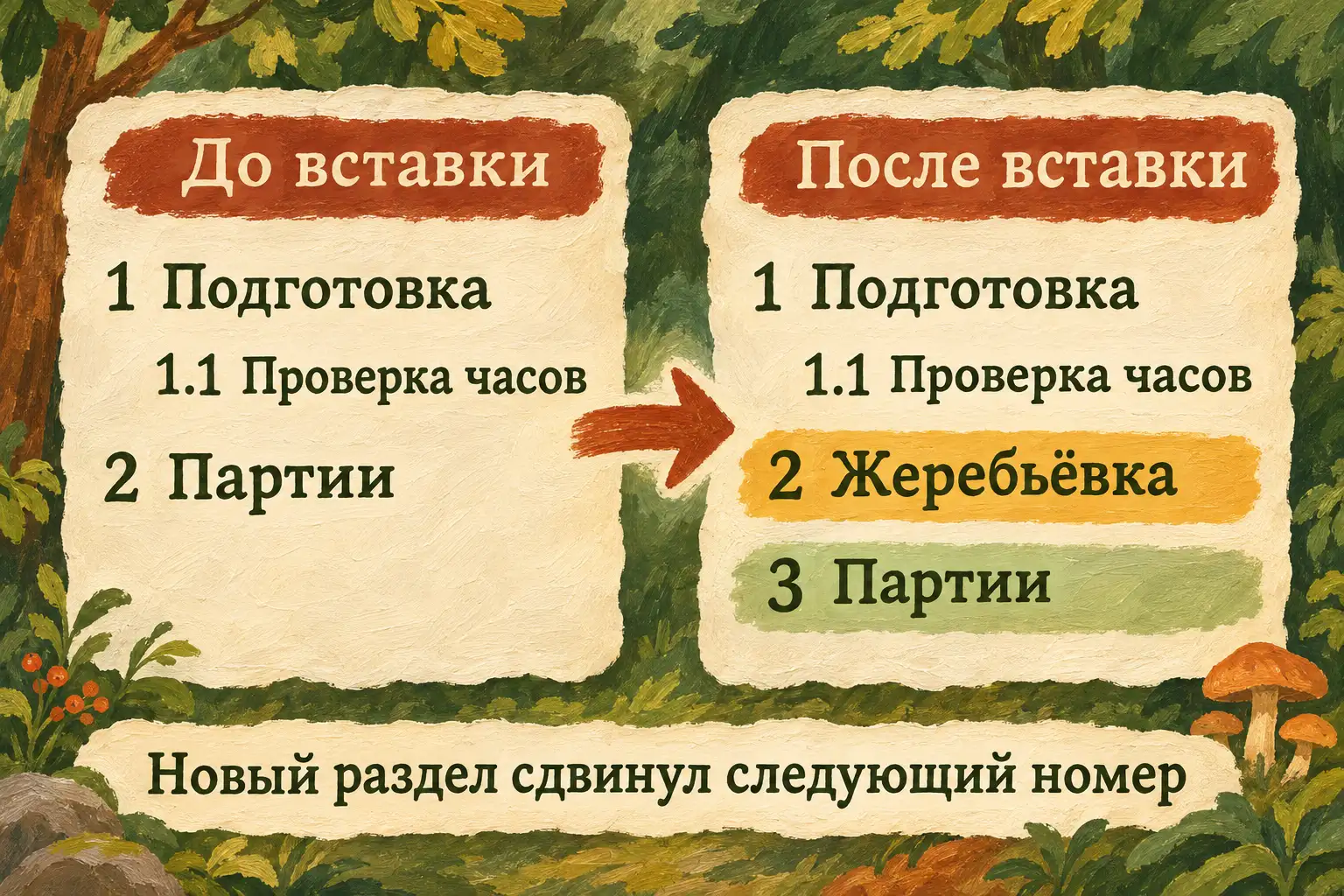
Проверка автоматической нумерации: прежний номер 2 стал номером 3, вложенный пункт остался при своей главе.
Если «Партии» остались вторыми, не исправляйте цифру на тройку руками. Выберите эту строку и посмотрите, действительно ли у неё «Заголовок 1». Затем проверьте, что новый абзац получил тот же стиль и входит в тот же образец нумерации. Смотрите и на положение новой главы: она должна стоять до «Партий», а не внутри их текста. Затем вернитесь к первому заголовку и снова выберите готовый образец со стилями. На маленьком фрагменте видно, какая строка не получила ожидаемого номера.
Сохраните результат, который выдержал вставку
Сохраните изменения в рабочем DOCX. Закройте его и откройте из выбранной папки снова. Убедитесь, что последовательность сохранилась: первая глава, её подраздел, жеребьёвка под номером 2 и партии под номером 3.
Сначала достаточно этого фрагмента. Когда многоуровневый список в Word проходит проверку новой главой, можно тем же способом назначить уровни остальным заголовкам своего текста. Для каждого названия решите, продолжает ли оно ряд больших разделов или входит внутрь предыдущего.
Если после этого хочется изменить внешний вид заголовков, делайте это отдельно от проверки структуры. Начните с одного стиля и посмотрите на его применение. Номер и уровень должны остаться теми же. После изменения шрифта снова выберите строку и посмотрите на её стиль: подраздел по-прежнему должен быть «Заголовком 2».
Вопросы и ответы о номерах и уровнях
Почему крупный жирный заголовок не получил номер? Возможно, это обычный абзац с ручным оформлением. Выделите название и примените нужный встроенный стиль. Затем проверьте образец нумерации, связанный с заголовками. Внешний вид строки не сообщает программе её уровень автоматически.
Перед названием теперь две цифры. Что произошло? Проверьте, не были ли старые номера напечатаны в самом тексте. Если вы раньше вручную написали «1 Подготовка», автоматическая нумерация добавит собственный номер рядом. В рабочей копии уберите только набранные вручную цифры, оставив название и автоматический номер.
Чем это отличается от обычного списка покупок? Здесь уровни связаны со структурой документа через «Заголовок 1» и «Заголовок 2». Вложенные пункты обычного списка можно оформить отдельно, но для нашего результата нужны именно главы и подразделы. Выбор готового образца со словами «Заголовок» сохраняет эту связь.
Оглавление появится само? Сейчас номера стоят у названий в основном тексте. Отдельное оглавление создают другой командой. Стили заголовков пригодятся и для него, но сама настройка номеров не вставляет новую страницу со списком разделов.
Зачем нужен второй уровень, если пока один подраздел? Он показывает, что проверка часов входит в подготовку. При появлении следующего подраздела того же раздела можно применить к нему «Заголовок 2» и продолжить этот ряд. Не нужно ради пары строк придумывать собственную схему цифр.
Когда захотите поручить помощнику разбор более сложного файла, начните со своей задачи обычными словами: что уже есть и что должно измениться. Практика с документами поможет выбрать следующий небольшой результат.
Теперь в памятке нашлось место жеребьёвке, а партии спокойно переместились на третий номер. Часы можно проверять по своему пункту и не держать в голове счётчик глав. Председатель из жирных букв может снять парадный кафтан: порядок держится на назначенных уровнях. А вы наконец можете заняться доской и фигурами.