У Робинзона после кораблекрушения нашёлся ящик плотника. За него герой готов отдать корабль золота: инструментом можно построить жильё, а золотом пока нечего делать. Важная подробность идёт следом: Робинзон даже не открывает ящик, потому что знает его содержимое. Хорошо ему. Наш ящик с надписью «Разное» мог бы содержать ключ, три пуговицы и предмет, который семья боится выбросить с 2007 года.
У нас на верстаке кормушка. Дощечки есть, крепёж есть, синица уже осматривает участок, хотя разрешение на ввод объекта в эксплуатацию ещё никто не выдавал. В таблице материалов стоит число 20. Через неделю число встретит нас с безупречно деловым видом. Двадцать — и ни слова сверх того. Цена одной штуки? Остаток крепежа? Возраст председателя синичьего кооператива? У ячейки прекрасная память на значение и полное молчание о его происхождении.
Прикрепим источник прямо к числу. Тогда у будущего нас будет короткая подсказка, а у ячейки останется её обычная работа: участвовать в расчётах.
Как добавить примечание в Excel через Shift+F2
Покажу путь в настольном Excel для Windows. В современных версиях простое пояснение называется заметкой — по-английски Note. Именно её мы и создадим. Различие с обсуждением пригодится чуть дальше, после первого результата.
Откройте книгу. Для примера введите в A2 число 20. Это наша условная цена из ведомости, без валюты и дополнительных слов. Если работаете со своим файлом, сначала выберите нужную ячейку: адрес A2 здесь лишь помогает повторить действие.
- Щёлкните A2 один раз, чтобы выделить ячейку.
- Нажмите Shift+F2. Должна открыться отдельная область заметки.
- Введите в неё: Источник: учебная ведомость, 04.10.2026.
- Щёлкните за пределами заметки, например по соседней пустой ячейке.
В A2 по-прежнему видно 20. Пояснение находится в отдельном окошке, связанном с этой ячейкой. Если в начале окошка уже стоит имя автора, сам текст источника пишите после него: имя не заменяет пояснение.
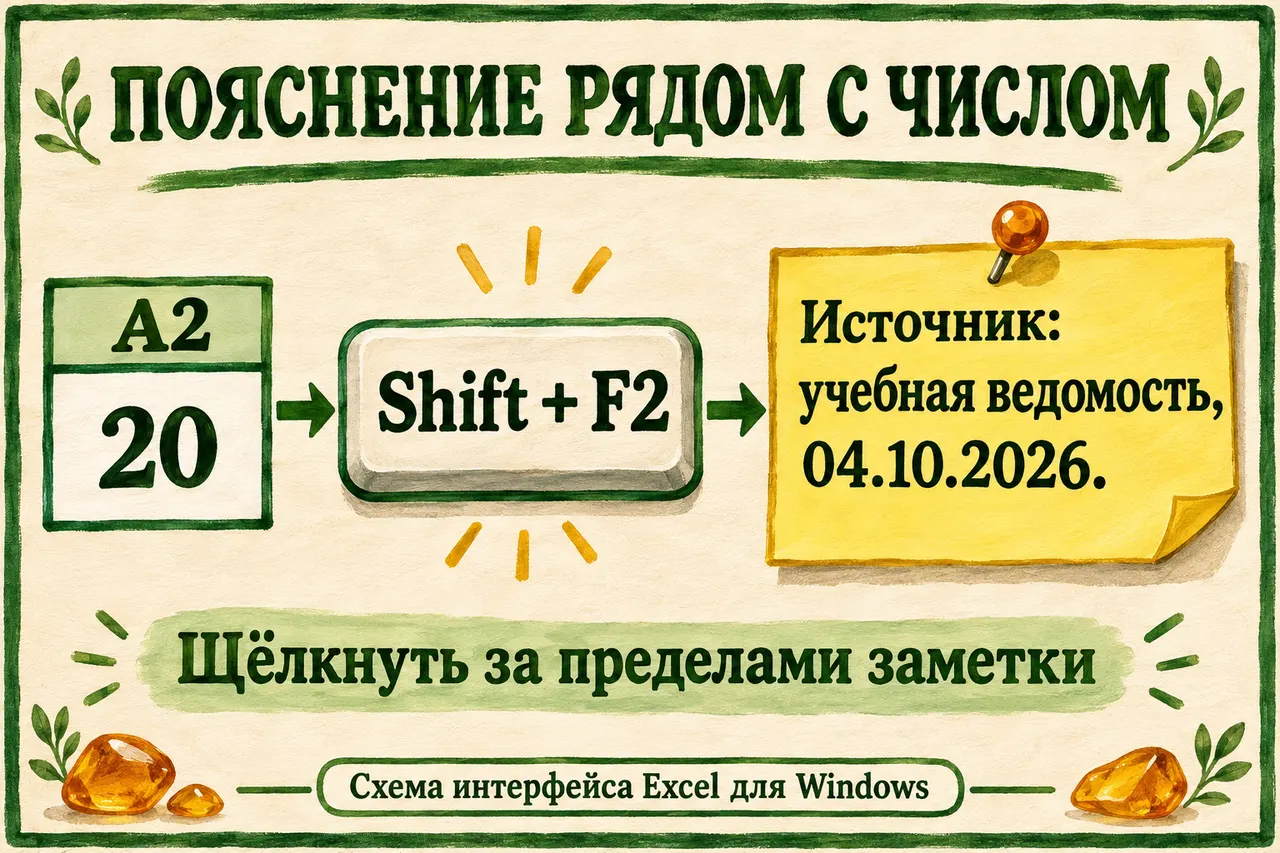
Схема интерфейса: число остаётся внутри ячейки, источник вводят в заметку.
Можно обойтись мышью: щёлкните по A2 правой кнопкой и выберите «Создать заметку». В текущей справке Microsoft этот путь дан рядом с сочетанием клавиш. На ноутбуке, где верхний ряд клавиш управляет громкостью, удобнее начать с меню: так не придётся выяснять устройство клавиатуры ради одной строки.
Теперь наведите указатель на A2. При обычных настройках покажется записанное пояснение. Мы получили первое полезное действие: источник уже живёт рядом с тем значением, к которому относится.
Зачем оставлять число в покое
У цены и пояснения разные занятия. Число можно сложить с другими ценами, умножить на количество, сравнить с новой покупкой. Текст рассказывает, что именно мы считали и откуда это узнали.
Если вписать в саму ячейку «20, взято из ведомости», получится текстовая запись. Внешне она даже обстоятельнее: видно, что хозяин хозяйственный. Но формуле, которой нужно число, эта обстоятельность способна помешать. Источник удобнее держать отдельно.
Пока строим кормушку, к ней успевают мысленно пристроиться веранда, гостевой отсек и козырёк для посетителей без записи. В таблице появятся новые материалы. Если к каждой цене приписывать её биографию внутри ячейки, подсчёт превратится в чтение мемуаров. Отдельная заметка позволяет рассказать историю ровно там, где о ней спросят.
Заметка привязана к ячейке. Её смысл должен отвечать на вопрос именно об этом месте таблицы. «Уточнить» подойдёт как короткое напоминание на сегодняшний вечер. Через месяц полезнее будет «Уточнить цену крепежа по новой ведомости». Во втором случае вы узнаете и предмет, и следующее действие.
Для повторения нашего примера оставьте текст точно таким, как указан выше. Когда приём станет понятен, замените его своим источником. На первом проходе одинаковые данные помогут заметить ошибку привязки: если нужная строка оказалась у B2, повторный осмотр это сразу покажет.
Почему рядом есть и заметка, и примечание
В актуальном Excel для Microsoft 365 встречаются две похожие команды. «Создать заметку» открывает простое пояснение. «Создать примечание» начинает цепочку обсуждения, где люди могут отвечать друг другу. Английские названия — Note и Comment соответственно.
Поисковый вопрос часто называет любое всплывающее пояснение примечанием. Здесь полезно ориентироваться на действие: нам нужна строка об источнике, без разговора участников. Поэтому выбираем простую заметку. Названия в старых выпусках и других языках могут отличаться; укажите свою версию, если ищете команду по справке.
| Что хочется сделать | Подходящий объект | Как выглядит результат |
|---|---|---|
| Записать, откуда взялось 20 | Простая заметка | Пояснение прикреплено к A2, поля ответа нет |
| Обсудить число с другим человеком | Цепочка примечаний | Есть разговор и ответы участников |
| Исправить саму цену | Значение ячейки | Меняется число внутри таблицы |
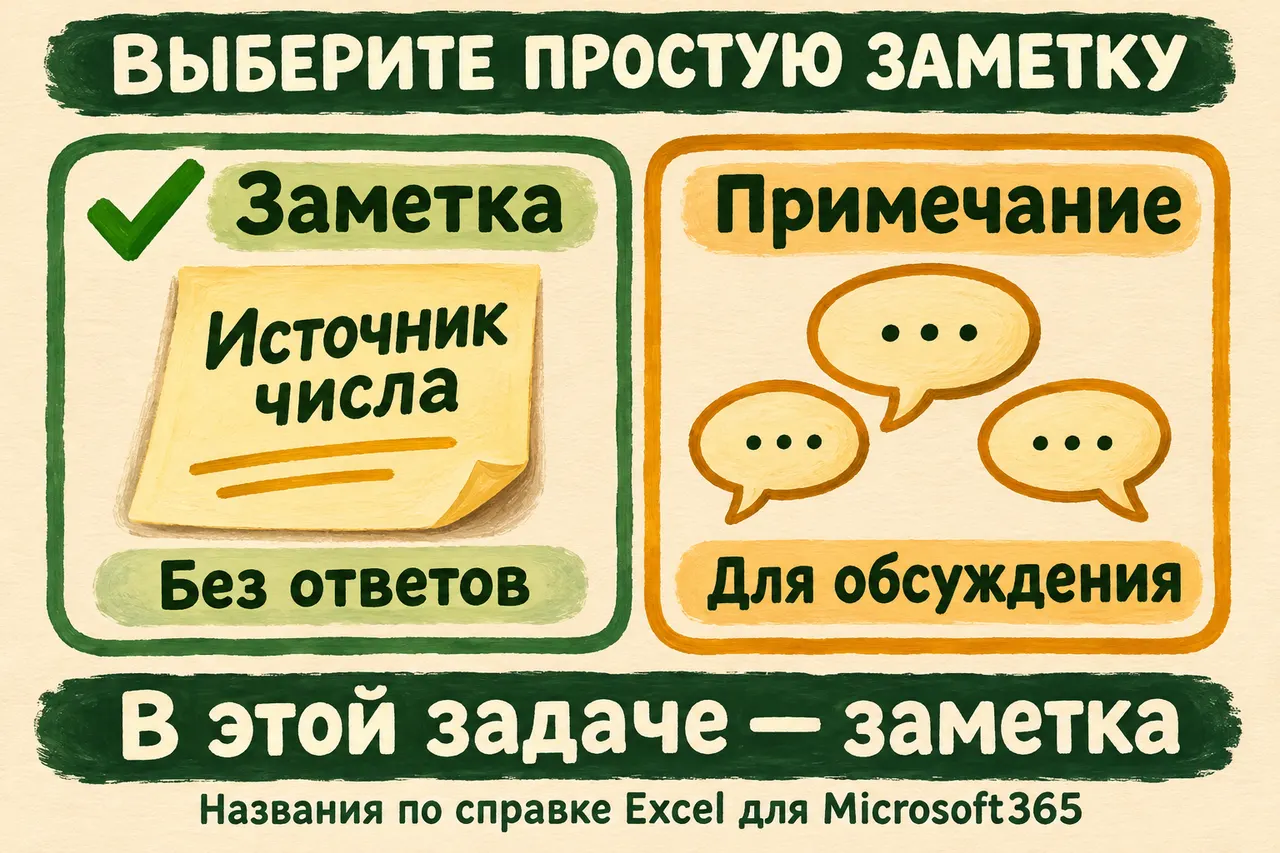
Если открылось поле обсуждения с ответами, вернитесь к выбору команды. Для нашего результата вводить участников, отправлять реплики и налаживать совместную работу не требуется. Достаточно одного пояснения у одной ячейки.
В чужой книге это различие сберегает лишний круг по меню. Смотрите на назначение объекта: простая строка хранит объяснение, цепочка собирает разговор. Для нашей цены достаточно строки. Она не требует назначать секретаря, созывать собрание жильцов кормушки и утверждать повестку «О происхождении двадцати».
Проверка после сохранения
Сохраните книгу в формате XLSX. Для отдельной попытки удобно выбрать новое имя, например Кормушка-источники.xlsx, чтобы затем открыть именно тот файл, над которым работали. Если пользуетесь командой «Сохранить как», посмотрите выбранную папку и имя перед подтверждением.
Закройте книгу и откройте сохранённый файл. Перейдите к A2 и проверьте две вещи: внутри стоит 20; в связанной заметке читается «Источник: учебная ведомость, 04.10.2026.». Затем щёлкните другую ячейку. Число не должно превращаться в предложение при выходе из пояснения.
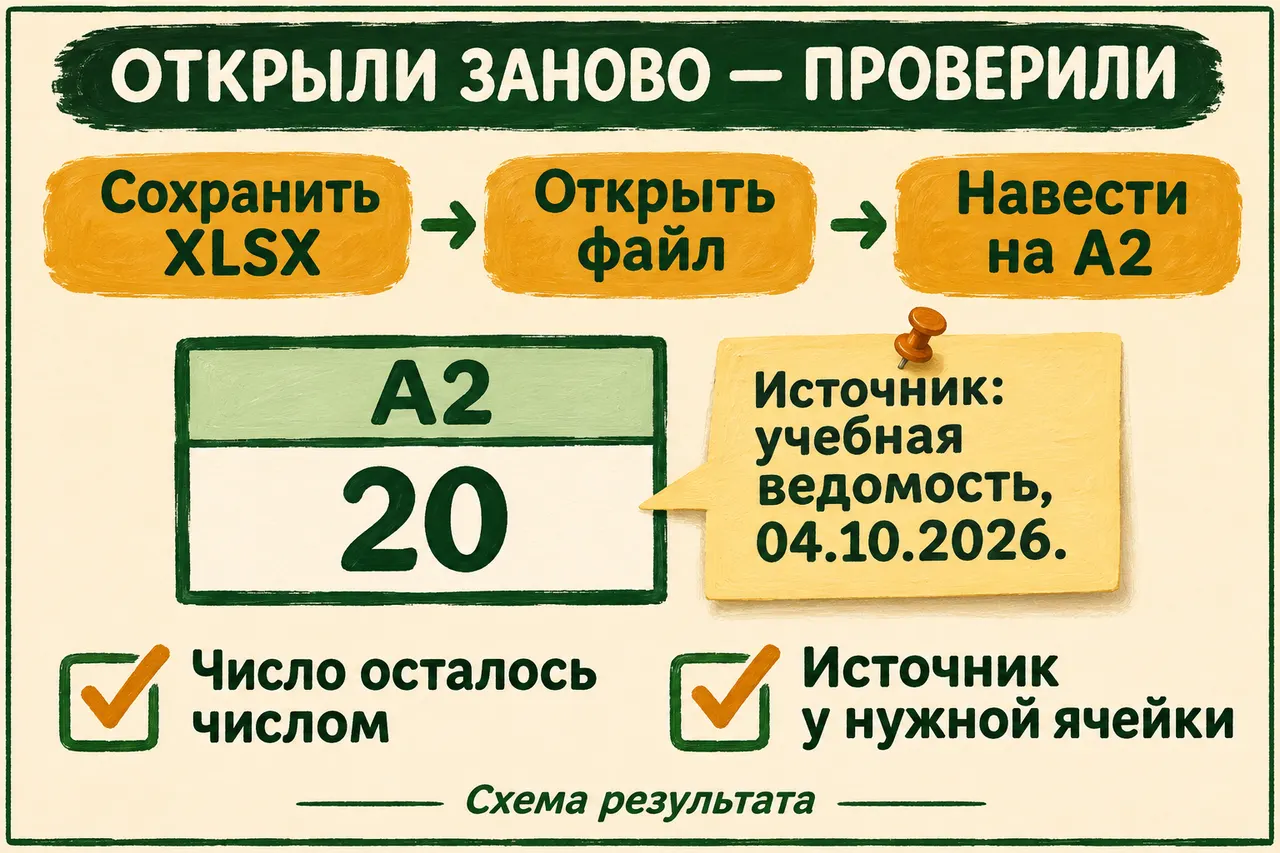
Схема результата: после открытия сверяют и значение, и привязку пояснения.
Проверка при повторном открытии даёт законченный результат: файл пережил закрытие, пояснение осталось у своего числа. Особенно приятно обнаружить это через неделю, когда кормушка уже висит и все подробности проекта из головы выселились. Вам не придётся снова восстанавливать вечер по чеку, переписке и загадочной фотографии пакета шурупов.
Если число сохранилось, а пояснения нет, сначала проверьте имя открытой книги и саму ячейку. Посмотрите соседние ячейки: возможно, заметка появилась рядом. Если нужная заметка существует, но не показывается при наведении, дело может быть в настройках её отображения. Исчезновение окошка после щелчка само по себе нормально: заметка может скрываться до следующего просмотра.
Пусть ИИ поможет найти нужное окошко
Простое действие можно сделать сразу по инструкции. Помощник пригодится, когда названия на вашем экране отличаются или вы теряетесь между двумя похожими командами. Откройте DeepSeek и опишите, что у вас уже есть.
В моей таблице Excel в A2 стоит число 20. Хочу прикрепить к нему простую заметку с текстом «Источник: учебная ведомость, 04.10.2026.», сохранив число. Сначала уточни, где я работаю: Windows, Mac или браузер, и какая у меня версия. Затем веди по одному действию: что открыть, что нажать и что должно появиться. После каждого действия жди моего ответа. Если названия команд отличаются, помоги сверить их с актуальной официальной справкой. Начни с вопроса об устройстве и программе.
Первый полезный ответ здесь — вопрос о вашей программе. Ответьте на него обычными словами, затем выполните один предложенный шаг. Когда появится окошко, расскажите, что видите: «Есть поле ответа» или «Открылось маленькое поле с именем автора». По такому описанию проще понять, какой объект вы создали.
Обычный чат узнаёт о вашем экране из ваших сообщений. Поэтому фраза «нажал, ничего нет» менее полезна, чем «после правого щелчка вижу “Создать заметку” и “Создать примечание”». Во втором случае уже есть предмет разговора. Можно даже вставить эти две строки из меню без остальной книги.
После первой инструкции верните помощнику наблюдаемый результат: «Открылось маленькое поле, ввёл источник, после щелчка в A2 осталось 20». Затем попросите следующий шаг — сохранить и проверить книгу. Так диалог движется по тому, что уже произошло у вас. Если вместо заметки возникло обсуждение, на этом месте можно спокойно уточнить команду, не повторяя всю цепочку.
Что писать в пояснении, когда пример уже получился
Представьте, что источник читает человек, который не стоял с вами у верстака. Ему попадётся фраза «смотрел вчера». Ваше вчера уже уехало вместе с календарём. Напишите название ведомости и дату — у следующего читателя появится конкретное место, куда вернуться.
Для домашних материалов может подойти «Цена за упаковку, список покупок от 4 октября». Для измерения — «Длина полки, измерено рулеткой после снятия старой панели». Для приблизительного числа — «Оценка для первого наброска, уточнить после замера». Выбор зависит от того, какой вопрос возникнет при следующем открытии таблицы.
Заметка сохраняет ваше пояснение. Его содержание стоит сверить с тем документом или наблюдением, которое вы называете. Если рядом написана дата, проверьте её по исходной записи. Так маленькое окошко становится полезной дорогой назад к материалу.
ИИ можно попросить сократить слишком длинный черновик пояснения. Например: «Сохрани название документа, дату и то, что цена указана за упаковку. Сделай одну понятную строку». Затем сравните получившееся со своим текстом. Дата и единица покупки должны остаться: именно они меняют смысл числа. Если после сокращения «за упаковку» исчезло, верните эти слова. Красивое пояснение к цене одного шурупа и точное пояснение к цене пакета — две разные строки.
Для заметки не нужна целая история приобретения шурупов. Рассказ про последний автобус, закрытый магазин и героически добытый пакет крепежа пригодится за столом. В таблице оставьте то, что поможет понять цену и проверить её источник.
Вопросы и ответы о пояснении к ячейке
Как изменить уже записанный источник?
Щёлкните ячейку правой кнопкой и выберите «Изменить заметку». Исправьте текст, щёлкните снаружи и сохраните книгу. При новой проверке прочитайте изменённую строку, особенно если меняли дату или название документа.
Можно ли убрать пояснение, сохранив 20?
Да: для этого существует команда «Удалить заметку» в контекстном меню ячейки. Удалять содержимое A2 ради удаления пояснения не нужно. После команды посмотрите на само значение: оно остаётся в таблице.
Почему окошко исчезло после щелчка?
Вы вышли из редактирования. При обычном показе заметка появляется, когда наводите указатель на ячейку с индикатором. Если отображение настроено иначе, проверьте параметры показа заметок; не создавайте вторую только потому, что первая свернулась.
Получится ли то же самое в браузере или на Mac?
Простые заметки есть и в других вариантах Excel, но первый путь выше описан для Windows. Выберите в официальной справке свою платформу или попросите помощника разобрать ваши команды. Сочетания клавиш и названия нельзя переносить между устройствами наугад.
Достаточно ли написать «источник проверен»?
Для будущего поиска это мало что даёт. Полезнее назвать сам материал и дату. Тогда через месяц можно открыть его ещё раз и решить, подходит ли число для новой задачи.
Теперь у числа есть обратный адрес
Примечание в Excel в нашей задаче помогает вернуться к происхождению значения. Получившийся файл можно передать себе через неделю: в A2 будет 20, рядом — точная строка, откуда оно взялось. Памяти останется больше места для самой кормушки.
Когда к ценам потребуется добавить расчёт, пригодится разбор как получить формулу по своим условиям. Следующую работу с таблицей выбирайте из того, что уже накопилось: разобраться в чужой формуле, подготовить список покупок, объяснить непонятную команду. Если захотите освоить такой разговор с помощником на своих материалах, вступайте в клуб «Первопроходцы». В клубе можно пробовать приёмы, задавать вопросы и доводить собственные задачи до результата. Для самостоятельного старта есть и бесплатная практика с документами.
Кормушку осталось повесить. Синица заглянет внутрь, найдёт семечки и примет результат без замечаний. У неё свой порядок проверки. У нас — сохранённая книга и число, которое больше не приходится допрашивать.