
Захар из «Обломова» пытается разбудить хозяина: зовёт Илью Ильича по имени, трогает за рукав, повышает голос. У него хотя бы есть точный адрес. В домашней книге расходов иногда нет даже этого преимущества. Снизу стоят Лист1, Лист2 и Лист3; май приходится искать, заглядывая в каждую вкладку.
Допустим, вы собираете расходы на продукты и проезд. В одном месте записали покупки, в другом сделали сводку. Вы помните, что май где-то здесь: недавно же вносили чек за клубнику. Но каждая вкладка встречает одинаковым лицом. Три Листа стоят у нижнего края, как свидетели, которые дружно забыли собственные имена. Дадим записям название, по которому можно выбрать нужный раздел, пока ещё помнится, зачем открыли книгу. Особенно приятно это сделать перед отправкой файла близкому: пусть он начнёт с покупок, минуя археологию ваших вкладок.
Как переименовать лист в Excel: один ярлычок внизу
Начните с копии своей книги XLSX, чтобы спокойно попробовать действие. Этот путь рассчитан на настольный Excel для Windows. Откройте файл, выберите вкладку с нужными расходами и посмотрите на несколько записей. Если видите продукты и проезд за май, место выбрано верно.
Теперь переведите взгляд к нижнему краю окна. Там, рядом с другими вкладками, расположен ярлычок Лист1. Дважды щёлкните именно его имя. Когда текст можно будет редактировать, введите Бюджет-май и нажмите Enter. Внизу должно появиться новое название, а записи над ним должны остаться на месте.
Есть и второй путь: щёлкните тот же ярлычок правой кнопкой мыши, выберите Переименовать, напечатайте имя и подтвердите ввод. Выберите способ, с которым удобнее попасть в нужное место. Эти способы и ограничения названий перечислены в справке Microsoft.
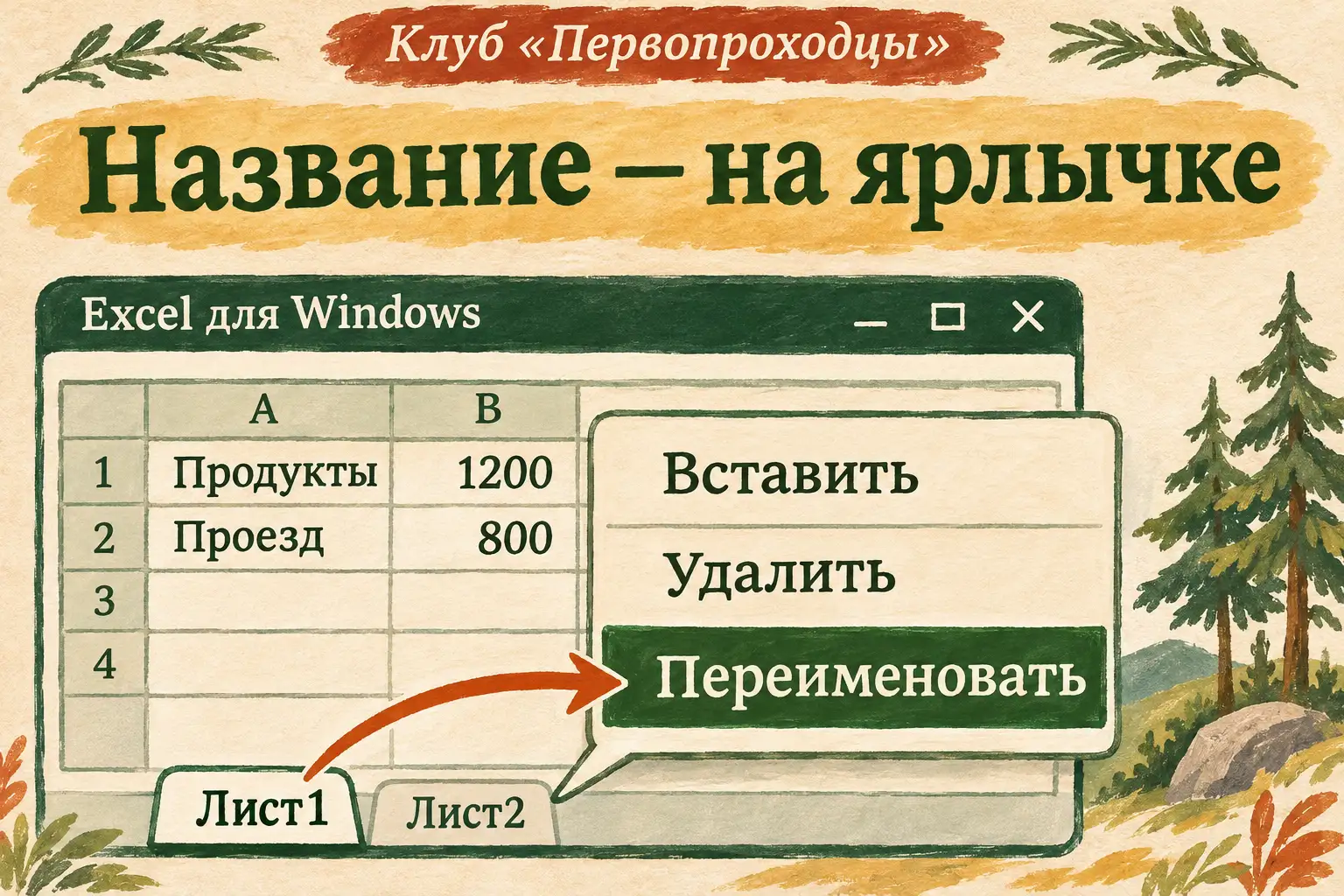
Схема интерфейса Excel для Windows: команда относится к ярлычку в нижней части окна.
Проверка здесь простая: щёлкните соседнюю вкладку, затем вернитесь на Бюджет-май. Должны открыться те же майские записи. Мы сменили табличку на двери, продукты и проезд остались в своей комнате. Перетаскивать строки или создавать новый лист для этого не требуется.
Если после двойного щелчка редактируется ячейка, вы попали выше ярлычков. Завершите или отмените ввод, найдите название у нижнего края окна и повторите попытку. Можно сразу воспользоваться правой кнопкой: пункт меню поможет понять, какой объект вы выбрали.
Почему новое имя файла не называет вкладку
У книги есть несколько названий, и каждое относится к своему предмету. Файл Дом.xlsx можно увидеть в папке Windows. Внутри него находятся листы. А на самом листе может быть оформлена отдельная таблица со своим именем — например, Таблица1. Все три названия способны существовать одновременно.
Представьте тетрадь: на обложке вы вывели «Май», а три закладки внутри подписали «Тут», «Там» и «Ещё где-то». Красивую тетрадь теперь легко найти в шкафу. Проезд внутри всё ещё скрывается от следствия. С Excel происходит похожая история: смена имени XLSX не отвечает за надписи снизу.
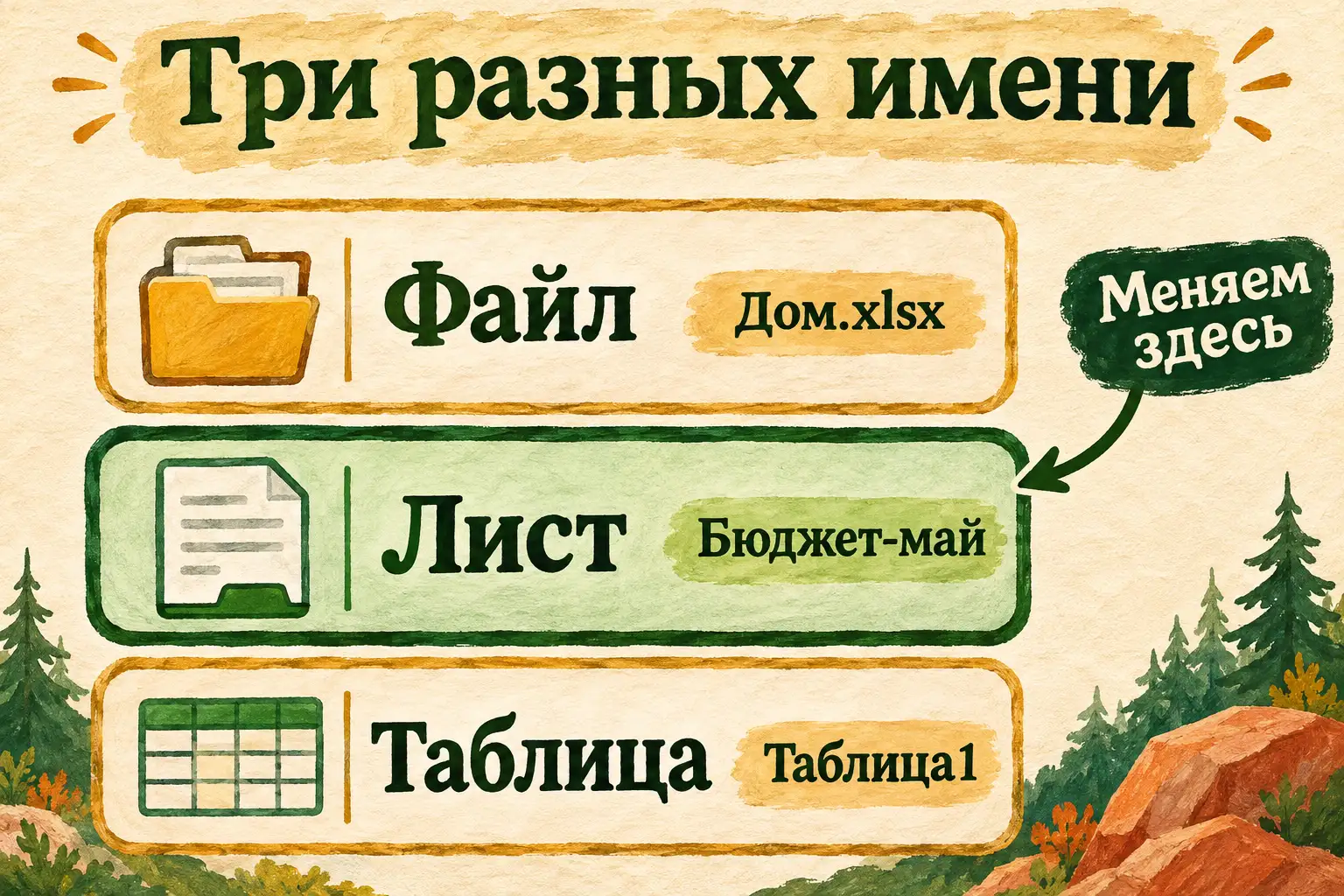
Названия относятся к разным объектам. Для нашей задачи нужна средняя карточка.
| Что вы видите | Что это называет | Нужно ли менять сейчас |
|---|---|---|
| Дом.xlsx в папке Windows | Весь файл книги | Нет, если нужно назвать вкладку |
| Лист1 у нижнего края окна | Один лист внутри книги | Да, здесь появится Бюджет-май |
| Таблица1 в инструментах таблицы | Отдельную оформленную таблицу | Это другая задача |
У имени таблицы свои правила и отдельное поле в инструментах. Например, там действуют другие ограничения на пробелы и длину. Поэтому подсказку «откройте Конструктор таблиц и найдите Имя таблицы» оставьте для другого случая: она ведёт к переименованию таблицы, а ярлычок снизу от этого не изменится.
Чтобы проверить себя, достаточно посмотреть на нужную надпись после действия. Если в заголовке окна изменился файл, а снизу по-прежнему Лист1, вернитесь к ярлычку. Не приходится отменять все работы в книге или заново переносить покупки: нужно добраться до правильного названия.
Бюджет-май помещается, Бюджет/май не принимается
Для вкладки выбирайте короткое название, по которому узнаете её через месяц. В примере достаточно Бюджет-май. Слово «бюджет» подсказывает содержание, месяц отличает этот раздел от других. Если в одной книге несколько лет, можно добавить год: Бюджет-май-2027.
У Excel есть конкретные ограничения. Имя должно содержать от одного до 31 знака. В нём нельзя использовать / \ ? * : [ ]. Апостроф не ставят первым или последним символом; внутри названия он допустим. Слово History зарезервировано для самой программы.
Случай с месяцем удобно разобрать прямо на месте. Вы вводите Бюджет/май, программа отвергает название. Замените косую черту дефисом: Бюджет-май. Так сохранится смысл и исчезнет конкретная причина отказа. Подбирать сложное сокращение из первых букв или менять формат всей книги незачем.
С длинным названием лучше поступить так же предметно. «Подробный семейный бюджет за прекрасный май» можно сократить до Бюджет-май. Подробности расходов уже находятся внутри. Ярлычок нужен, чтобы выбрать раздел. Полное описание превратит ярлычок в маленького распорядителя: вы только спросили, где май, а он уже разворачивает доклад о семейном хозяйстве. Два понятных слова эту должность упраздняют.
Если желаемое имя уже занято другой вкладкой этой книги, дайте листу различимую подпись. Сначала выясните, что находится в существующем разделе: возможно, вы как раз искали его. Два похожих названия вроде Бюджет-май и Бюджет-май-новый могут лишь перенести путаницу на следующий вечер. Полезнее назвать различие: План-май и Расходы-май.
Цвет вкладки может помогать глазу, но смысл всё равно держится на словах. Зелёных ярлычков в книге со временем станет несколько. Название «Расходы-май» объясняет себя и тому, кто открыл файл впервые, и вам после длинного перерыва.
Проверяем, куда смотрит сводка
Если на листе находятся только записи, уже есть что сохранить и проверить повторным открытием. Когда другие вкладки берут из него данные, добавьте ещё одну проверку. До переименования выберите знакомый итог на соседнем листе и запомните, из каких ячеек он складывается. После смены имени вернитесь туда же.
Возьмём маленький пример. В майских записях стоят продукты — 1200 и проезд — 800. Сводка показывает 2000. После переименования должны остаться те же исходные покупки и та же сумма. Одинаковый итог удобно проверить глазами. Затем выберите ячейку итога и посмотрите, откуда формула берёт данные. Иначе можно успокоиться суммой 2000, которая давно напечатана вручную: такая сводка спокойно переживёт даже исчезновение всех покупок. В хорошей проверке понятны и число, и его источник.
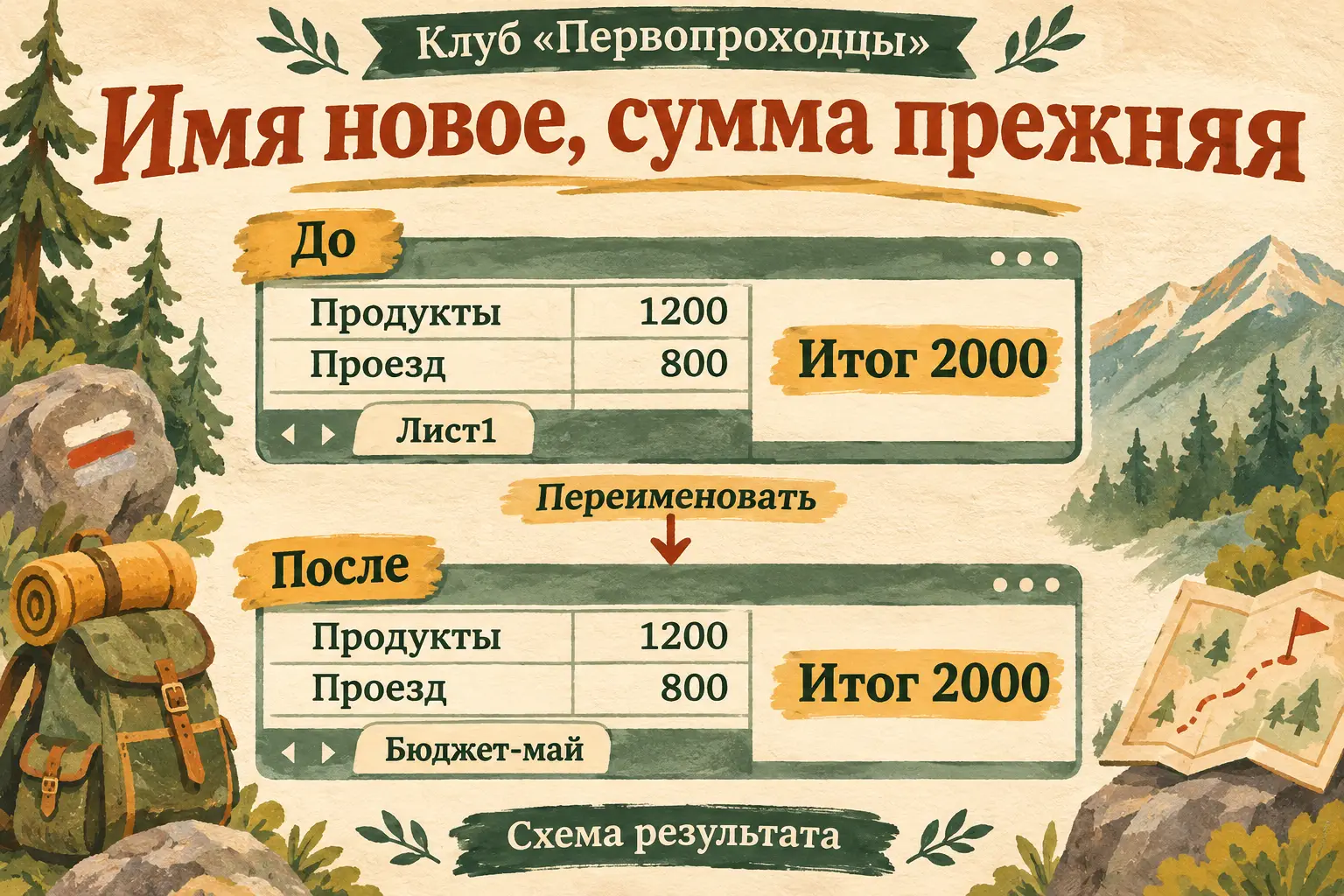
Схема результата: изменилось имя вкладки. Две суммы и итог показаны для сравнения.
Например, прямая ссылка на B2 майского раздела может выглядеть так: ='Бюджет-май'!B2. Знак восклицания отделяет имя листа от адреса ячейки. Апострофы здесь окружают название в формуле; они не становятся первым и последним символом самого ярлычка. Разницу хорошо видно: снизу написано Бюджет-май, в строке формул имя может стоять между апострофами.
При обычном переименовании Excel обновляет прямые ссылки на лист внутри этой книги. Всё же откройте нужную формулу и убедитесь, что она обращается к новому имени и прежнему диапазону. Проверяется конкретная связь: сводка по майским покупкам продолжает читать майские покупки. В справке есть отдельный разбор ссылок с именами листов и внешних книг.
Особого внимания требуют формулы, где адрес собран из текста. В русской версии Excel вы можете встретить ДВССЫЛ, в английской — INDIRECT. Эта функция превращает текстовую строку в ссылку. Если внутри строки осталось старое имя Лист1, его нужно отдельно проверить и при необходимости исправить. Новая табличка уже висит на двери, а в записке внутри формулы всё ещё написано «Лист1». Это старый адрес на бумажке; его и нужно проверить.
Здесь не требуется срочно изучать функцию целиком. Достаточно заметить её в своей формуле и показать помощнику обезличенный пример. Для понимания устройства пригодится описание ДВССЫЛ у Microsoft: ссылка должна указывать на существующий адрес, иначе возможна ошибка #ССЫЛКА!.
Внешняя связь ведёт к другому файлу и требует отдельной проверки в той книге, где её используют. Откройте знакомую сводку-получатель и убедитесь, что данные обновляются из нужного источника. Не считайте прежнее число на экране достаточным доказательством: оно могло остаться от предыдущего расчёта. Если домашний файл отдаёт данные в отдельную годовую сводку, вернитесь именно к ней. За май отвечает переименованная вкладка, а за год — другой открываемый файл; у каждого результата своё место проверки.
Если команда не совпала с экраном, позовите проводника
Для обычного переименования вся работа уже укладывается в ярлычок, имя и Enter. ИИ полезен там, где появился конкретный вопрос: команда недоступна, подпись отвергается или непонятно, как проверить формулу. В DeepSeek можно начать с того, что вы уже видите, без отправки всей домашней книги.
Помоги назвать один лист в Excel и проверить связанные формулы. У меня книга с домашними расходами. Хочу заменить Лист1 на Бюджет-май. Сначала уточни мою версию Excel и устройство, если это важно для шага. Затем давай по одному действию: что открыть, куда нажать и какой результат увидеть. Жди моего ответа. Если я пришлю формулу или текст ошибки, разбери именно его. Не предлагай макросы и массовое переименование. Если инструкция зависит от версии, сверь официальную справку при наличии поиска.
Следующим сообщением напишите результат своей попытки: «Меню открылось, Переименовать вижу» или «Название ввожу, но Excel его отвергает». Во втором случае полезнее само предложенное имя и текст сообщения программы. По ним помощник сможет искать конкретную причину, вместо того чтобы повторять всю инструкцию с начала.
Если команда Переименовать серая, сообщите помощнику именно это. Одна из возможных причин — защита структуры книги. Посмотрите вкладку Рецензирование, кнопку Защитить книгу: выделенная кнопка указывает на включённую защиту. Microsoft описывает этот признак в справке о защите книги. Для чужого защищённого файла попросите владельца разрешить изменение. Для своей копии уточните порядок снятия защиты; пароль, если он задан, вводят в Excel.
Формулу с домашними расходами можно обезличить: заменить имя файла и путь нейтральными названиями, убрать персональные данные. При этом сохраните знаки равенства, кавычки, имя функции и устройство ссылки — именно они помогают разобраться. Пароль книги помощнику не нужен.
Для такого диалога подходит подход из статьи как объяснить задачу нейросети: показать имеющееся, назвать желаемое и обсуждать результат следующего шага. Чат не видит экран без ваших сообщений. Одна точная фраза о том, что получилось, часто полезнее длинного рассказа о программе вообще.
Вопросы и ответы
Пробелы в названии листа разрешены?
Да. Например, можно назвать вкладку Расходы за май. Для короткого ярлычка мы выбрали Бюджет-май. Если в формуле имя с пробелами окружено апострофами, это оформление ссылки, и удалять его ради внешней аккуратности не нужно.
Нужно ли заново создавать таблицу после переименования?
Нет. Название ярлычка относится к существующему листу. Убедитесь, что выбрали нужную вкладку и видите прежние записи. Создание новой таблицы или перенос данных для этого действия не требуется.
Почему после смены имени сохранилось старое название в ячейке?
В ячейке может находиться обычная подпись, которую человек когда-то напечатал вручную. Такое слово можно исправить отдельно. Если перед вами формула, сначала выясните, прямая это ссылка или адрес собран из текстовых частей. По одному слову на экране тип связи не определить.
Переименование создаёт копию листа?
Нет, мы работаем с той же вкладкой. Если нужен второй вариант бюджета, это уже копирование листа. В нашем упражнении достаточно одного переименованного раздела и проверки того, что данные остались на месте.
Как убедиться, что новое название сохранилось?
Сохраните книгу привычной командой сохранения, закройте её и откройте тот же файл. Посмотрите на ярлычок, затем на несколько знакомых записей и связанную сводку. Открывайте именно рабочую копию: у исходного файла название вкладки могло остаться прежним.
Имя, по которому удобно вернуться
Попробуйте на своей копии закончить весь маленький круг: найти нужный раздел, назвать его, вернуться из соседней вкладки, проверить одну зависимую формулу и сохранить книгу. Можно переименовать лист в Excel за один короткий заход, а проверку довести до знакомой суммы в сводке: тогда новое имя действительно встроилось в вашу книгу. После повторного открытия вы должны узнавать майские записи по ярлычку. Если список длинный и при прокрутке теряются названия столбцов, следующим отдельным шагом можно закрепить строку заголовков в Excel.
Такие небольшие дела хорошо брать в практику документов «Первопроходцев». В клубе можно задавать вопросы о своих материалах, постепенно осваивать ИИ и дорабатывать проект. Эфиры проходят раз в две недели, а работу над проектами Никита проверяет лично. Условия участия собраны на странице клуба.
У Захара попытка обратиться по имени заканчивается погоней по комнате, и только потом проснувшийся Обломов просит квасу. Нам удалось обойтись без погони: Бюджет-май виден снизу, сводка нашла свои покупки. Файл можно закрыть. Три безымянных свидетеля больше не нужны — у мая появился собственный ярлычок.