В «Илиаде» поединок Гектора и Аякса останавливают глашатаи: наступает ночь. Для окончания домашнего монтажа такой помощник тоже иногда пригодился бы. Сели утром разобрать семейные кадры, увлеклись, а потом трудно вспомнить, сколько же времени ушло. На кухне уже давно кончилось утро, а вы всё ещё решаете, на какой секунде дедушка заметил лейку.
Допустим, сегодня вы работали с фильмом с девяти до половины одиннадцатого: нашли кадр, где ребёнок торжественно поливает дедушкины ботинки, и оставили его для семейного просмотра. Хочется записать этот отрезок работы и потом сложить его с другими подходами. Начало и конец уже известны; Excel поможет получить длительность, которую можно использовать в дальнейших расчётах. У готового фрагмента будет своя длина, у вашего подхода — своя. Записываем время работы с материалом: это поможет понять, сколько таких подходов уже набралось.
Как посчитать время в Excel: три ячейки для одной попытки
Откройте копию книги XLSX в настольном Excel для Windows. На пустом участке листа подпишите первую строку: A1 — Начало, B1 — Конец, C1 — Прошло. Так будет понятно, какое время вы вводите и где ждёте ответ.
В A2 напечатайте 09:00 и нажмите Enter. В B2 введите 10:30. Используйте двоеточие: оно помогает записать часы и минуты как время. В C2 напечатайте формулу =B2-A2, затем снова нажмите Enter. Сначала стоит знак равенства, потом адрес конца, минус и адрес начала.
Не нужно вычитать 9 из 10,30 на калькуляторе. Минуты считаются по шестьдесят, и запись 10:30 обозначает определённый момент дня. Для первого примера мы берём два таких момента и находим расстояние между ними. На часах это две отметки, в колонке Прошло — один отрезок, который их соединяет.
Результат может сразу выглядеть как 1:30, а может показаться непривычным числом. Тогда выделите C2 и нажмите Ctrl+1. Откроется Формат ячеек. На вкладке Число выберите категорию (все форматы) и в поле Тип введите ч:мм. Подтвердите кнопкой ОК. Теперь в C2 должны быть видны один час и тридцать минут.
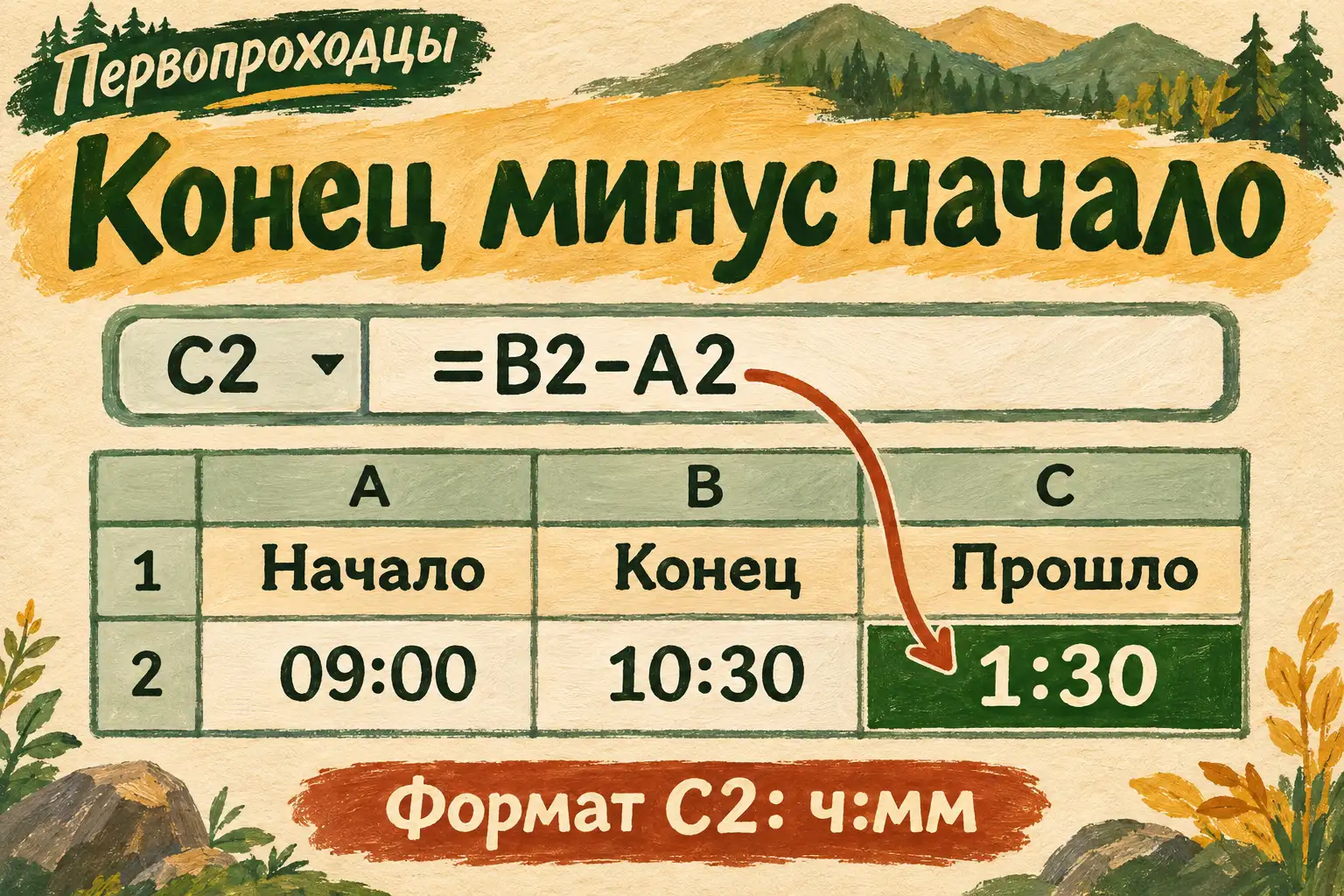
Схема вычисления: формула использует адреса двух ячеек, а формат показывает результат часами и минутами.
Маршрут к пользовательскому формату и код ч:мм описаны в справке Microsoft о форматах даты и времени. Само вычитание двух значений — в инструкции о разнице времени.
Для проверки временно измените конец в B2 на 11:00. Должно получиться 2:00. Затем верните 10:30: снова увидите 1:30. Так вы убедитесь, что ячейка считает по входным данным. Если напечатать в C2 готовый ответ вручную, на изменение конца он реагировать не будет.
Почему полтора часа выглядят как 1:30
Посмотрите на тот же отрезок без таблицы. С 09:00 до 10:00 прошёл час, ещё до 10:30 — полчаса. Получаются 60 и 30 минут, всего 90. Это понятная ручная проверка, с которой можно сравнить результат формулы.
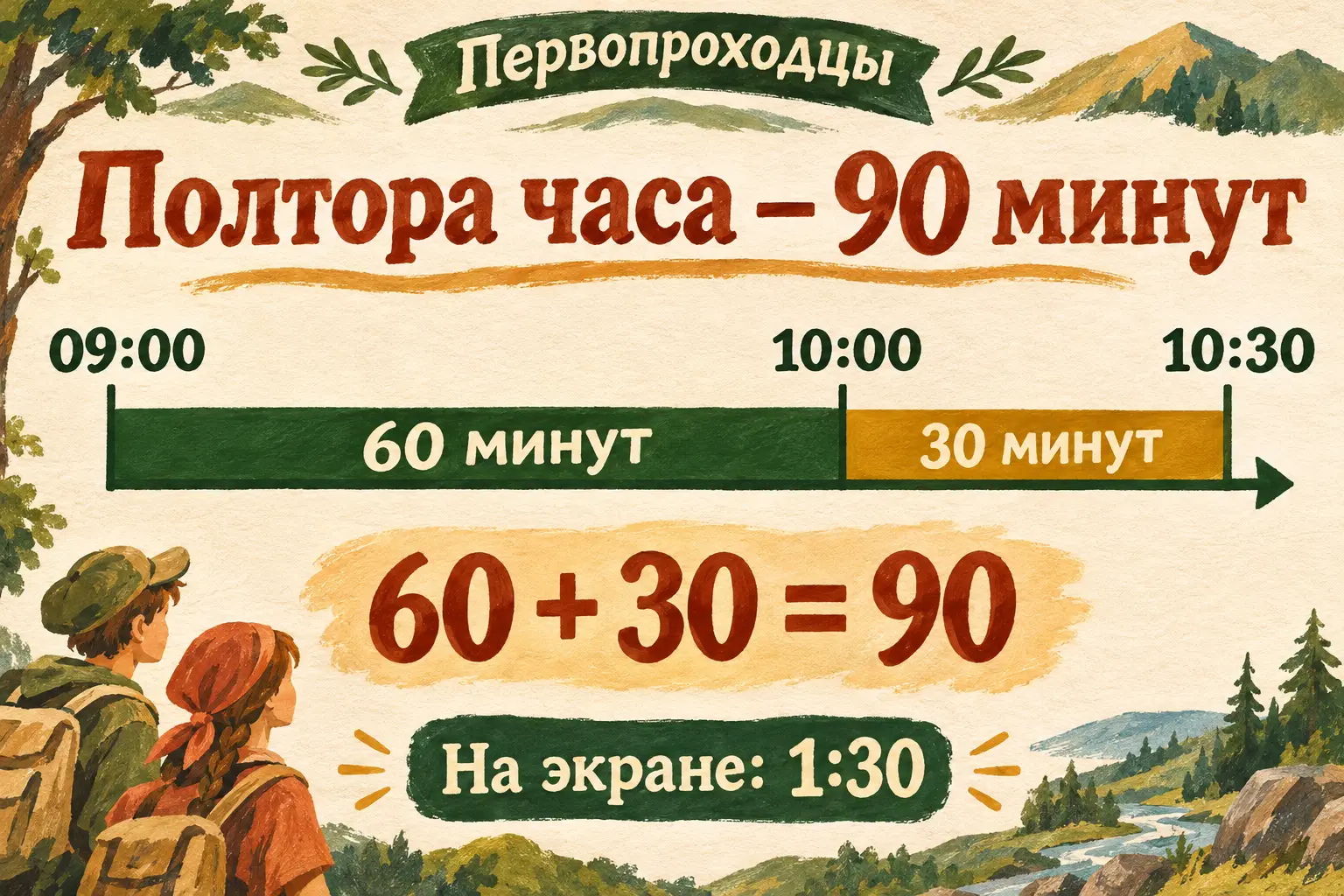
Один и тот же промежуток: полтора часа, 90 минут или 1:30 в формате часов и минут.
В записи 1:30 справа стоят минуты. В десятичной записи 1,5 часа после запятой находится половина часа. Поэтому полтора часа — это 1,5, а не 1,30. Сначала выбираем, в каких единицах хотим увидеть ответ, затем настраиваем представление.
Внутри Excel время хранится как доля суток. Для полутора часов эта доля составляет 0,0625. Если такая дробь появилась в C2, сама разница может быть верной: вы пока смотрите на числовое представление. Формат ч:мм позволяет увидеть знакомые часы и минуты, не меняя величину промежутка.
Удобно разделять две задачи. Формула вычисляет, сколько прошло. Формат показывает, как прочитать ответ. У этого отрезка есть несколько подписей, как у одной дорожки на плане: полтора часа пешком и девяносто минут пешком ведут в одно место. Изменяя оформление C2, вы не переносите начало монтажа и не прибавляете ему лишние полчаса. Меняется способ показать уже полученное число.
Если позднее понадобятся минуты отдельным числом, в D2 введите =C2*1440 и задайте D2 общий или числовой формат. Для нашего примера получится 90. В сутках 24 часа по 60 минут — отсюда множитель 1440. В C2 при этом остаётся исходная длительность.
Для десятичных часов можно так же использовать =C2*24 в другой ячейке с числовым форматом: получите 1,5. Необязательно добавлять оба пересчёта в домашний список. Выберите тот, который отвечает на ваш следующий вопрос: сколько минут заняло дело или сколько часов набралось в сумме.
| Что нужно прочитать | Действие для нашего примера | Ожидаемый результат |
|---|---|---|
| Часы и минуты | C2: =B2-A2, формат ч:мм |
1:30 |
| Всего минут | D2: =C2*1440, числовой формат |
90 |
| Часы десятичным числом | Другая пустая ячейка: =C2*24, числовой формат |
1,5 |
Оставьте длительность числом
Для списка монтажных подходов полезно, чтобы результаты потом складывались. Поэтому в основной ячейке остаётся простое вычитание, а внешний вид задаётся форматом. Так первая строка становится опорой для следующей, и итог можно получать из самих длительностей.
В поиске встречается другой способ: оформить результат с помощью функции ТЕКСТ. Она действительно умеет показать часы и минуты, но возвращает текст. Для дальнейшей арифметики в нашей книге проще оставить числовое время. Это назначение функции Microsoft отдельно разбирает в справке ТЕКСТ.
Можно проверить результат по знакомому признаку: щёлкните C2 и посмотрите в строку формул. Там должна оставаться =B2-A2. Подпись «полтора часа» хороша в сообщении близкому, а в расчётной колонке полезнее хранить величину, которую программа сможет складывать.
Не включайте длинный перерыв в монтаж незаметно для себя. Если в 09:00 начали разбирать кадры, в 09:30 ушли за покупками, а закончили фильм в 10:30, разница между крайними моментами всё равно будет полтора часа. Чтобы узнать именно время работы, запишите отдельные подходы или отдельно вычтите перерыв. Формула использует те события, которые вы ей дали.
Сначала договоритесь с собой, что означает колонка Прошло. Полный отрезок от начала до конца тоже может быть полезен. Просто он отвечает на другой вопрос, чем сумма минут у монтажного окна. Для домашней задачи достаточно одного понятного правила записи, которое вы сможете повторить завтра. Например, учитывать каждый подход от открытия монтажа до перерыва. Тогда несколько коротких отрезков сложатся в число с ясным смыслом.
Когда сумма перешагнула сутки
Вы возвращались к архиву несколько раз и решили узнать общую длительность. Даже если каждый подход был короче дня, сумма способна превысить 24 часа. Обычный формат ч:мм показывает часы внутри суток, поэтому полный накопленный итог за ним может скрыться.
Возьмём отдельный небольшой пример на пустом месте книги. В E2:E5 запишите четыре длительности: 7:00, 6:30, 8:00 и 4:00. В E6 введите =СУММ(E2:E5). Это 25 часов 30 минут. Чтобы увидеть все часы, задайте E6 пользовательский формат [ч]:мм через то же окно Формат ячеек.
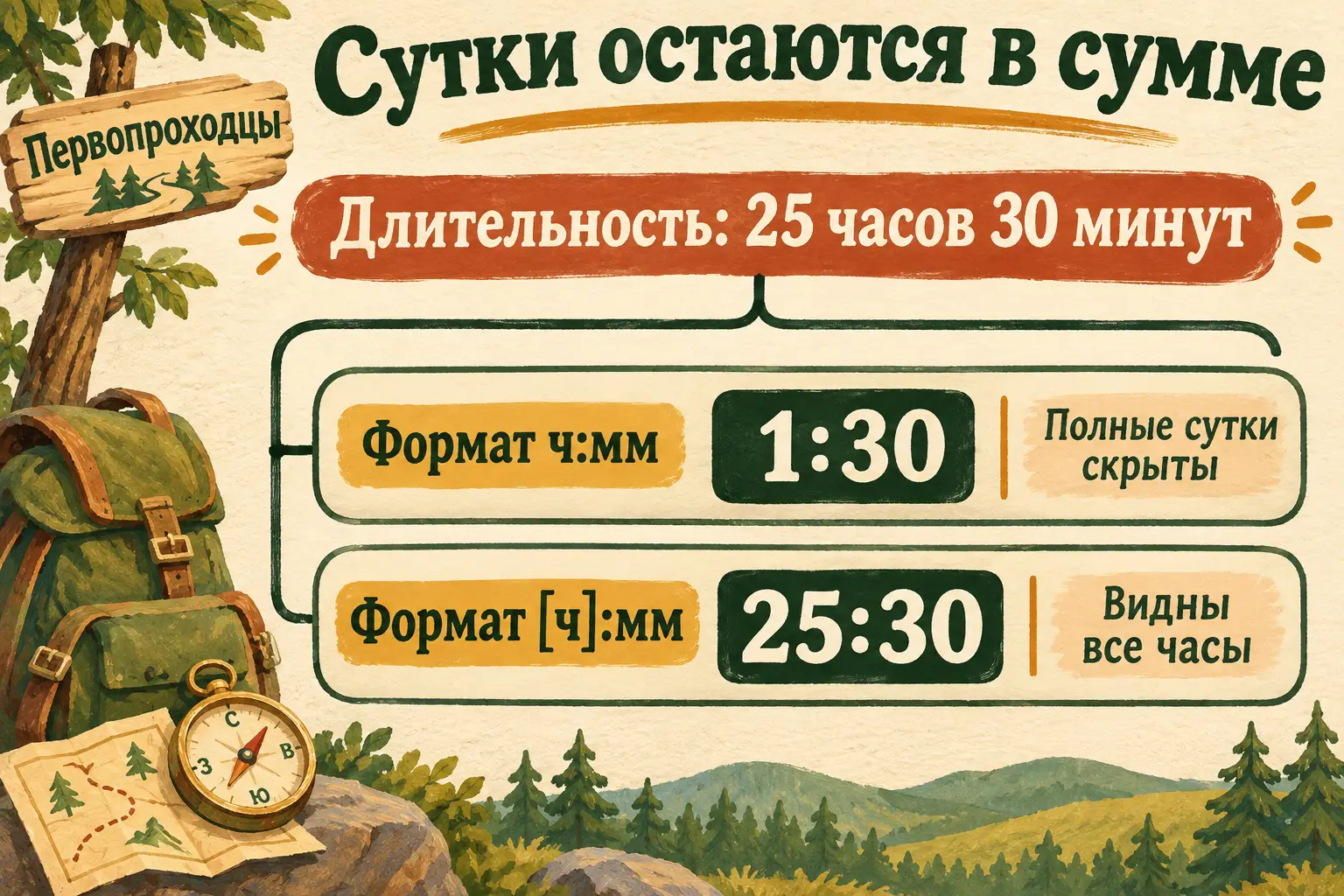
Квадратные скобки позволяют показать накопленные часы. Сама сумма от смены формата не выросла.
Без скобок вы можете увидеть 1:30: полные сутки не попали в показ часов. С [ч]:мм увидите 25:30. Обычное оформление отправило целые сутки за кулисы, а на поклон выпустило только оставшиеся полтора часа. Скобки возвращают в итог всех участников: теперь видна полная длительность. К этому месту пригодится инструкция Microsoft о сложении времени, где отдельно разобран итог больше суток.
Проверить пример можно и в уме. Семь часов плюс восемь и четыре дают девятнадцать; ещё шесть с половиной — двадцать пять с половиной. Если книга показывает иначе, сначала проверьте введённые значения, диапазон суммы и формат итоговой ячейки. Пропущенная строка и скрытые сутки требуют разных исправлений. Сверьте, что E6 использует весь диапазон E2:E5: красивый вид ответа не добавит в него потерянный подход.
Эти значения — общий итог отдельных отрезков. Впечатление «я сидел за фильмом больше суток без перерыва» из них не следует: подходы могли быть в разные дни. В домашнем архиве удобно видеть, как складывается работа постепенно, без героического ночного марафона.
Для ночного подхода нужны даты
В основной строке мы считали два момента одного дня. Если начать в 23:20, а закончить в 00:50 следующего дня, одних часов уже недостаточно: календарный переход исчезает из записи. Сохраните в начале и конце полные дату и время.
Например, на отдельном участке введите начало 15.01.2027 23:20, конец 16.01.2027 00:50. Разность конца и начала составит те же 90 минут. Формула по-прежнему вычитает начало из конца, но теперь программа получает сведения о дне. Для отображения длительности используйте [ч]:мм.
Если Excel не распознал запись даты, уточните региональный формат в своей программе и способ ввода. Нужны именно значения даты и времени, а не похожая строка текста. Помощнику можно показать обезличенный пример того, что вы напечатали, и попросить проверить ввод.
Не исправляйте ночную строку перестановкой начала и конца ради положительного ответа. Смысл событий должен сохраниться: монтаж действительно закончился после того, как начался. Когда в книге есть обе даты, этот порядок становится виден.
Помощник нужен там, где результат разошёлся
В DeepSeek можно принести три ячейки и один конкретный вопрос. Если в C2 видна дробь вместо 1:30 или вы не находите поле Тип, опишите именно это. Например:
Помоги посчитать длительность в Excel. Начало 09:00 в A2, конец 10:30 в B2, в C2 формула =B2-A2. Хочу видеть 1:30 и сохранить результат числом. У меня сейчас получилось: [опишу вид ячейки или вставлю текст ошибки]. Уточни устройство и версию, если от них зависит шаг. Давай по одному действию: что открыть, куда ввести и что должно появиться. Жди моего результата. Если инструкция по меню зависит от версии, сверь официальную справку при наличии поиска.
Отправлять домашнюю книгу целиком для этого не требуется. Пара значений, формула и наблюдаемый результат дают достаточно материала для первого шага. Если дальше возникнет ошибка, оставьте в примере структуру формулы, но уберите личные названия и данные. Для перехода через полночь покажите оба дня: по голым 23:20 и 00:50 помощник тоже не узнает, какие события вы записали.
Полезный ответ помощника должен быть проверяемым: после действия появился нужный формат, изменение B2 пересчитало C2, сумма показала все накопленные часы. Продолжайте диалог по этим результатам. В статье о запросе нейросети такой путь разобран на имеющемся материале и понятном следующем действии.
Вопросы и ответы
Почему видны решётки вместо времени?
Сначала расширьте столбец: запись могла просто не поместиться. Если это не помогло, проверьте порядок начала и конца, особенно в ночной строке. Отрицательное время и недостаточная ширина — разные причины, поэтому важно посмотреть на сами исходные значения.
Почему после умножения на 1440 я опять вижу часы?
Проверьте формат новой ячейки с минутами. Для результата 90 нужен общий или числовой формат. Если оставить ей оформление времени, программа покажет полученное число по другим правилам. Исходную C2 с длительностью можно оставить в часах и минутах.
Можно просто записать 1:30 без формулы?
Можно хранить уже известную длительность, если именно её вы хотите ввести. В нашей первой строке известны начало и конец, поэтому формула позволяет пересчитывать результат при их изменении. Выберите, какие сведения действительно у вас есть.
Как закончить упражнение?
Верните 09:00 и 10:30 в исходные ячейки, убедитесь в 1:30, сохраните книгу XLSX и откройте её повторно. Проверьте результат и формулу в C2. Для суммы больше суток отдельно убедитесь, что сохранился формат со скобками.
У монтажа появился свой отрезок
Теперь можно посчитать время в Excel на своей паре значений: назвать начало и конец, получить длительность, проверить её вручную и сохранить в книге. Для следующего подхода вы уже знаете, какие данные записать и в каком виде читать итог.
С такими небольшими задачами можно приходить в практику документов «Первопроходцев»: задавать вопросы о своей таблице, постепенно разбираться с ИИ и дорабатывать проект. Клуб проводит эфиры раз в две недели, работу над проектами Никита проверяет лично. Условия участия собраны на странице клуба.
Глашатаи остановили героев на ночь. Наш подход завершён проще: полтора часа появились в сохранённой книге, а в фильме дедушка наконец заметил лейку. Можно позвать близких и показать этот кадр. Таблица подождёт следующего начала.