
Гулливер у Свифта идёт по столице Лилипутии. Он так велик, что полами кафтана может повредить дома, поэтому снял верхнюю одежду и продвигается боком. Посмотреть город хочется, но и город после осмотра должен остаться целым. Для местных жителей пальто туриста — вполне серьёзное стихийное бедствие.
С поиском версии таблицы этот способ особенно уместен. Допустим, вы разбирали домашнюю библиотеку. Книги стопками лежат на полу, на столе открыта таблица: записали новые названия, отметили возвращённый атлас, поправили имя автора. Excel неожиданно закрылся. В голове ещё живёт весь последний ряд, а на экране уже обычный рабочий стол. Атлас на месте, только таблица опять считает его гостем у родственников. Ещё немного — и попросит выслать открытку с курорта.
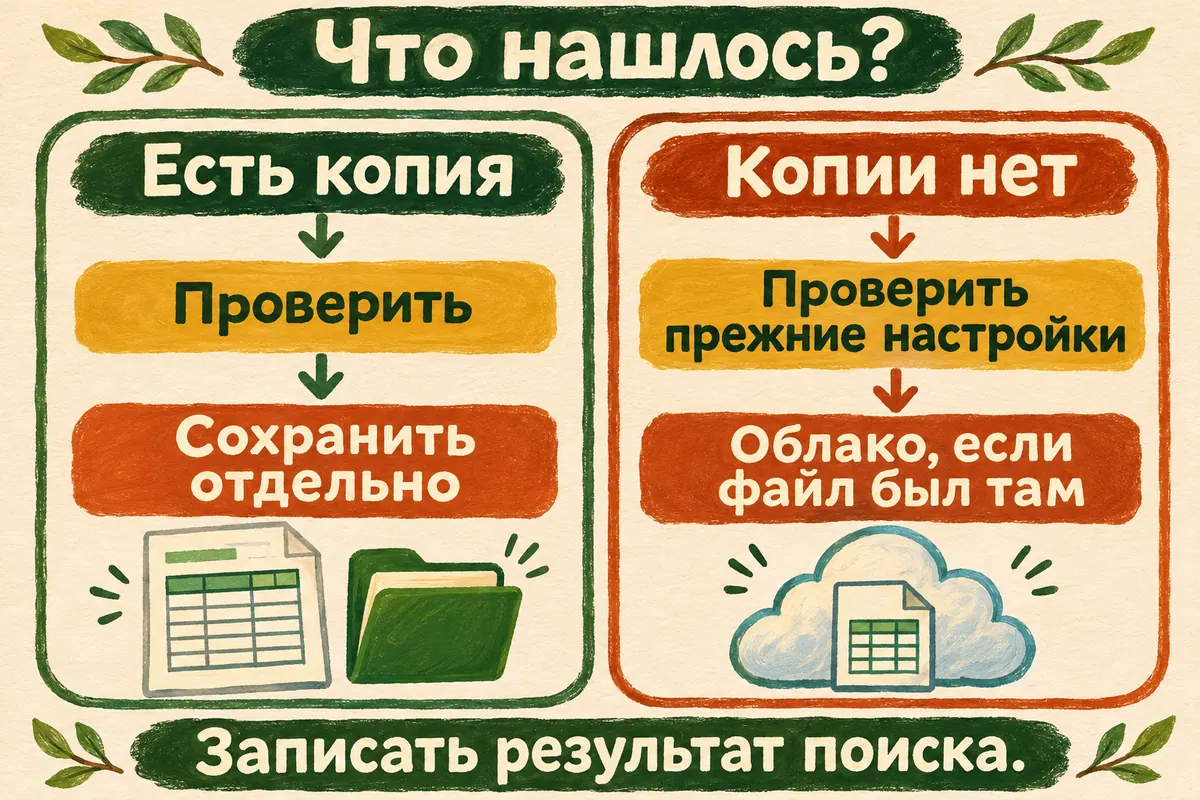
Начать стоит с поиска того, что программа успела сохранить. Найденное оставим отдельным файлом, чтобы можно было спокойно сравнить версии. Результат здесь бывает двух видов: подходящая копия с понятным составом правок либо точная запись, где доступных копий не оказалось.
Сначала вернёмся в Excel
Откройте Excel для Windows. После неожиданного закрытия может появиться область «Восстановление документов». Сначала посмотрите на неё: это готовый список версий, которые программа предлагает открыть.
Если вариантов несколько, ориентируйтесь на имя, дату и время, затем открывайте и смотрите содержимое. Более поздняя запись — полезный кандидат, но решающая проверка находится внутри таблицы. У Microsoft этот путь разобран в справке о восстановлении файлов.
В нашей библиотеке вспомним три последних изменения: строка с новой книгой, исправленное имя автора, отметка «вернулся» у атласа. По ним легче узнать подходящую версию. Положите рядом короткую заметку с этими приметами. Не нужно сейчас восстанавливать по памяти весь вечер; нужны несколько мест, по которым вы узнаете свою работу.
Открыли кандидат — посмотрите эти места. Если подходящая работа найдена, сразу переходите к сохранению отдельной копии ниже. Проверять все остальные пути ради самой проверки уже не требуется.
Когда панель ещё не разобрана до конца
Если собираетесь закрыть область, а среди её файлов могут быть нужные, выбирайте вариант просмотра позже, когда Excel его предлагает. Удалять найденные версии до сравнения не стоит. Сейчас наша задача — открыть и сохранить полезное, а не навести порядок в списке восстановления.
Если панели нет: найдём несохранённые книги
В текущем Excel откройте «Файл», затем «Сведения», «Управление книгой» и «Восстановить несохранённые книги». Этот маршрут предназначен для доступных несохранённых версий. В окне выберите подходящую запись и нажмите «Открыть».
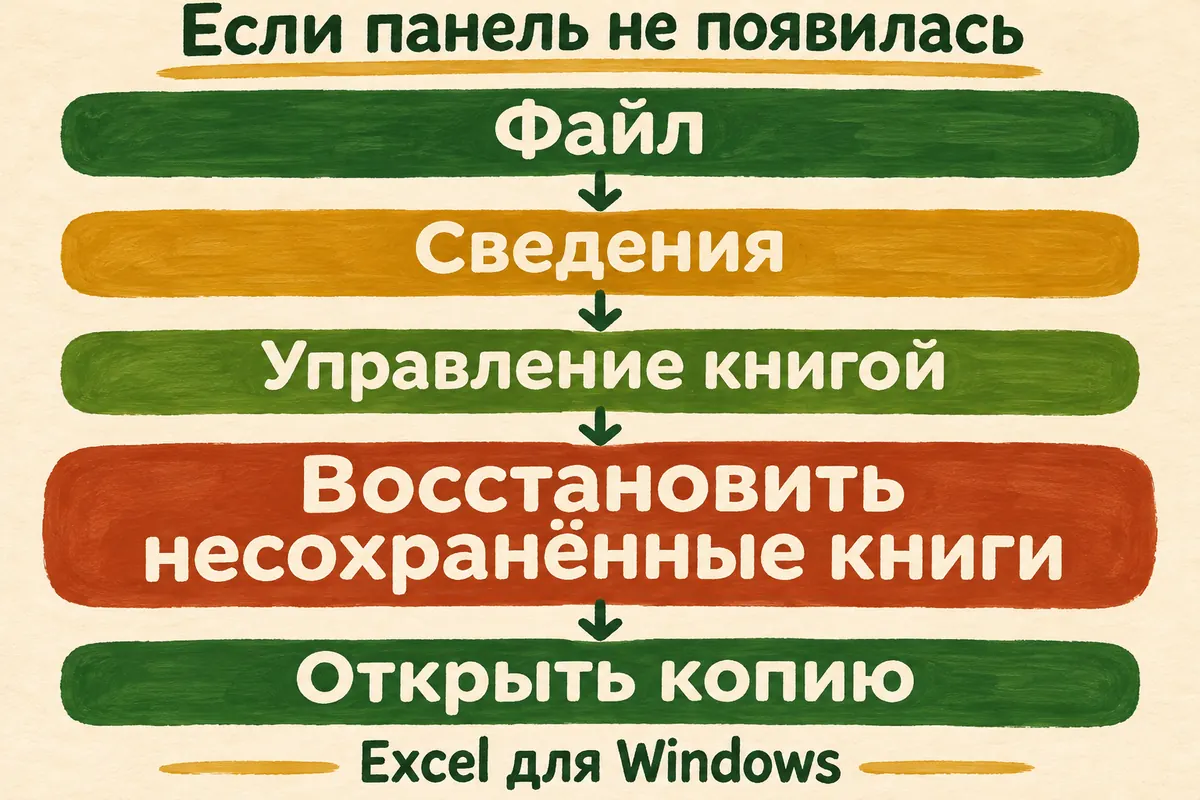
Путь и две ветки — для прежде сохранённого и прежде не сохранённого файла — приведены в официальной инструкции Microsoft. Наш разбор относится к Excel для Windows; старое меню Excel2007 или приложение на телефоне могут выглядеть иначе.
Окно с файлами само по себе ещё не означает, что нужная работа нашлась. Откройте кандидат и сравните с приметами из своей таблицы. Если библиотека на месте, но двух новых книг нет, вы нашли более ранний состав данных. Его тоже можно сохранить отдельно и продолжать поиск, уже понимая, что уцелело.
В пустом списке нечего открывать. Перейдите к проверке прежних настроек и фактического места хранения файла — эти две ветки разберём дальше. Кнопка «Восстановить несохранённые книги» ищет доступное; она не создаёт отсутствующую копию заново.
Найденную версию дадим себе под новым именем
В открытой копии выберите «Сохранить как». Укажите понятную папку и новое имя, например «Библиотека — найденная копия.xlsx». Для нашей обычной таблицы без макросов подойдёт тип «Книга Excel (*.xlsx)». Исходник, если он уже существовал, оставьте отдельным файлом.
После сохранения убедитесь, что работаете именно с новым именем и нужной папкой. Затем откройте сохранённую копию из этой папки и ещё раз посмотрите последние изменения. Теперь у вас есть конкретный XLSX, к которому можно вернуться независимо от панели восстановления.
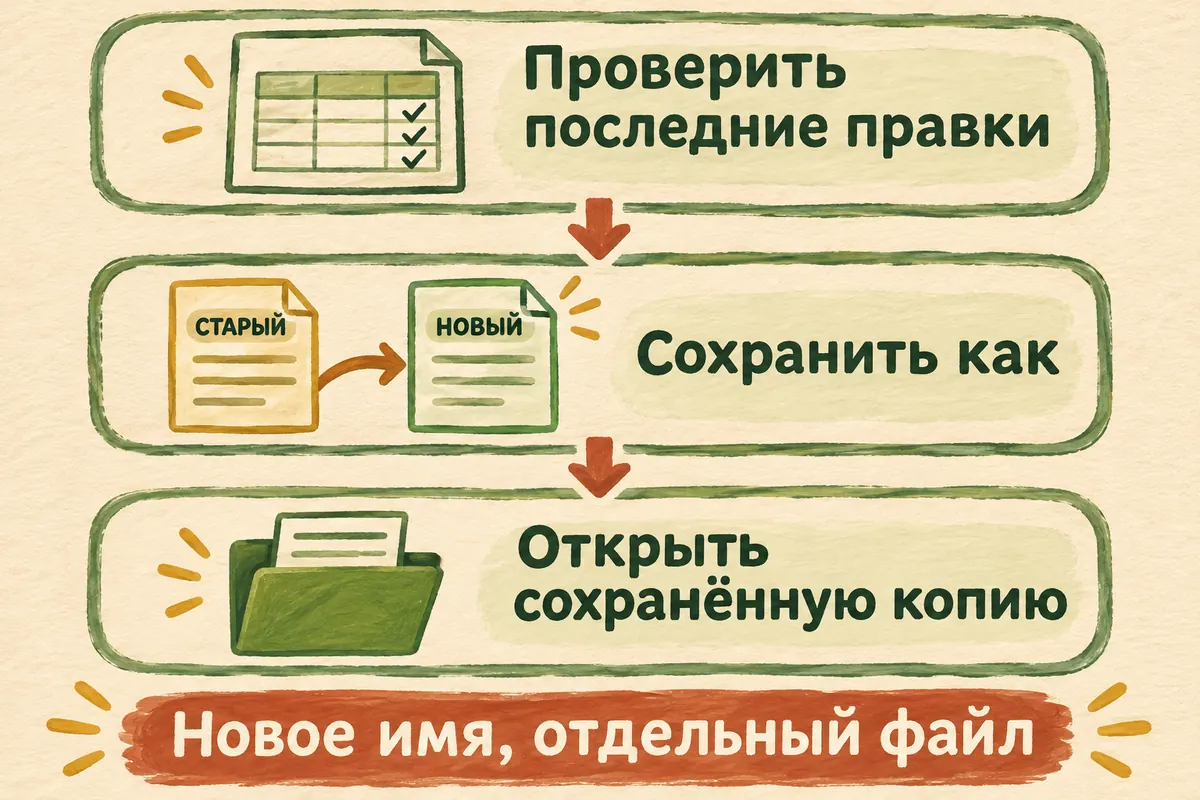
Для библиотеки проверка будет короткой. Новая книга стоит в своей строке, имя автора исправлено, у атласа нужная отметка. Если один пункт отсутствует, запишите это рядом с именем версии. Например, новые книги есть, а исправление автора осталось прежним. Тогда уцелевшую основу можно продолжить одной понятной правкой. Вы уже сравниваете конкретные состояния, а не надеетесь на самое свежее время в списке.
Не обязательно оценивать пригодность по размеру файла. Одна важная отметка может занимать всего несколько букв. Если смотреть только на объём файла, атлас продолжит числиться у родственников, хотя вы уже поставили его на полку. Содержание важнее этой внешней приметы: сравнивайте знакомые строки, а размер оставьте вспомогательной характеристикой.
Что сравнить, если версии похожи
Начните с различия, которое помните точнее всего. Это может быть название последней добавленной книги, число в конкретной ячейке или новая вкладка. Шапка, цвет строк и ширина столбцов у двух копий могут совпадать. А вот отметка «вернулся» появилась только в конце — с неё и удобно начать.
| Примета | Что ищем в кандидате | Что записать при несовпадении |
|---|---|---|
| Последняя новая строка | Нужная запись появилась | Какая запись пока отсутствует |
| Исправленное значение | Видно новое значение | Что осталось в старом виде |
| Отметка или новый лист | Сохранилось изменение | Что придётся добавить отдельно |
Это ваша проверка содержимого. Дата и время помогают выбрать, какой файл открыть первым, а знакомые правки показывают, с какого места продолжать.
Книга уже была сохранена, пропали только последние правки
Если файл уже есть, сначала в Проводнике Windows скопируйте его в отдельную папку или под другим именем. Затем откройте в Excel исходный файл, с которым работали до сбоя. В «Файл → Сведения → Управление книгой» посмотрите, есть ли вариант с пометкой о закрытии без сохранения.
Откройте доступную версию и сравните содержимое. В стандартной инструкции Microsoft для этой ветки предлагается «Восстановить», что заменяет сохранённую версию. В нашем маршруте сначала остаётся отдельный исходник; найденную работу также сохраняем под новым именем, чтобы выбор не зависел от одного щелчка.
Если панель предлагает и прежнее сохранение, и более позднюю аварийную запись, сравните их по тем же приметам. В одной может быть удобная основа, в другой — нужная последняя правка. Сохраните обе отдельно, прежде чем собирать рабочий вариант. Для нескольких строк это можно сделать вручную: перенести только проверенные изменения и заново проверить результат.
Это отличается от повреждённого файла, который существует, но не открывается. И отличается от файла, удалённого из папки. Назвать ветку полезно уже сейчас: тогда помощник будет разбирать вашу ситуацию, вместо того чтобы предлагать все способы восстановления подряд.
Когда доступной копии не видно
Посмотрите, было ли прежде включено автовосстановление. В Excel для Windows его параметры находятся в «Файл → Параметры → Сохранение». Проверьте сохранение сведений для восстановления через заданный интервал и сохранение последней автоматически восстановленной версии при закрытии без сохранения. Названия флажков могут немного различаться; сверяйте их по своей версии и справке Microsoft о сбоях.
Если в параметрах указан путь к данным автовосстановления, его можно проверить по инструкции своей версии. Сначала зафиксируйте увиденное: что включено и какие файлы доступны. Простое включение флажка сейчас относится к будущей работе; оно не означает, что вчерашняя копия уже появилась.
Состав аварийной версии зависит от того, что успело сохраниться до сбоя. Поэтому полезно назвать недостающие правки поштучно. «Осталась таблица до новой строки, две последние отметки отсутствуют» даёт понятное место продолжения. Фраза «всё куда-то пропало» пока этого места не показывает.
Если подходящих копий нет, так и запишите результат штатного поиска. Отсутствие записи не подтверждает обещание сторонней программы вернуть все данные. Для текущего решения важнее понять, какой материал сохранился у вас: прежний XLSX, отправленная ранее копия или собственные записи об изменениях.
Если файл действительно хранился в облаке
У книги в OneDrive или SharePoint может быть история версий. Это отдельная возможность, связанная с её прежним хранением, а не продолжение пустой локальной папки. Проверьте свой файл в том аккаунте и месте, где вы с ним работали.
В OneDrive на сайте выберите файл, откройте контекстное меню и «Журнал версий». По инструкции Microsoft у версии есть меню с командой восстановления. Сначала оставьте текущий файл отдельно и изучите нужную запись: восстановление делает выбранную версию текущей. Для рабочего или учебного хранилища доступность истории зависит и от настроек организации.
Если до сбоя книга лежала только в локальной папке и в облако не попадала, искать её историю в OneDrive просто не из чего. Продолжайте с реально доступными копиями. В этом различии и состоит польза короткой записи о месте хранения.
Как попросить ИИ провести по вашей ситуации
Когда непонятен пункт меню, текстовый помощник может разбирать ваши наблюдения. Откройте DeepSeek и вставьте в поле сообщения:
Помоги найти доступную аварийную копию моей книги Excel. После [сбоя/закрытия без сохранения] я вижу: [что открылось]. Файл раньше [был сохранён/не был сохранён/не помню].

Сначала уточни мою Windows и версию Excel, затем давай одно действие: что открыть → что выбрать → что должно появиться. Жди моего ответа. Ничего не предлагай удалять и не заменяй исходник найденной версией: полезную копию хочу сохранить отдельно. Если шаг зависит от версии, сверяй актуальную справку или попроси её фрагмент.
После отправки ждём уточнение и один следующий шаг. В ответ назовите то, что увидели: «Есть две версии с разным временем» или «Окно несохранённых книг пустое». Вместо всей таблицы можно передать обезличенный текст сообщения об ошибке. Закрытые данные из книги и сведения аккаунта помощнику для навигации не нужны.
Чат работает по вашим ответам. Он не получает содержимое локальной папки от одной фразы «посмотри, что там». Если нужной кнопки нет, перечислите видимые пункты: тогда разбор продолжится по настоящему экрану в вашем описании.
Если похожая история случилась с текстом, пригодится отдельный маршрут поиска доступной копии Word. Книга Excel и документ Word требуют своих пунктов меню.
Вопросы и ответы
Можно восстановить несохранённую книгу Excel целиком?
Можно открыть ту доступную копию, которую программа успела сохранить. В ней могут отсутствовать последние изменения, поэтому содержимое сверяют. При удачном поиске результатом станет отдельный сохранённый файл, состав которого вам понятен.
Чем автовосстановление отличается от автосохранения?
Автовосстановление помогает получить периодически создаваемую аварийную версию. Автосохранение в поддерживаемом облачном сценарии сохраняет изменения в процессе работы. Для поиска после сбоя важно, какой механизм действовал раньше и где хранилась книга.
Стоит ли нажимать «Удалить» у старых вариантов?
Пока не разобраны кандидаты и не сохранены нужные файлы, оставьте их. Восстановительная панель позволяет вернуться к просмотру позже. Сначала получите отдельную рабочую копию и проверьте её.
Почему включённая сегодня настройка не вернула старые правки?
Она задаёт дальнейшее поведение Excel. Чтобы открыть аварийную версию прежней работы, сама версия должна была сохраниться до потери. Поэтому профилактика идёт после поиска имеющегося материала.
Как понять, что можно продолжать работу?
Вы открыли сохранённую под новым именем копию, увидели нужную таблицу и отметили, каких правок в ней не хватает. Даже если уцелело не всё, теперь есть конкретный файл и понятный следующий шаг.
Исходник остался на месте, найденная версия получила отдельное имя, недостающие правки записаны. Теперь можно снова расставлять книги по полкам. Атлас официально вернулся домой: отпуск закончился, открытку родственникам разрешается не отправлять.