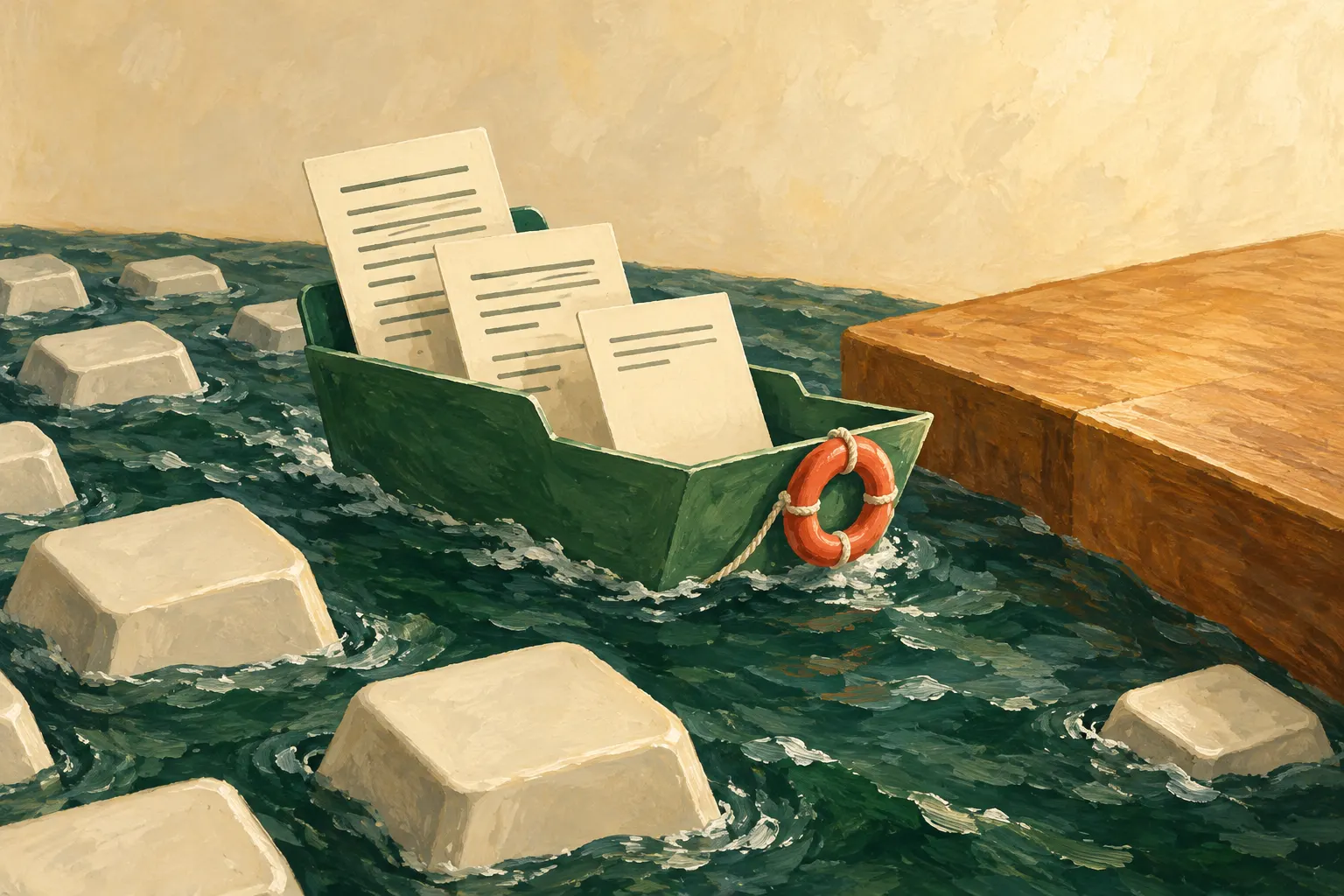
В плане поездки вы только что заменили поезд на автобус, добавили место встречи и придумали удачную последнюю фразу. Word закрылся. На рабочем столе красуется безмятежное озеро. Корзина стоит как ни в чём не бывало. Компьютер явно не разделяет вашего отношения к последним сорока минутам.
Прежде чем писать всё заново, снова откройте Word. У приложения может остаться копия, о которой вы пока не знаете.
Чтобы восстановить несохранённый документ Word после сбоя, проверьте панель «Восстановление документов». Если там есть копия, откройте её, проверьте последние абзацы и сохраните через «Файл» → «Сохранить как» под новым именем DOCX. Дальше убедитесь, что новый файл открывается из выбранной папки.
Этот путь — для уже установленного настольного Word Microsoft 365 или Office 2024 в Windows. Главный вопрос сейчас: есть ли у программы доступная копия? Именно из неё получим самостоятельный документ.
Как восстановить несохранённый документ Word из оставшейся копии
После неожиданного закрытия снова запустите Word. В нём может появиться панель «Восстановление документов» — по-английски Document Recovery. В ней перечислены доступные файлы. Если версий несколько, рядом с названиями показаны дата и время.
Microsoft описывает такую панель в инструкции по восстановлению Word. Посмотрите список, прежде чем что-либо в нём удалять. Пока вы ещё выбираете, копии нужны для просмотра.
Если панели нет, можно проверить другой встроенный список: «Файл» → «Сведения» → «Управление документом» → «Восстановить несохранённые документы». Если в нём есть подходящий файл, откройте его. Этот маршрут Microsoft приводит для ранее несохранённого документа.
Если оба места пусты, зафиксируйте это и вспомните, где ещё был именно этот текст. Уже отправляли черновик письмом? Проверьте вложение. Раньше сохраняли файл на компьютер? Найдите его в своей папке. Документ изначально лежал в облаке? Тогда имеет смысл посмотреть его историю версий. У каждой ветки есть конкретная зацепка — ваше прежнее действие с файлом. Ниже продолжим тот случай, когда Word показывает доступную копию.
В эпиграфе песню со Скотного двора пытаются запретить, а её уже насвистывают птицы и вызванивают колокола. Звук остался сразу в нескольких местах. У наших документов тоже бывают копии, о которых вспоминаешь лишь после сбоя. Здесь полезна сама мысль: прежде чем заново сочинять текст, посмотреть, что уцелело.
Когда непонятно, что написано в панели
Когда слева вдруг появились два одинаковых названия, легко растеряться. Ещё минуту назад вы знали весь свой документ, теперь непонятно, какой из двух перед вами. Если застряли именно здесь, откройте обычный текстовый чат DeepSeek и вставьте запрос. В ChatGPT или Claude, которыми уже пользуетесь, можно вести тот же разговор.
Word неожиданно закрылся. Хочу сохранить реально доступную аварийную копию отдельным DOCX и понять, какие последние изменения в ней есть. Сначала спроси мою систему и версию Word, затем уточни, вижу ли я «Восстановление документов» и какие варианты там перечислены. Давай по одному действию: что открыть → куда нажать → что должно появиться. Жди моего ответа после каждого шага. Исходный файл не заменяем, версии пока не удаляем. Если надписи отличаются, сначала разбери моё описание. Если путь зависит от версии, сверь официальную справку Microsoft при доступном поиске; без поиска попроси нужный фрагмент справки.Начните с наблюдения: «Windows, Word Microsoft 365. Слева два варианта одного документа, время 14:10 и 14:18». Название с личными сведениями замените на «Мой документ». Если не знаете версию Word, так и скажите — помощник подскажет, как её посмотреть. Первым небольшим результатом разговора должно стать понятное действие с тем окном, которое у вас открыто.
Если помощник советует кнопку, которой перед вами нет, остановите его простым сообщением: «Такой надписи не вижу. Есть вот эти три пункта…» Перечислите их или перепишите вопрос Word без личных данных. Текстовый чат ориентируется по вашим словам. Пусть сначала разберёт именно это окно, а потом предложит одно следующее действие.
Время подсказывает, содержание решает
Когда в панели несколько вариантов одного файла, начните с самого позднего по времени. Это подсказка, с какой версии удобнее начать осмотр. Откройте её и найдите место, которое меняли перед сбоем.
Открыв версию, прокрутите её до конца. Где обрывается текст? Потом найдите одну недавнюю правку в середине: новый адрес, убранное предложение, заменённую подпись. Это приметы вашего документа. Два одинаковых названия в панели мало что объясняют; автобус вместо поезда объясняет гораздо больше.
В нашем плане поездки название и первые две страницы могли вообще не меняться. Важное произошло в середине: утром поездом уже не едем, встречаемся у автобуса в другом месте. Если по привычке взглянуть только на начало и обрадоваться, друзьям уйдёт старый маршрут. Поэтому ищем конкретную замену, которую помним, и смотрим конец документа.
Чтобы не держать все различия в голове, можно сделать короткую заметку:
| Доступная версия | Что нашли при просмотре | Что с ней делать |
|---|---|---|
| 14:10 | Первоначальный план, ещё указан поезд | Сохранить отдельно, если в ней есть нужный фрагмент |
| 14:18 | Есть автобус и место встречи | Взять за основу продолжения |
| Более позднюю правку помните, но в копиях её нет | Дописанный после места встречи абзац не найден | Записать недостающий смысл отдельно |
Время в таблице нужно для примера; у ваших копий будут свои отметки. Третий ряд оставляет вам короткую запись того, что ещё предстоит найти или дописать. Благодаря ей можно закрыть одну версию, открыть другую и помнить, что именно вы ищете.
Иногда выбор не сводится к «старая» и «новая». В одной версии есть нужная таблица, в другой — дописанное заключение. Сохраните обе под разными именами, а сопоставьте позже. Для спасения работы достаточно сначала оставить себе оба фрагмента; собирать окончательный документ можно уже из обычных файлов.
Сохраните найденную версию под новым именем
Оставьте открытым тот вариант, который решили сохранить. Выберите «Файл» → «Сохранить как». Если видите кнопку «Обзор», через неё можно указать обычную папку на компьютере. Введите новое понятное имя, например Поездка-восстановлено-30-октября.docx, и проверьте тип «Документ Word (*.docx)».
Нажмите «Сохранить». Старому файлу оставьте его прежнее имя. Новый будет отдельным результатом: так вы сможете вернуться к исходному варианту и сверить, что изменилось. Общий порядок выбора имени и сохранения есть в краткой инструкции Microsoft.
Иногда удобный пункт Save As / «Сохранить как» доступен в меню рядом с версией прямо в панели. Это ещё один способ сохранить выбранный файл; набор пунктов зависит от того, что Word показывает. Если уже открыли документ, можно пройти через меню «Файл». Варианты панели перечислены в справке по восстановлению Microsoft 365.
Посмотрите на папку, куда Word собирается положить DOCX. Иначе у спасательной операции начнётся второй сезон: теперь всей семьёй ищем уже восстановленный документ. Выберите знакомое место — например, свою папку «Поездка» внутри «Документов». Название папки видно в окне сохранения; если предложено другое место, поменяйте его до нажатия «Сохранить».
Теперь проверим то, ради чего нажимали кнопку. Закройте именно сохранённый новый документ. Через Проводник откройте выбранную папку и найдите в ней Поездка-восстановлено-30-октября.docx. Дважды щёлкните по файлу. В открывшемся Word проверьте новое имя, нужную правку и конец текста.
Если всё на месте, у вас уже обычный самостоятельный DOCX. С ним можно работать после закрытия панели восстановления. Если нашли одноимённый файл в другой папке, сначала разберитесь с местом: важно знать, какую именно версию откроете завтра.
Для второй полезной версии повторите сохранение с другим именем — можно добавить время из панели. На берегу останутся два файла, и ни один не будет маскироваться под другого. Это удобнее, чем держать открытые варианты и помнить: «нужная таблица, кажется, в левом».
Что делать с последними строками, которых нет
Бывает, что нашлись почти все страницы, а последних предложений нет. Откройте заметку и разделите её на два коротких пункта: «Есть в копии» и «Нужно дописать». В первый занесите найденное изменение, во второй — то, что помните о продолжении. Например: автобус уже указан; запасного маршрута пока нет; адрес встречи надо сверить с билетом.
В отдельной заметке могут оказаться всего три пункта. После ощущения «всё пропало» это почти отпуск. Но бывает и иначе: конец на месте, а в середине осталась старая таблица. Пройдитесь по тому, что меняли, и запишите пробелы одним списком. Потом помощнику можно будет отдать ясную задачу, вместо того чтобы каждые полминуты вспоминать ещё одну правку.
Здесь у ИИ другая работа. Он может помочь дописать новый вариант по вашим опорам. В обычном текстовом чате для этого подойдёт запрос:
Я сохранил найденную версию документа. После последнего абзаца не хватает продолжения. Помню вот что: [своими словами перечисляю мысли]. Помоги написать новый черновик по этим опорам. Сначала уточни то, без чего непонятен смысл. Имена, даты, адреса и другие отсутствующие факты не дополняй сам — оставь места для моей проверки. Найденный текст пока не переписывай.Вставьте своё перечисление вместо скобок. Для нужной интонации часто хватает пояснения: «Это короткая памятка для друзей, пишем просто, по пунктам». Если потребуется связать новый абзац с предыдущим, можно передать небольшой разрешённый отрывок. Остальной документ для этого останется у вас.
В новом абзаце могут оказаться удачные слова, но время автобуса всё равно берите из билета. Попросите помощника оставить для него место, если сейчас не помните. Так вы сможете закончить фразу, не превращая пробел в расписании в выдуманное время. Найденную версию удобно оставить как есть, а этот новый текст сохранить следующей копией.
Когда можно закрыть панель восстановления
Закрывайте её после того, как сохранили нужные варианты и проверили новые файлы. Если просмотрели не всё, Word может спросить, нужно ли показать оставшиеся версии позже. При сомнении выбирайте вариант по смыслу «Да, я хочу просмотреть эти файлы позже». Так сохранится возможность вернуться к просмотру.
Вариант «Нет, удалить эти файлы. Нужные файлы сохранены» выбирают, когда нужное уже сохранено и оставшиеся версии действительно больше не нужны. Это относится к копиям восстановления; смысл вариантов приведён в справке Microsoft.
В этом месте можно наконец снять с себя должность начальника спасательной экспедиции. Найденные версии уже получили имена и лежат в папке. Дальше снова обычная работа с документом: перечитать, уточнить и дописать. Оставшиеся варианты разбирайте после того, как убедились, что нужное сохранено.
На будущее: две похожие надписи с разной работой
После происшествия легко решить, что любая надпись со словом «авто» означает непрерывное сохранение всего написанного. У Word есть разные механизмы.
Автовосстановление, AutoRecover, помогает получить доступную версию после сбоя. Автосохранение, AutoSave, в Microsoft 365 сохраняет изменения каждые несколько секунд для подходящих файлов на OneDrive или SharePoint. Условия Microsoft объясняет в справке об AutoSave.
Когда вернётесь к работе, определите место файла и способ сохранения. У локального DOCX это может быть ваша привычная папка и обычная команда «Сохранить» после законченного куска. При хранении в OneDrive или SharePoint проверьте доступность AutoSave для этого документа. Выбирать место для работы удобнее сейчас, когда найденная копия уже сохранена и спешки нет.
Частые вопросы
Я вообще ни разу не сохранял документ. Есть смысл смотреть список?
Да, проверьте доступные варианты. Для ранее несохранённого файла у Microsoft есть путь «Файл» → «Сведения» → «Управление документом» → «Восстановить несохранённые документы». Если нужная версия найдена, её можно открыть и сохранить с новым именем. Пустой список уже сообщает другой результат: здесь выбирать нечего.
Нужно ли брать файл с самым поздним временем?
С него удобно начинать просмотр. Затем проверьте последние нужные изменения и другие важные места. Если в более ранней версии остался полезный фрагмент, сохраните её тоже.
Две копии отличаются. Как понять, что откуда брать?
Когда обе уже сохранены как самостоятельные файлы, можно сравнить два документа Word и увидеть изменения. Это пригодится, если различий больше, чем два последних предложения. Само сравнение удобно делать после сохранения найденных вариантов.
Word показывает старое начало. Значит, последние страницы потерялись?
Одинаковое начало ещё ничего не говорит о конце документа. Перейдите к месту, которое редактировали перед сбоем, и проверьте его. Если нужного там нет, посмотрите другие доступные версии.
Помощник написал недостающий абзац. Это тот самый текст?
Это новый вариант по вашему описанию. Его можно использовать и улучшать, а факты сверить с исходными материалами. Точную прежнюю формулировку подтверждает найденная копия, если она в ней есть.
Если захочется продолжить работу над текстом с ИИ, в практике по документам можно собрать исходные материалы, нужный результат и условия проверки в один запрос. Форма помогает подготовить задачу; найденные файлы вы уже сохранили в Word.
Новый DOCX лежит в своей папке и открывается. Автобус найден, адрес встречи проверяется по билету, недостающий абзац записан в план работы. Теперь можно придумать другую последнюю фразу. У текста снова есть продолжение — и место, где оно сохранится.