
В этой сцене у Куна Гермес возвращает Аполлону спрятанных коров и тут же играет на лире. Музыка доносится до моря, коровы выходят из пещеры — красота и поголовье существуют одновременно. У нашей таблицы будет такое же право на красивый вид. Только двенадцать прогулок должны остаться двенадцатью, даже если выбран самый нарядный зелёный.
Допустим, вы отмечали вечерние прогулки маленькими галочками в дневнике. В мае получилось двенадцать, в июне восемнадцать, в июле пятнадцать. Захотелось увидеть лето целиком: когда чаще удавалось выйти из дома? Открываете меню диаграмм — цилиндры, кольца, поверхности. Кроссовки ещё у порога, а вам уже предлагают оборудовать центр управления полётами. Осталось посадить кота за телеметрию и согласовать с ним вечерний запуск до скамейки.
Возьмём три обычных столбца. Уже по ним видно: чаще всего гуляли в июне, реже всего в мае. При этом исходные записи останутся рядом: любую высоту можно будет сверить с ячейкой. Дальше — путь для настольного Excel в Windows. Названия команд могут немного отличаться между выпусками.
Как сделать диаграмму в Excel из небольшой таблицы
Начните с пустого листа или свободного места в книге. В A1 напишите «Месяц», в B1 — «Количество». Ниже внесите три пары. Числа вводите без слова «раз»: единицу укажем в названии диаграммы.
| Ячейка в столбце A | Значение в столбце B | Что означает строка |
|---|---|---|
| A2: май | B2: 12 | Двенадцать вечерних прогулок |
| A3: июнь | B3: 18 | Восемнадцать вечерних прогулок |
| A4: июль | B4: 15 | Пятнадцать вечерних прогулок |
В готовой таблице сверху будут два заголовка, под ними — три месяца. В столбце B нужны именно числа. Запись «12 раз» программа может воспринять как текст, с которым обычный числовой столбец не построится как задумано. Для этой пробы достаточно ввести заново три чистых числа.
Если список пришёл одной строкой вроде «май;12», сначала разнесите части по ячейкам. Для этого пригодится разделение текста на столбцы. Возвращайтесь к диаграмме, когда у каждого месяца появится соседняя ячейка с количеством.
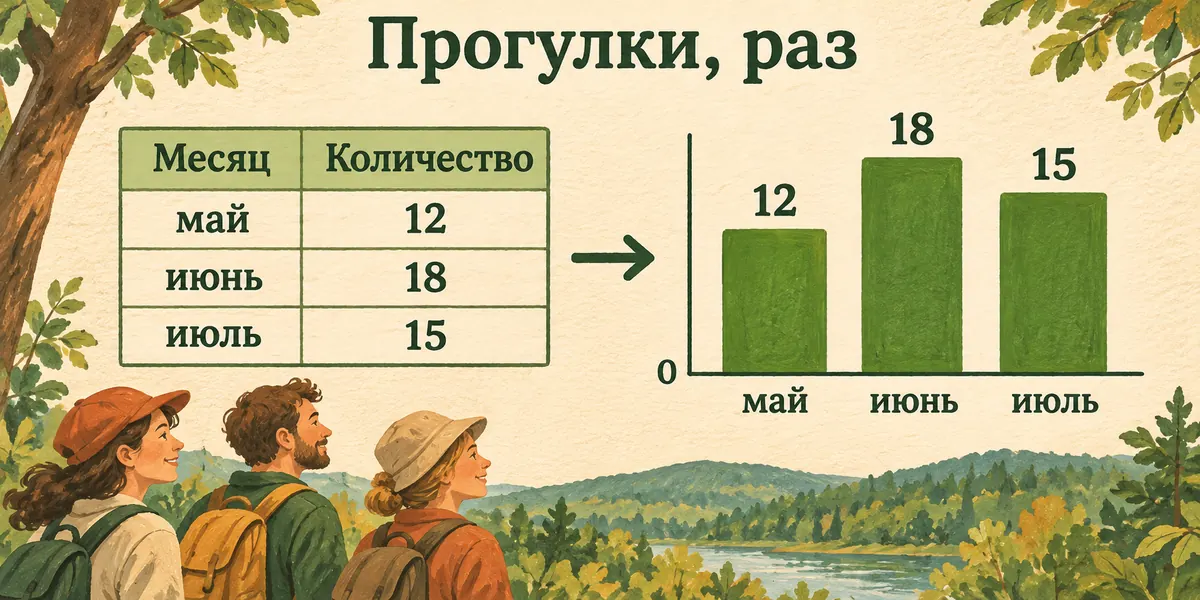
Схема: подписи месяцев превращаются в названия категорий, а числа задают высоту столбцов. Изображение поясняет связь, которую мы создадим в Excel.
Теперь выделите A1:B4: нажмите A1, зажмите левую кнопку мыши и протяните выделение до B4. Внутри рамки должны оказаться оба заголовка и все три строки. Если привычнее выбирать по углам, нажмите A1, затем удерживайте Shift и нажмите B4.
Соседнюю строку «Итого» в эту пробу не включайте. Май, июнь и июль — отдельные месяцы; сумма всех прогулок выполняет другую роль. Если поставить её рядом четвёртым столбцом, зритель получит загадочный месяц «Итого», в котором вы бывали на улице за троих. Он ещё и затмит соседей: сумма трёх месяцев окажется выше каждого из них. По картинке будет казаться, что наступила новая пора года, особенно полезная для здоровья. Уберите строку суммы из выделения — обычное лето сразу вернётся.
Выбираем столбцы, а не оформляем всю выставку
На верхней ленте откройте «Вставка», затем «Рекомендуемые диаграммы». Просмотрите варианты. Нам подходит плоская столбчатая диаграмма; в названиях типов Excel она относится к гистограммам.
Если среди рекомендаций её нет, перейдите на вкладку «Все диаграммы», выберите «Гистограмма» и вариант «Гистограмма с группировкой». В окне будет предварительный вид. Подтвердите выбор кнопкой ОК. Этот порядок создания описан в справке Microsoft.
Слово «с группировкой» здесь не требует добавить ещё один набор чисел. У нас пока один ряд — количество прогулок, поэтому для каждого месяца будет один столбец. Освоить этот случай удобнее, чем сразу сравнивать несколько людей и сезонов.
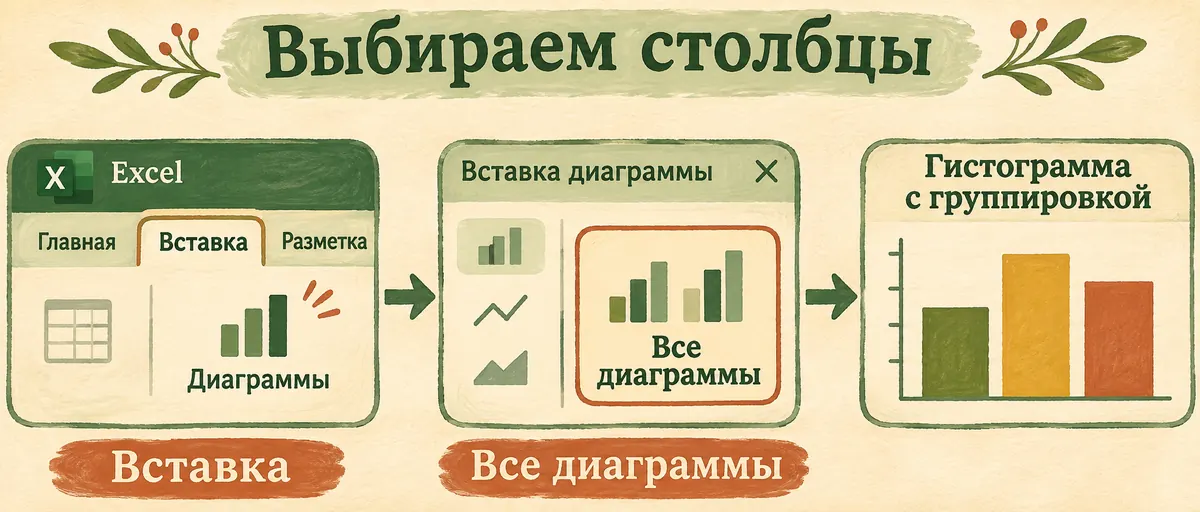
Схема интерфейса Excel: где выбрать простой двумерный тип. Карточки показывают нужные команды, а не воспроизводят полный экран программы.
После ОК на листе появится диаграмма. Сначала посмотрите вниз: там должны стоять май, июнь и июль. Затем сравните высоты: июнь выше июля, июль выше мая. В дневнике эти сведения были тремя записями, теперь видна их разница. Июнь уже вышел на первое место. Никакой золотой заливки ему для этого не понадобилось: хватило шести дополнительных прогулок по сравнению с маем. На вопрос уже ответили; торжественную церемонию можно заменить обычным «теперь понятно».
Линия тоже могла бы показывать изменение по месяцам. Мы выбрали столбцы, потому что сейчас сравниваем три количества. С круговой пришлось бы разглядывать доли общего числа прогулок — это уже другой вопрос. Объёмные фигуры здесь ничего полезного к сравнению не добавляют.
Попросите DeepSeek объяснить то место, где застряли
Для самого построения ИИ не обязателен. Он пригодится, когда кнопка называется иначе, неясно выделение или результат выглядит странно. Откройте обычный чат DeepSeek и вставьте запрос, дописав своё наблюдение в конце:
У меня небольшая таблица прогулок: A1 — Месяц, B1 — Количество; май — 12, июнь — 18, июль — 15. Хочу создать в Excel редактируемую диаграмму с тремя вертикальными столбцами. Сначала уточни моё устройство и выпуск Excel. Потом объясняй по одному действию: что открыть, что нажать и что должно появиться. Жди моего ответа после каждого шага. Сейчас я вижу: [опишу окно или непонятный результат].
Первый ответ помощника должен уточнить, где вы работаете. После уточнения он даёт одно действие, вы выполняете его и рассказываете результат. Если ожидаемой команды нет, назовите видимые вкладки и точную надпись. При различиях версий помощник может свериться с актуальной справкой, если у него доступен поиск; без поиска можно дать ему нужный фрагмент инструкции.
Не нужно переписывать личный дневник целиком. Трёх месяцев и обезличенного описания достаточно, чтобы обсудить расположение данных. Чат узнаёт о состоянии книги из того, что вы ему сообщаете. Так что фраза «получилось два столбца» полезнее, чем «у меня всё не так».
Название должно объяснять, что мы посчитали
Вместо служебного «Название диаграммы» напишите «Вечерние прогулки по месяцам, раз». Щёлкните поле названия и введите текст. Если поля нет, выделите диаграмму, нажмите знак «+» справа и включите «Название диаграммы». Этот способ для Windows показывает инструкция Microsoft о названиях.
Теперь даже человек, который не видел вашу таблицу, поймёт единицу. Перед ним количество выходов на прогулку. Высота столбцов ничего не говорит о километрах или продолжительности. Двенадцать долгих походов и восемнадцать коротких выходов остаются разными историями; наша картинка отвечает только за число отмеченных прогулок.
Для трёх месяцев можно добавить числа над столбцами. Выделите диаграмму, нажмите «+» и включите «Подписи данных». Сверьте, что над маем стоит 12, над июнем 18, над июлем 15. Если подписи тесно стоят, увеличьте диаграмму за угол: тексту тоже нужно место.
Оставьте один спокойный цвет для ряда. Каждый месяц уже подписан, и различать их по трём цветам необязательно. Легенда «Количество» тоже мало что добавляет при одном ряде и таком названии: её можно выключить через тот же список элементов. Вертикальную шкалу сохраняйте понятной, с началом от нуля, чтобы длины столбцов сравнивались честно.
Уменьшите окно или посмотрите на диаграмму из-за стола, как посмотрел бы близкий. Читаются ли месяцы без наклона головы? Видно ли слово «раз»? Попросите человека сказать, какой месяц оказался самым прогулочным. Если ему приходится спрашивать, где июнь, дайте подписям больше места. Наша цель — чтобы человек узнал месяц с первого взгляда. Экспедицию по розыску подписи с лупой и бутербродами оставим любителям дальних маршрутов.
Одно число покажет, сохранилась ли связь
Самое интересное свойство такой диаграммы — она связана с ячейками. Проверим это на июне. В B3 временно замените 18 на 9 и нажмите Enter. Июньский столбец должен стать ниже майского, а подпись значения, если вы её включили, — измениться на 9. Май и июль останутся прежними.
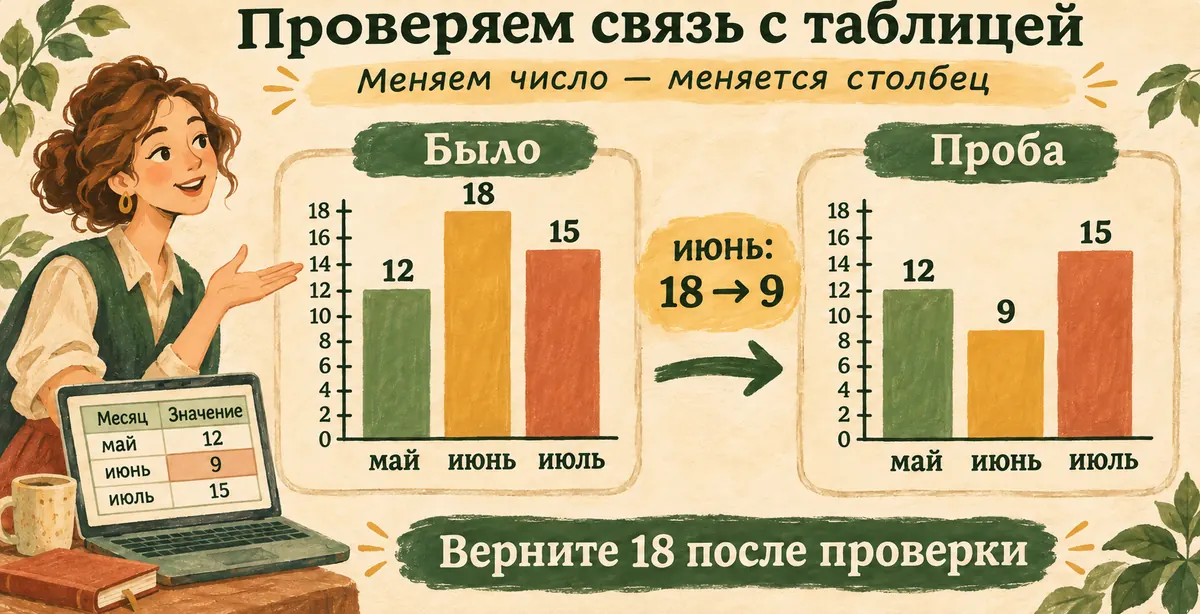
Схема проверки: меняем только B3. После пробы верните исходное значение 18.
Верните в B3 число 18 и нажмите Enter. Июнь снова станет самым высоким. За время этой пробы вы не меняли форму столбца вручную: менялось число в источнике. Поэтому и дальше исправляйте запись на листе, когда в дневнике обнаружится пропущенная прогулка. Тащить июньский столбец вверх мышкой не понадобится. Microsoft описывает обновление диаграммы из исходных данных отдельно от оформления.
Если столбец не изменился, сперва убедитесь, что правили B3 именно на том листе, по которому строили диаграмму. Если перед вами вставленная картинка, она на ячейки не откликнется. Для этой задачи вернитесь к A1:B4 и создайте диаграмму через «Вставку» заново.
Получилось иначе? Опишите помощнику точное изменение: «В B3 было 18, ввёл 9, но июньский столбец остался прежним». Такой вопрос уже содержит место правки и ожидаемый результат. Можно искать причину, вместо того чтобы заново обсуждать все способы визуализации.
Что делать, если месяцы или значения перепутались
Если под столбцами стоят числа 1, 2 и 3, проверьте выделенный источник: попал ли в него столбец A с месяцами. Для маленького примера проще отменить неудачную вставку и снова выделить ровно A1:B4 с заголовками. Не пытайтесь исправлять подписи вручную, оставляя ошибочный источник.
Если вместо трёх отдельных месяцев появились неожиданные ряды, проверьте, нет ли лишнего числового столбца рядом. Сужение источника до двух нужных столбцов часто сразу проясняет результат. Сначала приведите таблицу к нашему маленькому виду, потом добавляйте собственные сведения.
Если столбец отсутствует или его высота не соответствует записи, проверьте саму ячейку. Внутри могут оказаться пробел, слово, апостроф перед числом или пустота. Для трёх пробных значений удобно удалить содержимое B2:B4 и заново ввести 12, 18, 15. В собственных данных сначала сохраните исходную копию и выясните, почему числа стали текстом.
Отсутствие прогулок и отсутствие записи тоже означают разное. Ноль сообщает: «В этом месяце отмечено ноль прогулок». Пустая клетка может означать: «Дневник не заполняли». Подставлять ноль ради аккуратного столбца стоит только тогда, когда он соответствует вашим сведениям.
Вопросы и ответы
Можно построить по двум столбцам без формул?
Да. В нашем примере достаточно месяцев и готовых чисел. Формулы нужны, если исходные записи ещё предстоит посчитать. Для самой вставки диаграммы они не обязательны.
Почему Excel называет вертикальные столбцы гистограммой?
Это название типа в меню программы. Для этого примера выбирайте плоскую «Гистограмму с группировкой»: месяцы внизу, числа задают высоту. Линейчатая диаграмма располагает полосы горизонтально.
Где должны находиться заголовки?
В первой строке выбранного участка: A1 «Месяц», B1 «Количество». Их выделяют вместе с данными A2:B4. Так у программы есть и подписи, и значения для построения.
Можно показать количество шагов и прогулок рядом?
Это разные единицы. Начните с отдельного понятного сравнения по одной единице, как здесь. Добавление большого числа шагов к нескольким прогулкам на одну шкалу изменит смысл и читаемость картинки.
Что сохранять, чтобы потом менять значения?
Книгу XLSX с исходной таблицей и диаграммой. PNG или другая обычная картинка удобна для просмотра, но не хранит нашу редактируемую связь с ячейками Excel.
Зачем возвращать 18 после проверки?
Девятка была временной пробой. Оставив её, вы измените собственные данные. После проверки связи восстановите исходное число и только затем сохраняйте окончательный вариант.
Оставим книгу, в которую можно вернуться
Сохраните результат через «Файл → Сохранить как» в формате «Книга Excel (*.xlsx)». Дайте ему узнаваемое имя, например «Прогулки-лето.xlsx», и выберите папку. В книге должны остаться и A1:B4, и сама диаграмма. Откройте сохранённый файл ещё раз и убедитесь, что видите таблицу и можете выделить диаграмму как объект. Перед закрытием проверьте B3: там снова должно стоять 18. Случайно сохранённая девятка отнимет у июня половину прогулок, причём все подписи будут выглядеть совершенно убедительно. Связь с ячейкой исправно передаст и вашу временную пробу.
Картинку можно отдельно отправить близкому, но для последующих изменений нужна сохранённая книга. Иначе в следующем месяце придётся искать, откуда взялись эти три аккуратных столбца. Сразу оставьте рядом числа, по которым их построили.
Если ваш исходник пока представляет собой длинный дневник — по одной строке на каждую прогулку, — сначала нужно получить количества по месяцам. Для такого перехода от подробных записей к итогам пригодится сводная таблица. Здесь же у нас уже были три готовых количества, поэтому этот шаг не понадобился.
В клубе «Первопроходцы» удобно продолжить с собственной задачей: показать имеющуюся таблицу, обычными словами описать нужный вид и попросить ИИ помочь пройти незнакомый участок. После первого примера вопросы становятся предметнее: как добавить свой месяц, какие подписи оставить, что именно хочется сравнить.
Июнь оказался самым прогулочным. Это видно сразу, а при желании можно заглянуть в соседние ячейки. В книге остались оба способа посмотреть на лето: прочитать записи и сравнить высоты. Три столбца помогли заметить свою привычку. Книга сохранена, июню вернули его восемнадцать прогулок. Кот всё ещё занят телеметрией, но запуск до скамейки можно провести и без него.