
Лилипуты у Свифта собирают великану постель из шестисот маленьких матрасов. Работа достойная: сшить, уложить, застелить. Только Гулливер около двух недель спит на голой земле, пока постель готовится. В записи «Сделать кровать» всё умещается в два слова. В календаре места требуется больше — и спина великана знает это раньше остальных.
Допустим, вы готовите домашний кукольный спектакль. В коробке картон, на стуле будущий занавес, на столе заготовка дракона. Надо придумать сцену, сделать декорации, порепетировать. Три пункта помещаются на ладони. А хватит ли недели? Дракон ответа не даёт: ему пока не приклеили нижнюю челюсть. Зато уже умеет выглядеть как художественный руководитель, недовольный сроками.
Покажем работы горизонтальными полосами: слева дата начала, справа граница окончания. Так видно, что происходит раньше, сколько календарного места занимает каждая работа и где весь замысел заканчивается. Основной путь ниже — настольный Excel в Windows.
Диаграмма Ганта в Excel начинается с трёх строк
В A1 напишите «Задача», в B1 — «Начало», в C1 — «Длительность». Под ними внесите наш маленький план. В столбце B нужны даты Excel с четырёхзначным годом, в C — положительные числа дней.
| Строка | Задача в A | Начало в B | Длительность в C |
|---|---|---|---|
| 2 | Эскиз | 10.11.2026 | 1 |
| 3 | Декорации | 11.11.2026 | 3 |
| 4 | Репетиция | 14.11.2026 | 2 |
Договоримся: длительность означает календарные сутки, а правая граница равна началу плюс длительность. Декорации занимают дни 11, 12 и 13 ноября; полоса заканчивается у отметки 14 ноября. Репетиция начинается у этой отметки и продолжается до границы 16 ноября. Мы не добавляем ещё один день только потому, что на оси видим дату конца.
Такое правило удобно записать рядом с таблицей: «Календарные дни; конец = начало + длительность». Оно пригодится и вам через месяц, и человеку, с которым вы поделитесь книгой. Рабочую неделю с выходными здесь не рассчитываем: наш план равномерно проходит по календарю.
Проверьте, что в B2:B4 распознаны именно даты. В свободной F2 введите =B2 и временно выберите для F2 формат «Общий» на вкладке «Главная», в группе числовых форматов. Для даты появится числовой код. Если остаётся буквальная запись, сначала нужно разобраться с распознаванием даты. Microsoft объясняет, как Excel хранит даты: внутри это числа дней. Число в F2 скоро поможет приблизить нужный участок календаря.
Саму длительность вводите как 1, 3, 2 — без слова «дня» внутри ячейки. Слова остаются в заголовке и пояснении. Если в C видна дата вместо числа, задайте столбцу числовой формат «Общий» и снова проверьте значения.
Две части полосы, одну из которых мы спрячем
Обычная линейчатая диаграмма с накоплением складывает части одной полосы. Первой будет «Начало», второй — «Длительность». Поскольку дата хранится числом, первая часть отодвигает вторую к нужному дню. Её цвет скроем, а само смещение сохраним.
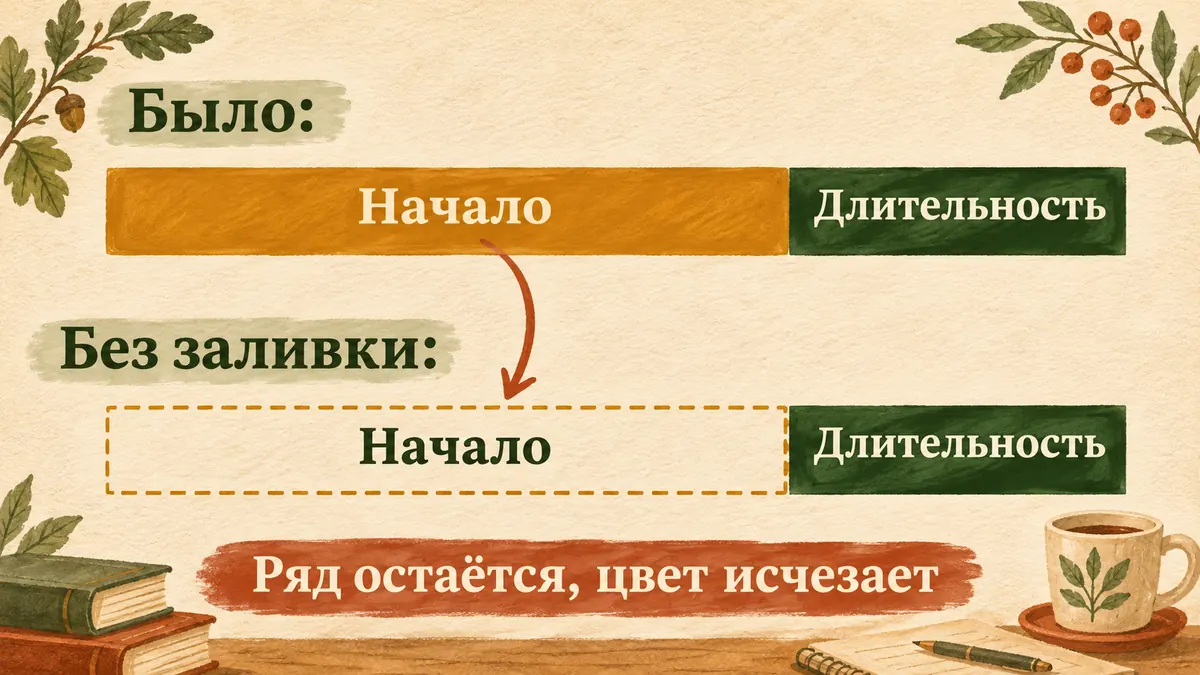
Схема устройства полосы: у ряда «Начало» исчезнет заливка, но его значение продолжит задавать положение видимой части.
Выделите A1:C4 вместе с заголовками. На вкладке «Вставка» откройте выбор диаграмм; через «Рекомендуемые диаграммы → Все диаграммы» выберите «Линейчатая» и двумерный вариант «С накоплением». Нужны горизонтальные полосы. «Нормированная с накоплением» для этого примера не подходит: она показывает доли, тогда как нам нужны дни.
После вставки результат может выглядеть странно: огромная часть «Начало» и короткие хвостики длительности. Это промежуточный вид. Встроенного отдельного типа «Гант» в Excel нет; способ с накоплением предлагает сама справка Microsoft.
Выделите именно ряд «Начало». Удобно щёлкнуть диаграмму и на вкладке «Формат» выбрать этот ряд в списке элементов текущего выделения. Убедитесь, что указан весь ряд, а не отдельная точка. В «Заливке фигуры» выберите «Без заливки». Если остаётся обводка, для контура выберите «Нет контура».
Цветная длительность должна остаться на своём месте справа. Клавишу Delete здесь не используйте: удаление ряда убрало бы и его роль в смещении полос. Мы меняем только внешний вид первой части.
Попросим помощника провести через незнакомое окно
Если вы запутались, какой ряд выбран, остановитесь на этом месте. В обычном чате DeepSeek можно описать цель и видимые элементы. Вставьте запрос:
Делаю календарный план в настольном Excel. В A1:C4 заголовки Задача/Начало/Длительность и три строки: Эскиз 10.11.2026, 1 день; Декорации 11.11.2026, 3 дня; Репетиция 14.11.2026, 2 дня. Создал линейчатую диаграмму с накоплением. Помоги скрыть только заливку ряда Начало, сохранить Длительность и показать даты. Сначала уточни моё устройство и выпуск Excel, затем давай по одному действию: что открыть, что нажать, что должно получиться. После каждого шага жди ответа. Сейчас я вижу: [опишу окно].
Ответьте на уточнение и выполните одно предложенное действие. Затем сообщите, что изменилось: например, «выбран ряд Начало, исчез цвет, но короткие полосы остались». По такому описанию проще двигаться дальше. Если команды отличаются, передайте их точные названия; актуальную инструкцию помощник может искать, когда у него есть поиск, либо вы дадите нужный фрагмент справки.
Названия личных проектов для такого разбора не нужны. Можно оставить три нейтральных слова из примера. Помощник ведёт по вашим сообщениям; обычный текстовый чат сам по себе не нажимает кнопки в открытом Excel.
Приблизим ту неделю, в которой идёт работа
Теперь надо показать участок от 10 до 16 ноября. У невидимого ряда «Начало» по-прежнему большое числовое значение даты. Если ось начинается слишком далеко в прошлом, наши три работы будут тесниться у правого края. Настроим границы оси значений.
В F2 уже стоит =B2 в формате «Общий»: это числовой код первого начала. В F3 введите =B4+C4, затем тоже задайте формат «Общий». Получится код правой границы последней работы. Для новой книги со стандартной системой дат 1900 эти значения — 46336 и 46342. Берите числа из своей книги, чтобы не смешать разные системы дат.
Щёлкните правой кнопкой горизонтальную ось с числами и откройте «Формат оси». В параметрах оси найдите «Границы»: минимум задайте по F2, максимум — по F3. Основную единицу выставьте 1, чтобы деления шли по дням. В разделе «Число» выберите отображение дат с днём и месяцем. Настройки минимума, максимума и шага относятся к оси значений; их назначение описано в справке о масштабе. В нашей горизонтальной диаграмме эта ось проходит вдоль полос.
Видимый календарь должен начинаться 10 ноября и доходить до 16-го. Если вместо дат видите большие числовые коды, вернитесь к разделу «Число» этой же оси. Если надписи слипаются, растяните диаграмму по ширине. Нужные семь отметок должны читаться свободно.
Отдельно развернём список задач. Щёлкните правой кнопкой вертикальную ось с их названиями, выберите «Формат оси» и включите «Категории в обратном порядке». Сверху должен оказаться «Эскиз», ниже «Декорации», затем «Репетиция». Если после этого даты переместились наверх, ими по-прежнему можно пользоваться: их положение не меняет начало и длину полос.
Сверим каждую работу с её строкой
Увеличенный вид уже позволяет читать план. Ведите взгляд по одной строке, слева направо. Эскиз начинается у отметки 10 ноября и занимает один промежуток до 11-го. Декорации проходят три промежутка:11→12,12→13,13→14. Репетиция занимает два, от 14 до 16-го. Длина полосы теперь отвечает на вопрос, для которого раньше приходилось пересчитывать дни по пальцам.
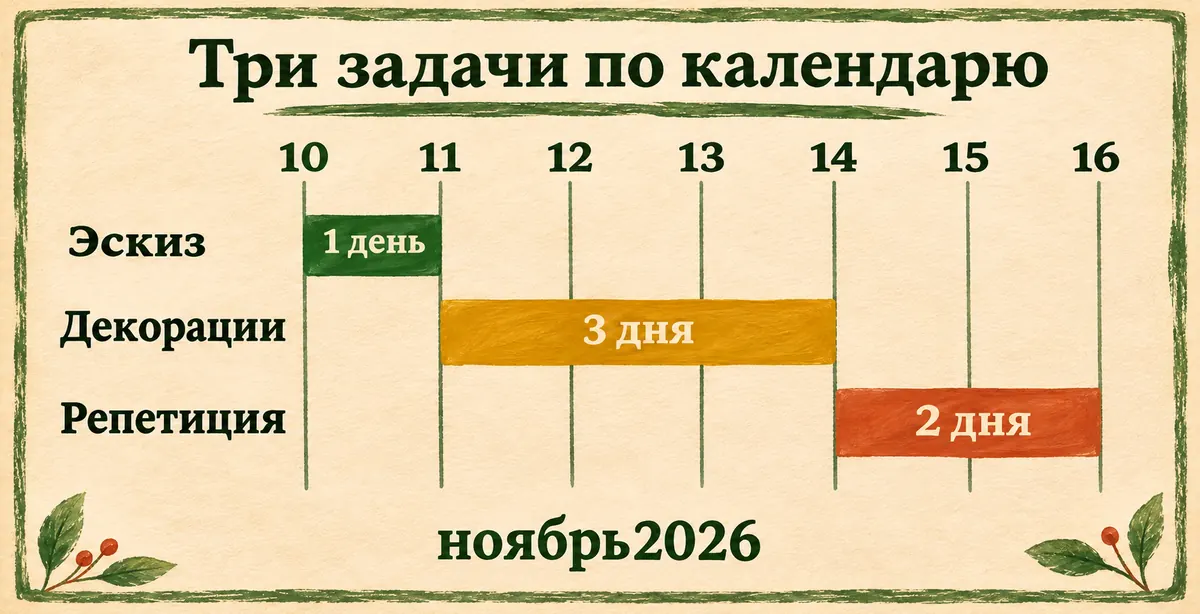
Схема результата. Числа на оси обозначают границы суток; правая граница не добавляет ещё один день длительности.
Дайте диаграмме название «Домашний спектакль — ноябрь 2026». Легенду с невидимым «Началом» можно убрать, чтобы она не отвлекала от полос. Невидимому участнику не нужна отдельная табличка в программке: зритель пришёл посмотреть на сроки трёх работ. Договорённость о календарных днях оставьте на листе рядом. Цветом удобно выделить работы, но для понимания всё равно нужны названия и даты.
На таком плане сразу заметно, что репетиция поставлена после изготовления декораций. Это вы задали соответствующие даты. Диаграмма их показывает; она не решает, можно ли репетировать раньше и достаточно ли трёх дней на картонный замок.
Если сами работы ещё неясны, прежде пригодится план задач с нейросетью: помощник поможет обсудить последовательность и нужный результат каждого этапа. К полосам стоит возвращаться, когда вы готовы назвать хотя бы примерные начала и длительности.
Переносим начало и смотрим, что именно изменилось
Для короткой пробы замените B3 с 11.11.2026 на 12.11.2026. Длительность C3 оставьте равной 3. После Enter полоса декораций должна сдвинуться на день вправо: теперь она идёт от 12 до 15 ноября. Её длина остаётся прежней.
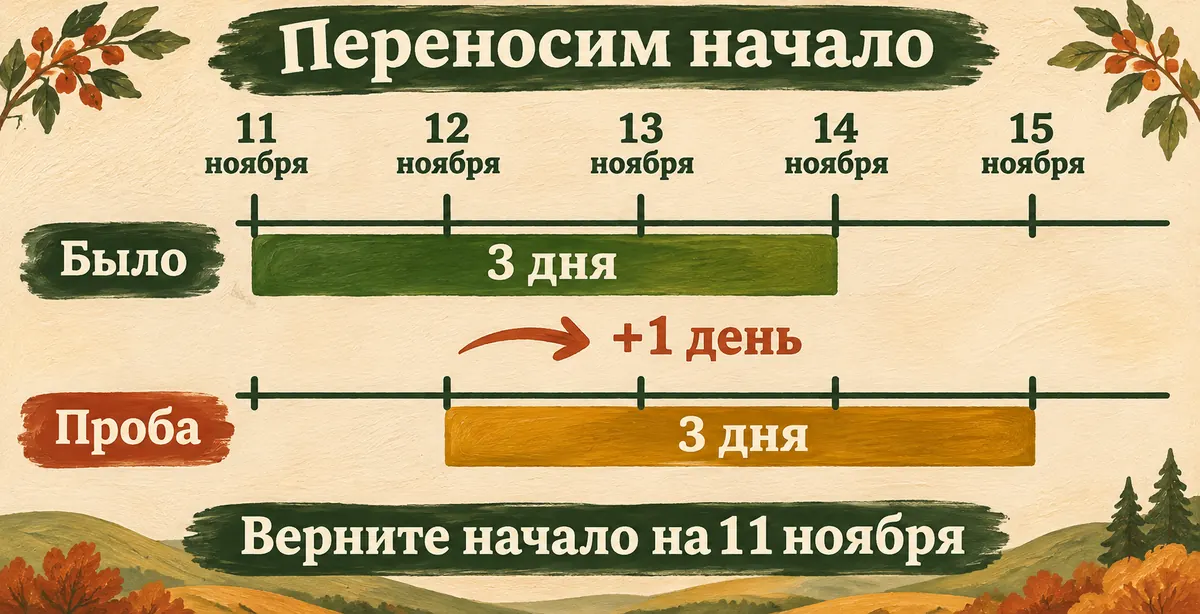
Схема пробы: меняется положение одной полосы. После проверки верните начало декораций на 11 ноября.
Эскиз и репетиция должны остаться на прежних датах. Поэтому декорации теперь заходят на день репетиции. В день 14 ноября на плане теперь встречаются две работы. Для домашней сцены это означает вполне осязаемый вопрос: кто будет репетировать, пока вы ещё приклеиваете башни замка? Можно, конечно, назначить актёра временной башней, но тогда его монолог придётся слушать из-за картонной стены. В нашей таблице нет формулы, которая переносила бы следующую задачу вслед за предыдущей. По одной изменённой полосе видно, какое решение ещё предстоит принять.
Верните B3 на 11.11.2026 и ещё раз сверьте три полосы. Проверьте, что декорации снова заканчиваются у 14 ноября, как в исходной строке. Если перенос был настоящим решением, теперь обсудите начало репетиции и внесите принятую дату отдельно. Одна полоса помогла увидеть вопрос, но ответить на него нужно с учётом собственного времени.
Вопросы и ответы
Где в Excel кнопка «Диаграмма Ганта»?
Отдельного встроенного типа с таким названием нет. Здесь мы настроили линейчатую диаграмму с накоплением: невидимое начало сдвигает видимую длительность к нужной дате.
Почему выбираем линейчатую с накоплением?
У неё части одной горизонтальной полосы складываются последовательно. Начало задаёт отступ, длительность занимает следующий участок. Нормированный вариант меняет смысл на доли, поэтому для нашего календаря его не берём.
Работа с 11 ноября на три дня заканчивается 13-го или 14-го?
Заняты календарные дни 11, 12, 13 ноября. Правая граница — начало 14 ноября. Именно границу показывает конец полосы. Условие «последний занятый день включительно» потребовало бы другого пояснения и расчёта.
Почему не стоит удалять ряд «Начало»?
Он нужен для положения полос. Без заливки ряд остаётся в диаграмме; после удаления исчезнет само смещение. Если это случилось, отмените действие и скройте только заливку.
Будут ли следующие работы сдвигаться сами?
В этом примере начала записаны отдельными датами. Перенос декораций меняет только их положение. Связь с началом следующей работы здесь не задана.
Полоса вышла за край, хотя дата верна. Что проверить?
Посмотрите максимум оси. Мы задали его под конец 16 ноября, и более поздняя работа может обрезаться. Расширьте границу под новый план и снова сверьте даты.
Как учитывать только рабочие дни?
Это отдельная настройка расчётов и календаря. В данном варианте длительность идёт непрерывно по календарным суткам, включая выходные. Сначала сохраните это правило понятным всем, кто читает план.
Сохраним календарь вместе с правилами
Через «Файл → Сохранить как» сохраните книгу XLSX, например «Домашний-спектакль.xlsx». Оставьте в ней исходные A1:C4, диаграмму и короткую запись о календарных днях. Служебные F2:F3 можно подписать «Начало оси» и «Конец оси», чтобы позже вспомнить их назначение.
Откройте сохранённую книгу и проверьте исходную дату в B3, три названия, границы календаря. Так у вас останется план, который можно исправлять по мере подготовки. При следующей правке посмотрите, помещается ли новая дата в установленное окно 10–16 ноября. Если работа заканчивается позже, увеличьте максимум оси. Обрезанная у края полоса может выглядеть завершённой только потому, что дальше закончилась картинка. Сверка с исходной строкой быстро обнаружит такой случай.
Если позже захотите отмечать состояние каждой работы, добавьте отдельный столбец со статусом. Для одинаковых названий «Новая», «В работе», «Готово» пригодится выпадающий список в Excel. Процент выполнения, люди, зависимости и рабочие дни — следующие отдельные улучшения после того, как простой календарь уже понятен.
В «Первопроходцах» с таким материалом можно продолжать небольшими шагами: показать свой список, объяснить желаемый результат, обсудить ответ ИИ и доработать план. У трёх полос есть хорошее свойство: по ним уже можно задать конкретный вопрос, вместо того чтобы просить помощника «организовать всё».
Декорации получили три дня, репетиция — два. На листе нашлось место для каждого дела. Вечером можно открыть коробку с картоном и сделать эскиз, вместо того чтобы заново решать, за что браться. Большой замысел получил первый видимый край. А дракону теперь можно приклеить челюсть. Пусть художественный руководитель хотя бы объяснит, что именно ему не нравится.