
У Нитобэ слово самурая имело такой вес, что обещание обходилось без письменного обязательства. У высокого столбика на экране привилегий поменьше: прежде хочется узнать, что он обозначает. Минуты, деньги, количество попыток? От подписи зависит весь смысл картинки.
Допустим, вы четыре раза пробовали нарисовать утку в блокноте. Первый набросок занял минуту, второй — две, следующие — семь и восемь. Вначале утка состояла из овала и клюва; потом у неё появились перья и взгляд человека, которого долго просят не шевелиться. Ещё немного — и утка потребовала бы оплатить работу натурщицы. Хочется увидеть, сколько попыток поместилось в короткую паузу, а сколько потребовало времени побольше.
Сделаем для этих четырёх чисел статистическую гистограмму в настольном Excel для Windows. В ней высота покажет число попыток, попавших в каждый интервал. Два столбика окажутся одинаковыми, хотя на рисунки вы потратили разное время.
Построить гистограмму в Excel: сгруппировать числовые наблюдения
Запишем минуты: 1, 2, 7 и 8. Каждое число относится к одной попытке. Для первой группы возьмём все значения до пяти включительно, для второй — больше пяти, но не больше десяти.
В первую попадут 1 и 2: две попытки. Во вторую 7 и 8: тоже две. Вот эти количества и станут высотами столбиков. Третья группа для значений больше десяти останется пустой. Ни один рисунок до этого края пока не дотянул.
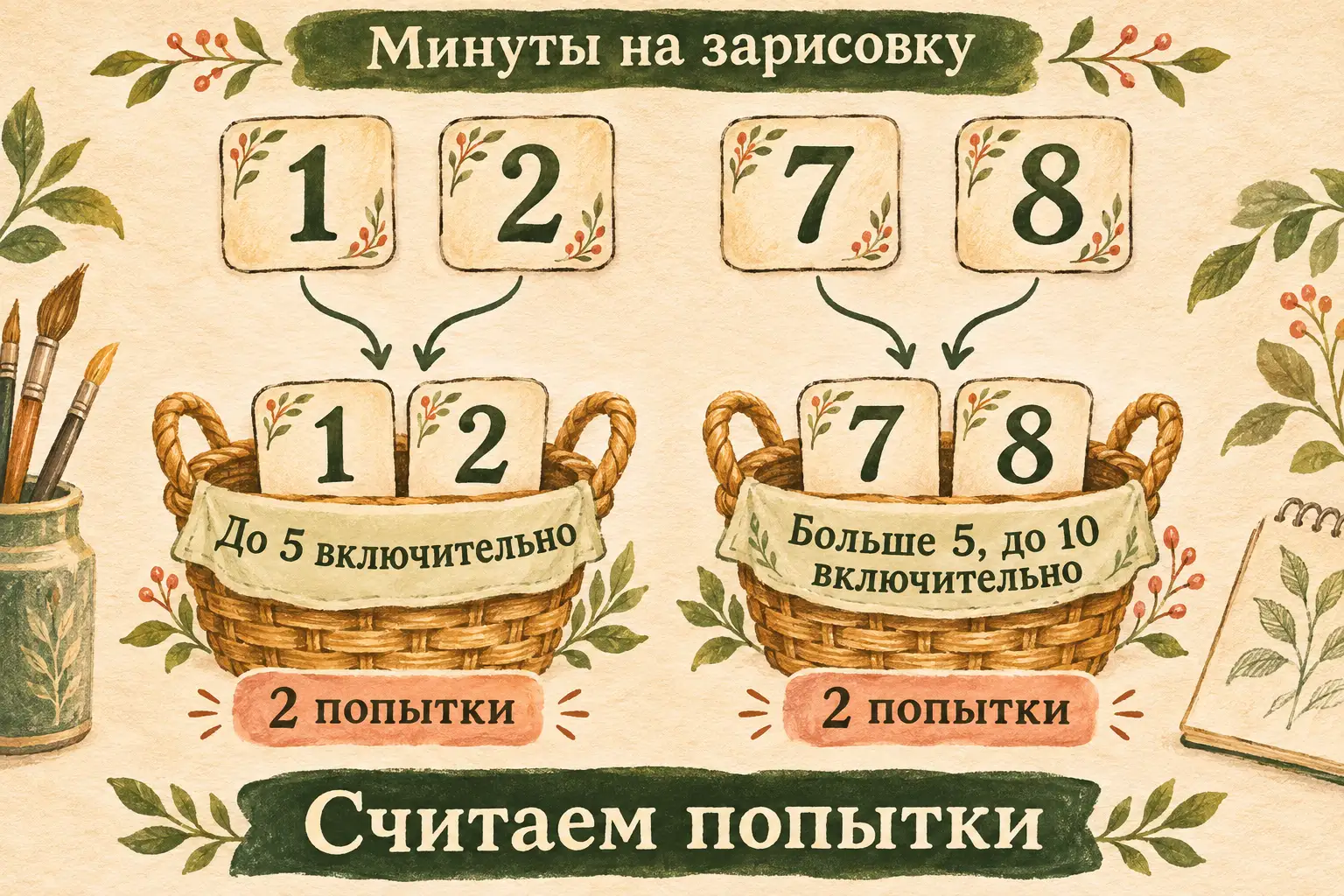
Сначала распределяем сами замеры. Затем считаем, сколько их в каждой группе: две попытки и ещё две.
Такую картинку называют частотным распределением. Слово «частота» здесь означает количество наблюдений в выбранной группе. Чтобы разобраться, достаточно пересчитать наши четыре карточки; статистические формулы на первой попытке не понадобятся.
Обычная столбчатая диаграмма того же исходного списка отвечала бы на другой вопрос. Она могла бы показать четыре отдельных значения высотой 1, 2, 7 и 8. Статистический тип группирует числа по интервалам и показывает, сколько записей оказалось внутри каждого. Поэтому в меню нам нужен именно этот тип.
Ввести четыре числа в одну колонку
Откройте пустую книгу. В A1 напишите «Минуты». Под заголовком введите значения по одному на клетку:
| Ячейка | Значение |
|---|---|
| A2 | 1 |
| A3 | 2 |
| A4 | 7 |
| A5 | 8 |
Вводите просто числа, без слова «минут» в тех же клетках. Единицу измерения уже сообщает заголовок. Так программа получает числовые наблюдения, с которыми сможет работать выбранная диаграмма.
Четырёх записей достаточно, чтобы увидеть механику и пересчитать результат вручную. Каждый набросок учтён ровно один раз. Дальше мы будем менять вид представления, а сам список останется на листе.
Сразу можно сформулировать желаемый итог обычными словами: «Покажи количество зарисовок до пяти минут и от пяти до десяти, причём ровно пять относится к первой группе». Эта фраза полезнее требования «сделай красивый график», потому что задаёт смысл двух осей и границы подсчёта.
Если настройки диаграммы пока незнакомы
Откройте DeepSeek и попросите помочь с этим же маленьким списком:
Помоги сделать статистическую гистограмму в Excel.
В A1 заголовок «Минуты», в A2:A5 числа 1, 2, 7, 8.
Это длительность четырёх зарисовок.
Хочу считать количество наблюдений по интервалам:
до 5 включительно — 2; больше 5 до 10 включительно — 2;
больше 10 — 0. Всего должно остаться 4 наблюдения.

Сначала уточни устройство и выпуск Excel.
Затем давай по одному действию: что выделить,
какую диаграмму выбрать, где настроить интервалы
и какой результат увидеть. Жди моего ответа.
Мне нужна частота числовых интервалов, без суммирования минут.
Помощник получает исходные данные и проверку, с которой можно сверять каждый шаг. По вашему ответу «Внизу вижу четыре отдельные подписи вместо интервалов» он сможет разобрать выбранный тип диаграммы.
В этой статье используем настольный Excel Microsoft 365 или Office 2024 для Windows. Если у вас другой выпуск, сообщите его название помощнику. При расхождении команд попросите сверить актуальную справку Microsoft через поиск, когда он доступен; без поиска дайте соответствующий фрагмент справки.
Сам экран нужно описывать по результату. Например: «Нажал по нижним подписям, справа открылся “Формат оси”». Для такой помощи хватает нейтральных четырёх значений; свою большую таблицу целиком пересылать не требуется.
Выбрать статистический тип
Выделите A1:A5, включая заголовок и все четыре числа. Откройте вкладку «Вставка», в группе диаграмм выберите статистическую диаграмму и пункт «Гистограмма».
Встроенный тип доступен также среди всех диаграмм в окне рекомендуемых диаграмм. На первом круге удобнее идти через статистические: там легче связать выбранную кнопку с нашей задачей подсчёта.
На листе появится диаграмма. По умолчанию Excel сам выбирает разбиение на интервалы, и оно может отличаться от того, которое мы задумали. Пока не нужно судить по виду первых столбиков. Сейчас настроим границы так, чтобы обе группы можно было проверить по исходным числам.
Нижняя горизонтальная ось относится к длительности. Вертикальная показывает число наблюдений, то есть попыток. Если в настройках видите только оформление обычных категорий, вернитесь к типу диаграммы и убедитесь, что выбрана статистическая гистограмма.
Задать длину интервала и две крайние границы
Нажмите правой кнопкой по горизонтальной оси — нижним подписям диаграммы. Выберите «Формат оси», затем «Параметры оси».
Нам нужны три настройки:
- Выберите «Длина интервала» и задайте 5.
- Включите «Выход за нижнюю границу интервала» и укажите 5.
- Включите «Выход за верхнюю границу интервала» и укажите 10.
Длина интервала относится к шкале минут. Значение пять задаёт шаг числовых групп, а не требование поместить в каждый столбик по пять рисунков.
Нижняя крайняя группа собирает значения, которые меньше или равны пяти. Следующий интервал идёт от чисел больше пяти до десяти включительно. Верхняя крайняя группа нужна для всех значений больше десяти. В нашем коротком списке таких нет.
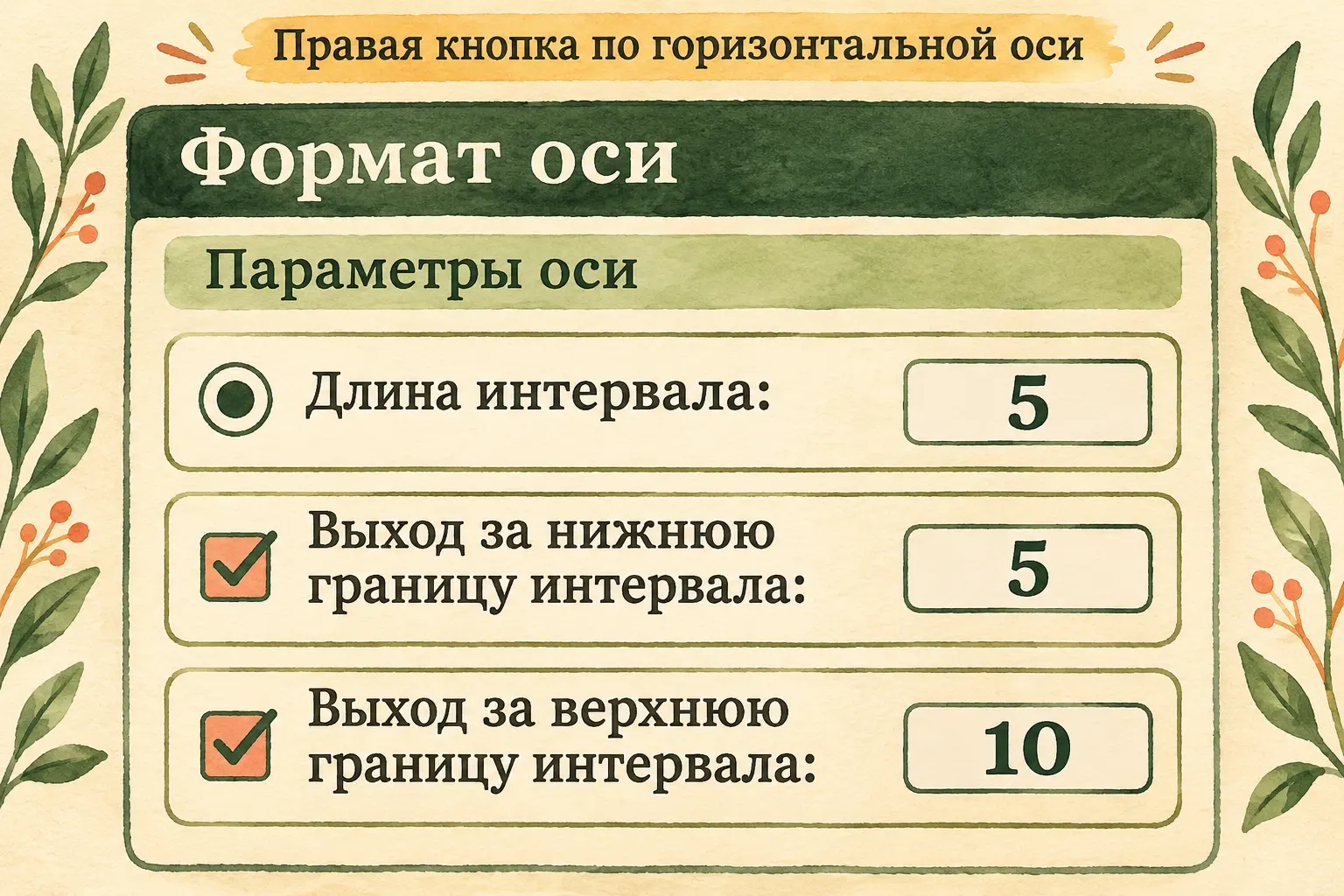
Схема интерфейса Excel. Настраиваем интервалы горизонтальной числовой оси: шаг пять, нижняя крайняя группа до пяти, верхняя — больше десяти.
Названия двух последних пунктов выглядят громоздко, но действие у них простое: собрать всё, что лежит у краёв выбранного разбиения. Ставьте флажки рядом с нужными границами; одного числа в неактивном поле для включения группы недостаточно.
Если справа открылись параметры высоты вертикальной оси, вы выбрали другой элемент. Вернитесь к нижней оси, нажмите по её подписям правой кнопкой и снова откройте формат. Здесь нам нужны интервалы исходных значений, не предел высоты столбиков.
Прочитать два одинаковых столбика
После настройки ожидаем две непустые группы одинаковой высоты. В первой два замера, во второй два. В группе больше десяти — ноль; она может выглядеть как пустое место с подписью у оси.
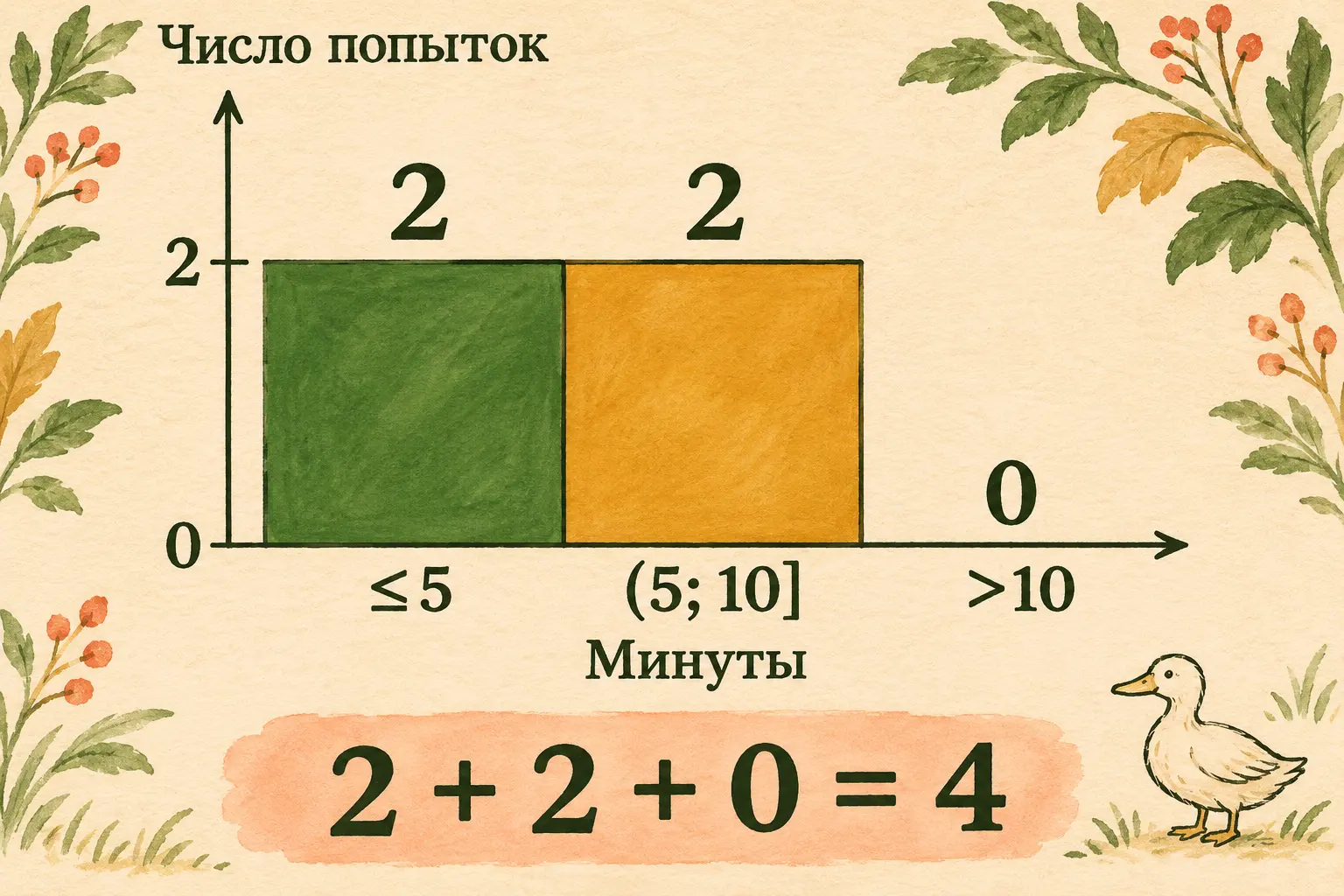
Схема ожидаемого результата: два наблюдения до пяти включительно, два в интервале (5;10], ни одного больше десяти. Всего четыре.
Запись (5;10] читается так: больше пяти, но не больше десяти. Круглая скобка у пятёрки исключает её из этой группы, квадратная у десятки включает десятку. Подпись ≤5 у первой группы означает «до пяти включительно». В вашем Excel вид подписей может немного отличаться; проверяем именно эти границы.
Одинаковая высота здесь не говорит, что на рисунки ушло одинаковое время. Она говорит, что в каждой группе одинаковое число попыток. На первых двух вы ограничились короткими набросками, над следующими посидели дольше — а посчитаны они по одному.
Хороший заголовок диаграммы мог бы звучать «Сколько зарисовок заняло разное время». Рядом полезно указать: снизу минуты, по высоте число попыток. Тогда смысл графика сохранится и для человека, который не видел нашу исходную таблицу. Он увидит две короткие и две более долгие попытки, вместо догадки о двух одинаковых затратах времени.
Сверить все четыре наблюдения
Подсчитаем результат по самим значениям. Можно вести пальцем по столбцу A и для каждого числа выбирать ровно одну группу:
| Интервал | Какие значения попали | Число наблюдений |
|---|---|---|
| До 5 включительно | 1 и 2 | 2 |
| Больше 5, до 10 включительно | 7 и 8 | 2 |
| Больше 10 | Нет | 0 |
| Всего | Все четыре исходных числа | 4 |
Мы ничего не складываем внутри столбика, кроме количества записей. Сумма минут отвечала бы на вопрос об общем времени. Сейчас у каждого наблюдения один голос, независимо от того, было ли оно быстрым или длинным.
Это же правило помогает найти ошибку. Если сумма частот получилась больше четырёх, какое-то значение учтено лишний раз либо выбраны дополнительные данные. Если меньше — надо найти, какая запись не попала в ожидаемую группу. Начните с выделенного диапазона и четырёх исходных чисел.
Не переписывайте в источник уже подсчитанные частоты 2 и 2 вместо минут. Встроенная статистическая гистограмма получает сами наблюдения и группирует их. Подготовленная отдельно таблица «интервал — количество» была бы другим входом для другого способа построения.
Проверить верхнюю группу на одном изменении
Если хочется увидеть, что происходит с длинным наблюдением, временно замените 8 в A5 на 12. Теперь исходный список — 1, 2, 7, 12. После обновления диаграммы ожидаем две попытки в первой группе, одну во второй и одну выше десяти.
Число наблюдений осталось четырьмя: изменилось место одного из них. Верхняя группа получила конкретную работу — показать попытку, которая вышла за выбранный край. Длинная зарисовка сохранилась в общей картине, хотя не поместилась в прежние две группы.
Затем верните A5 значение 8. Перед сохранением наш пример снова должен показывать две попытки до пяти, две от пяти до десяти и ноль выше десяти. Так проба не изменит итоговую заготовку.
Для своих данных выбирайте осмысленные границы. Например, группируйте минуты в тех промежутках, которые помогают планировать занятие. При другом шаге вид распределения изменится, поэтому подписи и настройки лучше сохранять рядом с исходным списком. Число строк при этом остаётся вашим простым контрольным счётчиком.
Сохранить исходные числа вместе с картинкой
Откройте «Файл → Сохранить как», выберите папку и имя «Зарисовки — интервалы.xlsx». Сохраняйте книгу с данными и самой диаграммой. Тогда при следующем открытии можно будет проверить и картинку, и её источник.
Закройте файл, откройте снова и прочитайте четыре значения в A2:A5. Убедитесь, что последняя проба закончилась возвратом восьмёрки. Затем посмотрите на интервалы и две непустые группы высотой два.
Если диаграмма кому-то понадобится отдельно, сначала проверьте заголовок и подписи осей. Человек должен понять, что вы считали попытки по времени. Внешний вид можно украшать после этой проверки: цвет поможет различать группы, а смысл уже держится на данных.
Вопросы и ответы о гистограмме
Почему вместо двух столбиков появились четыре разных высоты?
Возможно, выбран обычный столбчатый тип, который рисует сами исходные значения. Для нашей задачи вернитесь к статистической гистограмме и настройте интервалы. Ожидаем частоты групп, а не высоты 1, 2, 7 и 8.
Куда попадёт значение ровно 5?
В нижнюю крайнюю группу: она включает все значения, не превышающие пять. Следующая начинается строго выше пяти. Поэтому число на границе не нужно вручную считать в обеих группах.
А ровно 10?
В интервал больше пяти до десяти включительно. Верхняя крайняя группа в нашей настройке собирает значения, которые строго больше десяти.
Длина интервала 5 означает пять наблюдений в каждом?
Нет. Она задаёт шаг на числовой оси исходных значений. Сколько записей окажется внутри, определяют ваши данные. В этом списке в две непустые группы попало по два наблюдения.
У каждого столбика появился понятный вес
Построить гистограмму в Excel полезно, когда хочется увидеть, как числовые наблюдения распределились по группам. Задайте интервалы, прочитайте высоту как количество записей и сверьте общую сумму с исходным списком.
По тому же принципу можно разбирать с ИИ собственные замеры: показать материал, объяснить вопрос и назвать, как проверите результат. Поможет запрос для своей задачи. В практике документов можно выбрать следующий шаг. А в клубе «Первопроходцы» — постепенно пробовать новые задачи и задавать вопросы; личный разбор проекта с Никитой можно выбрать отдельно.
Слову самурая у Нитобэ хватало собственного веса. У нашей диаграммы есть подписи и четыре проверенных наблюдения. Две утки получились быстрыми, две потребовали терпения; все четыре теперь учтены. Счёт за позирование в таблицу пока не поступал.