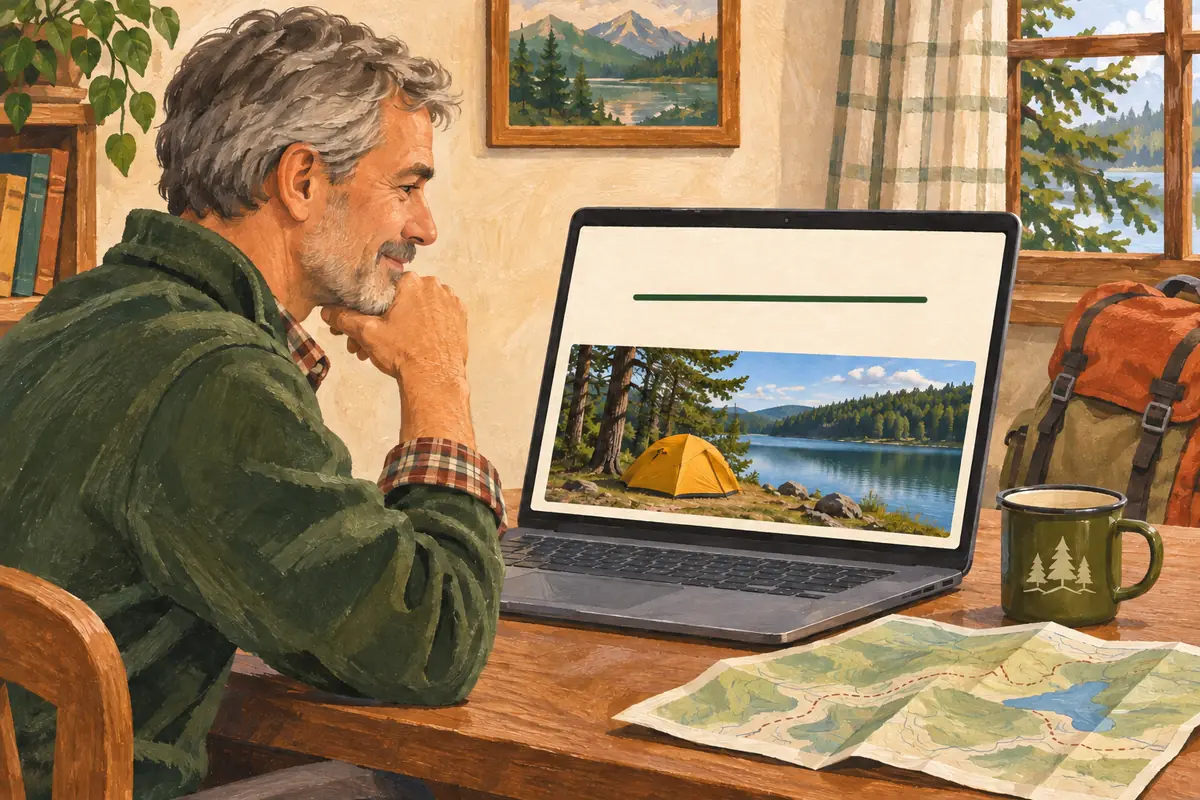
У Куна мир постепенно получает знакомые очертания: над землёй раскидывается небо, поднимаются горы, разливается море. В папке после поездки природа пока живёт вперемешку: берег рядом с тёмным костром, палатка между двумя почти одинаковыми соснами. Одну сосну вы снимали с таким усердием, будто она тоже член семьи и обидится без крупного плана. Начнём с одного снимка. Пусть хотя бы озеро получит отдельное место в нашем рассказе.
Допустим, вы хотите рассказать близким о первой ночёвке у воды. Помните, как ставили палатку, где пили чай и когда всё-таки перестал моросить дождь. На слайде уже есть заголовок «У озера» и свободное место под ним. Возьмём своё фото жёлтой палатки: с ним рассказ сразу получит видимый берег.
После этого у вас будет редактируемый PPTX, в котором фотографию можно выделить и передвинуть. Для первого результата не нужны новый шаблон, подборка стоковых пейзажей и большая система оформления. Дальше работаем в настольном PowerPoint для Windows.
Как вставить изображение в PowerPoint на нужный слайд
Сначала сохраните копию презентации через «Файл → Сохранить как». Дайте ей понятное имя, например «Поездка-с-фото.pptx». Так исходные слайды останутся рядом, пока вы пробуете новое действие. Формат нужен именно PPTX — обычная редактируемая презентация.
В левой колонке миниатюр выберите слайд «У озера». Посмотрите на его большой вид в центре: заголовок и подпись должны относиться именно к нужной странице рассказа. Это маленькое действие избавляет от поисков фотографии среди соседних слайдов после вставки.
Перейдите на вкладку «Вставка», выберите «Рисунки → Это устройство». Найдите свой PNG или JPEG в открывшейся папке, выделите один файл и нажмите обычную кнопку «Вставить». Microsoft описывает этот путь в инструкции по вставке рисунка.
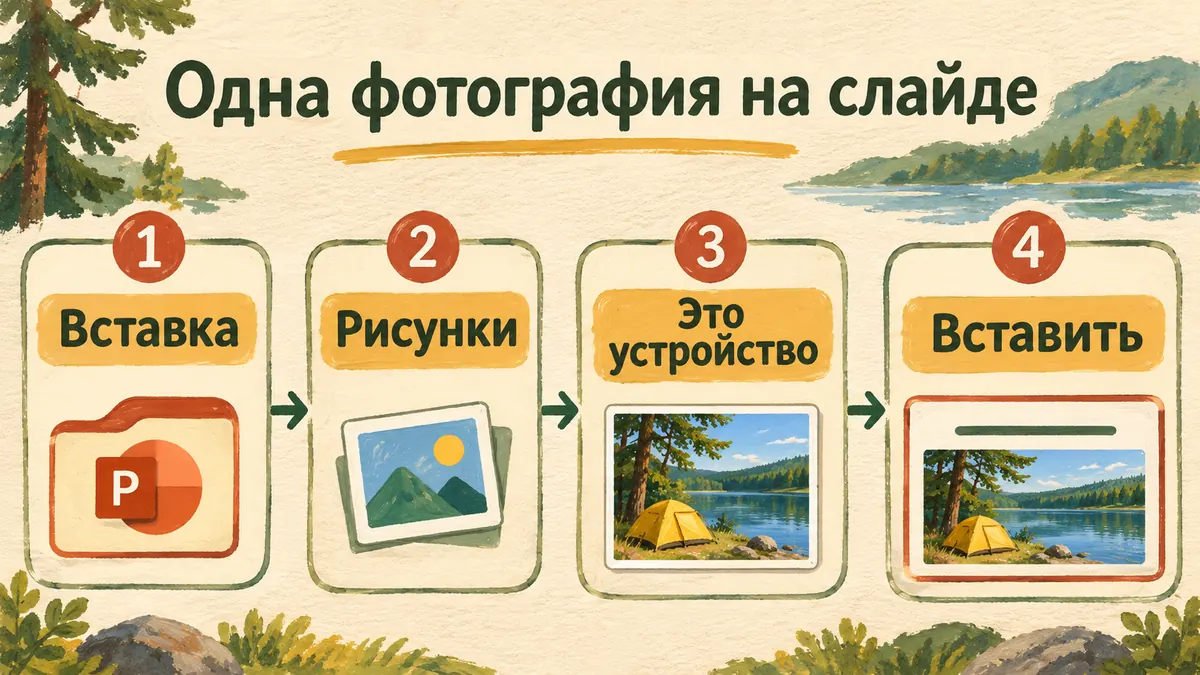
Схема интерфейса PowerPoint для вставки собственного файла. В окне выбора укажите один нужный снимок.
Фотография появится на слайде. Щёлкните по ней: рамка и маркеры показывают, что выбран рисунок. Если снимок другой, отмените вставку через Ctrl+Z и снова выберите файл. Необязательно исправлять чужой кадр только потому, что он уже оказался на странице.
В старых выпусках PowerPoint после «Рисунки» может сразу открываться окно файлов без отдельного пункта «Это устройство». Это тот же смысл действия: выбрать изображение с компьютера. Веб-версию и приложение для телефона в этот маршрут не подмешиваем — у них свои элементы управления.
Фото поедет в презентации или останется в папке?
При обычной вставке изображение встраивается в файл презентации. Представьте, что вы положили фотографию в конверт вместе с рассказом. Открывающему PPTX человеку не нужно отдельно отыскивать ваш JPEG по пути на домашнем компьютере. Для семейного вечера это особенно удобно: можно заранее передать одну презентацию и потом листать её, рассказывая про поездку. Место, где исходный снимок лежал у вас, остаётся вашим делом.
У вставки может быть и другой вариант — «Связать с файлом», по-английски Link to File. Тогда презентация обращается к внешнему изображению. Для нашего переносимого рассказа выбирайте обычную «Вставить». Исходный снимок при этом остаётся в своей папке, а в презентации появляется встроенная копия изображения.
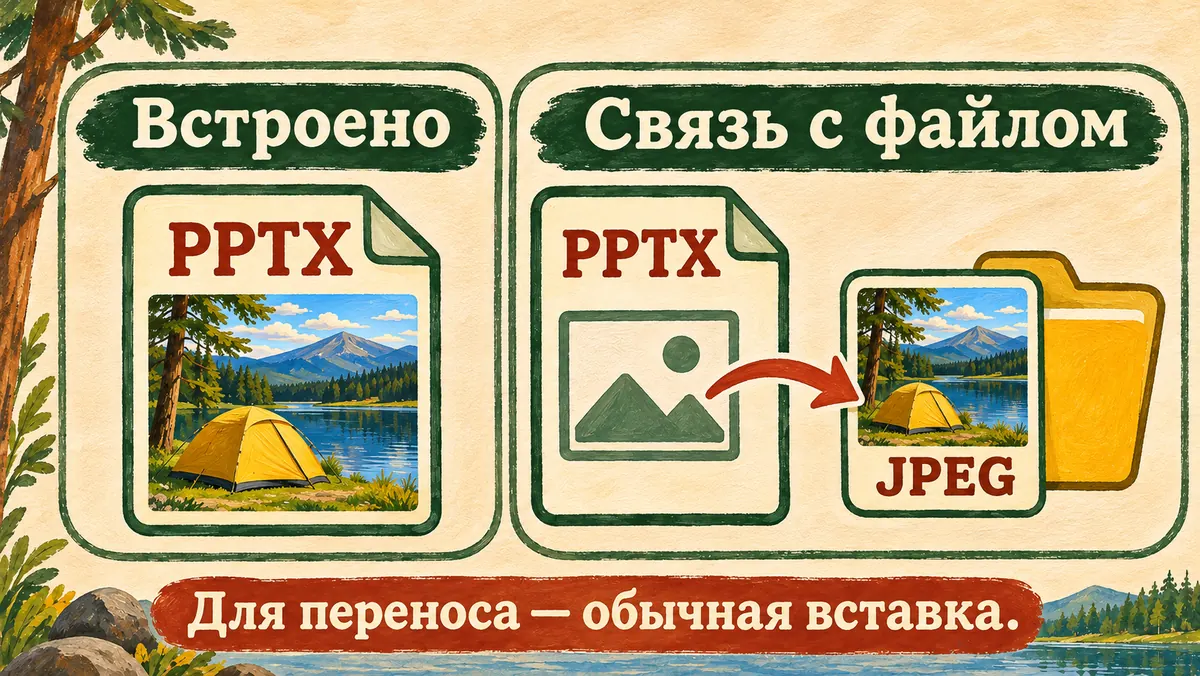
Схема двух способов: встроенное изображение хранится в презентации; связь обращается к отдельному файлу. В нашем пути используется обычная вставка.
Разница между встраиванием и связью объясняется и в общей справке Microsoft об изображениях Office. Она важна именно для поездки файла к другому человеку. Сама фотография в папке не обязана исчезать или переименовываться, чтобы мы могли закончить слайд.
Встроенный снимок может увеличить размер PPTX. Это естественно: презентация получила дополнительное содержимое. Если после добавления фотографий файл станет слишком большим для передачи, дальше пригодится сжатие изображений в PowerPoint. Сначала закончите одну вставку и сохраните читаемый результат.
Размер меняем за угол, место выбираем по смыслу
Потяните угловой маркер рамки внутрь, чтобы уменьшить снимок. Сравните форму палатки с исходной: она должна остаться такой же, как на фотографии. Если растягивать только ширину или высоту, знакомый предмет может стать приземистым или слишком узким.
Если последнее движение испортило пропорции, нажмите Ctrl+Z и повторите изменение за угол. Сравните скаты палатки с исходным фото. Низкий тканевый домик легко превратить растяжением в высотный шатёр, но у озера вы ночевали всё-таки в другом сооружении. Оставьте вокруг снимка немного воздуха: менять архитектуру ради свободного угла на слайде не понадобится.
Перетащите сам рисунок за середину под заголовок. Оставьте небольшое расстояние до текста, чтобы верхняя строчка читалась целиком. Проверьте и края: палатка, берег и важная для рассказа часть кадра должны помещаться внутри слайда.
У этого слайда будет один главный предмет — ваша палатка у воды. Заголовок «У озера» сверху и подпись «Наша первая ночёвка» снизу помогут понять, почему вы показываете именно этот кадр. В фотографию уже поместилось немало подробностей; не обязательно дублировать каждую подписью.
Если фото закрывает текст, сначала просто уменьшите его и передвиньте в свободную область. Не требуется тут же менять порядок слоёв, обрезать берега и строить новый макет. У нас одна вставка, поэтому можно увидеть результат каждого движения и спокойно выбрать положение.
| Что проверяем | На что посмотреть | Что можно сделать сразу |
|---|---|---|
| Пропорции | Палатка той же формы, что в исходнике | Отменить растяжение и уменьшить за угол |
| Текст | Заголовок и подпись видны целиком | Передвинуть или уменьшить фото |
| Края | Нужная часть снимка внутри слайда | Поставить изображение в свободную область |
| Переносимость | Обычная вставка, сохранённый PPTX | Сохранить и открыть выбранную копию |
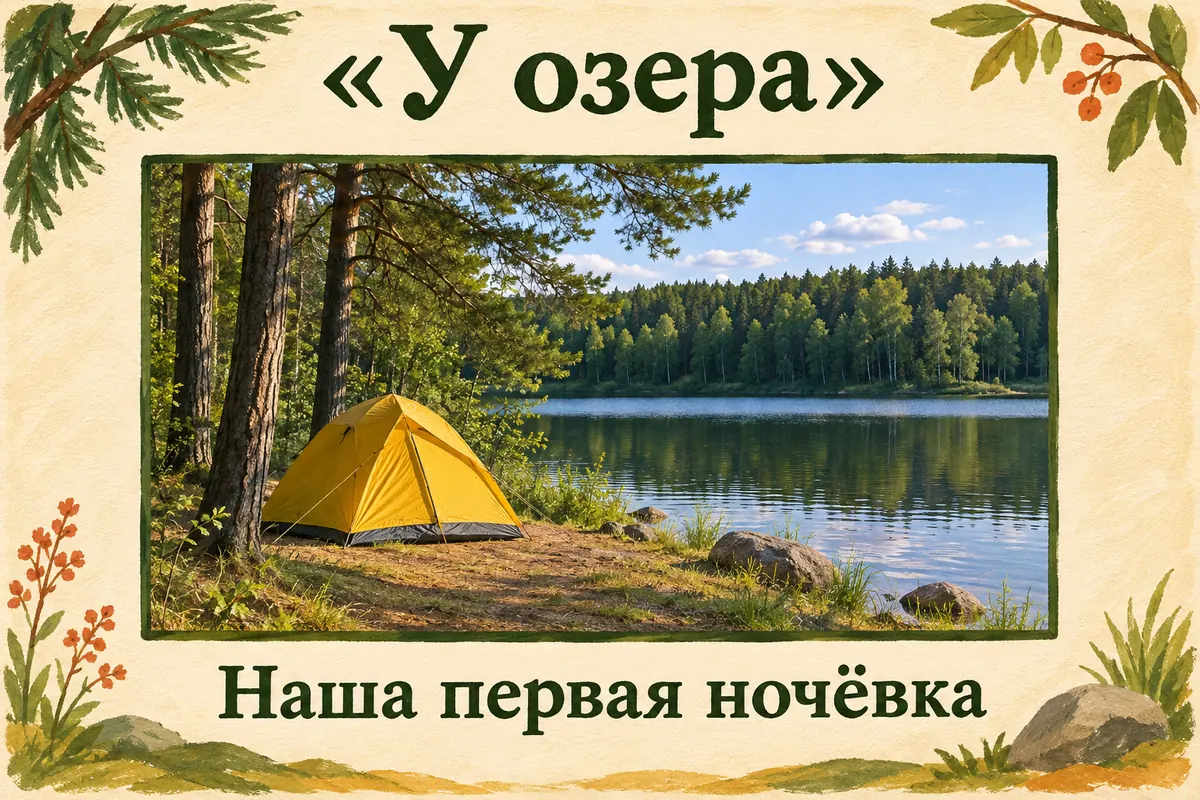
Схема результата: один снимок, отдельный заголовок и читаемая подпись.
Когда непонятно, что именно выбрано
Иногда рамка оказывается вокруг текста, а вы пытаетесь уменьшить снимок. Щёлкните вне объектов, затем по самой фотографии. Посмотрите, где появились маркеры. У выбранного изображения обычно доступна вкладка «Формат рисунка»; при сомнении полезно описать помощнику именно эти признаки.
Откройте обычный чат DeepSeek и вставьте запрос, дополнив последнюю строчку:
У меня готовый слайд PowerPoint и своё фото PNG или JPEG на компьютере. Хочу вставить один снимок внутрь PPTX, сохранить его пропорции и не закрыть заголовок. Сначала уточни моё устройство и выпуск PowerPoint. Дальше давай по одному действию: что открыть, куда нажать, что должно появиться. После каждого шага жди моего ответа. Сейчас я вижу: [опишу рамку, вкладку или результат].
Ответьте, где работаете, и пройдите один шаг. Потом сообщите наблюдение: «Рамка вокруг фото, заголовок виден, но снимок выходит за правый край». Такой ответ сразу подсказывает, что осталось изменить. В следующем ответе помощник сможет объяснить именно уменьшение или перемещение. Вы уже назвали и выбранный объект, и оставшееся затруднение.
Если команды отличаются, назовите те, что видите. При доступном поиске помощник может сверить актуальную справку для вашей версии; без поиска передайте ему нужный фрагмент инструкции. Обычный чат ведёт по вашим сообщениям, поэтому он не узнает о выходящем за край рисунке, пока вы не опишете это.
Саму семейную презентацию можно не загружать. Для вопроса о рамке и меню достаточно обезличенного описания. В нашем примере помощник объясняет действие, а выбор кадра и проверка его вида остаются за вами.
Посмотрим на слайд так, как его увидят другие
Сначала нажмите Ctrl+S. Затем откройте «Слайд-шоу → С текущего слайда». В показе исчезнут инструменты редактора, и останется сама страница рассказа. Способ запуска с текущего слайда описан в основных задачах PowerPoint.
Посмотрите на фотографию и прочитайте заголовок. Видна ли палатка? Не прижалась ли подпись к краю? Не нужно ли щуриться, чтобы разглядеть предмет, ради которого взяли кадр? Если проблема в расположении, нажмите Esc, вернитесь к слайду и измените только нужную вещь. Например, подпись прижалась к краю: передвиньте её или немного уменьшите фотографию. Когда проверяете одну правку за раз, видно, какое действие помогло.
Просмотр в показе полезен ещё и потому, что миниатюра слева слишком мала для такого решения. На ней легко принять за удачный слайд страницу, где подпись потерялась на фоне или предмет стал едва заметен. Большой вид возвращает внимание к тому, что действительно увидит зритель.
Пустое место рядом с фотографией допустимо. Оно помогает отделить заголовок от кадра и даёт глазу спокойно рассмотреть изображение. Если в рассказе важна история про ночной дождь, её можно произнести. На показе у вас будет время произнести подробности: кто держал фонарь, почему чай пили под тентом. А на снимке останется берег. Так фотография и голос будут дополнять друг друга, не отбирая место у заголовка.
Для реплик, которые хотите держать рядом, пригодятся заметки докладчика. Переходите к ним, когда слайд уже показывает нужный кадр, а вы решаете, что рассказать вслух. Картинка остаётся на слайде, подсказки для рассказчика получают отдельное место.
Вопросы и ответы
Можно вставить фотографию без интернета?
Если свой PNG или JPEG уже находится на компьютере, путь «Это устройство» использует этот файл. Поиск изображений в интернете для нашей вставки не нужен.
Как вставить изображение в PowerPoint, чтобы оно сохранилось внутри файла?
Выберите обычную кнопку «Вставить», затем сохраните презентацию PPTX. Вариант Link to File оставляет зависимость от внешнего изображения и для этого маршрута не используется.
Нужно ли прикладывать исходный JPEG к презентации?
При обычной встроенной вставке фотография хранится в PPTX. Отдельный JPEG можно передать по другой задаче, например если человеку нужен исходник для печати.
Почему фото оказалось на другом слайде?
Посмотрите, какая миниатюра была выбрана перед вставкой. Вернитесь к нужному слайду и повторите действие там. Копия исходной презентации поможет спокойно сохранить остальные страницы.
Как убрать случайно вставленный рисунок?
Выделите именно этот рисунок и нажмите Delete либо отмените недавнюю вставку через Ctrl+Z. Перед удалением посмотрите, что рамка находится вокруг фотографии, а не вокруг нужного текста.
Как выйти из показа и продолжить правку?
Нажмите Esc. Вы вернётесь в редактор, где можно изменить размер или положение фото и снова сохранить PPTX.
Сохраним именно ту копию, в которой всё получилось
После правки снова нажмите Ctrl+S, закройте презентацию и откройте сохранённый PPTX. Выберите нужный слайд и убедитесь, что фотография сохранилась, её форма не изменилась, а текст по-прежнему виден. Повторно включите показ с этого слайда и вернитесь через Esc.
Так проверяется готовая копия на вашем компьютере. Если собираетесь показывать её с другого устройства, откройте там сам PPTX и посмотрите этот же слайд. Обычная вставка выбрана для того, чтобы исходный путь к JPEG не был обязательным условием. Удалять оригинал для проверки не требуется.
Если вместо фото увидели пустую рамку или сообщение о файле, проверьте, ту ли копию открыли и каким способом добавляли снимок. Для одной картинки проще вернуть исходный JPEG через обычную «Вставить», сохранить и снова проверить результат. После этого ещё раз включите показ нужного слайда. Исправление должно оставить заголовок и соседние страницы прежними; ради одной фотографии всю презентацию перестраивать не потребуется.
Вы закончили самостоятельную маленькую задачу: свой снимок стоит на нужном слайде и хранится вместе с презентацией. Обрезка, удаление фона, альбом из десятков кадров и анимация могут стать отдельными следующими делами. Для нашего рассказа сейчас достаточно, что палатка видна и слайд можно открыть.
В «Первопроходцах» удобно продолжать со своим материалом: показать, что уже есть, обычными словами объяснить желаемый результат, задать вопрос ИИ и доработать получившееся. Один готовый слайд помогает выбрать следующий шаг по собственному интересу.
Озеро нашло место в презентации. Можно рассказывать про дождь, чай и ту самую ночёвку: нужный снимок уже здесь. Комары внутрь PPTX не попали. Пожалуй, эту часть поездки оставим за кадром.