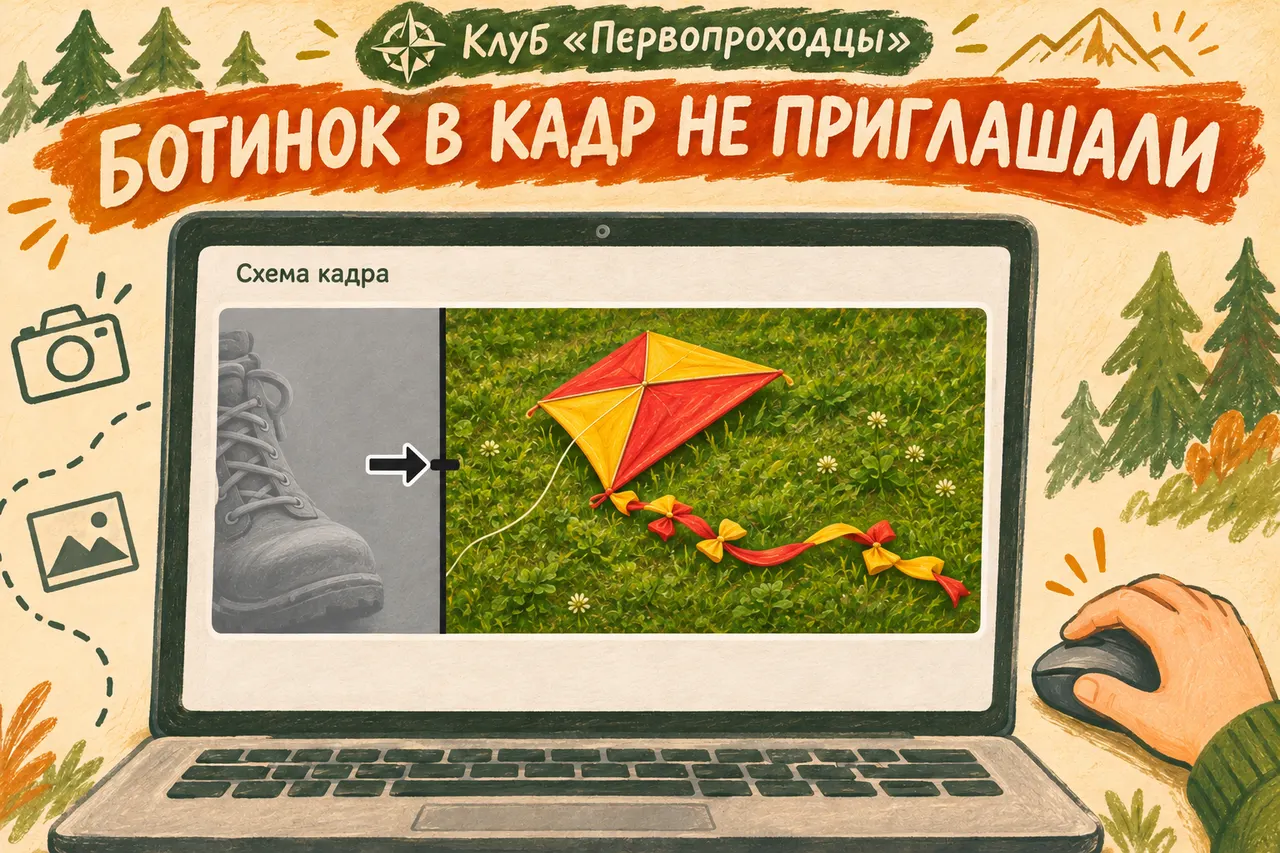
На слайде лежит фотография самодельного воздушного змея. Красно-жёлтый ромб получился удачно, хвост с бантиками виден целиком. С левого края в кадр вошёл ботинок фотографа. Он значительно ближе к камере, чем змей, и теперь выглядит главным достижением дня.
Сначала уберём только этот край. Возьмите свою фотографию с похожей задачей: главный предмет нужно сохранить, лишняя полоса мешает его рассмотреть. Работаем с прямоугольным кадром в настольном PowerPoint для Windows. Исходную фотографию оставьте отдельно, презентацию можно сохранить в рабочей копии.
В «Обломове» старший Штольц окликает уезжающего сына: подпруга слаба, надо подтянуть. Подпруга — ремень, который держит седло. За большим отъездом обнаружилась одна конкретная мелочь. В нашей презентации тоже достаточно разобраться с краем снимка; стоит взять нужный маркер и проверить одну поправку. От неё уже станет понятнее весь снимок.
Как обрезать картинку в PowerPoint с одного края
Если фото уже на слайде, нажмите его, чтобы выделить. Если ещё нет, вставьте свой файл через «Вставка» → «Рисунки» и выбор изображения с устройства. После выделения должна появиться вкладка «Формат рисунка».
На этой вкладке нажмите «Обрезать» — Crop в английском интерфейсе. В некоторых версиях рядом используется название «Обрезка». По краям и углам изображения появятся чёрные маркеры обрезки.
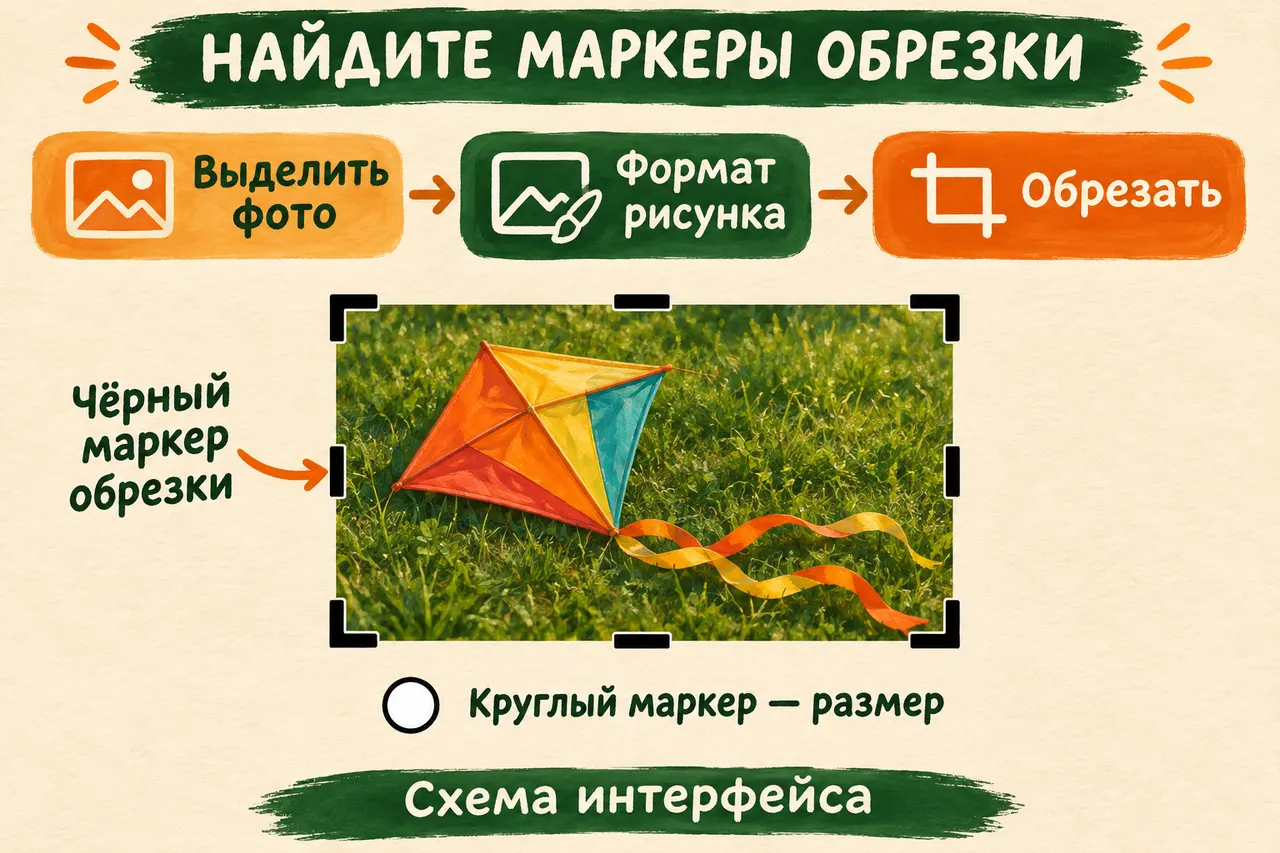
Расположение команды и её перевод могут немного отличаться между версиями.
Найдите чёрный маркер посередине левой стороны. Потяните его вправо, внутрь фотографии. Левая граница видимого кадра сместится, а лишняя полоса окажется за ней.
На нашем снимке двигаем границу до тех пор, пока ботинок не выйдет из видимого прямоугольника. Посмотрите на самого змея и хвост: они должны остаться внутри. Когда кадр устраивает, нажмите Esc или щёлкните по слайду за пределами картинки.
Сохраните презентацию в PPTX. Первый результат готов: у фотографии выбран новый край, нужный предмет по-прежнему виден целиком. Прямой порядок с чёрными маркерами и выходом из обрезки приведён в инструкции Microsoft.
Что именно меняет чёрный маркер
Обрезка выбирает видимую часть фотографии. Когда вы сдвигаете левый край вправо, из кадра уходит левая полоса. Остальная картинка сохраняет свои пропорции: ромб змея не должен стать узким, словно его протащили между створками двери.
Маркеры выполняют разные действия:
| Маркер | Что меняется |
|---|---|
| Чёрный боковой в режиме обрезки | Одна сторона видимого кадра |
| Чёрный угловой в режиме обрезки | Две смежные стороны кадра |
| Круглый маркер выделенного рисунка | Размер рисунка на слайде |
Для удаления лишнего края сначала включите обрезку. На первом снимке берём левый боковой маркер: верх, низ и правый край нас пока устраивают.
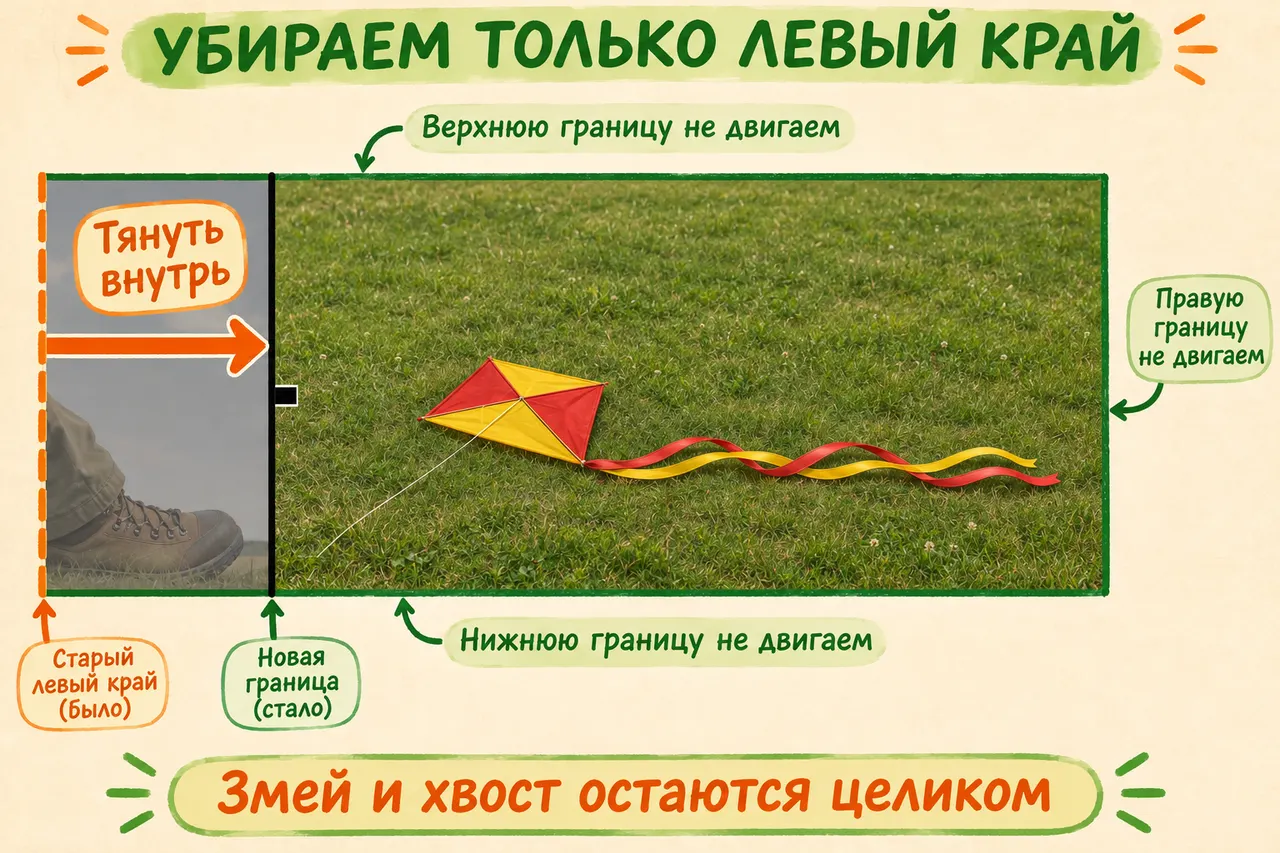
Стрелка на схеме показывает движение левого маркера вправо.
Если картинка целиком переместилась по слайду, вы взялись за сам рисунок. Если она стала меньше или больше, вероятно, работал маркер размера. Вернитесь к выделению, снова включите обрезку и найдите именно чёрную ручку нужного края.
Сдвиньте левую ручку немного и посмотрите на серую полосу. Если в ней оказался только ботинок с частью травы, движение идёт в нужную сторону. Так можно выбрать границу несколькими короткими шагами, сохраняя перед глазами хвост.
Как выбрать место для нового края
Сначала назовите то, что должно остаться. В нашем случае это весь красно-жёлтый змей и хвост с бантиками. Между хвостом и рамкой полезно оставить немного места, чтобы последний бантик не выглядел случайно зажатым.
Затем найдите край, который можно убрать. Ботинок расположен слева и отделён от главного предмета полоской травы. Такая задача хорошо подходит для обычной прямоугольной обрезки: нам не нужно вырезать фигуру по сложному контуру.
При движении границы смотрите на две вещи одновременно: мешающий предмет уже ушёл? Нужные части ещё остаются? Хвост — часть нашей самодельной вещи, и ради чистого края терять его жалко. Как только ботинок скрылся, а последний бантик ещё свободно виден, остановитесь и выйдите из режима.
Можно сначала записать это обычными словами: «Убрать левую полосу с ботинком, сохранить змея и весь хвост». Такая фраза задаёт смысл операции. На другой фотографии это будут горшок с цветком, лицо человека, край афиши или целиком видимая поделка.
Если лишний предмет находится в середине и перекрывает нужный, одним краем его уже не отделить. У нашего способа прямоугольная граница; он подходит там, где мешающий участок действительно расположен снаружи желаемого кадра.
Не торопитесь заполнять фотографией всё свободное место слайда. Сначала получите нужный кадр, затем посмотрите на него вместе с заголовком. Иногда меньшая картинка с целым предметом понятнее огромного фрагмента, по которому приходится угадывать, что снимали.
Вопросы и ответы об обрезке
Как вернуть обрезанный край?
Снова выделите рисунок и включите «Обрезать». Пока исходные области сохранены внутри файла, границы можно отвести обратно наружу и выбрать кадр заново. Для левого края обратное движение пойдёт влево.
Это полезно, если в первом проходе вместе с ботинком за рамку ушёл бантик. Верните немного пространства, найдите промежуток между ним и лишним краем, завершите обрезку ещё раз.
Можно также перемещать изображение внутри выбранной области, когда нужно изменить положение кадра. Но для первой задачи с одним лишним краем хватит бокового маркера. Необязательные приёмы удобнее пробовать после того, как понятен основной результат.
Если вы только что сделали неудачное движение, доступна и обычная отмена последнего действия. Сначала посмотрите, какое действие отменяете, особенно если после обрезки уже успели поправить текст или другой элемент слайда.
Сохранённая исходная фотография остаётся отдельной опорой. По ней легко вспомнить, как выглядел снимок до выбора кадра, и при необходимости снова вставить его в рабочую копию презентации.
Где искать команду, если она не появилась?
Вкладка «Формат рисунка» относится к выделенной картинке. Нажмите на фотографию, а затем посмотрите на ленту. Если выделено текстовое поле или фон слайда, набор команд будет другим.
Иногда вокруг рисунка стоит общая рамка группы. Вначале убедитесь, что выбрали именно нужное изображение. Описанный путь относится к фотографии как отдельному рисунку на слайде. Когда вид рамки не совпадает с ожидаемым, лучше назвать помощнику выбранный объект и видимые вкладки, чем двигать всю группу наугад.
У обычной фигуры — например, нарисованного прямоугольника — обрезка работает иначе или не предлагается тем же способом. Microsoft отдельно указывает, что стандартный инструмент обрезки предназначен для рисунков. Поэтому стоит сначала понять, какой объект выделен.
На узком окне часть команд может собираться в более компактные группы. Найдите название вкладки и область размера рисунка, а при затруднении передайте помощнику названия видимых пунктов. Совпадение с картинкой до пикселя для выполнения шага не требуется.
Если у вас PowerPoint в браузере или на Mac, сообщите это при уточнении. В справке Microsoft эти платформы вынесены отдельно. Наш первый маршрут остаётся маршрутом настольной версии Windows.
Попросите ИИ провести по одному действию
Для простого нажатия можно сразу воспользоваться шагами статьи. Если непонятно, какой маркер двигается, откройте DeepSeek и опишите, что произошло. Например:
Обрезаю фото в PowerPoint для Windows. Хочу убрать левый край, сохранив всего воздушного змея и хвост. Нажал на изображение, вижу [названия вкладок или вид рамки]. Когда тяну маркер, [что меняется]. Уточни версию, если от неё зависит путь. Дай одно действие: что открыть, какой маркер взять и что должно измениться. Жди моего ответа. При различии названий сверь официальную справку или попроси её фрагмент.
В таком сообщении уже есть задача, видимый результат попытки и место затруднения. Помощник сможет объяснить разницу между перемещением, размером и кадром, опираясь на ваше описание.
Если вопрос в композиции, полезен другой запрос:
На фотографии самодельный воздушный змей лежит на траве. Слева попал ботинок, справа и снизу находится хвост с бантиками. Предложи, какой край убрать, чтобы сохранить змея и весь хвост. Если описание не позволяет понять расположение, сначала задай один уточняющий вопрос.
Затем проверьте совет на самой фотографии. Описание «ботинок слева» помогает выбрать направление, но точное место границы вы видите в своём изображении. Для такого текстового сопровождения отдельная платная подписка не является условием.
Проверьте слайд после сохранения
Посмотрите на результат целиком: лишний край ушёл, змей не растянут, хвост не обрезан. Затем сохраните PPTX, закройте файл и откройте его снова.
Найдите тот же слайд. Картинка должна показывать выбранный прямоугольный кадр. После повторного открытия вы проверяете уже сохранённую презентацию, а не только результат последнего движения мышью.
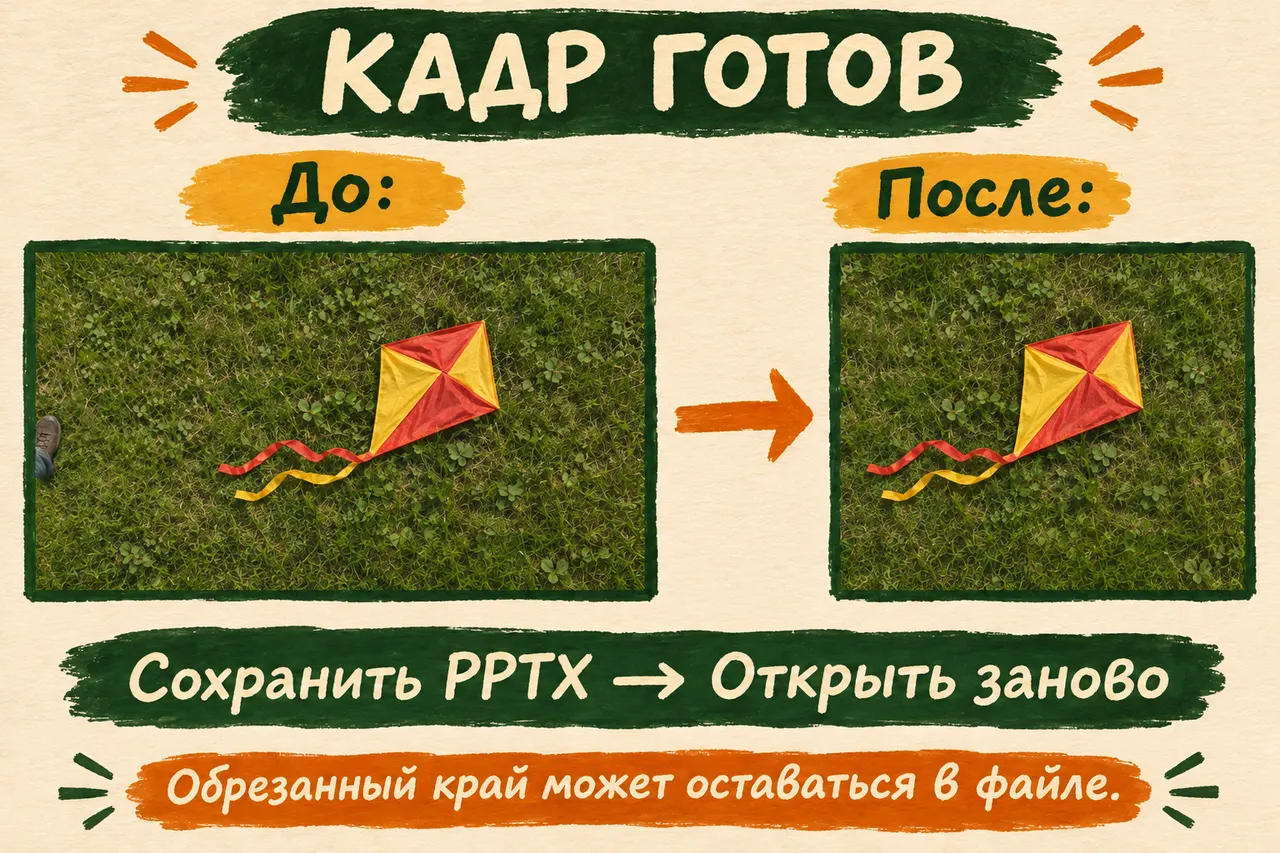
На схеме сравнивается видимая часть рисунка. Обрезанный участок может продолжать храниться внутри файла.
Проверьте и место картинки среди остальных элементов. Сохранился ли удобный промежуток до соседней подписи? Не стало ли трудно понять, к какому снимку относится заголовок? Эти вопросы видны на самом слайде, когда вы вышли из режима обрезки.
Само сохранение PPTX не перезаписывает отдельный исходный файл фотографии. В нашем проходе сохраняется презентация с выбранным кадром; самостоятельное изображение рядом можно использовать для других задач.
Что осталось за рамкой
По умолчанию обрезанные области могут остаться внутри PPTX. Обычное кадрирование меняет вид, поэтому его недостаточно, когда требуется именно удалить скрытые сведения из файла.
Если такая задача действительно появилась, в настольной версии у Microsoft есть отдельный путь через «Сжать рисунки» и удаление обрезанных областей. Это действие нужно выбирать осмысленно: после сохранения прежнюю область из этой копии уже не вернуть обычной настройкой кадра. Для нашего ботинка достаточно выбрать видимый край и оставить исходник.
Фигурный вырез, круглая фотография и удаление фона тоже относятся к другим приёмам. Сначала завершите прямоугольный кадр. Он уже позволяет показать предмет так, чтобы зритель понял, зачем снимок появился на слайде.
Обрезать картинку в PowerPoint в нашей задаче — значит убрать один лишний край, сохранив нужный объект и выбранный кадр в презентации. Для следующего слайда возьмите другой собственный снимок и сформулируйте такое же простое условие: что убрать и что оставить целиком.
Если хочется собрать следующий показ по своим заметкам, пригодится презентация из текста с ИИ: переходите к ней, когда нужно связать изображения и мысль выступления.
В клубе «Первопроходцы» можно осваивать ИИ на своих материалах, задавать вопросы и дорабатывать проектные работы с личной проверкой Никиты Малова. Для знакомства есть бесплатная практика с документами.
Змей остался в кадре, хвосту хватает места. Ботинок лишился главной роли и может вернуться к своей работе — стоять на земле. Фотография снова рассказывает о вещи, которую вы сделали; этот слайд уже можно сохранить.