На свадьбе Персея у Куна дворец украшен цветами, двери открыты настежь, музыка звучит на весь зал. Праздник получил простор. Домашнему приглашению тоже полезно появиться перед гостями целиком. Когда слово «встреча» зажато у края, у праздника такой вид, будто его впустили только наполовину.
Допустим, к семейному вечеру уже готовы два слайда. Они имеют пропорции 4:3, а для выбранного показа нужен широкий формат 16:9. На первом написано «Наш сад», на втором — куда пойти: пруд, яблоня. На снимке пруда видна знакомая ветка над водой — по ней близкие узнают место. Презентация небольшая, поэтому можно спокойно просмотреть каждый предмет после изменения.
Сменим размер в русской настольной версии PowerPoint Microsoft 365 или Office 2024 для Windows. Исходный файл останется отдельно, а широкую копию проверим с начала до конца.
Изменить размер слайда в PowerPoint: какую форму выбираем
Обозначения 4:3 и 16:9 показывают отношение ширины к высоте. Первый прямоугольник ближе к квадрату, второй заметно шире. Это форма страницы, на которой располагаются заголовок, фотография и остальные объекты.
При такой настройке мы не задаём размер файла в мегабайтах. Презентация с широкими слайдами может занимать на диске по-разному — это зависит и от содержимого. Сейчас нам нужно изменить геометрию для показа.
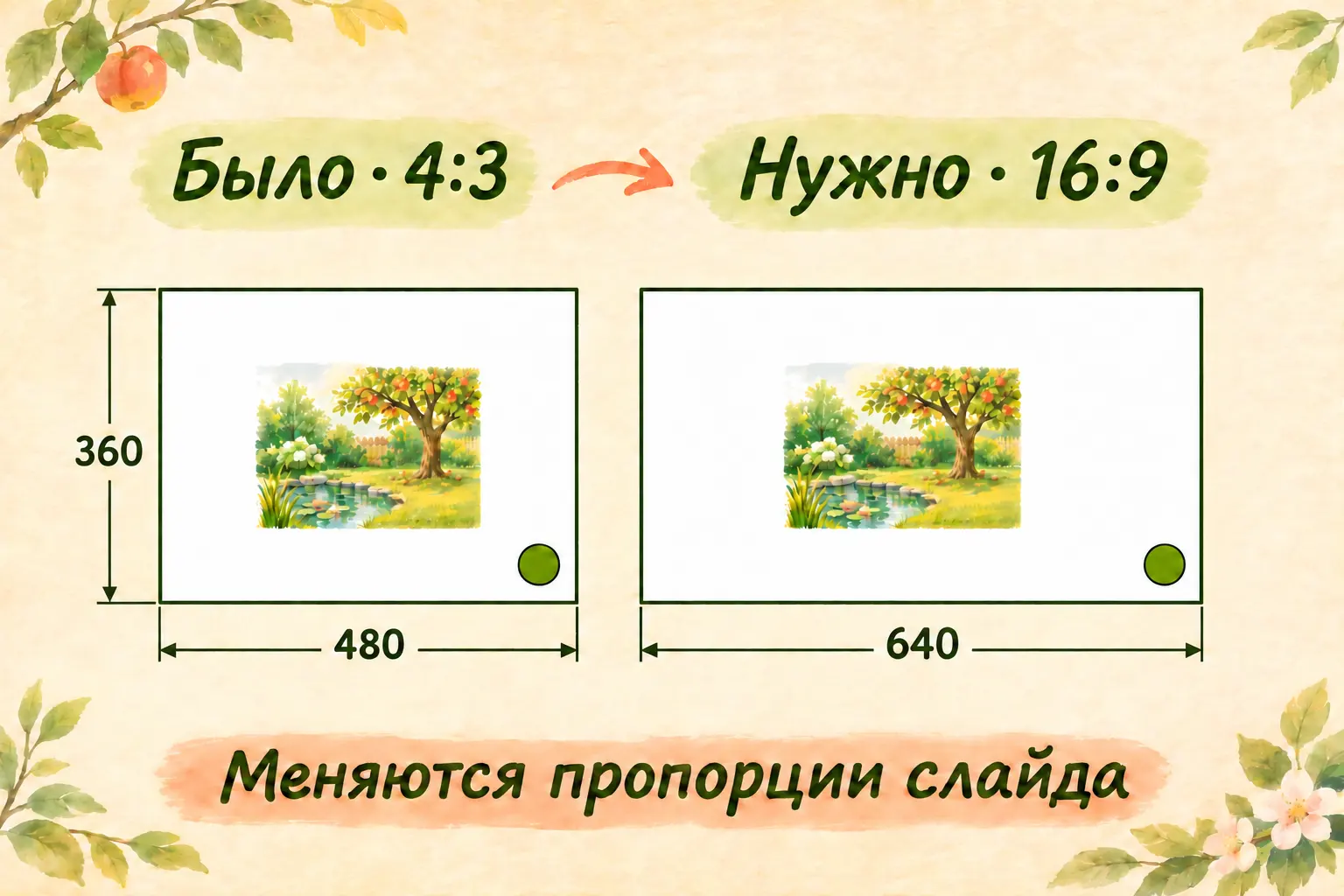
Одинаковая высота рамок помогает увидеть разницу пропорций. 16:9 даёт более широкий прямоугольник.
Размер действует на всю презентацию. Выбранный в левой панели второй слайд не получает отдельный формат: изменятся оба. Поэтому проверить потребуется и первый, и второй, даже если перед командой вы смотрели только на один из них.
Для нашей пары будем иметь в виду такие объекты. На первом слайде — заголовок «Наш сад», подпись «Воскресная встреча» и круг в правом нижнем углу с отступом от края. На втором — заголовок «Маршрут», пункты «Пруд», «Яблоня», свой снимок пруда справа от текста и небольшой квадрат внизу справа.
Можно пройти те же действия на своей готовой презентации с двумя слайдами 4:3. Названия будут вашими. Перед началом просто посмотрите, какие объекты нужно будет сохранить видимыми. Полезно выбрать и то, что находится недалеко от границы слайда: круг или подпись у края легко узнать после смены формы. Пусть круг снизу и квадрат на втором слайде станут двумя заметными ориентирами: по ним видно, целиком ли помещаются крайние предметы.
Сначала оставить исходный файл под прежним именем
Откройте исходную презентацию. Через «Файл → Сохранить как» сохраните её в формате PPTX под понятным именем — например, «Сад-4x3.pptx». Если она уже сохранена, достаточно убедиться, где лежит файл и как он называется.
Затем ещё раз выберите «Сохранить как», укажите ту же папку и другое имя: «Сад-16x9.pptx». Продолжайте работать в этой копии. В OneDrive или SharePoint команда создания отдельного файла может называться «Сохранить копию».
После сохранения посмотрите на имя открытого файла в верхней части окна. Там должно быть имя рабочей копии. Первоначальную версию 4:3 можно будет снова открыть для сравнения.
Это удобно и для собственного просмотра: рядом лежат два варианта одного приглашения. Позже вы выберете нужный по имени, не меняя пропорции туда и обратно перед каждым показом.
Один выбор на вкладке «Конструктор»
Если нужная команда в вашем окне не находится
Откройте DeepSeek и опишите своё место остановки. Например:
Помоги перевести мою небольшую презентацию PowerPoint с 4:3 на 16:9. У меня настольная русская версия для Windows. Уже сохранил отдельную копию PPTX. В ней два слайда: Наш сад с подписью и кругом; Маршрут со списком, своим снимком пруда и квадратом. Хочу видеть все предметы целиком и читать текст после изменения. При необходимости уточни версию. Веди по одному действию: что открыть, куда нажать, что должно появиться. Жди моего ответа. Сейчас в меню вижу: …
Вместо многоточия допишите видимые названия. Если в вашей версии вкладка называется «Дизайн», сообщите помощнику именно это. Он сможет сопоставить её с назначением вкладки и нужной командой, а не угадывать устройство по общему вопросу.
На ленте PowerPoint откройте «Конструктор». В правой части вкладки найдите «Размер слайда» — в Windows-справке он расположен в группе «Настройка». Раскройте это меню и выберите «Широкоэкранный (16:9)».
Если PowerPoint предложит выбрать способ масштабирования содержимого, нажмите «Подбор размера». Этот вариант помогает уместить имеющиеся объекты в новые границы. Некоторые элементы могут стать меньше, поэтому далее мы посмотрим на читаемость.
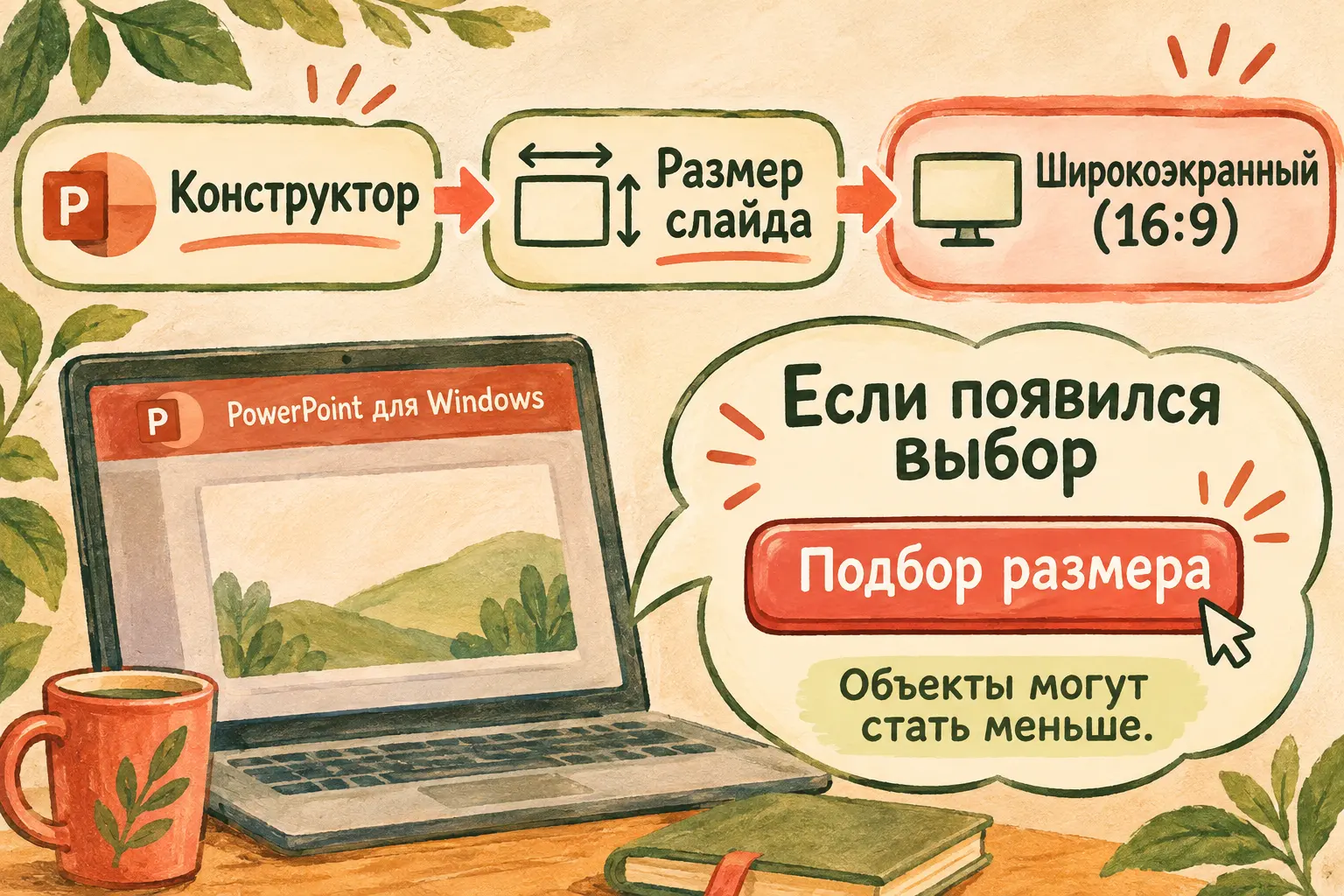
Сначала выбираем пропорции. Если программа спрашивает о масштабировании, используем «Подбор размера», затем просматриваем содержимое.
Если отдельного вопроса не появилось, просто переходите к проверке. Размер слайдов уже можно увидеть по более широкой рабочей области. Настройка относится к текущей презентации; другие открытые файлы она сама не переводит в 16:9.
В Windows-разделе справки Microsoft описаны именно этот путь и выбор масштабирования. Для первого опыта достаточно готового пункта 16:9: вводить размеры в сантиметрах вручную не требуется.
Проверить первый слайд от заголовка до круга
В левой панели выберите первый слайд. Прочитайте «Наш сад» и «Воскресная встреча». Убедитесь, что текст виден целиком: ни последняя буква, ни нижняя часть строки не спрятались.
Посмотрите на круг внизу справа. Он должен целиком находиться внутри слайда, с небольшим свободным местом до его границ. Круг — удобный свидетель границы. Если он виден только частично, передвиньте фигуру внутрь. Крупный заголовок легко перетягивает внимание на себя, поэтому крайние предметы проверяем отдельно.
Затем оцените весь слайд. Заголовок и подпись не должны накладываться друг на друга. Между ними остаётся место, фотографий на первом слайде нашего примера нет, а круг служит небольшим узнаваемым знаком.
Новая широкая форма может оставить свободное пространство сбоку. Это само по себе не ошибка. Сначала прочитайте подпись как зритель: за ней придётся следить с обычного места перед экраном. Уже потом решайте, хочется ли вам сдвинуть композицию. Сохранённые предметы и удобное чтение дают готовый первый результат.
На втором — список, снимок и квадрат
Теперь выберите второй слайд. Проверьте заголовок «Маршрут», оба слова списка — «Пруд» и «Яблоня». Они должны читаться целиком и оставаться отдельно от фотографии.
Посмотрите на снимок пруда. Внутри слайда должны быть видны его края, а подписи не должны его закрывать. Затем найдите квадрат справа внизу. Весь квадрат, включая нижнюю и правую стороны, остаётся в границах.
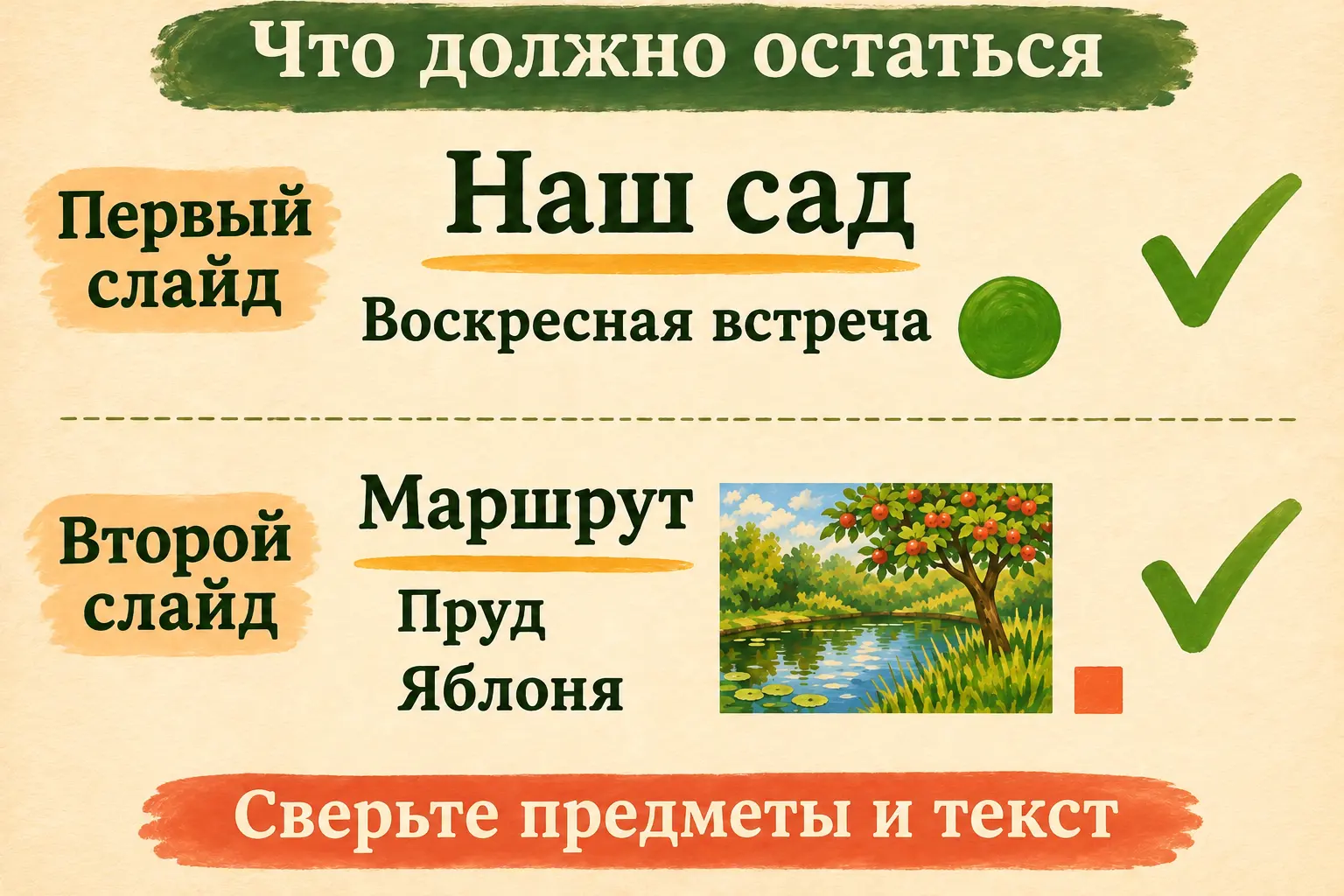
Схема состава двух слайдов для сверки. На самом слайде проверьте границы каждого предмета и читаемость текста.
Если после подбора подпись стала мелкой, выделите её текстовое поле и увеличьте шрифт до удобного чтения. При необходимости расширьте само поле или передвиньте соседний предмет, чтобы буквы не налезали на снимок. После такой правки ещё раз посмотрите на весь слайд. Увеличившийся текст должен уместиться вместе с фотографией и квадратом: удобство одной подписи проверяем в общей композиции.
Здесь программа выполнила изменение размера и размещение с масштабированием. Она не знает, какую подпись вы хотите выделить сильнее, где красиво оставить воздух и какой вид должен быть у приглашения. Несколько собственных поправок — нормальная часть доведения готового показа.
Для короткой пары полезно пройти предметы в одном порядке: сначала заголовок, потом остальной текст, затем снимок и фигура у края. Так проверка остаётся конкретной, а не превращается в общее «вроде всё на месте».
Проверка двух слайдов одним взглядом
| Где смотрим | Что проверяем | Признак готовности |
|---|---|---|
| Первый слайд | Наш сад, подпись, круг | Надписи читаются; круг целиком внутри |
| Второй слайд | Маршрут, Пруд, Яблоня, снимок, квадрат | Текст и фото не закрывают друг друга; квадрат виден целиком |
| Вся презентация | Оба слайда | Одинаковая широкая форма 16:9 |
| Файлы в папке | Исходник и рабочая копия | Сохранены отдельные PPTX с разными именами |
Сохраните рабочую копию через Ctrl+S. Для просмотра нажмите F5: в настольной версии для Windows начнётся показ с первого слайда. Перейдите ко второму стрелкой вправо, затем выйдите из показа клавишей Esc.
Именно в показе стоит прочитать подписи ещё раз. В режиме правки маленькое поле можно приблизить, а зрителю нужно увидеть его на выбранном экране. Пусть взгляд пройдёт от «Нашего сада» к пруду и яблоне: обе части приглашения должны оставаться понятными без вашей подсказки, куда смотреть. У нас всего два слайда, поэтому такой просмотр завершает весь маршрут.
Теперь закройте рабочий файл и откройте его снова. Проверьте, что оба слайда остались широкими и содержимое сохранилось. Откройте отдельно первоначальный файл 4:3, если хотите сравнить формы; изменения велись под другим именем.
Вопросы и ответы о размере слайда
Можно изменить формат только второго слайда?
В одной презентации размер общий. После выбранной команды оба слайда получают 16:9. Две разные формы требуют другого способа организации материалов; здесь мы делаем одну согласованную презентацию.
Почему объекты после подбора могут стать меньше?
Подбор помогает уместить содержимое в доступные границы. Программа может уменьшить предметы при масштабировании. После этого важно прочитать текст и поправить поля, если для показа они стали неудобны.
Нужно ли сразу вводить ширину и высоту вручную?
Для перехода нашего примера в 16:9 достаточно готового широкоэкранного пункта. Пользовательские сантиметры или другие пропорции — отдельная задача. Сначала можно закончить этот короткий путь.
Станет ли PPTX меньше по весу?
Мы изменяли форму слайдов. Для уменьшения размера файла разбирают его содержимое, например изображения. Проверяйте текущий результат по пропорциям и читаемости, а не по мегабайтам.
Что делать, если в меню уже отмечен 16:9?
Сначала убедитесь, что открыт нужный файл. Если его слайды уже широкие, повторно менять размер не требуется. Можно перейти к просмотру предметов на каждом слайде.
Приглашение помещается целиком
Изменить размер слайда в PowerPoint удалось для всей пары. Теперь у вашей копии есть один общий формат и два проверенных слайда. Гости увидят название встречи и маршрут по саду. Исходная версия останется в папке, готовый широкий вариант сохранён отдельно.
Если по дороге трудно объяснить помощнику, что именно нужно в документе, пригодится постановка задачи на своём материале. А на практике с документами можно продолжить с собственной идеей и постепенно осваивать помощь ИИ. В условиях участия в «Первопроходцах» описан клубный формат для вопросов, постепенной практики и доработки проектов.
У Куна на праздничный дворец хватило цветов, золота и музыки. Нашему саду хватило двух слайдов: пруд виден, надписи читаются, приглашение больше не стоит в дверях одним плечом. Круг и квадрат уже на своих местах. Теперь очередь настоящих гостей.