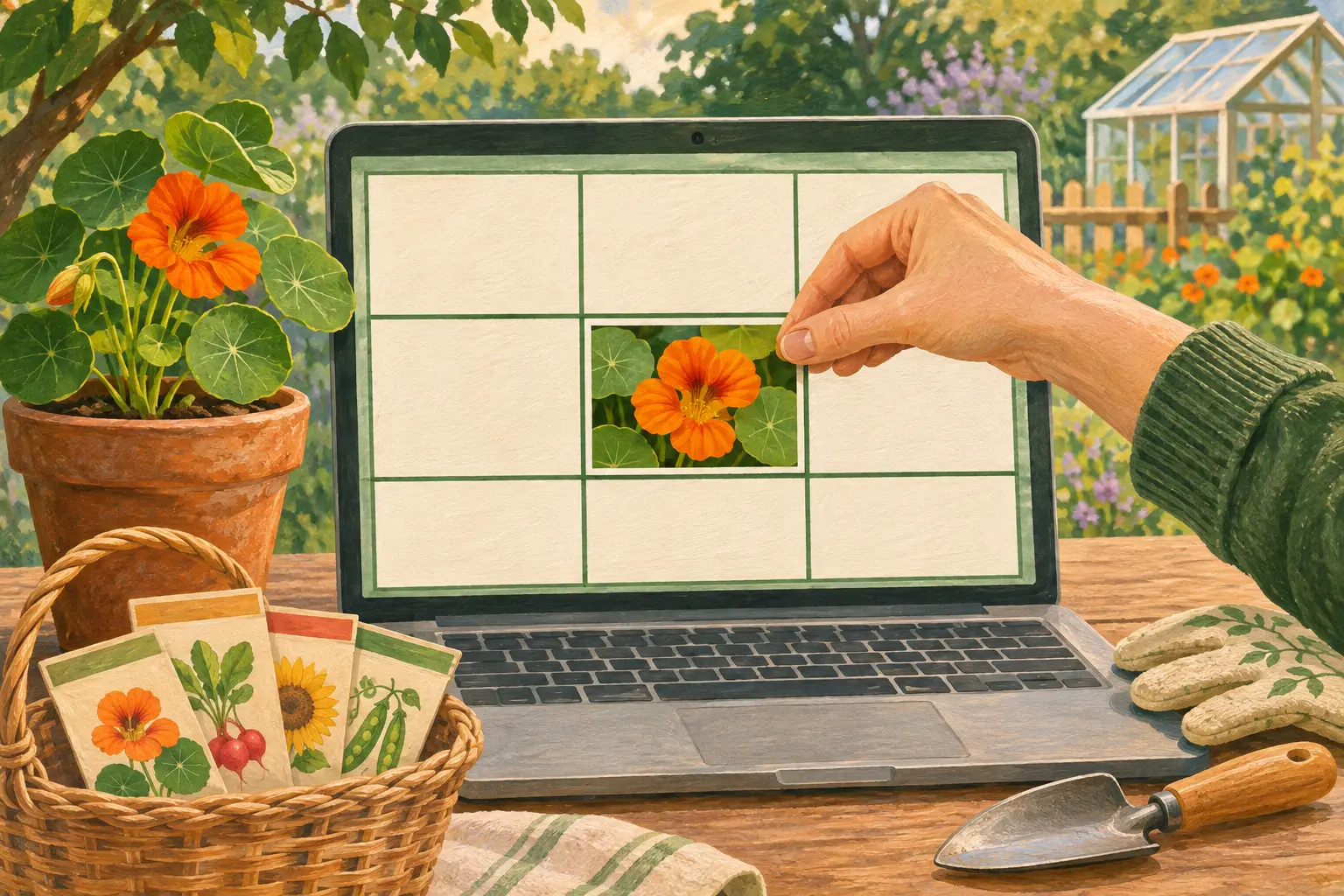
Робинзон вспоминает ремесло корзинщика и плетёт ёмкости для вещей и зерна. Красота у него пока получается не всякий раз, зато содержимое наконец есть куда положить. Нам повезло с материалом: плести ничего не нужно. Достаточно отвести фотографии свою ячейку.
Допустим, вы собираете список растений для сада. Настурцию выбирали по оранжевым цветам, снимок сохранили в папке. Теперь близкие спрашивают: «Это та, с круглыми листьями?» Вы открываете IMG_4872, возвращаетесь в список, снова ищете название. Хочется положить ответ рядом с вопросом: название в одной колонке, фотографию в другой. Пока ваши близкие не решили, что IMG_4872 — редкий латинский сорт, который вы теперь намерены выращивать.
Начнём с одной строки и одного JPG. Если она получится понятной, вы сможете так же оформить следующую. Большой каталог растений для первой попытки не нужен.
Как вставить картинку в ячейку Excel из своего JPG
Откройте копию книги XLSX в Excel для Windows. Для этого способа нужна версия с командой Поместить в ячейку: в текущей справке Microsoft указаны Excel для Microsoft 365 и Excel 2024. Обычная вставка рисунка в старой версии может дать другой результат.
Подготовьте одну пустую ячейку для фотографии. Например, в A1 напишите Растение, в B1 — Фото. В A2 укажите Настурция, а B2 пока оставьте пустой. Буква B над сеткой и номер 2 слева помогают найти нужное пересечение. Щёлкните B2 один раз: вокруг неё должна появиться рамка выделения.
Откройте Вставка, найдите группу Иллюстрации, затем выберите Рисунки → Поместить в ячейку → Это устройство. В окне выбора найдите свой JPG с настурцией. Выделите один файл и нажмите Вставить. Фотография должна оказаться в выбранной ячейке. Точный маршрут приведён в инструкции Microsoft.
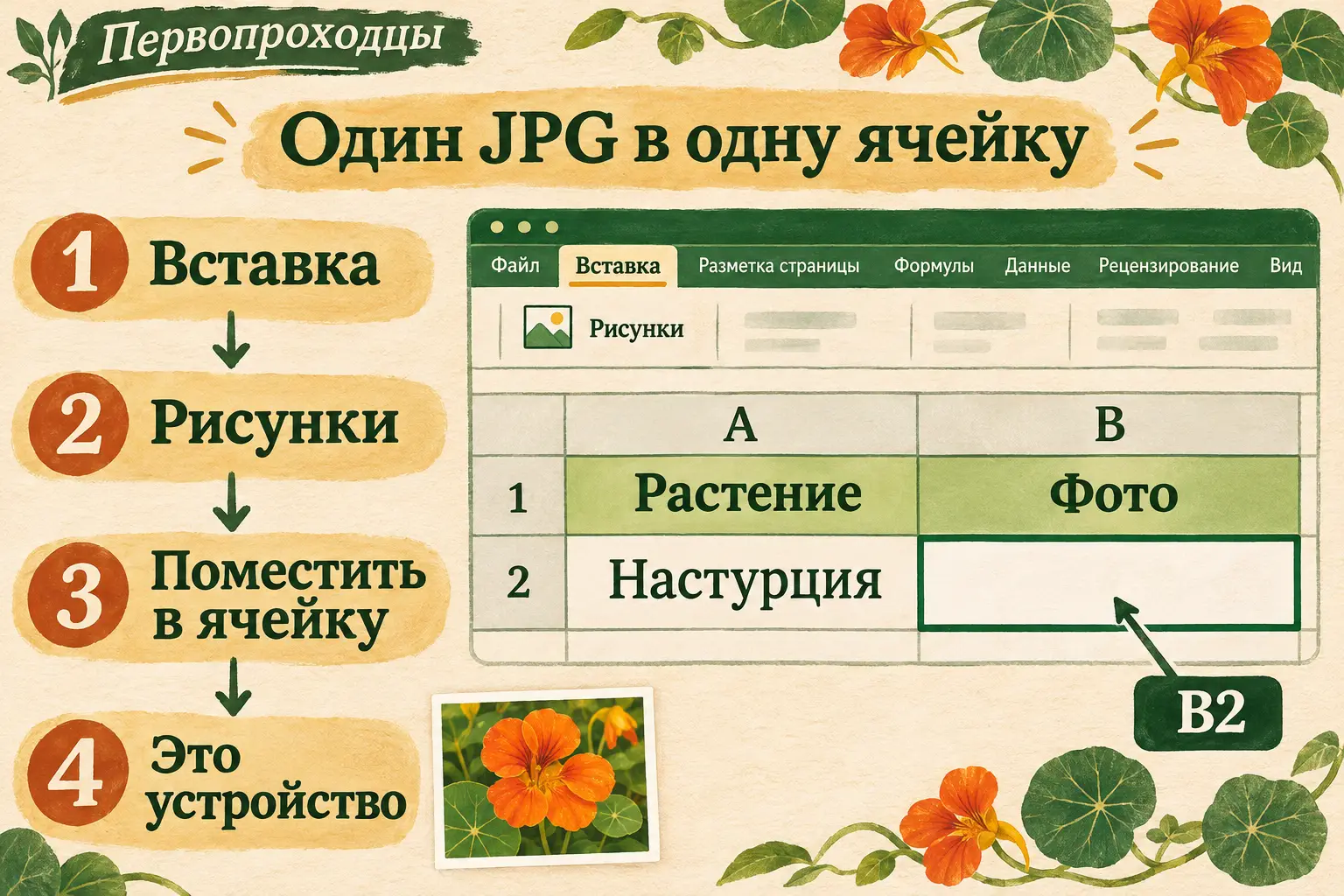
Схема пути для Excel: сначала выбираем место в книге, затем один файл на устройстве.
Сейчас полезнее рассмотреть результат, чем сразу добавлять остальные снимки. Название осталось в A2? Фотография видна в B2? Выбрали именно тот цветок, который хотели показать? Неверный кадр в аккуратной ячейке тоже выглядит убедительно. Поэтому проверяем и место, и само растение — особенно перед тем, как отправить список близким.
Если вместо настурции выбрали другой JPG, вернитесь к этой ячейке и исправьте выбор. Не нужно из-за одной фотографии начинать новую книгу. А если рисунок оказался совсем не в том месте, сперва выясните, какая ячейка была активной в момент вставки: команда использует выбранное место.
Почему маленький рисунок поверх сетки ещё не стал ячейкой
Скромный размер легко вводит в заблуждение. Вы уменьшили фотографию до величины клетки, аккуратно придвинули её к границам — настурция будто сидит на своём месте. Но рисунок может продолжать лежать поверх сетки. Стоит взглянуть на него крупнее: край снимка перекрывает соседнюю границу. Цветок поставили на крышку корзины, хотя собирались положить внутрь. На экране настурция уже ведёт себя как в саду: вы отвели ей скромное место, а она раскинула нарисованные листья сразу на три строки.
Режим в ячейке делает изображение её содержимым. Режим поверх ячеек оставляет отдельный плавающий рисунок. Он может перекрывать сразу несколько клеток, даже если изображён на нём всего один маленький цветок. Это различие полезно понять до подгонки размеров.
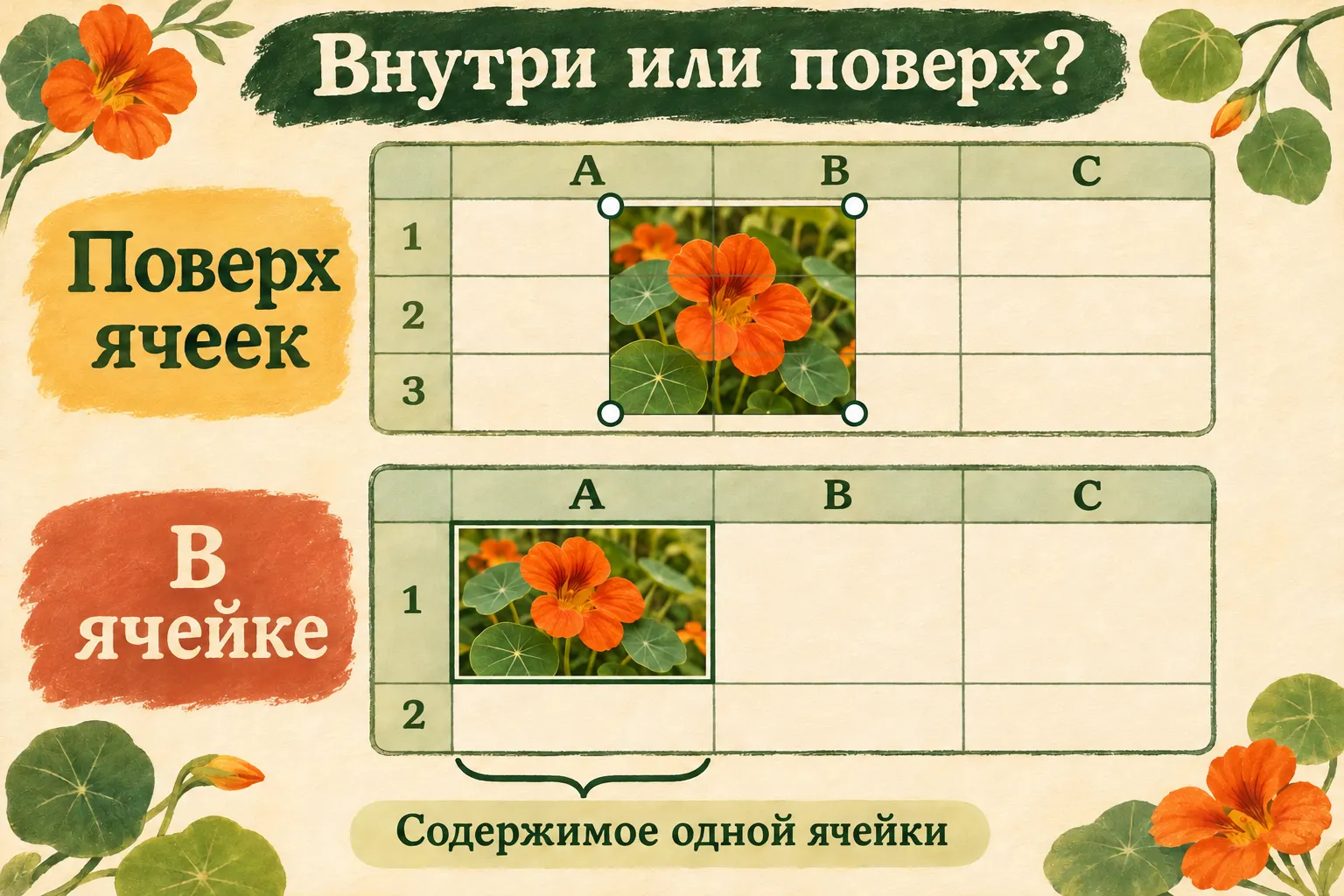
Размер фотографии сам по себе не определяет режим. Важна команда, которой её поместили в книгу.
| Ваш материал и действие | Какой результат искать |
|---|---|
| Один JPG через Поместить в ячейку | Фотография становится содержимым выбранной клетки |
| Картинка из буфера через обычное Ctrl+V | По умолчанию рисунок располагается поверх ячеек |
| Несколько файлов через вставку в ячейки | Они заполняют клетки вниз от активной; прежние значения там перезаписываются |
| Формула IMAGE / ИЗОБРАЖЕНИЕ | Изображение берётся по интернет-адресу; это отдельный путь |
С Ctrl+V есть важная деталь: английская справка Microsoft прямо указывает вставку поверх ячеек по умолчанию. Поэтому для нашей первой строки надёжнее явно выбрать нужный режим через ленту. Мы сразу знаем, какое действие сделали, и можем проверить его результат.
Если снимок уже вставлен поверх сетки, его можно преобразовать: выделить рисунок, открыть контекстное меню и выбрать Поместить в ячейку. Перед этим совместите верхний левый угол рисунка с нужной клеткой: именно её положение определяет место при преобразовании. Это полезный запасной путь, когда фотография уже находится в книге.
Не путайте его с вложением файла. При прикреплении PDF к Excel цель другая: открыть отдельный документ из книги. Здесь нужна видимая фотография рядом с названием растения. Поэтому начинаем с JPG и команды размещения в ячейке.
Сделайте цветок различимым
В обычной строке таблицы фотография может оказаться крошечной. Само по себе это ещё не ошибка вставки: место выбрано верно, просто его мало. Увеличьте высоту второй строки и ширину столбца B, чтобы различать цветок и листья.
На границе номеров строк слева можно растянуть строку 2 вниз; на границе букв столбцов сверху — расширить B вправо. Меняйте понемногу и смотрите на результат. Для списка растений полезно видеть главные признаки, а соседнему названию нужно оставить достаточно места. Необязательно назначать всей книге одинаковую высоту строк: сначала добейтесь удобного вида своей записи и посмотрите, приятно ли её читать.
Затем уменьшите и снова увеличьте размер выбранного места. Фотография должна оставаться содержимым этой ячейки, вписываться в неё. Заодно проверьте, не заслонено ли название в соседнем столбце. Такой опыт помогает отличить удачно подобранную миниатюру от рисунка, который просто положили поверх строк.
У нашей настурции круглый лист и яркий цветок. Если после уменьшения остаётся различимым лишь оранжевое пятно, попробуйте более крупный вид растения в исходном JPG или отведите фотографии больше места. Тут стоит спросить себя, зачем нужен снимок: опознать растение, вспомнить окраску или сравнить варианты посадки. От ответа зависит удачный кадр.
Для выбора цвета клумбы пригодится крупный план цветка. Для расстановки горшков полезнее видеть растение целиком. Необязательно отправлять в книгу всё содержимое камеры: одна подходящая фотография объясняет строку лучше трёх случайных.
Текстовое название тоже оставьте. Вы узнаете настурцию по цветку, а близкий человек ещё только учится отличать её от остальных растений в списке. Ему пригодится слово рядом с фотографией. А когда список разрастётся, появится возможность найти нужную запись по названию, не разглядывая каждую миниатюру.
Добавьте описание, которое можно услышать
Рядом с изображением есть ещё один полезный слой — замещающий текст. Средство чтения с экрана произносит его там, где находится рисунок. Это помогает понять содержание тем, кто пользуется таким способом чтения.
Щёлкните рисунок в ячейке правой кнопкой мыши и выберите Просмотреть замещающий текст. В боковой области напишите короткое описание существенных деталей. Для нашего примера подойдёт: «Оранжевая настурция с круглыми зелёными листьями». Само растение вы уже назвали в A2, а описание уточняет, что показано на снимке.
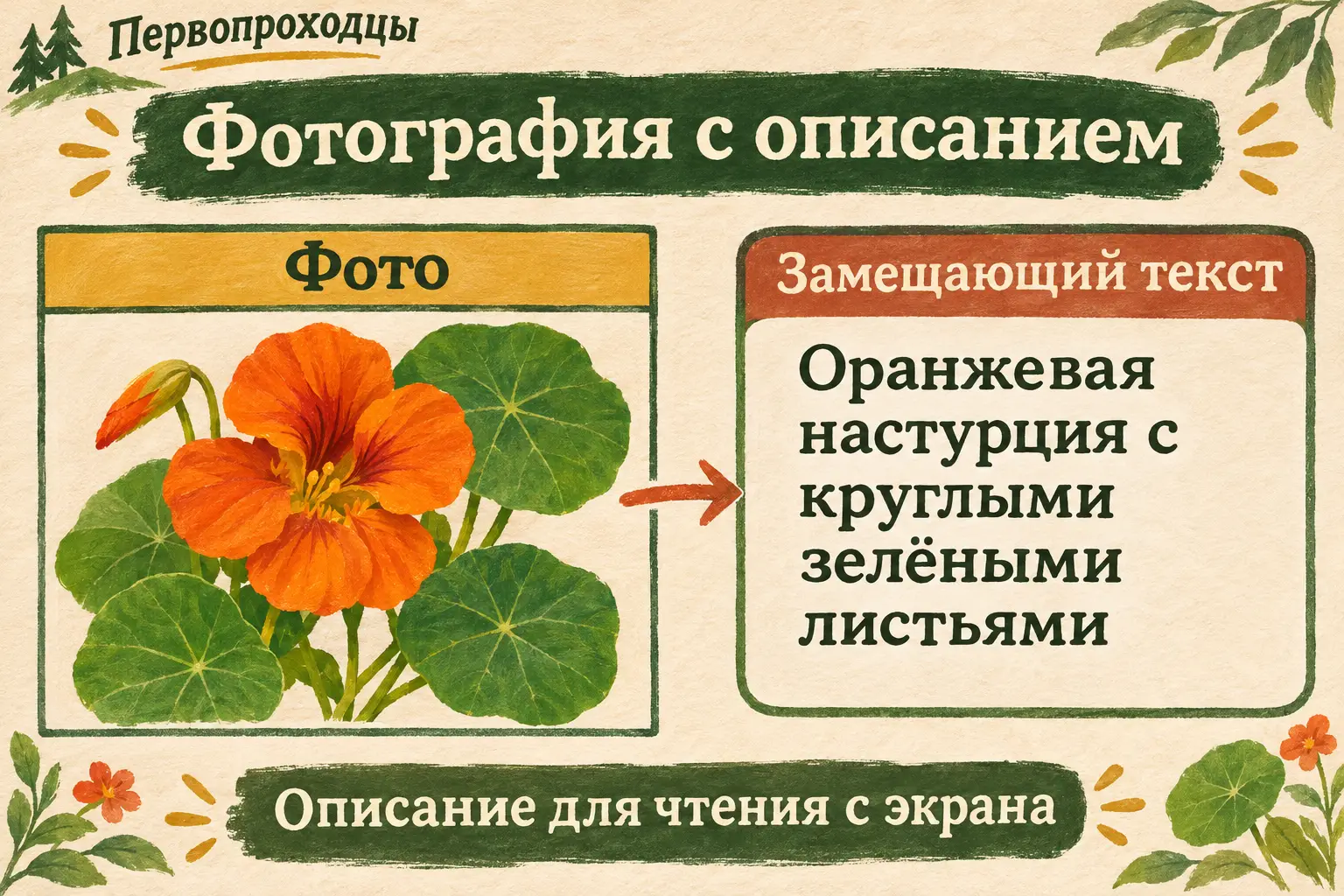
Схема замещающего текста. Описание передаёт содержание изображения, а не имя JPG.
Фраза «фото1.jpg» мало помогает представить растение. Точно так же «очень красивый цветок» выражает отношение, но скрывает признаки. В рекомендациях Microsoft по замещающему тексту предлагают передавать смысл и контекст изображения кратко, обычно одним-двумя предложениями.
Если вы показали целую композицию, опишите значимое различие: например, «Настурция спускается с края высокого горшка». Эта фраза полезнее каталожной похвалы, когда вы выбираете, что поставить на ступени. Заодно само упражнение с описанием помогает понять, зачем фотография оказалась в списке.
Проверьте введённый текст: он должен относиться к выбранному снимку. ИИ может помочь его сократить, но сведения о растении лучше брать из своего наблюдения. По одной фотографии помощник не всегда верно определит сорт или условия выращивания; для размещения изображения такие догадки вообще не нужны.
Где ИИ помогает, когда кнопка потерялась
В DeepSeek удобно обратиться с конкретным затруднением. Например, вы видите Рисунки, но не находите Поместить в ячейку. Тогда следующая полезная информация — версия Excel, устройство и те пункты меню, которые действительно есть у вас. Можно написать так:
Хочу вставить один JPG с растением как содержимое пустой ячейки Excel. Название растения уже стоит рядом. Я открыл меню Рисунки, но пункта Поместить в ячейку не вижу. Уточни мою версию Excel и устройство. Давай по одному действию: что открыть, куда нажать и какой результат увидеть. Жди ответа после каждого шага. Не заменяй задачу обычным рисунком поверх ячеек. Если команда зависит от версии, сверь официальную справку при наличии поиска; без поиска попроси нужный фрагмент инструкции.
Не нужно заранее составлять отчёт о компьютере. Начните с этой живой ситуации, а недостающее помощник уточнит. Если после шага окно отличается, опишите видимые пункты или пришлите обезличенный фрагмент экрана. Чат сможет работать с тем, что вы ему показали, и предложить следующий шаг.
Для подписи подойдёт ещё более короткая просьба: «Помоги ясно описать снимок настурции для замещающего текста. Видны оранжевый цветок, круглые зелёные листья и край горшка. Дай одну короткую фразу, без догадок о сорте». Здесь у ИИ понятная работа — сформулировать известное.
Важен и ответ человека на подсказку: «Теперь вижу команду», «Фото появилось в B2», «При изменении строки картинка остаётся внутри». Эти сообщения дают диалогу опору. Если нужна помощь с самой формулировкой, пригодится разбор запроса нейросети.
Вопросы и ответы
Можно ли сразу выбрать всю папку фотографий?
Для первого результата возьмите один файл. При множественной вставке фотографии займут ячейки вниз по столбцу, и имеющиеся значения там перезапишутся. Когда решите расширить список, подготовьте пустые места и добавляйте снимки так, чтобы потом проверить соответствие названиям. Проще сверить каждую новую пару, чем позднее угадывать, на какой строке фотографии начали относиться к соседним растениям.
Почему путь к JPG на диске не подошёл для IMAGE?
Функция IMAGE, в русской версии ИЗОБРАЖЕНИЕ, ожидает адрес изображения с https. Это другой способ получения рисунка. Для фотографии, которая уже лежит у вас на компьютере, в этой статье выбран путь через Это устройство: он не требует сначала получать интернет-ссылку.
Можно ли назвать файл как растение и больше ничего не писать?
Имя JPG помогает вам в папке, но в книге нужны понятное название записи и замещающий текст. Прочитайте строку как человек, который никогда не видел исходную папку. Понятно ли ему, какое растение вы имели в виду и что показывает фотография?
Команды нет в моём Excel. Что проверить первым?
Версию программы и наличие функции именно в ней. Основной путь здесь рассчитан на Microsoft 365 и Excel 2024. Не стоит искать исчезнувшую кнопку по кругу в неподходящей версии. Сообщите помощнику название своей программы; дальнейшее решение можно выбрать уже по этому факту.
Что проверить после сохранения?
Сохраните рабочую книгу XLSX, закройте и снова откройте тот же файл. Найдите строку с настурцией, проверьте фотографию и её замещающий текст. Если книгу будет открывать другой человек, уточните его версию Excel и проверьте вид у него: поддержку старых версий этот способ не обещает.
В корзине остаётся место
Результат первой попытки — одна понятная запись: название растения, его фотография внутри своей ячейки и короткое описание. Попробуйте вернуться к ней после сохранения, изменить размер строки и убедиться, что ничего не пришлось заново расставлять вручную. Затем покажите строку близкому: ему должно быть понятно, что вы предлагаете посадить, без поиска исходной папки в телефоне. Теперь можно добавить соседнее растение и осмысленно сравнить два варианта.
Когда список станет длиннее, удобно закрепить строку заголовков, чтобы при прокрутке помнить назначение столбцов. А со своей следующей задачей можно прийти в практику документов «Первопроходцев»: обсудить шаги, попросить помощи и постепенно освоить работу с ИИ. Эфиры клуба проходят раз в две недели, для проектной работы есть возможность личной проверки Никитой. Условия участия — на странице клуба.
Робинзон плёл корзины под вещи, которым требовалось место. Мы отвели настурции одну ячейку, дали ей узнаваемое имя и описание. Нарисованные листья больше не занимают соседние строки. Можно закрыть книгу и посмотреть, как обстоят дела у настоящих: им-то расти через край разрешено.