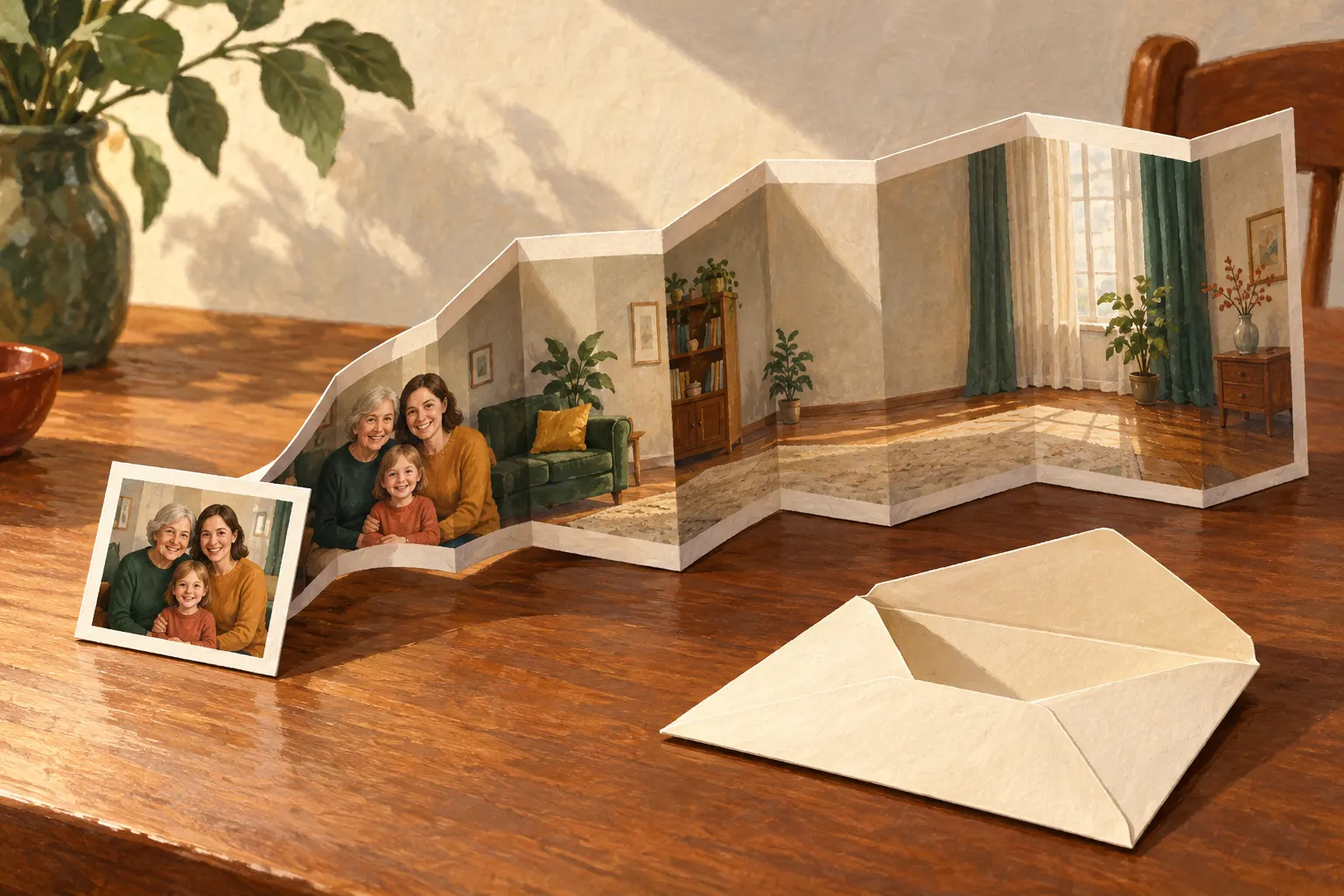
Бабушка на слайде — размером со спичечный коробок. Она сидит за праздничным столом, улыбается, держит бокал. Но стоит отправить презентацию сестре — выясняется, что бабушка едет со всей гостиной. Шкаф, сервиз, занавески: ничего не видно, зато всё весит.
В сообщении уже написано «Лови!». Маленькая семейная история стоит у двери с мебельным фургоном. Разгрузим его.
Чтобы уменьшить размер презентации PowerPoint за счёт фото, сохраните копию PPTX, выделите фотографию и откройте «Формат рисунка» → «Сжать рисунки». Примените сжатие ко всем рисункам, сохраните файл и сравните размер до/после. Затем проверьте, хорошо ли видны лица и подписи.
Ниже — путь для настольного PowerPoint Microsoft 365 или Office 2024 в Windows, который уже установлен у вас на компьютере. Для него понадобится ваша презентация с фотографиями. Покупать ещё один компрессор ради первого прохода не требуется.
Почему маленькая фотография делает большой файл
В шестой главе «Скотного двора» животные строят мельницу и обнаруживают простую неприятность: камень есть, а класть в стену целый валун нельзя. Его нужно привести к подходящему размеру. Наш семейный портрет тоже способен приехать на маленький слайд в масштабе каменоломни.
Потянули за угол фотографии — бабушка стала меньше. Вы изменили её размер на слайде, но это ещё не команда сократить данные изображения. А за краем обрезанного кадра может продолжать жить вся гостиная. Снимок как будто сложили гармошкой: наружу торчат три счастливых лица, за ними помещается ещё полквартиры. Microsoft отдельно описывает, как сохранённые края удалить из файла; к этой операции вернёмся после обычного сжатия.
Сжатие работает с данными рисунка. Но ещё до него стоит вспомнить, зачем этот слайд будут смотреть. На групповом фото родные ищут свои лица. На открытке — почерк человека, которого давно нет рядом. Можно получить лёгкий файл и потерять именно ту строчку, ради которой его собирали. Такую экономию сразу оставим за порогом.
Выберите два слайда, на которых есть что рассматривать: общий семейный снимок и, например, фотография старой открытки. На первом нужно узнать лица. На втором — прочитать строчку от руки. Назовите себе эти две вещи до нажатия кнопки: потом они помогут оценить результат точнее, чем общее «вроде нормально».
Если меню незнакомо, попросите ИИ идти рядом
Прямой способ описан дальше. Когда непонятно, где искать команду, откройте обычный текстовый чат DeepSeek и вставьте запрос ниже. Если уже пользуетесь ChatGPT или Claude, можно вести тот же разговор там. Здесь помощнику достаточно вашего описания; отправлять семейные снимки ему незачем.
Хочу уменьшить размер готовой презентации PPTX за счёт фотографий и сохранить читаемые лица и подписи. Я начинающий пользователь. Сначала уточни мою систему и версию PowerPoint и помоги сохранить отдельную копию. Затем веди по одному действию: что открыть → что нажать → какое окно или изменение должно появиться. После каждого действия жди моего ответа. Если надписи отличаются, спроси, что я вижу, и разбери это прежде следующего шага. Сначала сохраним обрезанные области фотографий. Если точный путь зависит от версии, сверь официальную справку Microsoft, когда доступен поиск; без поиска попроси нужный фрагмент справки.Начало разговора короткое: «Windows, настольный PowerPoint Microsoft 365, файл уже открыт». После первого действия отвечаете: «Копия сохранена». После следующего можно сказать: «Вокруг фото появилась рамка, но наверху я вижу только “Главная” и “Вставка”». Это уже материал для помощи: помощник сможет уточнить, что выделено и развёрнута ли лента.
Текстовый чат узнаёт о вашем экране из вашего описания. Можно прямо сказать: «Не понял слово “лента”. Объясни на том окне, которое у меня открыто». Дальше перечислите видимые надписи. Если появится ошибка, перепишите её без личных сведений. Помощнику будет за что зацепиться; вы сможете продолжить с того места, где остановились.
Сделайте копию и запишите начальный размер
Сначала сохраните презентацию под другим именем через «Файл» → «Сохранить как»; если в вашем PowerPoint используется пункт «Сохранить копию», выберите его. Например, назовите новый файл Юбилей-для-отправки.pptx. После сохранения проверьте новое имя в верхней части окна.
В имени полезно указать назначение: «для-отправки». Через неделю кто-нибудь попросит вытащить из этой истории фото для печати, и будет понятно, откуда его брать: из исходника. Сам исходный PPTX оставьте рядом. Получатся две рабочие вещи с разными задачами, и каждая сможет спокойно заниматься своей.
В Проводнике Windows найдите сохранённую копию, щёлкните по ней правой кнопкой и откройте «Свойства». Запишите значение «Размер». Для сравнения дальше используйте ту же строку, поскольку «Размер на диске» — другой показатель.
Достаточно короткой записи в заметках:
Файл: Юбилей-для-отправки.pptx
До сжатия: ___ МБ
После сжатия: ___ МБ
Проверить: лица на слайде ___; подпись на слайде ___
Окно свойств закройте и вернитесь в PowerPoint. В верхней части окна должно оставаться имя копии «для-отправки». Здесь и будем сжимать фотографии.
Как уменьшить размер презентации сжатием рисунков
На слайде щёлкните по фотографии. Вокруг неё должна появиться рамка выделения. Наверху найдите вкладку «Формат рисунка», в ней — команду «Сжать рисунки». В отдельных переводах встречается название «Сжатие рисунков».
После нажатия должно появиться небольшое окно с флажками и выбором разрешения. Это развилка: сжать один снимок или все, оставить спрятанные края или удалить. Для первого прохода выставьте параметры так:
- Снимите флажок «Применить только к этому рисунку», чтобы сжатие затронуло фотографии во всей презентации.
- Оставьте выключенным «Удалить обрезанные области рисунков». Сейчас сохраним возможность вернуть спрятанные края.
- В разделе разрешения выберите «Использовать разрешение по умолчанию» и нажмите ОК.
Сохраните копию. Основные команды приведены в справке Microsoft о размере презентации. Удаление обрезанных данных из неё пока пропускаем: сначала посмотрим, достаточно ли обычного сжатия.
Если вкладки нет, проверьте, выделена ли именно фотография. Щелчок по подписи или пустому месту слайда откроет другие инструменты. Когда окно узкое, команда может отображаться значком без текста. Наведите на значки указатель и прочитайте подсказки; при затруднении передайте их помощнику. Эти особенности описаны в справке Microsoft по сжатию рисунков.
Если файл открыт в браузере, здесь выяснится важное различие: эта функция сжатия доступна в настольных приложениях Office. Продолжайте в настольном PowerPoint, если он у вас есть. Если его нет, описанный способ потребует доступа к нему; искать ту же кнопку по всему браузеру бесполезно.
Проверьте результат глазами и в мегабайтах
Закройте сохранённую копию и откройте её снова: так будете смотреть именно тот файл, который собираетесь отправить. В Проводнике ещё раз загляните в его свойства и допишите строку «После сжатия».
Затем покажите два контрольных слайда на весь экран. Сравните с исходником лицо с края группового снимка и строчку на открытке. Вы всё ещё узнаёте этого человека? Читаете слова без помощи памяти? Удобно по очереди открывать один и тот же слайд в двух версиях: знакомую надпись мозг любит дорисовывать сам.
Если показ будет на проекторе, посмотрите эти слайды и там, когда он доступен. В семейной презентации крошечная фигура справа может быть главным человеком для половины зрителей. Ему стоит сохранить лицо и после победы над мегабайтами.
Полезно решить заранее, что вы будете делать с каждым исходом:
| Что получилось | Что это значит для вашей задачи | Следующий шаг |
|---|---|---|
| Файл стал меньше, детали хорошо видны | Копия подходит для выбранного показа | Оставьте её для отправки |
| Файл стал меньше, но пропали нужные детали | Такое уменьшение для этих слайдов слишком сильное | Вернитесь к исходнику и попробуйте более высокое качество |
| Размер почти прежний, фото выглядят хорошо | Этот проход не дал заметной экономии | Проверьте настройки и состав презентации |
| Копия стала меньше, но всё ещё не проходит по лимиту | Сжатие помогло, но объёма всё ещё много | Сопоставьте размер с лимитом и разберите причину остатка |
Допустим, в заметках получилось 24 МБ до сжатия и 18 МБ после. Разница — 6 МБ, уменьшение на четверть: (24 − 18) / 24 × 100 = 25%. Подставьте в этот расчёт свои значения. Если ограничение вложения составляет 20 МБ, копия 18 МБ укладывается в него; при ограничении 10 МБ нужен следующий шаг. Один и тот же результат сжатия отвечает на эти две задачи по-разному.
С арифметикой поможет тот же чат. Напишите свои числа и условие: «До сжатия ___ МБ, после ___ МБ, лимит ___ МБ. Посчитай разницу и скажи, сколько ещё нужно убрать, чтобы пройти лимит». ИИ посчитает, а вы сможете сверить ответ с двумя файлами в папке. Уменьшение размера и прохождение ограничения станут отдельными понятными результатами.
Если файл почти не уменьшился
Сначала убедитесь, что смотрите свойства копии с новым именем. Затем проверьте, применили ли сжатие ко всем рисункам: если флажок остался включённым, операция могла затронуть только один снимок.
Бывает, что фотографии уже подготовлены в небольшом размере. Ещё один проход почти ничего не изменит. А бывает, что главную тяжесть создают другие части презентации: ролик со школьного праздника, аудиозапись или внедрённые шрифты. Команда для рисунков занимается своим участком работы. Здесь полезно выяснить, что именно хранится в файле.
Для начала пролистайте слайды: есть ли видео и звук? Можно написать помощнику: «Фото сжал, размер почти прежний; на последнем слайде видео. Помоги проверить причину большого файла по одному шагу». У вас появилась конкретная зацепка. Молотить фотографии по второму кругу теперь так же странно, как вынимать из фургона чайные ложки, когда внутри остался рояль.
Если дело всё же в фотографиях, посмотрите в Windows «Файл» → «Параметры» → «Дополнительно» → «Размер и качество изображения». Выберите в этом разделе свою копию презентации. Проверьте флажок «Не сжимать изображения в файле»: для сжатия он должен быть снят. Там же видно разрешение по умолчанию.
Для копии, которую будут смотреть на экране, можно попробовать 150 ppi, если такой вариант доступен, затем повторить сжатие и проверку. Ppi означает число пикселей на дюйм: при меньшем значении изображение хранит меньше мелких деталей. Этот вариант Microsoft приводит в рекомендациях по уменьшению PPTX. Нужную мелкую надпись на скане обязательно сравните с исходником.
Здесь легко увлечься: выбрали качество пониже, потом ещё пониже — число мегабайтов убывает, хочется дожать. Остановитесь на той версии, где проходит ограничение и видны выбранные детали. Если строчка на открытке уже расплылась, начните следующую попытку с исходника и более высокого разрешения. Повышение настройки у уже ухудшенного снимка почерк обратно не нарисует.
Что делать со спрятанной частью фотографии
Тот самый шкаф за границей портрета всё ещё может занимать место в файле. Но у спрятанных краёв есть работа: завтра вы решите показать человека, который стоял чуть левее, и сможете расширить кадр. Перед удалением посмотрите, не осталось ли там кого-нибудь важнее шкафа.
Когда композиция окончательная, в копии для отправки можно дополнительно включить «Удалить обрезанные области рисунков» в окне сжатия. После сохранения спрятанные края в этой копии восстановить уже нельзя. Поэтому исходный PPTX остаётся вашим запасом для новых вариантов. Устройство этой функции описано в инструкции Microsoft по обрезке.
Для первого прохода эта операция необязательна. Если копия уже проходит по лимиту и выглядит хорошо, дальнейшее облегчение не решает новой задачи. Можно отправлять.
Частые вопросы
Можно ли уменьшить размер PPTX без потери качества?
Сжатие способно убрать мелкие детали. В вашем показе разница может оказаться незаметной — это и проверяем на нужных слайдах. Если важна возможность позже увеличить фотографию или заново её обработать, храните исходник отдельно.
Почему я уменьшил фото мышкой, а презентация осталась тяжёлой?
Мышкой вы поменяли размер изображения на слайде. Для работы с объёмом его данных используется сжатие рисунков. А спрятанные обрезкой края удаляются отдельным параметром, когда вы уже решили оставить такой кадр.
После сжатия мелкая надпись расплылась. Как её вернуть?
Откройте исходную презентацию и сделайте новую копию с более высоким качеством. На проблемном фото можно попробовать отдельную настройку, оставив «Применить только к этому рисунку». Если после этого снова сожмёте все рисунки разом, отдельная настройка может измениться — проверяйте этот слайд последним.
Получателю нужна только одна картинка. Отправлять всю презентацию?
Когда нужен один готовый слайд для сообщения, пригодится другой результат — сохранить выбранный слайд PowerPoint как PNG. Так можно передать саму открытку. Для последующего редактирования слайдов оставляйте PPTX.
Может ли DeepSeek сам сжать мой файл?
В описанном текстовом диалоге вы нажимаете кнопки в PowerPoint, а помощник объясняет шаги и разбирает ваши наблюдения. Этого достаточно, чтобы пройти меню, выбрать настройки и посчитать разницу. Результат смотрите в сохранённой копии.
Для следующей работы с собственными материалами можно взять карту задачи по документам: указать, что у вас есть, какой результат нужен и что вы проверите сами. На странице вы подготовите запрос к ИИ; сжатие текущей презентации остаётся в PowerPoint.
Рядом лежат две версии: исходная, где можно ещё передумать, и проверенная — для отправки. На старой открытке читается почерк, на общем снимке узнаются лица. Возвращайтесь в сообщение со словом «Лови!». Теперь бабушка может поехать в гости налегке.