
У Гомера бог-кузнец Гефест делает щит для Ахилла и помещает на нём целый мир: города, жатву, виноградник, танцы. По краю пускает океан. У нас для первой работы тоже найдётся вода — пруд на фотографии. Название, два пункта маршрута, знакомая дорожка: получится маленький рассказ, который можно перелистать на экране. Гефест, конечно, добавил бы ещё созвездия. Ему бы наш компьютер на вечер.
Допустим, в выходной хочется позвать близких в парк. Вы нашли на компьютере снимок: дорожка подходит к пруду, по воде тянется тень дерева. «А это где?» — наверняка спросят домашние. Можно показать три кадра: вот наша прогулка, вот как пойдём, вот место, где хочется остановиться. Пока все ещё дома, перед ними уже возникает маленькое путешествие.
Начнём в настольном PowerPoint для Windows, который уже установлен и открывается на вашем компьютере. Специальный генератор слайдов для этого пути не нужен. Фотографию возьмите свою — такую, которую легко узнать и приятно показать. Она может отличаться от парка на наших картинках: у вас будет собственная прогулка.
Как сделать презентацию на компьютере из трёх понятных слайдов
Три слайда складываются так же, как это приглашение. Первый называет затею, второй отвечает «как пойдём», третий даёт посмотреть на место. Вы можете открыть любую страницу и сказать, зачем она здесь. Заодно на таком рассказе удобно освоить создание, текст, картинку и показ в одном небольшом файле.
Текст можно взять готовый:
| Слайд | Заголовок | Что поместить ниже |
|---|---|---|
| Первый | Прогулка | Маршрут на выходной |
| Второй | План | К пруду по дорожке; Назад через аллею — отдельными пунктами |
| Третий | Место прогулки | Одну свою фотографию |
Это наш пример содержания. Если на вашем снимке речка или лесная тропа, замените два пункта так, чтобы они соответствовали знакомому месту. Нескольких слов хватит: зрителю нужно понять, куда вы его зовёте. В полном отчёте о прогулке непременно нашлись бы разделы про погоду, удобную обувь и утку с характером; сегодня у нас компактное приглашение.
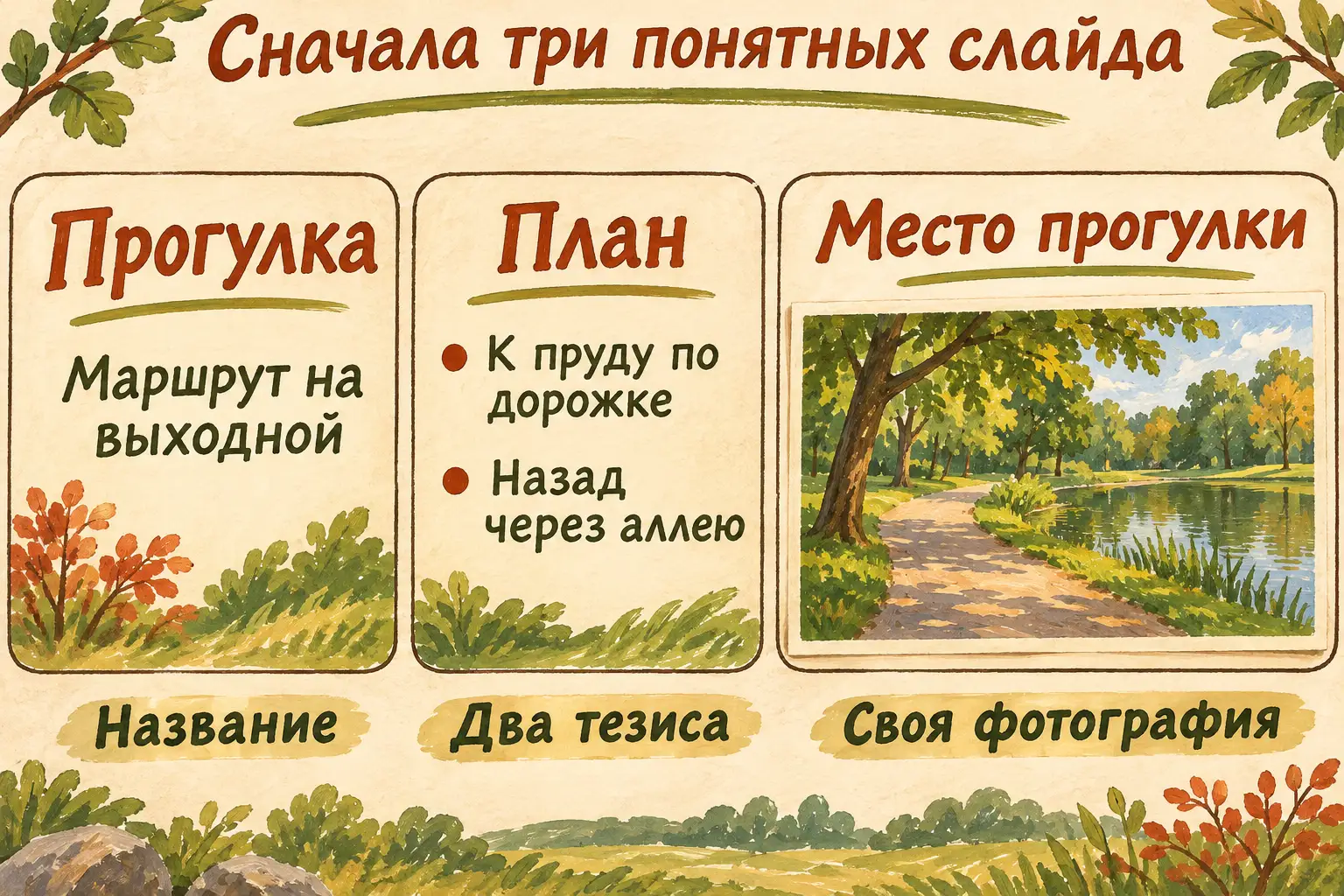 План примера: на втором слайде два отдельных пункта, на третьем — ваша фотография. Рисунок пруда показывает расположение картинки.
Перед созданием второго слайда бывает непонятно, какую кнопку выбрать и что означает «макет». Макет — заготовка расположения: где будет заголовок, а где текст или картинка. В PowerPoint такие места уже размечены. Можно щёлкнуть внутри и написать своё.
Если хочется пройти этот участок с помощником, откройте DeepSeek и отправьте:
Помоги мне собрать мою первую презентацию в PowerPoint. Тема — «Прогулка», всего три слайда: название, два пункта маршрута и моя фотография, которая уже есть на компьютере. Сначала уточни мою систему и версию программы. Затем давай по одному действию: что открыть, куда нажать и что должно появиться. Жди моего ответа. Если я застряну, разбери моё описание окна. Текст слайдов не усложняй и новую презентацию вместо меня не генерируй.
В ответ на уточнение достаточно назвать Windows и то, как обозначена ваша версия PowerPoint. Дальше можно написать: «Вижу пустой слайд и два прямоугольника с подсказками». Чат работает с вашим описанием. Если предложенная команда отличается от видимой, сообщите точные названия вкладок: так разговор пойдёт от того окна, которое открыто у вас.
Первый кадр: у прогулки появляется имя
Откройте PowerPoint и выберите «Создать → Пустая презентация». Перед вами появится первый слайд с местами для заголовка и подзаголовка. Слева будет его маленькое изображение — миниатюра. В ней удобно видеть порядок будущих страниц.
Щёлкните внутри заголовка и напишите Прогулка. Затем щёлкните в поле подзаголовка и напишите Маршрут на выходной. Подсказки внутри полей заменятся вашим текстом. Если щёлкнуть в пустое место за пределами поля, станет видно, как слайд выглядит целиком.
Снимите руки с клавиатуры и прочтите: «Прогулка. Маршрут на выходной». На пустой странице появилось ваше намерение. Посмотрите на миниатюру слева: там тоже должна быть ваша надпись. Именно эта маленькая карточка будет открывать рассказ, когда вы запустите показ.
Команды создания и заполнения слайдов приведены в инструкции Microsoft. В ней можно свериться с последовательностью, если программа предлагает несколько вариантов старта.
Второй кадр: от заголовка к двум шагам
В левой колонке щёлкните по первому слайду. Новый появится после выделенного. На вкладке «Главная» найдите «Создать слайд» и раскройте список макетов маленькой стрелкой у этой команды. Выберите «Заголовок и объект».
В центре откроется второй слайд: сверху место для заголовка, ниже — большое поле содержимого. Напишите в заголовке План. В нижнем поле введите К пруду по дорожке, нажмите Enter и введите Назад через аллею. Каждый тезис должен стоять отдельным маркированным пунктом.
Когда текст готов, щёлкните вне поля. Слева теперь две миниатюры. Первая приглашает на прогулку, вторая показывает путь. Прочитайте два пункта по порядку: сначала дойдём до пруда, затем вернёмся через аллею. Даже без фотографии у зрителя появился маршрут, у которого есть начало и возвращение.
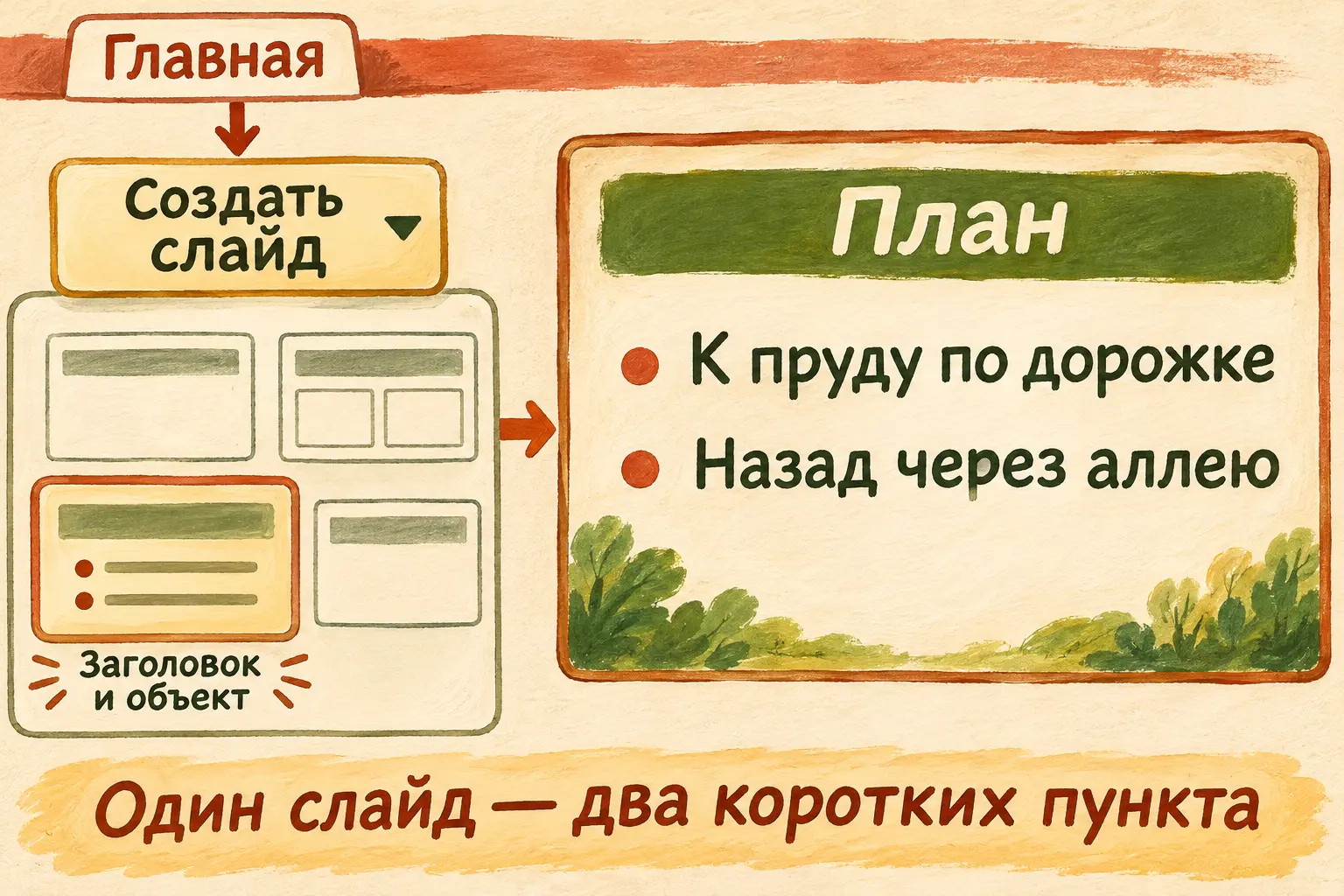 Схема интерфейса PowerPoint для Windows: стрелка у «Создать слайд» открывает выбор макета. Показаны нужная команда и содержание нашего второго слайда.
Если второй пункт оказался в том же абзаце, поставьте курсор между тезисами и нажмите Enter. Если появилась лишняя пустая строка с маркером, удалите её, оставив два заполненных пункта. Здесь важен видимый результат: две короткие мысли, которые читаются по очереди.
А если новый слайд похож на первый и снова предлагает подзаголовок, выделите его миниатюру, откройте «Главная → Макет» и выберите «Заголовок и объект». Макет можно поменять и после создания. Начинать всё заново ради расположения двух полей не придётся.
Третий кадр: фотография занимает своё место
Выделите второй слайд слева и снова добавьте слайд через «Главная → Создать слайд», выбрав макет с заголовком и областью содержимого. Напишите сверху Место прогулки. Теперь добавьте снимок с компьютера.
Откройте вкладку «Вставка», выберите «Рисунки», затем источник «Это устройство». В окне выбора найдите свою фотографию, выделите её и нажмите «Вставить». Такую последовательность Microsoft описывает в разделе о картинках среди основных задач PowerPoint.
Фотография появится на слайде. Щёлкните по ней: вокруг видна рамка с маленькими маркерами. Возьмитесь мышью за середину снимка, чтобы передвинуть его, или за угол рамки, чтобы изменить размер. Разместите картинку ниже заголовка, внутри границ слайда. Между надписью и деревьями на снимке оставьте немного воздуха: так глаз спокойно переходит от названия к месту.
Посмотрите на знакомые предметы: лица, стволы деревьев, скамейку. Они должны выглядеть так же, как в исходном снимке. Если вы случайно растянули картинку в ширину или высоту, отмените последнее действие сочетанием Ctrl+Z и попробуйте снова за угол. Если после нескольких попыток форма всё ещё странная, удалите только выделенную фотографию и вставьте исходную заново. Остальные слайды останутся на месте.
На третьем слайде порой виднеется подсказка пустого поля, в которое вы ничего не вводили. Снимите выделение и посмотрите на результат. Такие подсказки помогают при работе; окончательно оценим страницу в режиме показа. Если под фотографией остался ваш случайный текст, выделите именно его поле и удалите ненужную надпись.
Три миниатюры собираются в рассказ
В левой колонке должны стоять три страницы: «Прогулка», «План», «Место прогулки». Щёлкните по каждой. Если порядок отличается, перетащите нужную миниатюру между соседними: по её положению слева PowerPoint определяет очередность показа.
Сначала посмотрите на текст. Он помещается внутри слайда? Все слова видны? Два пункта не сливаются в один абзац? Если длинная фраза уходит за край, сократите её до сути или аккуратно измените размер текстового поля. Для нашего примера уже приготовлены короткие строки, так что можно сравнить со схемой и убрать случайно вставленный лишний абзац.
Затем проверьте фотографию. Узнаётся ли на ней место, куда вы зовёте? Если заголовок обещает прогулку к пруду, а вы случайно вставили соседний снимок с кухонным окном, зритель получит неожиданную экскурсию. Выберите нужное изображение, оставьте его внутри страницы и освободите заголовок. Вопросы оформления можно отложить до того момента, когда весь рассказ сохранится и пройдёт в показе.
Если требуется помощь с конкретным дефектом, опишите его в том же диалоге: «На третьем слайде фотография закрывает заголовок. Когда тяну край, она становится широкой. Как вернуть нормальные пропорции и разместить её ниже? Дай одно действие и дождись моего ответа». Это предметный вопрос: помощнику есть что объяснить, а вам есть с чем сравнить результат.
Для других задач пригодится тот же способ попросить ИИ помочь с конкретным делом: назвать материал, желаемый результат и место, где остановились. Здесь достаточно одного слайда и описания того, что на нём мешает.
Сохранить так, чтобы завтра найти
Откройте «Файл → Сохранить как». Выберите папку на компьютере, которую узнаете при следующем открытии. В зависимости от версии путь к ней может проходить через «Этот компьютер» и «Обзор». Назовите файл Прогулка и убедитесь, что выбран тип «Презентация PowerPoint (*.pptx)». Нажмите «Сохранить».
PPTX — обычный формат рабочей презентации PowerPoint. В нём останутся отдельные слайды, текст и картинка, к которым вы сможете вернуться. Порядок выбора места, имени и формата есть в справке о сохранении презентации.
Перед нажатием «Сохранить» посмотрите, какую папку выбрали. Через минуту вы будете открывать работу именно оттуда. Представьте, что вас спросили, где лежит готовая презентация: достаточно назвать папку и «Прогулка.pptx». После следующих изменений сохраняйте их сочетанием Ctrl+S, чтобы в файле оставался последний вариант.
Показать с начала и открыть заново
На вкладке «Слайд-шоу» выберите «С начала». В PowerPoint для Windows показ с первого слайда также запускается клавишей F5. Если на вашем ноутбуке она выполняет аппаратную команду, воспользуйтесь кнопкой на вкладке — результат нужен тот же.
Переключайтесь стрелкой вправо или пробелом. Просмотрите заголовок, два пункта и фотографию. В показе сразу заметно, если часть текста пропала или снимок стал похож на вид из кривого зеркала. Берёзы, раздавшиеся в плечах, ещё не означают, что вы нашли новый сорт деревьев: вернитесь к пропорциям фотографии. Нажмите Esc, чтобы вернуться к редактированию, исправьте найденное и снова сохраните файл. Клавиши показа перечислены в официальной справке Microsoft.
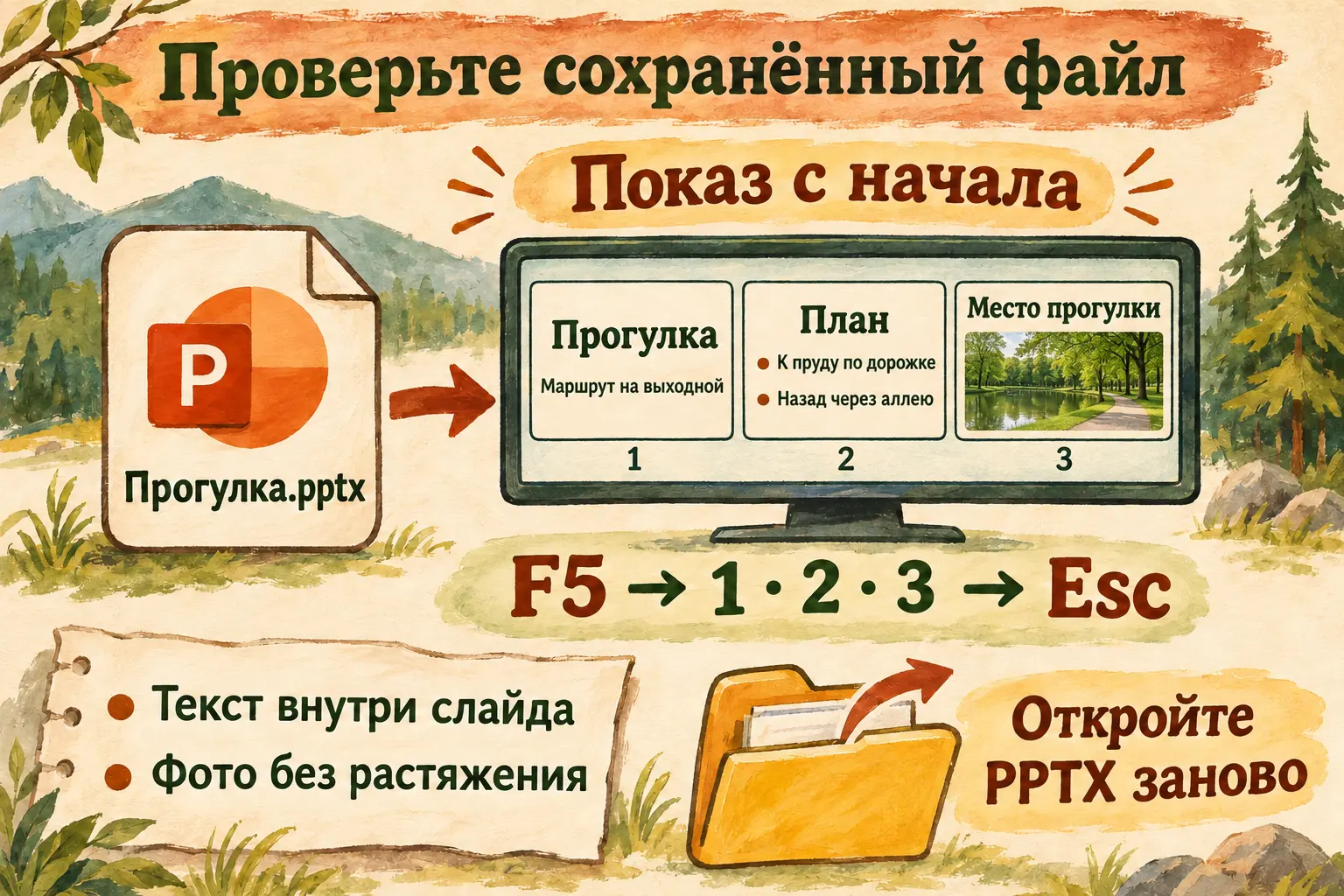 Сохранённую презентацию проверяем в показе: F5 запускает первый слайд, Esc возвращает к редактированию.
После сохранения закройте презентацию. Найдите Прогулка.pptx в той папке, которую выбрали, и откройте двойным щелчком. Убедитесь, что перед вами все три слайда в нужном порядке. Снова запустите показ с начала и дойдите до фотографии. Теперь вы проверили именно сохранённую работу, к которой сможете вернуться завтра.
Теперь презентацию можно открыть перед домашними и спокойно пройти тот же путь. У первой работы появился зритель, а у вас — знакомая последовательность действий для следующей.
Вопросы и ответы о первой презентации
Что делать, если у меня другая программа?
В этой статье команды относятся к настольному PowerPoint в Windows. Назовите помощнику программу, которую видите у себя, и систему. Можно сохранить тот же план из трёх страниц, а маршрут по кнопкам попросить отдельно. Если вы продолжаете именно по статье, сначала убедитесь, что открыли PowerPoint.
Нужно ли покупать подписку на ИИ?
Три слайда здесь вы собираете вручную в уже доступном PowerPoint. Генерация презентаций и Copilot в этом маршруте не используются. Для текстовой помощи можно начать в DeepSeek; отдельная платная подписка на помощника условием этой работы не является.
Можно ли оставить фотографию на весь слайд?
Можно выбрать такое расположение позже. В первом варианте оставьте над ней заголовок, а саму картинку разместите целиком ниже. Так проще проверить, что снимок вставился, пропорции сохранились и ничего не ушло за край. После повторного открытия у вас будет готовая работа, от которой удобно пробовать следующее оформление.
Почему в окне редактирования видны подсказки?
Незаполненные поля помогают понять, куда вводить содержание. Проверьте слайд в показе: там видно, что увидит зритель. Настоящий введённый текст, который оказался лишним, нужно удалить или исправить; подсказку программы сначала отличите от своей надписи.
Как понять, что я действительно закончил?
Откройте сохранённый PPTX из папки. Посчитайте три слайда, прочтите заголовки, найдите оба тезиса и свою фотографию. Пройдите показ с начала до конца. Если содержание на месте и читается, первая презентация готова.
Из одной прогулки вырастает следующая история
Когда понадобится сделать презентацию на компьютере о семейной поездке или находке из фотоархива, у вас уже будет знакомый путь. Можно показать три растения с дачи или набросать план семейного вечера. Сохранение и показ вы уже прошли. Теперь помощнику можно поручить подобрать короткие подписи к вашему материалу или помочь сократить рассказ, который не помещается на страницу.
На странице практики с документами можно выбрать следующий шаг, а в «Первопроходцах» — постепенно осваивать такие задачи с ИИ и задавать вопросы по ходу. Для продолжения у вас уже есть собственный материал и понятная точка старта: три слайда, которые вы сделали сами.
У Гефеста работа заканчивается готовым щитом. У нас — файлом «Прогулка», который снова открывается и показывает знакомую дорожку. Домашние доходят до фотографии: «Красиво. Пойдём?» Пожалуй, это хороший момент закрыть PowerPoint и взять зонт.