
Животным в «Скотном дворе» нужны камни для стройки, и они находят способ дробить валуны: затаскивают повыше и сбрасывают вниз. С документом удобнее обойтись без каменоломни. Даже если длинная сетка на экране уже кажется монолитом и вы готовы обвязать её мышью. В Word для разделения есть команда; главное — показать ей место.
Допустим, вы готовите список книг для обмена с близкими. Сказки уже ждут в стопке для детей, атлас и путеводитель лежат рядом: взрослые собираются в поездку. На столе две группы различить легко. В документе все названия стоят одной вереницей. Хочется между группами написать небольшое пояснение: «Эти две книги пригодятся перед поездкой». Пока всё находится внутри одной сетки, вставить там обычный абзац снаружи не получается.
Разделим список перед атласом, добавим пояснение и проверим, что все записи остались на месте. Для первой попытки достаточно четырёх строк, включая строку с названиями колонок.
Как разделить таблицу в Word перед нужной строкой
Откройте копию DOCX в настольном Word для Windows. В официальной инструкции Microsoft этот путь указан для Windows; в Word для Mac, браузере и мобильной программе действия могут отличаться. Ниже разбираем именно настольное окно.
Посмотрим на простой список. Здесь первая строка — Книга и Кому, вторая — Сказки, третья — Атлас, четвёртая — Путеводитель. Считаем все строки сверху, включая шапку.
| Книга | Кому |
|---|---|
| Сказки | Детям |
| Атлас | Взрослым |
| Путеводитель | Взрослым |
Щёлкните в ячейке со словом Атлас. Внутри должен мигать текстовый курсор. Не требуется выделять слово или закрашивать мышью весь список: сейчас важна строка, в которую вы поставили точку ввода.
Когда курсор находится внутри, на ленте появляются инструменты для работы с таблицей. Откройте Макет таблицы, найдите группу Слияние и нажмите Разделить таблицу. В русской версии справки приведены эти названия команды и группы.
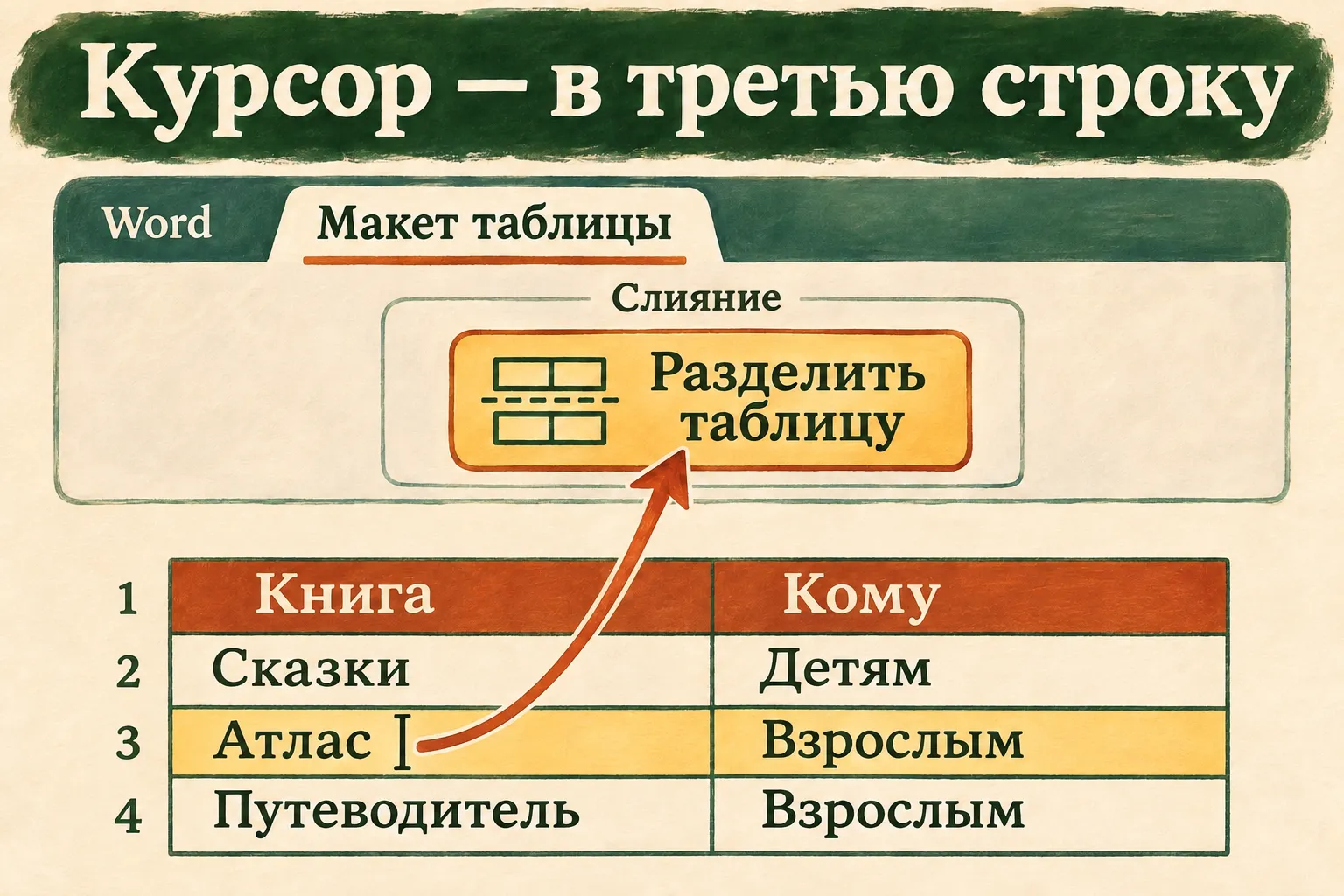
Схема интерфейса: точка ввода стоит в строке, которая станет началом второй части.
Теперь сверху должны остаться шапка и Сказки, снизу — Атлас и Путеводитель. Между двумя таблицами появится место для текста. Третья исходная строка переходит вниз целиком вместе со второй ячейкой: Атлас по-прежнему предназначен взрослым.
Если точка разделения оказалась не там, отмените последнее действие сочетанием Ctrl+Z. Найдите нужную строку, поставьте курсор внутрь неё и повторите команду. Так проще исправить выбранное место, чем вырезать записи и собирать список заново.
Строка под курсором становится первой внизу
Эту особенность полезно запомнить на видимом результате. Выбираете Атлас — он начинает нижнюю часть. Если выбрать Путеводитель, он останется один во второй таблице, а Атлас будет сверху рядом со Сказками. Команда честно проведёт границу там, куда вы указали, даже если книжные планы у вас были другие. Разница связана с положением курсора, поэтому сначала выберите первую запись будущего раздела.
В длинном документе счёт «третья строка» может стать неудобным. Ищите сам текст, с которого должна начаться вторая группа. Прочитайте пару соседних записей: последнюю, которую хотите оставить вверху, и первую, которая должна уйти вниз. В нашем случае граница проходит между Сказками и Атласом.
Заодно проверьте, что список действительно сделан таблицей. Если перед вами картинка со строками, Word не превратит её в два редактируемых объекта этой командой. Если это обычные абзацы с табуляцией, работа тоже будет другой. Подсказка в ленте появляется, когда точка ввода находится в настоящей ячейке.
При сложной вёрстке с объединёнными ячейками сначала попробуйте прямой путь на копии и внимательно посмотрите на границу разделения. Если результат отличается, покажите помощнику описание структуры. Для нашего первого упражнения достаточно простых строк без объединений — на них легче понять действие.
Небольшой результат уже готов: две части сохраняют исходный порядок. Можно щёлкнуть внутрь верхней, потом нижней и найти каждую запись. Сама по себе эта операция не должна менять названия книг, адресатов или число исходных строк. Проверьте пары целиком: Атлас — Взрослым, Путеводитель — Взрослым. Красивый промежуток между частями ещё не говорит, что адресаты книг прочитаны верно.
Разделить ячейки — другая кнопка
На той же вкладке встречается похожая команда Разделить ячейки. Она нужна, когда внутри выбранной ячейки хотят получить дополнительные строки или столбцы. Получится новое устройство сетки, а место для обычного текста между двумя самостоятельными таблицами от этого не появится.
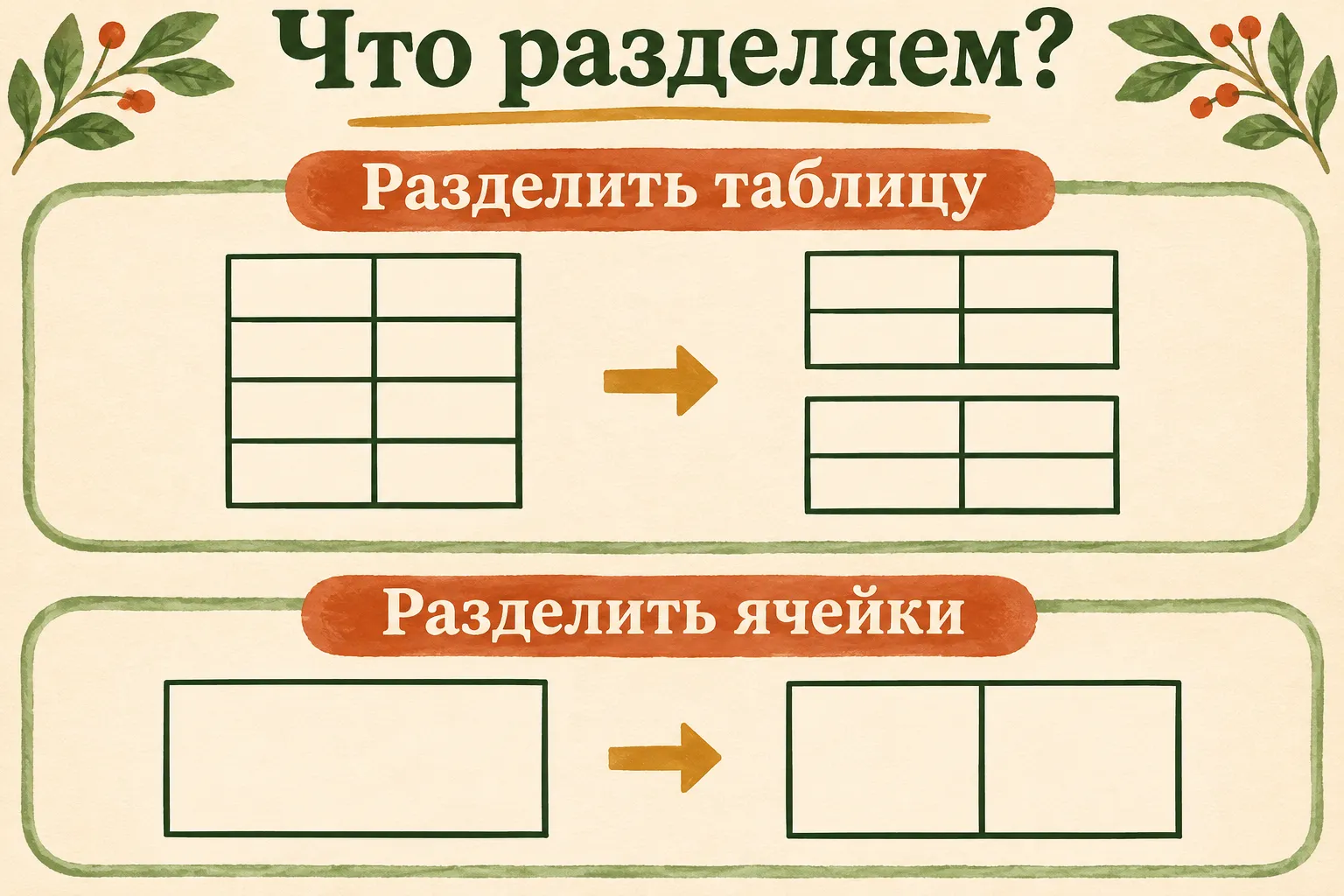
Верхняя схема отвечает нашей задаче. Нижняя меняет устройство отдельной ячейки.
У Microsoft есть отдельная инструкция по разделению ячеек. В ней после команды выбирают число новых строк и столбцов. Если у вас открылось именно такое окно, значит, вы пошли по соседнему пути. Закройте его и выберите команду для всей таблицы.
Ещё один похожий результат — перенос продолжения на следующую страницу. Большая сетка может занимать два листа бумаги и при этом оставаться одной таблицей. Здесь нам нужны два объекта, потому что между ними будет пояснение. Количество страниц после операции зависит от объёма и оформления документа.
Две части разрешается оставить на одной странице. Атлас не обязан переезжать на отдельный лист только потому, что начинается новый раздел. Сначала организуйте содержание, затем посмотрите, как оно поместилось в документе. Если файл будут печатать, взгляните и на границы страниц: короткое пояснение должно читаться вместе с той группой, которую объясняет.
Абзац между частями — для человека, который откроет файл
Поставьте курсор в промежутке между двумя таблицами. Введите обычное пояснение: «Книги для взрослых: атлас и путеводитель можно взять перед поездкой». Оно должно стоять снаружи ячеек, отдельным абзацем. Список сверху закончился, читатель получил новую мысль, затем начался следующий.
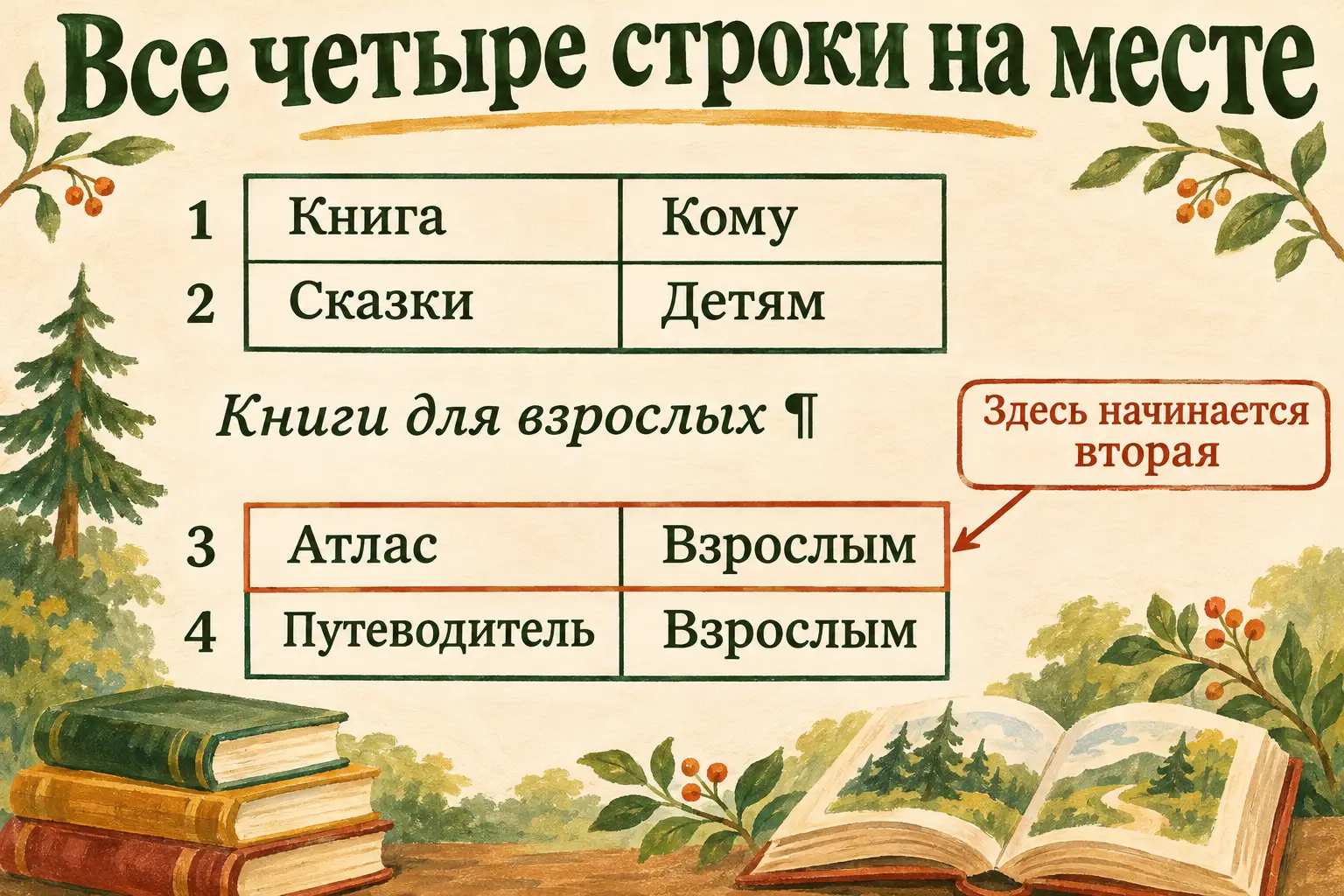
Схема результата до добавления новой шапки: верх содержит исходные строки 1–2, низ — 3–4.
Если трудно попасть в промежуток, включите на вкладке Главная кнопку ¶ — Показать или скрыть. Она показывает знаки абзаца и другие скрытые символы. Найдите абзац между частями, щёлкните там и введите текст. Назначение кнопки описано в справке Microsoft о знаках форматирования.
После ввода можете снова нажать ¶, чтобы посмотреть на обычный вид документа. Не требуется печатать сам знак в качестве разделителя. Он помогает найти место ввода, а пояснение набирается привычными словами.
Проверьте, не попало ли предложение внутрь первой ячейки с Атласом. Если вместе с названием книги в одной клетке оказался целый рассказ о поездке, перенесите пояснение в промежуток снаружи. Для читателя разница заметна: название записи остаётся коротким, общий комментарий относится ко всей группе ниже. Атласу не приходится делить свою клетку с подробными указаниями всей семье. Иначе маленькое название книги быстро обрастёт инструкциями: кому взять, где встретиться, в какой карман положить билет. Откроешь карту — а там уже собрался семейный совет.
Содержание абзаца выбирайте по задаче. Иногда достаточно двух слов «Для взрослых». Иногда полезно написать, кому вернуть книги или что нужно проверить перед передачей. Разделение создаёт место для нужного пояснения, а степень подробности остаётся вашей.
Что делать с заголовком второй части
После команды нижняя таблица в нашем примере начинается словом Атлас. Новая строка Книга — Кому сама из текста не возникает. Если нижняя часть будет читаться отдельно, её колонки стоит подписать ещё раз.
Щёлкните в первой строке нижней таблицы и на вкладке Макет таблицы выберите Вставить сверху. Появится пустая строка над Атласом. Введите в её две ячейки Книга и Кому. Затем ещё раз прочитайте нижнюю часть: шапка, Атлас — Взрослым, Путеводитель — Взрослым.
Важно различать исходные записи и новую шапку. До её добавления было четыре строки, после — пять суммарно в двух частях. Дополнительная строка появилась по вашему действию, а три названия книг по-прежнему встречаются по одному разу. Именно это и проверяем при сверке. Удобно сначала проверить четыре исходные строки, а потом добавить шапку: так результат разделения и последующее оформление легко различить.
Если вместо новой пустой строки вы начали печатать поверх Атласа, отмените ввод и вернитесь к вставке строки. Название книги должно остаться в своей записи. Не приходится выбирать между заголовком и содержимым: для заголовка добавляется отдельное место.
Для короткого документа иногда достаточно абзаца между частями, а повторная шапка не нужна. Посмотрите на лист глазами человека, который не участвовал в подготовке. Если понятно, что означают обе колонки, оставьте удобный для него вид.
Когда команда спряталась, попросите помощи по месту
В DeepSeek можно описать свой документ и то, что уже получилось. Например, вы щёлкнули в Атласе, но вкладку Макет таблицы не видите. Здесь важнее уточнить устройство и программу, чем получать инструкцию сразу для всех вариантов Word.
Помоги разделить одну таблицу Word на две. В исходнике четыре строки, включая шапку: Книга — Кому; Сказки — Детям; Атлас — Взрослым; Путеводитель — Взрослым. Хочу начать вторую часть с Атласа и написать пояснение между частями. Сначала уточни мою версию Word и устройство. Затем веди по одному действию: что открыть, куда нажать и что должно получиться. Жди моего ответа. Если я выберу соседнюю кнопку или не увижу нужную вкладку, разбери то, что я описал. При наличии поиска сверь актуальную официальную справку.
После подсказки сообщите наблюдение: «Сверху шапка и Сказки, снизу Атлас и Путеводитель» или «Открылось окно с количеством столбцов». Это разные ситуации. По вашему ответу помощник сможет понять, достигнуто ли нужное разделение.
Если в настоящем файле есть личные сведения, замените их нейтральными словами перед отправкой фрагмента или изображения. Для этой задачи достаточно показать устройство строк и положение курсора. Содержимое всей книги и переписка с получателями не требуются.
У ИИ здесь роль проводника: он помогает разобраться с командой и проверить смысл результата по вашим сообщениям. Если хочется научиться описывать такие затруднения точнее, пригодится статья о запросе нейросети.
Вопросы и ответы
Нужно выделить нижнюю половину заранее?
Для прямого способа достаточно поставить курсор в строку, с которой начнётся вторая часть. В нашем примере — в любую обычную ячейку третьей строки с Атласом. Не нужно сначала вырезать всю нижнюю группу.
Можно повторить разделение ещё раз?
Да, если в выбранной части остаётся несколько строк. Сначала определите новую границу и снова поставьте курсор в первую строку будущего раздела. Для нашего небольшого списка двух частей уже достаточно.
Почему сверху остался Атлас?
Проверьте, в какой строке находился курсор. Если вы выбрали Путеводитель, новая часть начнётся с него. Отмените последнее разделение и повторите его из строки с Атласом.
Как собрать всё обратно?
Для обратной задачи пригодится объединение двух таблиц Word. Если вы только что пробовали команду и хотите вернуться к исходнику, используйте отмену последнего действия. Когда между частями уже написан полезный текст, сначала решите, где он должен остаться.
Что проверить после сохранения DOCX?
Откройте тот же файл повторно. Найдите Сказки вверху, Атлас и Путеводитель внизу, проверьте их адресатов и абзац между группами. Отдельно убедитесь, что новая шапка не заменила первую книжную запись.
Книги разошлись по своим местам
Теперь можно разделить таблицу в Word на своём списке: выбрать первую запись следующей группы, применить команду, добавить нужный абзац и сверить содержание обеих частей. Главное видно без подсчёта кнопок: читателю понятно, какие книги предназначены детям, какие взрослым и что вы хотели о них сказать.
Со своей следующей задачей можно прийти в практику документов «Первопроходцев». В клубе обсуждают вопросы по своим материалам, постепенно осваивают ИИ и дорабатывают проекты. Эфиры проходят раз в две недели, проектную работу Никита проверяет лично. Условия участия — на странице клуба.
Животным Оруэлла пришлось тащить валуны на склон. Мы обошлись курсором перед Атласом: книги разделились на две группы, ни одна не пропала. В сумке они, конечно, снова окажутся вперемешку. Зато в документе Сказки уже знают, кому ехать, а Атласу освободили место перед поездкой.