
Эвмей в этой главе Куна принимает путника и спрашивает, кто он. Под видом странника перед ним сидит Одиссей — и отвечает целой придуманной биографией. Вопрос короткий, ответ на него вмещает приключения. Для записей после фильма тоже хватит нескольких знакомых вопросов. Они каждый раз будут встречать новую историю.
Допустим, фильм закончился, а разговор о нём ещё нет. Хочется записать сцену, из-за которой вы потом спорили, или реплику, которую стоит запомнить. Открываете пустую страницу — снова заголовок, дата, одинаковые подписи. К третьему просмотру эти приготовления уже выучены наизусть. Ещё немного — и на семейном вечере можно будет вместо кино показывать, как вы в очередной раз набираете слово «Дата». Сохраним их один раз, чтобы новый документ начинался с готового места для ваших слов.
Сделаем одну страницу «После фильма». Её заголовок и порядок строк будут повторяться, а дата, название картины и впечатления — меняться. Основной путь ниже относится к настольному Word в Windows. Нужны только обычный DOCX и желание ещё раз воспользоваться его оформлением.
Что должно повторяться на каждой странице
Откройте копию своего небольшого документа или создайте новый. Для первой пробы хватит такого содержания:
После фильма
Дата: [дата просмотра]
Фильм: [название]
Момент, который запомнился: [мой ответ]
О чём хочется поговорить: [мой ответ]
Это обычный текст, который можно заменить при заполнении. Квадратные скобки лишь подсказывают, где появится новая запись. Здесь не требуется календарный элемент управления или автоматическая подстановка даты: мы сначала осваиваем повторное создание документов.
Оформите заголовок так, как вам приятно: например, сделайте его заметнее основного текста и оставьте место до даты. Проверьте, удобно ли читать подписи. Всё, что вы оставите на этой странице, перейдёт в новые документы на её основе.
Поэтому сейчас удобнее убрать случайную старую дату и впечатления от предыдущего фильма, заменив их понятными подсказками. Иначе первая история будет встречать вас даже в новой записи: прошлый фильм, вчерашняя дата, чужое настроение. Старый дракон из графы про запомнившегося героя может дожить до романтической комедии и продолжить требовать своё экранное время. Подсказка «[название]» честно оставляет место новому впечатлению; готовое название заставляет сначала вычеркнуть старое.
Если заготовка уже аккуратно оформлена, используйте её. Не нужно пересобирать хороший документ только ради нового расширения. Например, настроенный отступ первой строки пригодится в тех абзацах, которые вы хотите повторять дальше.
Как сохранить шаблон в Word в формате DOTX
В меню «Файл» выберите «Сохранить как», затем «Этот компьютер» или «Обзор», чтобы открыть окно сохранения. Введите имя, например «После-фильма». В списке «Тип файла» выберите «Шаблон Word (*.dotx)» и нажмите «Сохранить».
Важно именно выбрать тип файла. Если просто дописать буквы .dotx к имени обычного DOCX, вы меняете название, но не обязательно создаёте нужный формат. После выбора «Шаблон Word» расширение задаёт сама программа.
Word обычно предложит папку «Настраиваемые шаблоны Office» в «Документах». Для этого первого пути оставьте предложенное место и запомните, куда сохранилась основа. Microsoft описывает создание шаблона, его сохранение и применение как отдельные действия.
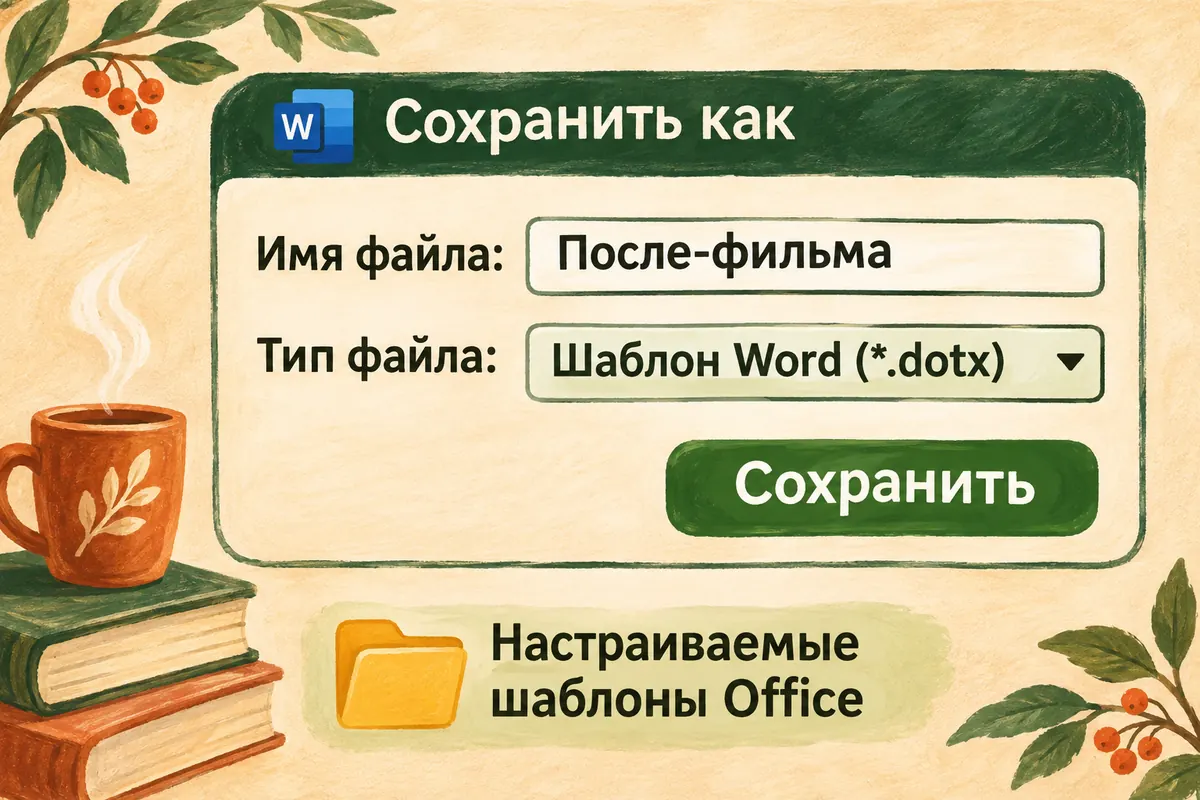
Схема интерфейса Word. Выбираем тип «Шаблон Word (.dotx)», а не только похожее имя файла.*
У нас получилась основа без макросов — DOTX. Она будет хранить текст и оформление, с которых начинаются новые записи. Обычный заполненный документ сохраним в DOCX: с ним можно будет работать отдельно.
| Файл | Для чего он нужен | Что в нём оставляем |
|---|---|---|
| После-фильма.dotx | Основа для следующих записей | Заголовок, оформление и подсказки |
| Первый-просмотр.docx | Одна конкретная запись | Свою дату, фильм и впечатления |
| Следующий-просмотр.docx | Другая самостоятельная запись | Другие сведения в той же форме |
После сохранения закройте заготовку. Теперь проверим главное свойство: новый просмотр должен появиться в новом документе, пока основа остаётся готовой к следующему.
Новый документ начинаем через «Создать»
Откройте «Файл → Создать». Найдите раздел «Личные»; в некоторых выпусках он может называться «Пользовательские» или иначе переводить Personal/Custom. Выберите там «После-фильма».
Word должен создать новый документ с прежним заголовком и подсказками. Посмотрите на имя в верхней части окна: вы работаете с новой записью, а не редактируете сохранённый DOTX. До первого сохранения название может быть служебным.
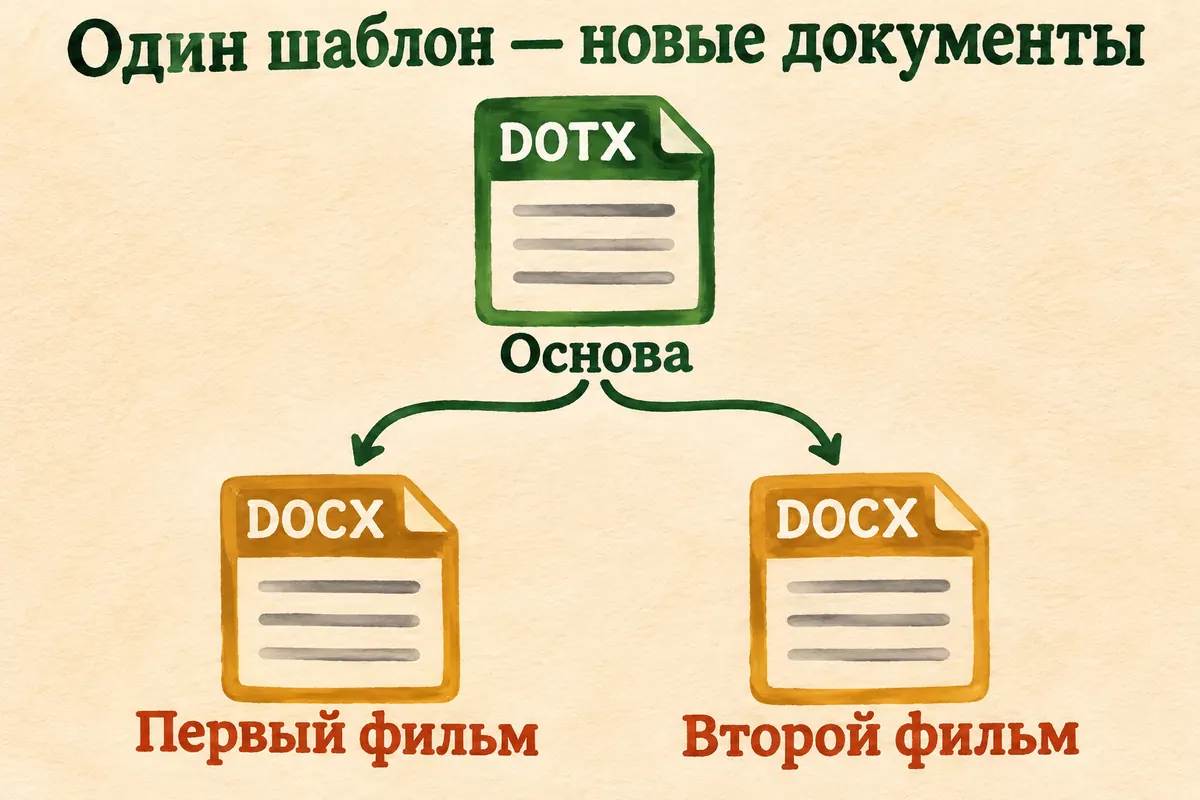
Схема: из одного шаблона создаются разные документы. У каждого будет своё содержание и своё имя.
Введите дату своего просмотра, название фильма и пару фраз. Для первой пробы подойдут самые простые впечатления: «Запомнился разговор на лестнице» или «Хочу обсудить, почему герой вернулся». Заголовок уже стоит, вопрос уже задан — вы сразу отвечаете по существу. Оформление больше не задерживает ту самую реплику, пока она ещё помнится.
Сохраните новую запись через «Файл → Сохранить как». Выберите тип «Документ Word (*.docx)» и отдельное имя, например «Первый-просмотр.docx». Папка для готовых записей может быть любой удобной: ей не обязательно совпадать с папкой шаблонов.
Теперь у вас два разных файла с разными назначениями. В DOTX лежит начальная форма страницы, в DOCX — конкретный просмотр. Следующий раз снова начинайте через «Создать», чтобы получить чистые места для новой истории.
Проверим, что дата не переписала основу
Закройте сохранённый DOCX. Ещё раз откройте «Файл → Создать → Личные» и выберите тот же «После-фильма». В новом документе должны снова появиться «[дата просмотра]», «[название]» и остальные подсказки.
Если так и произошло, заполненная запись не подменила начальное содержание. У первого DOCX остаются ваши слова, у нового — прежние пустые места. Можно заполнить второй просмотр другими впечатлениями и сохранить ещё одним DOCX. Откройте сохранённый первый DOCX и сравните его с новой пустой записью: ваши впечатления должны остаться в первом, подсказки — во второй. Вы проверяете два разных назначения файлов собственными глазами. Пустую пробу можно закрыть без сохранения.
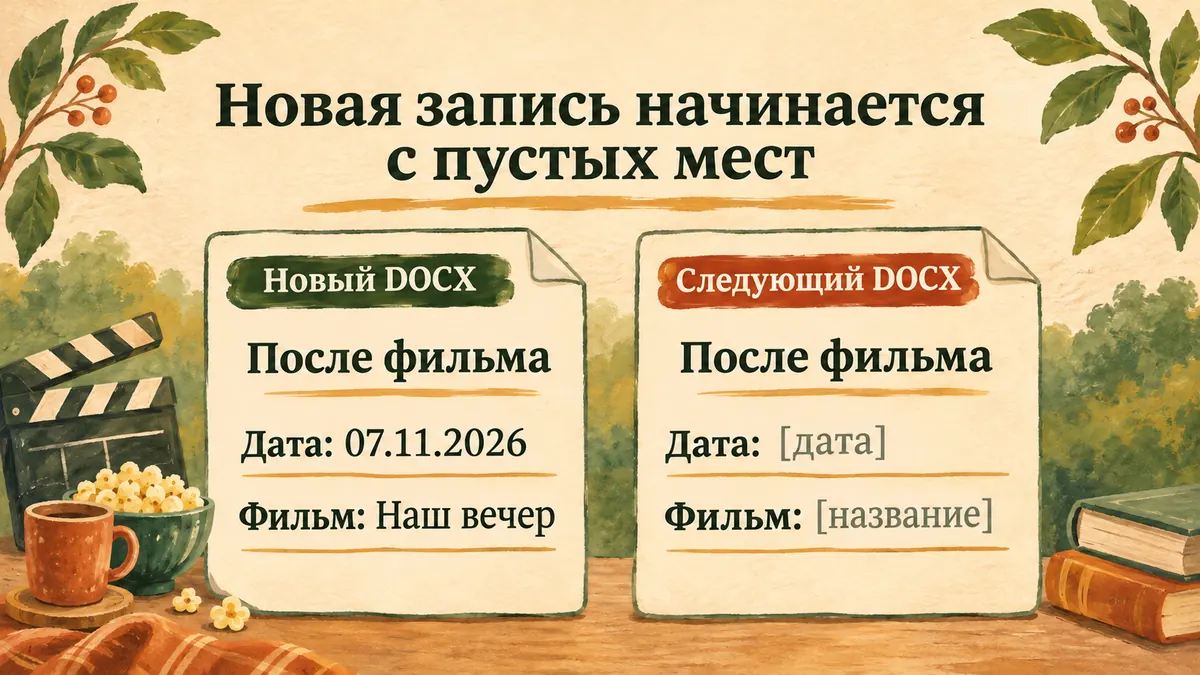
Схема проверки независимости. Дата на картинке — пример; в свой документ внесите дату своего просмотра.
Проверьте и оформление. Заголовок должен выглядеть так же, подписи стоять в привычном порядке, а текст — читаться в выбранном размере. Возможность повторить оформление и была причиной сделать отдельную основу.
Если во второй новой записи уже стоят сведения первого фильма, остановитесь на этом сравнении. Новая история ещё не началась, а её название уже знакомо. Выясните, что вы заполняли. Возможно, был открыт сам DOTX через «Файл → Открыть» и затем сохранён. В таком случае верните в нём подсказки, сохраните основу и повторите создание нового документа через «Создать».
Как отличить создание записи от правки заготовки
В Word эти два намерения ведут к разным действиям. «Файл → Создать» по выбранному личному шаблону нужен, когда начинается новая запись. «Файл → Открыть» с выбором DOTX нужен, когда вы решили изменить саму основу для будущих записей.
Допустим, после нескольких фильмов вы поняли, что хотите оставлять ещё одну строку: «Кому бы я это посоветовал». Тогда откройте DOTX, добавьте подпись с подсказкой и сохраните. Именно обновление основы через открытие описано в справке Microsoft о документе-шаблоне.
Затем снова создайте по ней новый документ. У него появится новая строка. Ранее сохранённые впечатления в отдельных DOCX не станут сами переписываться под этот новый вопрос. Если хотите добавить его в старую запись, сделайте это отдельно. Новая строка не должна внезапно являться к прежним впечатлениям, словно дополнительная сцена после титров.
В этом и удобство: вам не надо хранить все просмотры в одном вечном файле и каждый раз стирать прошлый. При желании можно открыть ровно тот документ, который относится к конкретному фильму. Названия вроде «Название-фильма-дата.docx» помогают выбирать их без гадания. Через полгода можно будет вернуться к одному разговору по имени фильма, сохранив все остальные впечатления на своих местах.
Если личный шаблон не находится
Проверьте, какой тип был выбран при сохранении. Обычный DOCX не появляется в коллекции личных шаблонов только потому, что вы назвали его «Шаблон». Второй вопрос — где он лежит: для этого маршрута использовалась предложенная папка «Настраиваемые шаблоны Office».
Если раздел выглядит иначе или сохранённого файла в нём нет, опишите ситуацию в обычном чате DeepSeek. Вот запрос, который можно вставить:
Хочу сохранить свою страницу Word как DOTX и через неё создавать отдельные DOCX. У меня есть заголовок «После фильма» и место для даты. Сначала уточни устройство и выпуск Word. Затем помогай по одному действию: что открыть, что выбрать и что должно появиться. Жди моего ответа после каждого шага. Сейчас затруднение такое: [напишу, что вижу в Сохранить как или Создать].
Сначала ответьте на вопрос о версии. Затем выполните одно действие и сообщите результат. Особенно полезны точный выбранный тип, название раздела в «Создать» и имя открытого файла. Пароль и содержание личных заметок для такого разбора не нужны.
При различиях меню помощник может сверить актуальную справку, если у него есть поиск. Без поиска можно дать ему нужный фрагмент официальной инструкции. Обычный чат узнаёт о файле из ваших сообщений, поэтому важно сообщать, что действительно получилось после каждого шага.
Вопросы и ответы
DOTX — это документ, в который нужно каждый раз писать?
Это основа для создания новых документов. Для отдельного просмотра создайте по ней новый файл и сохраните его как DOCX. Сам DOTX открывают для изменения будущей заготовки.
Достаточно назвать обычный файл «Шаблон»?
Выберите в «Сохранить как» тип «Шаблон Word (*.dotx)». Имя помогает человеку найти файл, а выбранный формат определяет, как его будет использовать программа.
Дата подставится автоматически?
В нашем примере нет: строка с квадратными скобками — обычная текстовая подсказка. Вы заменяете её своей датой. Автоматические поля и выбор даты можно добавлять отдельно, когда они понадобятся.
Мои старые записи изменятся после правки DOTX?
Текст ранее сохранённых отдельных DOCX не заменяется новым содержанием основы. Следующий новый документ начнётся с обновлённой заготовки. Старую запись при необходимости правят отдельно.
Что делать с пустым вторым документом после проверки?
Можно закрыть его без сохранения, если вы только убедились, что подсказки остались на месте. Первый заполненный DOCX и сама основа уже сохранены отдельными файлами.
Понадобятся макросы?
Для этого метода — нет. Мы выбрали обычный DOTX и создаём из него документы с текстом и оформлением. Поддержка макросов к этому результату не нужна.
Что брать в следующий такой документ
Хорошая основа содержит то, что вы готовы повторять. Это может быть страница заметок после фильма, небольшой ежемесячный обзор, список вопросов к новой встрече или карточка семейной истории. Начните с одной вещи, которую вы уже делали больше одного раза.
Посмотрите на неё после двух применений. Какие строки оказались полезны? Где вы каждый раз убираете лишнее? Какие слова хочется заменить подсказкой? Ответы помогают улучшить DOTX по настоящему опыту, вместо того чтобы заранее придумывать большой бланк на все случаи.
Если позже понадобятся специальные поля, выпадающие варианты и управляемое заполнение, пригодится заполняемая форма Word. Переходите туда, когда обычных текстовых подсказок стало мало. Сохранение основы и устройство полей решают разные вопросы, поэтому первое можно освоить самостоятельно.
В «Первопроходцах» такую небольшую вещь удобно продолжать со своим материалом: описать, что уже есть, попросить ИИ помочь с непонятным действием, обсудить результат и доработать проект. Повторяющаяся задача становится яснее, когда у вас перед глазами уже две собственные записи.
В отдельном DOCX уже лежит ваш первый просмотр, а основа готова к следующему. Можно закрывать редактор и выбирать фильм. Строка «Дата» больше не претендует на главную роль; у неё наконец постоянная работа за кадром.