У Оруэлла свиньи составляли отчёты, протоколы и докладные, а потом отправляли исписанные листы в топку. Бумага была занята всерьёз: на ней, по словам Стукача, держалось благополучие целой фермы. Лист успевал побыть опорой государства и растопкой.
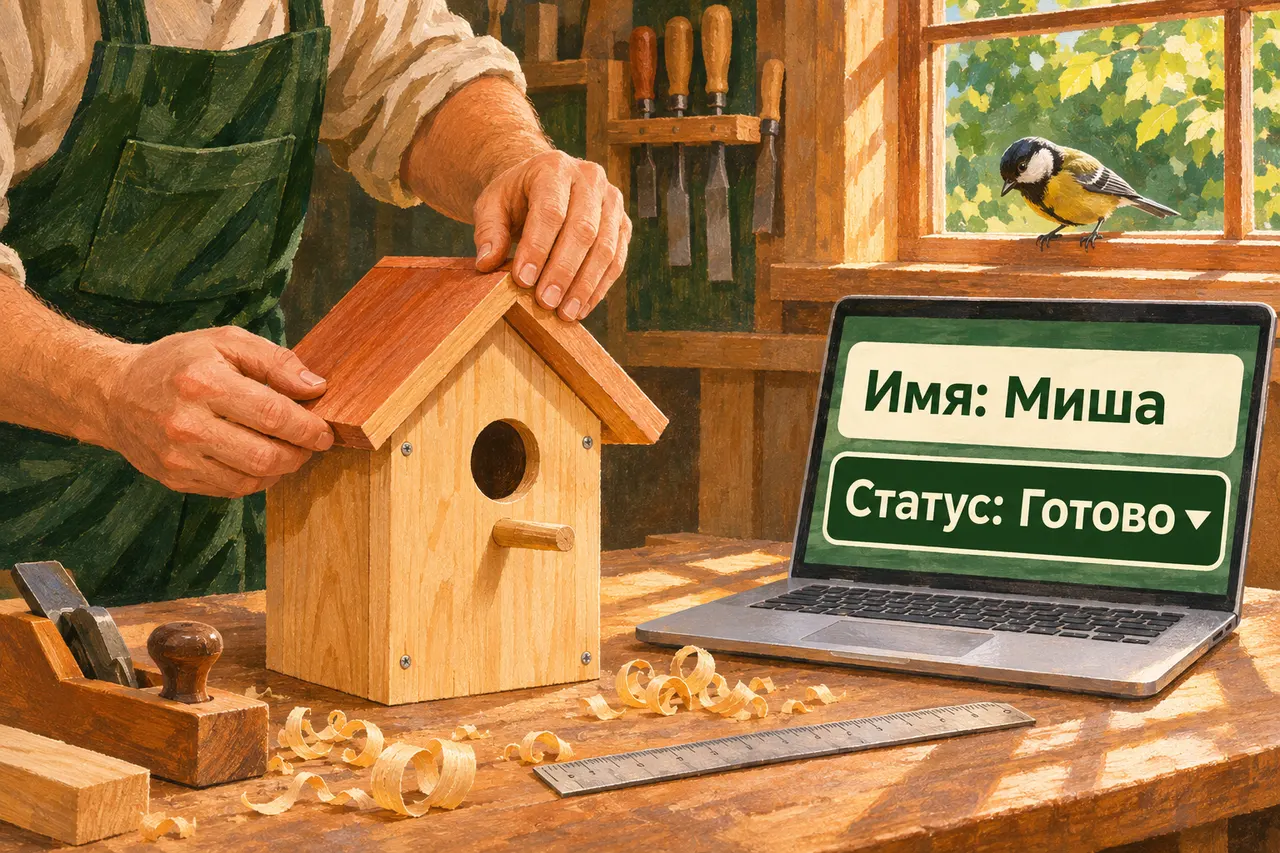
На домашнем верстаке документу досталась роль поскромнее. Рядом с недоделанным скворечником лежит карточка: имя мастера и статус работы. На столе стружки, крыша ещё снимается, через круглое отверстие виден свет из окна. Вчера примеряли крышу, сегодня закрепили — можно отметить готовность. Будущий жилец с подоконника, пожалуй, уже счёл бы крышу готовой: ему бы поскорее занести внутрь первую веточку.
Хотелось бы открыть копию карточки, вписать имя и выбрать нужное слово. Для этого у документа появятся два действующих поля. В одно можно набрать текст, в другом — раскрыть список и выбрать вариант.
Заполняемая форма в Word: две подписи и два поля
Для первой пробы хватит простого документа:
Имя:
Статус:
Это обычные подписи, которые объясняют, что вводить. После «Имя:» добавим текстовый элемент, после «Статус:» — список. На проверке введём имя Миша и выберем «Готово».
Элемент управления содержимым — так Word называет место с определённым поведением. Текстовый элемент принимает имя, список предлагает подготовленные значения. Нарисованная линия сама по себе такими свойствами не обладает. Поэтому вставим поля через инструменты программы.
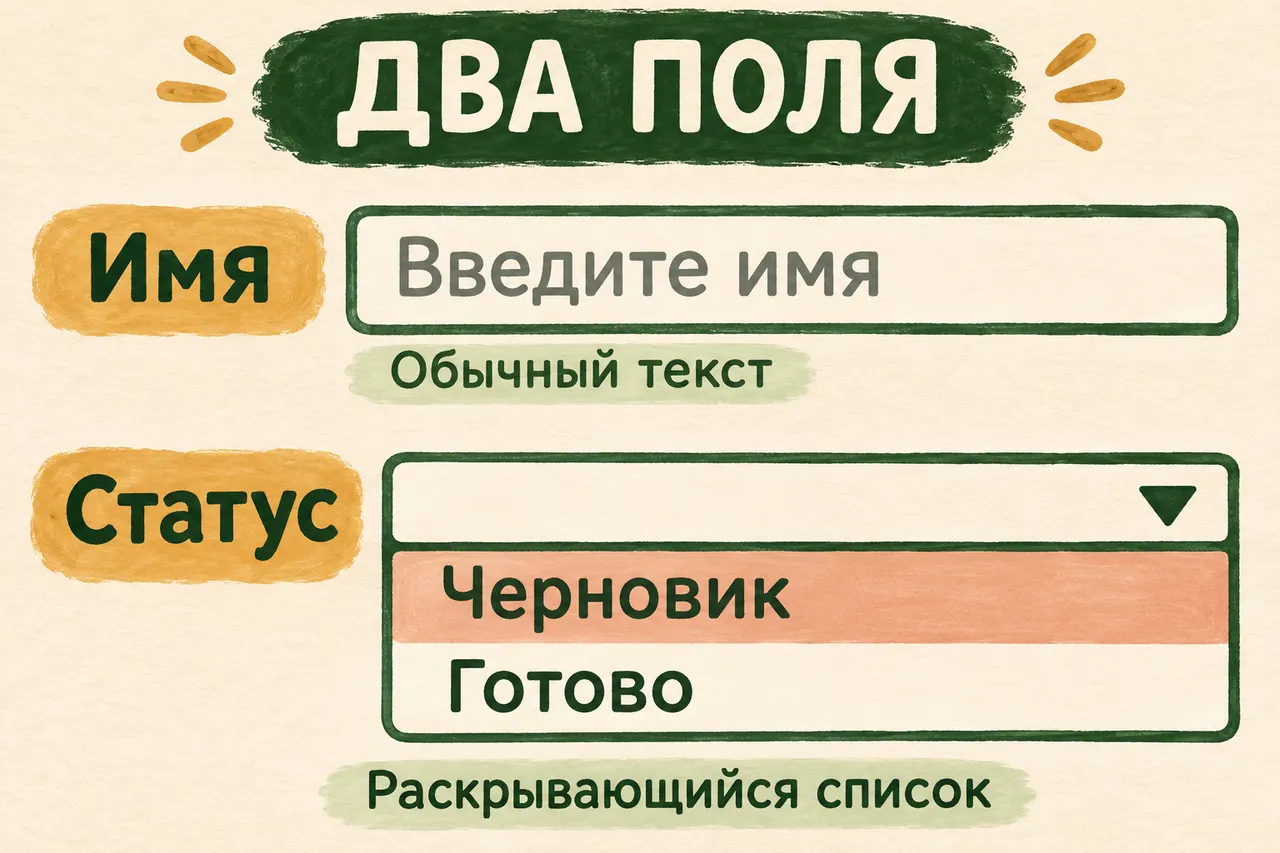
Схема будущего документа. Подписи «Имя» и «Статус» остаются рядом с полями, чтобы назначение каждого было понятно.
Шаги ниже относятся к классическому Word Microsoft 365 или Word 2024 для Windows. Программа уже должна быть доступна. Веб-версия не предоставляет создание таких заполняемых форм; используйте настольное приложение. Различие указано в официальной справке Microsoft.
Включите вкладку «Разработчик»
Откройте новый документ и сохраните его под именем Карточка-форма.docx. Напечатайте две подписи из примера, каждую с новой строки. Если берёте свой документ, сначала сохраните отдельную копию и работайте в ней.
Теперь откройте «Файл» → «Параметры» → «Настроить ленту». В списке основных вкладок отметьте «Разработчик» и нажмите «ОК». На верхней ленте появится нужная вкладка.
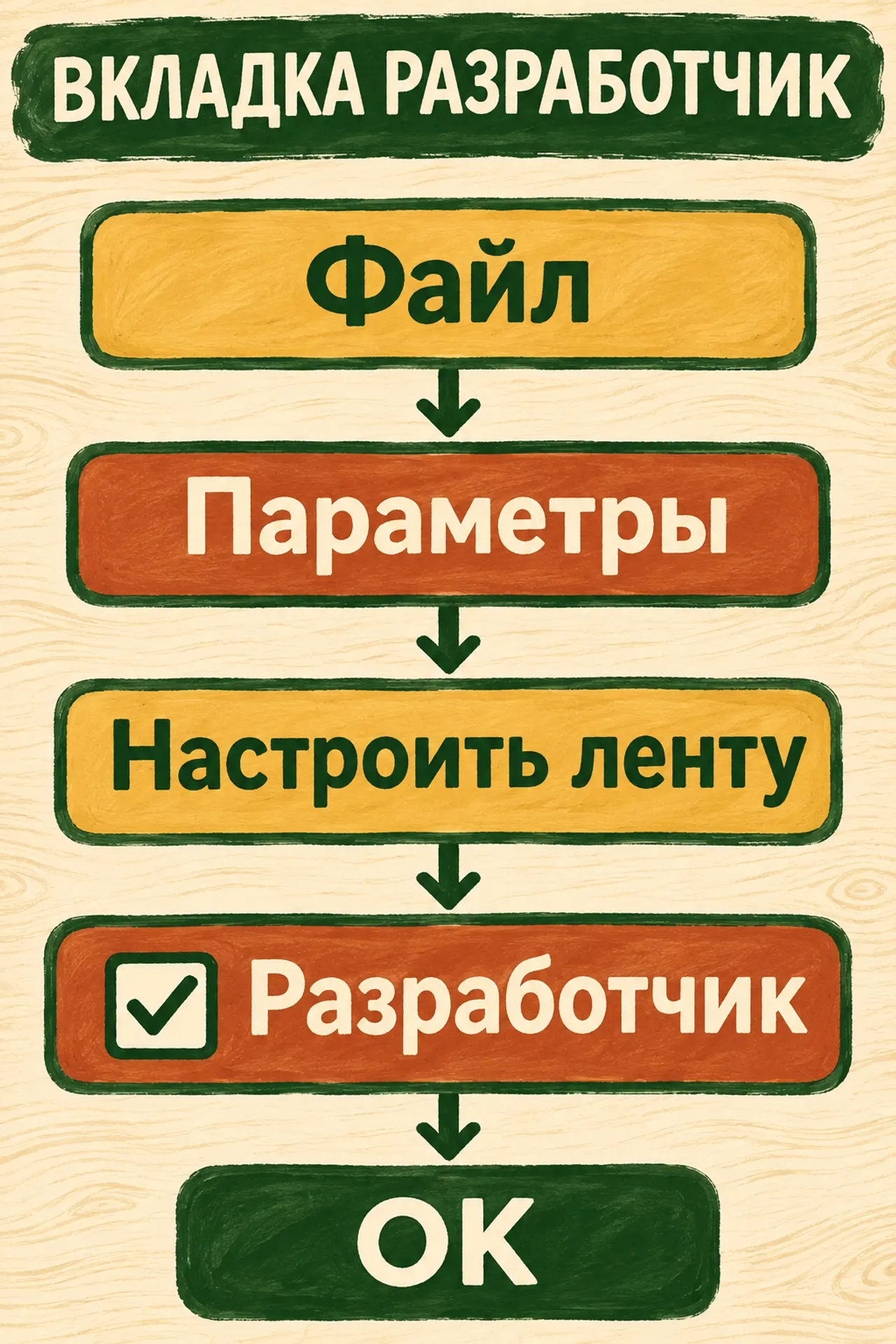
Схема интерфейса Word: вкладка «Разработчик» появится на ленте после сохранения настройки.
Название вкладки не означает, что нам сейчас понадобится программировать. Внутри есть группа «Элементы управления», где находятся готовые поля. Как включить саму вкладку, отдельно описано в справке «Показать вкладку разработчика».
Откройте «Разработчик» и найдите эту группу. Наведите указатель на незнакомый значок: всплывающая подсказка назовёт элемент. Это удобнее, чем угадывать по двум маленьким буквам на кнопке.
Если на названии кнопки остановились, можно сразу попросить DeepSeek: «Помоги вставить в Word поле для имени. Сначала спроси мою систему и версию, затем дай одно действие и ожидаемый результат; дождись моего ответа». Назовите помощнику видимые пункты, чтобы он объяснял ваше конкретное меню.
Имя вводится в обычный текст
Поставьте курсор после двоеточия в строке «Имя:», оставив пробел между подписью и будущим полем. На вкладке «Разработчик» в группе элементов управления выберите элемент содержимого «Обычный текст» — Plain Text Content Control.
На месте курсора появится поле с подсказкой для ввода. Пока оставьте её стандартной. Важно увидеть сам элемент: когда нажимаете внутри, Word показывает его область и позволяет работать с содержимым.
Для короткого имени достаточно обычного текста. Другой текстовый элемент, «Форматированный текст», нужен для более свободного оформления и нескольких абзацев. В нашей небольшой форме расширенные возможности пока не требуются.
Если поле вставилось перед подписью или внутрь слова, верните действие назад и поставьте курсор в нужное место. После подписи должно быть место для значения. Само слово «Имя:» остаётся обычным текстом документа. Впоследствии вы сможете изменить подпись отдельно, а при заполнении будете нажимать на поле рядом. Эта простая граница удерживает документ понятным.
Не вписывайте Мишу в исходную форму прямо сейчас. Сначала закончим второй элемент и сохраним заготовку. Имя появится при проверке отдельной копии.
Статус выбирается из двух вариантов
Поставьте курсор после «Статус:». В той же группе выберите элемент содержимого «Раскрывающийся список» — Drop-Down List Content Control.
Именно такой элемент позволяет выбирать из заданных вариантов. У похожего «Поля со списком» можно ещё и вводить своё значение. Для двух наших статусов удобнее готовый выбор.
Выделите вставленный элемент списка и нажмите «Свойства» на вкладке «Разработчик». В свойствах раскрывающегося списка нажмите «Добавить». В поле «Отображаемое имя» введите Черновик и подтвердите «ОК». Повторите добавление для Готово.
Просмотрите набор вариантов в свойствах. Оба рабочих статуса должны быть написаны полностью и без случайного пробела в конце. Если видите стандартную строку-подсказку, отличайте её от наших двух рабочих значений: она приглашает сделать выбор. Слова «Черновик» и «Готово» должны быть добавлены именно как пункты списка. Простое редактирование видимой подсказки набор вариантов не создаёт.
Закройте свойства кнопкой «ОК». В документе по-прежнему две строки с подписями, но теперь после «Статус:» находится элемент со стрелкой раскрытия.
Если выбор оказался заблокирован, снова откройте свойства именно этого элемента. Флажок «Содержимое не может быть изменено» мешает выбору значения; в первой пробе он нам не нужен. Это поведение отдельно отмечено в справке Microsoft о формах.
Для нашей карточки выбор элементов выглядит так:
| Что заполняем | Какой элемент нужен | Как он действует |
|---|---|---|
| Имя | Обычный текст | Человек вписывает своё имя |
| Статус | Раскрывающийся список | Человек выбирает «Черновик» или «Готово» |
| Значение со свободным вводом | Поле со списком | Разрешает и выбрать пункт, и вписать свой; для двух статусов его не используем |
Когда свойства закончились, выключите конструктор
На вкладке «Разработчик» найдите кнопку «Режим конструктора». Если она включена и подсвечена, нажмите её, чтобы выйти из режима. Если уже выключена, оставьте так.
Конструктор нужен для изменения устройства полей и их подсказок. Проверять обычное заполнение будем с выключенным конструктором. Порядок изменения подсказок и выхода из этого режима описан в справке о редактировании шаблонов Word.
Сохраните Карточка-форма.docx. У нас есть заготовка с двумя подписями и элементами ввода. Необязательно превращать её в специальный формат шаблона: для этой пробы оставляем обычный DOCX и заполняем копию.
Через «Файл» → «Сохранить как» создайте рядом Карточка-Миша.docx. Проверьте имя открытого документа, прежде чем вводить значения. Так заготовка останется для следующей карточки.
Проверьте форму как человек, который её заполняет
В рабочей копии нажмите на поле после «Имя:» и введите Миша. Подпись должна остаться слева. Затем раскройте список статуса и выберите Готово.
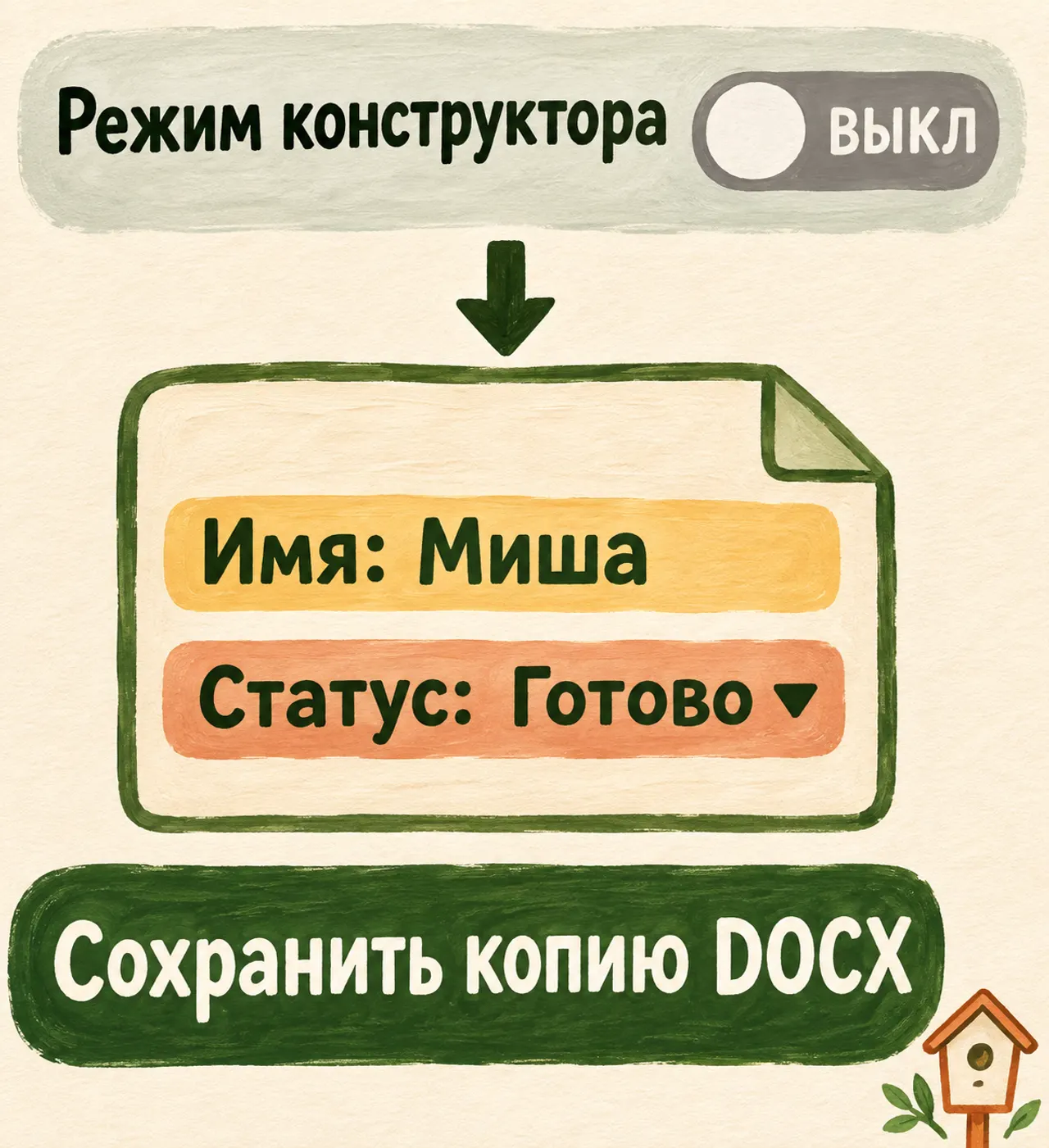
Образец результата для сверки. Имя вводится в текстовый элемент, статус выбирается из списка, заполненная копия сохраняется отдельно.
Вновь откройте список и выберите «Черновик». Затем верните «Готово». Эта маленькая проверка показывает, что значение действительно выбирается, а не просто напечатано рядом как обычное слово.
Сохраните копию, закройте её и откройте из выбранной папки. Посмотрите на имя, статус и обе подписи. Ещё раз раскройте список, чтобы убедиться, что поле осталось действующим после сохранения.
Затем откройте исходную Карточка-форма.docx. Она должна сохранять заготовку для следующего заполнения. Сравните имена двух файлов и содержимое: одна копия ждёт нового имени, в другой уже стоит Миша. Сохранность заполненного результата и сохранность заготовки — две отдельные проверки. Если вы случайно вводили данные в неё, вернитесь к сохранённой версии или восстановите пустое поле, прежде чем использовать форму снова.
В каком месте может помочь ИИ
Первое затруднение часто возникает на названии кнопки: подсказки похожи, а нужен один определённый элемент. Откройте DeepSeek и объясните, что хотите получить и что видите сейчас:
У меня настольный Word и документ с подписями «Имя:» и «Статус:». Хочу сделать поле для имени и раскрывающийся список только с рабочими статусами «Черновик» и «Готово», затем заполнить копию DOCX. Сейчас остановился здесь: [опишите место]. Сначала уточни мою систему и версию Word. Веди по одному действию: что открыть, куда поставить курсор, что нажать и что должно появиться. Жди моего ответа. Если названия не совпадают, сверь официальную справку, когда есть поиск.
Сообщите названия кнопок или обезличенный текст ошибки. Например: «Вижу два элемента со словом “список”» или «В свойствах есть оба статуса, но выбрать ничего не могу». Такие наблюдения помогают разобрать конкретное место.
Помощник также может предложить более ясные подписи и подсказки. Для этого покажите две строки и скажите, кто будет пользоваться вашим документом. Большая анкета о проекте для начала не нужна.
Обычный чат получает сведения об экране из вашего описания. Поэтому после предложенного действия напишите, что получилось. Проверка сохранённого DOCX остаётся у вас в Word.
Частые вопросы о полях формы
Почему имя набирается рядом, а подсказка остаётся?
Нажмите внутри текстового элемента, а не после него. После заполнения имя должно занять место подсказки. Слово «Имя:» сохраняется отдельно.
Почему статус можно набрать любым словом?
Проверьте, какой элемент вставили. Для выбора из подготовленных пунктов нужен раскрывающийся список. Поле со списком допускает свободный ввод и решает немного другую задачу.
Что делать, если не получается открыть варианты?
Убедитесь, что вышли из режима конструктора и не запретили изменение содержимого в свойствах. Затем нажмите стрелку самого поля, а не подпись «Статус:».
Почему после открытия вижу только картинку или готовый лист?
Проверьте, что открыли именно сохранённый DOCX в настольном Word. Снимок экрана и PDF представляют документ иначе; в этой пробе проверяем исходные элементы Word.
Почему подпись исчезла вместе со значением?
Возможно, выделение захватило обычный текст перед полем. Вернитесь к заготовке и поставьте курсор внутри элемента. При проверке всегда смотрите на пару «подпись — значение».
Когда двух полей уже хватает
Заполняемая форма в Word готова для нашей задачи, когда имя вводится, оба статуса выбираются и после повторного открытия сохраняются подписи и заполнение. В папке лежат исходная заготовка и отдельная заполненная карточка.
Позже можно добавить пояснение или присоединить к карточке отдельный документ с описанием проекта. Для этого есть способ объединить документы Word. Сначала сохраните работающие два поля: расширять удобнее то, что уже понятно вам самим.
В «Первопроходцах» можно осваивать ИИ на своих материалах, задавать вопросы и дорабатывать проектные работы с личной проверкой Никиты Малова. Для отдельного первого шага доступна и бесплатная практика с документами.
Карточка сохранена, на экране стоит «Готово». Можно отнести скворечник к месту установки. Маленький жилец обойдётся без подписания акта: заглянет в отверстие и начнёт заносить веточки.