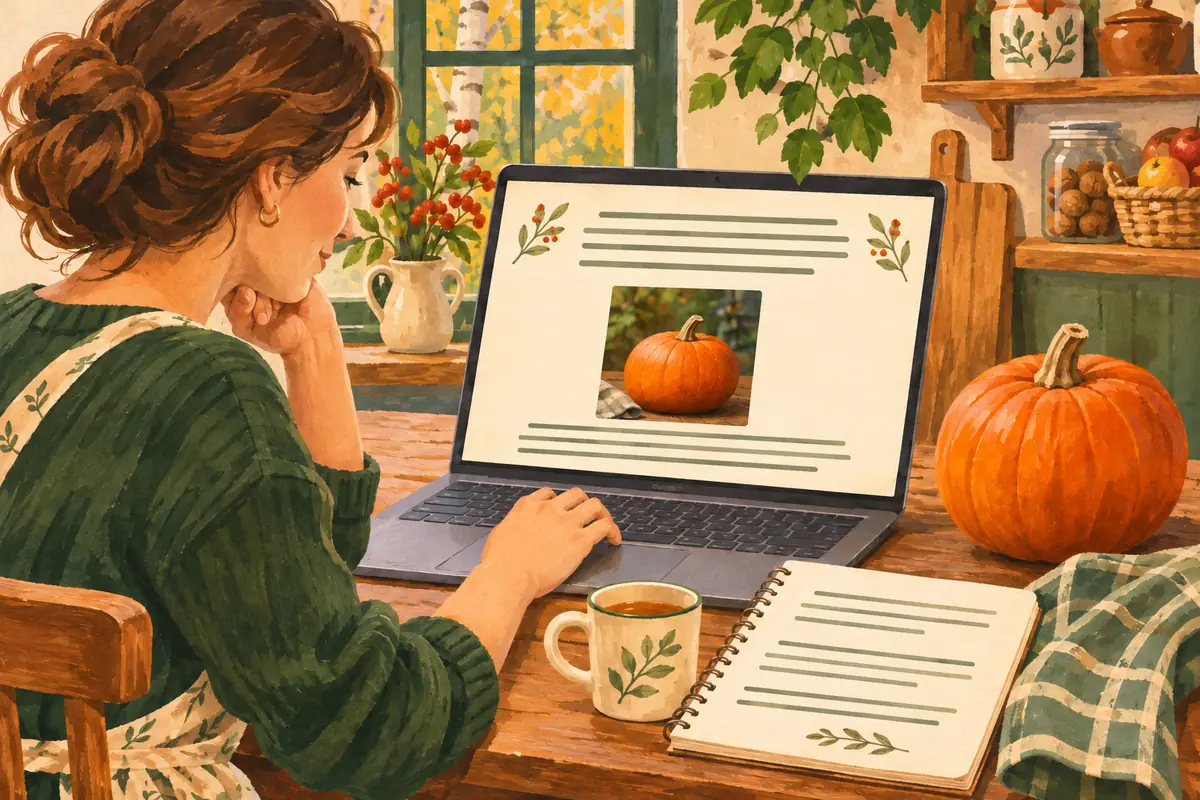
Нитобэ спорит с учтивостью, за которой уже не остаётся правды. С фотографией на странице такой спор можно увидеть буквально. Хотели сделать аккуратнее, потянули картинку за бок — круглая тыква вытянулась. В рецепте по-прежнему тыквенный суп, но на изображении уже настойчиво представляется кабачок. Ещё немного усердия с боковым маркером — и придётся переименовать семейное блюдо.
Допустим, вы записываете семейный рецепт. Про количество соли ещё можно поспорить, а с фотографией всё ясно: вот ваша оранжевая тыква на кухонном столе. Поставим её после короткого вступления, перед продуктами. Читатель сначала узнает блюдо, рассмотрит снимок и спокойно дойдёт до списка. У каждого предмета на странице будет своё место.
Начнём с одного PNG или JPEG, уже сохранённого на компьютере, и копии документа Word. Ни создавать новую картинку, ни устанавливать дополнительную программу для этого не нужно. Ниже — путь для настольного Word в Windows. Положения рисунка в других версиях могут называться и работать иначе.
Как вставить изображение в Word из своего файла
Откройте DOCX и найдите место между вступлением и продуктами. Если фотография должна занимать отдельную строку, поставьте курсор в конце вступления и нажмите Enter: получится абзац для картинки. По обе стороны должны оставаться понятные части рецепта, а не случайный разрыв внутри слова.
Откройте «Вставка → Рисунки → Это устройство». В окне выбора файла найдите своё фото, выделите его и нажмите обычную кнопку «Вставить». Здесь выбираем файл с компьютера; поиск в интернете и создание изображения в Copilot к этой задаче не относятся. Такой маршрут для Windows приведён в инструкции Microsoft.
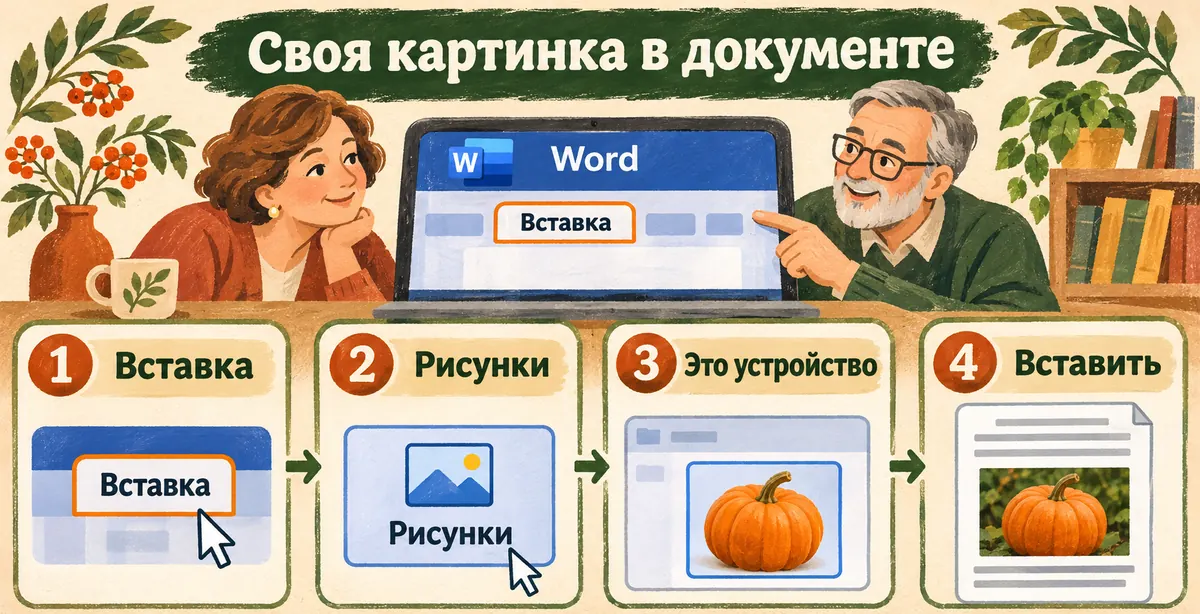
Схема интерфейса Word. В окне выбора укажите файл своей картинки; после «Вставить» она появится в документе.
Фотография должна оказаться возле места, где стоял курсор. Щёлкните по ней: по краям появятся маркеры изменения размера. Это уже предмет внутри страницы, с которым можно работать отдельно от букв. Если выбрали не тот файл, отмените вставку через Ctrl+Z и повторите выбор.
Для переносимого документа нужна обычная вставка изображения. Если у кнопки есть дополнительные варианты вроде «Связать с файлом», для нашего пути их не выбирайте. Связанная картинка зависит от внешнего файла, а нам нужно, чтобы фотография ехала внутри DOCX вместе с рецептом.
Не обязательно заранее складывать все материалы в новую систему папок. Достаточно понимать, какое фото вы выбираете и где сохраните результат. Узнаваемое имя вроде «Тыква-на-столе.jpg» просто облегчает поиск среди похожих снимков.
Потянем за угол, чтобы тыква осталась тыквой
Щёлкните картинку и потяните угловой маркер внутрь, уменьшая её до подходящей ширины. Остановитесь, когда фото помещается между полями страницы и оставляет место остальному рецепту. Угловой маркер помогает менять высоту и ширину согласованно.
Боковой маркер меняет одну сторону и может растянуть изображение. На нашем снимке это легко заметить: круглый овощ превращается в овал. Вернитесь через Ctrl+Z и уменьшите фотографию за угол. Сравните форму с исходным снимком. Если овощ уже напоминает дирижабль, вернитесь на один шаг: для семейного рецепта ему пока достаточно кухонного стола.
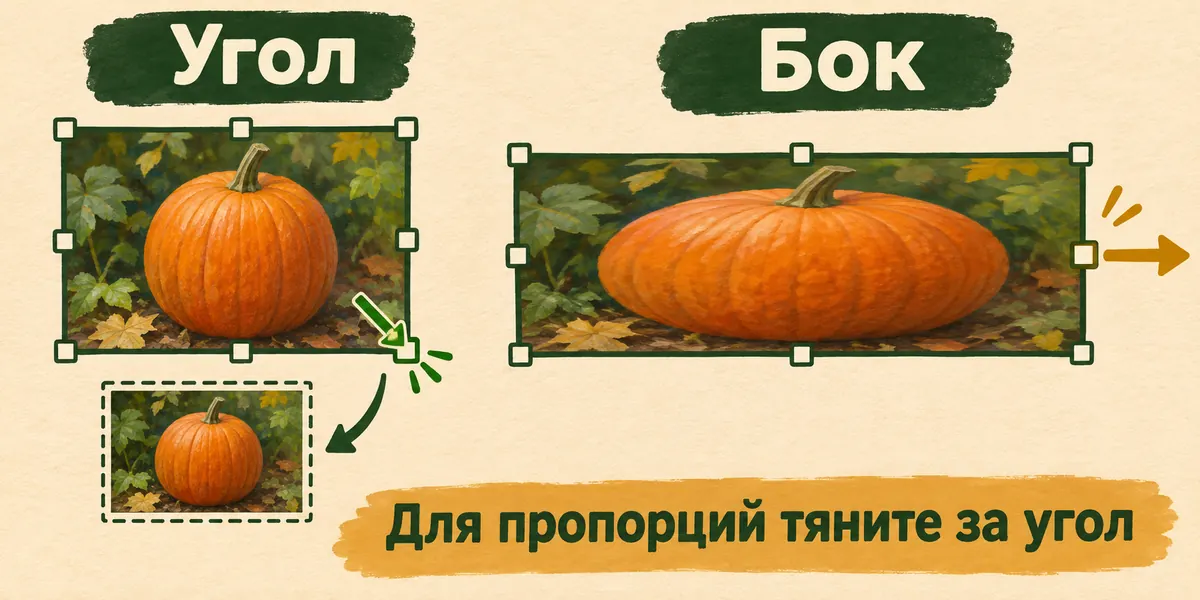
Схема изменения размера. Угол помогает сохранить соотношение сторон, боковой маркер может его нарушить.
Размер на странице и качество исходного снимка — разные вещи. Уменьшение хорошей большой фотографии обычно достаточно для небольшой вставки. Если сильно увеличивать крошечную картинку, новые подробности от этого не появятся. Для начала возьмите тот файл, на котором нужный предмет уже хорошо виден.
Смотрите и на содержание кадра. Достаточно ли крупно показан овощ? Не исчезло ли то, ради чего его выбрали? Например, если вы хотите показать именно форму тыквы, маленькая фотография всего стола может оказаться менее полезной, чем более крупный снимок одного плода. Это вопрос выбора материала, который удобнее решить до сложной вёрстки.
Сначала оставим рисунок «В тексте»
Выделите фото и откройте значок «Параметры разметки» рядом с ним. Выберите «В тексте». В этом режиме Word обращается с рисунком как с крупным знаком внутри абзаца: текст перед ним занимает своё место, рисунок — своё, следующие строки идут дальше.
Для рецепта это удобный первый вариант. Вы читаете вступление, видите фотографию, переходите к продуктам. Если картинка стоит в отдельном абзаце, её можно выровнять по центру обычной кнопкой выравнивания абзаца на вкладке «Главная». Это избавляет от ручной вереницы пробелов перед фото: после правки текста его место будет задавать выравнивание самого абзаца.
Теперь добавьте в конец вступления новую фразу: «Для супа подойдёт спелая тыква с плотной мякотью». Фото должно переместиться вместе с окружающим текстом, сохранив своё место в последовательности. Затем удалите пробную фразу, если не хотите оставлять её в рецепте.
Рисунок может перейти на следующую страницу, когда внизу не хватает места. Ему требуется целый прямоугольный участок. Загляните на следующую страницу: если фотография там, сам файл никуда не исчез. Решите, уменьшить её или дать рецепту больше места. Пока не нашли снимок, не вставляйте его заново: иначе в книге могут оказаться две одинаковые тыквы. Урожай удвоится, хотя на кухне никто даже не брал лопату. Режим «В тексте» прежде всего помогает сохранить порядок чтения.
Свободно таскать такую картинку мышкой по любому месту листа не получится так же, как плавающий объект. Microsoft отдельно объясняет поведение рисунка в тексте и варианты обтекания. Если вам достаточно картинки между абзацами, на этом уже можно остановиться и сохранить результат.
Если хочется поставить фотографию сбоку
Для текста справа от фото нужен другой режим. Выделите рисунок, откройте «Параметры разметки» и выберите «Вокруг рамки». В некоторых переводах название может выглядеть иначе; ориентируйтесь на схему, где текст идёт вокруг прямоугольной картинки. Для нашего рецепта выберите «Перемещать вместе с текстом» в тех же параметрах. Тогда проверим, как положение рисунка меняется вместе с окружающим абзацем.
Перетащите фото немного влево или вправо внутри области страницы. Соседний абзац должен занять свободное место сбоку. Попробуйте сделать фото чуть уже, если рядом остаются только два-три слова на строку. Такой узкий ручеёк приходится читать почти по слогам: «тык-ва», «слив-ки», «соль». Попробуйте чуть уменьшить фото или вернитесь к отдельному абзацу. Полезный размер — тот, при котором рядом можно прочитать рецепт, пока суп ещё горячий.
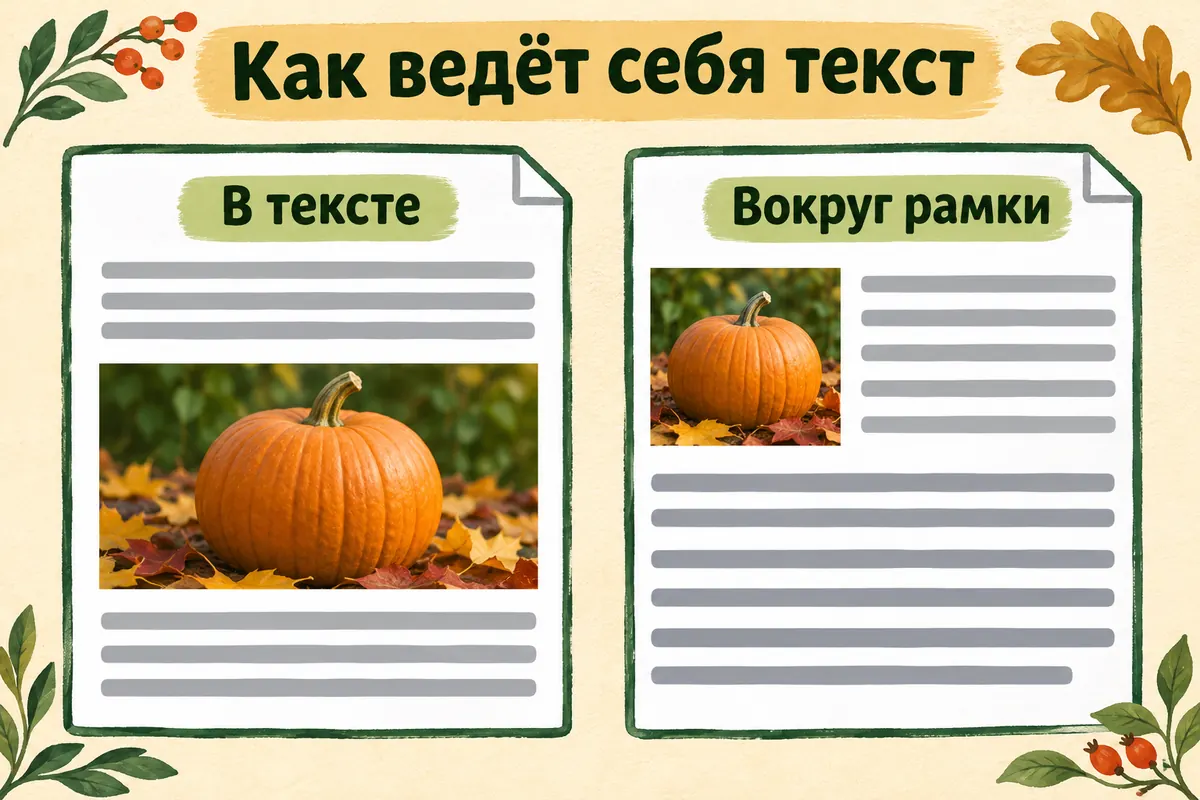
*Сравнение двух вариантов: отдельное место в потоке текста и обтекание прямоугольной рамки. *
Добавьте одну строку перед абзацем с фото и посмотрите, куда оно переместилось. Сравните соседние строки: не закрыла ли картинка продукты, не образовался ли большой разрыв, осталось ли понятно, к какому тексту она относится. После пробы удалите добавленную строку и выберите более удобный вариант.
| Что хочется получить | С чего начать | Что проверить после правки текста |
|---|---|---|
| Фото между вступлением и продуктами | «В тексте», отдельный абзац | Порядок частей рецепта сохранился |
| Фото сбоку, абзац рядом | «Вокруг рамки», перемещение с текстом | Строки читаются, предмет не закрыт |
| Вернуться к простому виду | Снова выбрать «В тексте» | Фото заняло место в нужном абзаце |
У плавающей картинки есть связь с абзацем — привязка. В отличие от рисунка «В тексте», она участвует в настройках положения на странице. Это помогает объяснить многие перемещения; подробности собраны в справке Microsoft о разметке. Для первой фотографии не обязательно осваивать все варианты привязки и фиксированного положения. Достаточно выбрать поведение и проверить его на добавленной строке.
Когда окно не похоже на инструкцию
Бывает, что на вашем экране другая лента, нужный значок спрятался или после выбора картинка ушла на соседнюю страницу. В обычном чате DeepSeek опишите одно затруднение. Например, вставьте запрос:
Вставляю своё фото PNG или JPEG в рецепт Word. Хочу сохранить пропорции и выбрать между «В тексте» и обтеканием «Вокруг рамки». Сначала уточни устройство и выпуск Word. Затем веди по одному действию: что открыть, куда нажать и что я должен увидеть. Жди моего ответа после каждого шага. Сейчас происходит следующее: [опишу результат или видимые команды].
Сначала ответьте, какой Word открыт. После одного действия напишите, что получилось. Если фото уменьшилось, но продукты оказались за ним, это полезное описание конкретной проблемы. Если ничего не выделяется, назовите, куда щёлкали и какие маркеры видите.
Необязательно передавать помощнику семейный документ. Можно оставить обезличенный пример с вступлением и списком, а затруднение объяснить словами. Чат будет опираться на ваше описание, пока вы не дадите ему дополнительный материал. При расхождении версий он может проверить актуальную справку, если доступен поиск; иначе пригодится фрагмент официальной инструкции.
Если, помимо размещения, вы хотите получить словесное описание самого снимка, это уже отдельная задача. В статье об описании фото с нейросетью показано, как сверять предметы и расположение по кадру. Для сегодняшней вставки готового файла такое описание не требуется.
Подпись и текст, который поможет услышать фото
К фотографии можно добавить обычную строку ниже: «Тыква для семейного супа». Такая подпись видна читателю. Необязательно сразу запускать нумерацию всех рисунков: на одной странице хватает понятной короткой фразы.
Замещающий, или альтернативный, текст решает другую задачу. Средство чтения с экрана может произнести описание человеку, который не видит фотографию. Выделите рисунок, откройте «Формат рисунка → Замещающий текст» и внесите краткое описание. Для нашего кадра подойдёт: «Круглая оранжевая тыква лежит на деревянном кухонном столе».
Название меню может включать «Просмотреть» или «Изменить замещающий текст» при щелчке правой кнопкой. Microsoft показывает способы добавить такое описание. Если Word предложил автоматический вариант, прочитайте его и исправьте детали по реальному снимку. Слова о тыкве здесь подставляются по нашему примеру; своё фото опишите по тому, что на нём действительно видно.
Частые вопросы
Какой файл взять для первой вставки?
Свой PNG или JPEG, сохранённый на компьютере. Выберите тот, где нужный предмет уже хорошо виден. Для этого маршрута не требуется создавать новое изображение.
Почему картинка не двигается свободно по странице?
Проверьте режим «В тексте». Он ведёт себя как часть абзаца. Если нужен текст сбоку, попробуйте «Вокруг рамки» и затем проверьте соседние строки.
Что делать, если фотография вытянулась?
Отмените последнее изменение и потяните угловой маркер. Сверьте форму знакомого предмета с исходным снимком. Боковой маркер может изменить только одну сторону.
Обязательно ли включать обтекание?
Нет. Для фотографии между двумя частями рецепта режим «В тексте» даёт понятный порядок чтения. Выбирайте обтекание, когда действительно нужен абзац рядом с фото.
Достаточно отправить DOCX без исходного JPEG?
При обычной вставке изображение сохраняется внутри документа. Дополнительный JPEG нужен по вашей задаче, например для отдельной печати. Вариант со связью с внешним файлом здесь не использовался.
Подпись под фото и замещающий текст — одно и то же?
Нет. Подпись видна на странице, замещающий текст описывает изображение для средства чтения с экрана. Они могут помогать одному материалу по-разному.
Закроем файл и вернёмся к готовой странице
Сохраните документ через Ctrl+S или «Файл → Сохранить как», если работаете в новой копии. Выберите формат DOCX и понятное имя, например «Тыквенный-суп-с-фото.docx». Затем закройте документ и откройте сохранённую копию.
Посмотрите на три вещи. Картинка присутствует; круглая тыква сохранила свою форму; текст рядом читается в выбранном порядке. Щёлкните рисунок и проверьте его режим разметки. Если документ предназначен для другого человека, передавайте именно эту сохранённую копию, в которую вставлена картинка. Названия похожих версий проверьте перед выбором вложения: аккуратная страница бесполезна получателю, если ему досталась вчерашняя копия без снимка.
Открытие той же копии проверяет сохранённый результат. Для важной передачи можно дополнительно открыть копию DOCX из другой папки или на другом устройстве: так проще заметить зависимость от внешнего файла. Исходный снимок при этом удалять не нужно. Наша обычная вставка уже была выбрана именно ради переносимости.
Одна страница готова. Если из таких рецептов постепенно собирается целая книга, следующим полезным шагом станет автоматическое оглавление Word: по названиям блюд будет проще искать нужное. Здесь же достаточно сохранить фотографию и текст вместе.
В «Первопроходцах» с подобной вещью можно идти дальше на своём материале: задать вопрос, попросить помощника объяснить незнакомое действие, улучшить страницу или небольшой проект. После первой картинки уже понятно, что именно хочется поменять, а что получилось удачно.
Тыква осталась круглой, рецепт — читаемым. В документе осталась небольшая законченная вещь, которую можно перечитать и передать близкому. А к супу теперь можно вернуться без незаконченной страницы на уме. Только не тяните ложку за боковой маркер: в кастрюле этот приём пока не работает.