У Робинзона в этой главе Дефо вокруг дома разрастается роща, а к самому жилищу он подбирается по приставной лестнице. Проход знает хозяин, лестницей тоже пользуется он. В личном тексте хочется сохранить именно эту хозяйскую возможность: закрыть файл и потом спокойно вернуться к своей мысли.
Допустим, вы пишете письмо самому себе. В нём ещё неровные фразы, планы вперемешку с сомнениями, первая мысль спорит с третьей. Третья уже требует отдельный кабинет, хотя письмо занимает полстраницы. Пока хочется оставить их для себя. Пароль на открытие даёт понятный порядок: сначала вводите своё значение, потом получаете доступ к тексту.
Разберём действие на отдельном DOCX в настольном Word для Windows. После проверки у вас останется защищённая копия, а исходный файл будет лежать отдельно. В качестве первой пробы можно взять короткую запись без личных подробностей: «На следующей неделе вернусь к этому письму».
Сначала отделим копию, с которой работаем
Откройте свой документ и сохраните исходник. Затем выберите «Файл → Сохранить как», тип «Документ Word (*.docx)» и новое имя — например «Письмо-себе-с-паролем.docx». Убедитесь, что теперь в верхней части окна указана новая копия.
Исходный файл, например «Письмо-себе-исходник.docx», сохраняем отдельно. Он поможет спокойно пройти первую пробу и сверить текст. Если в нём есть личные сведения, оставьте его в том месте, где храните свои личные материалы: установка пароля на другую копию этот исходник не меняет.
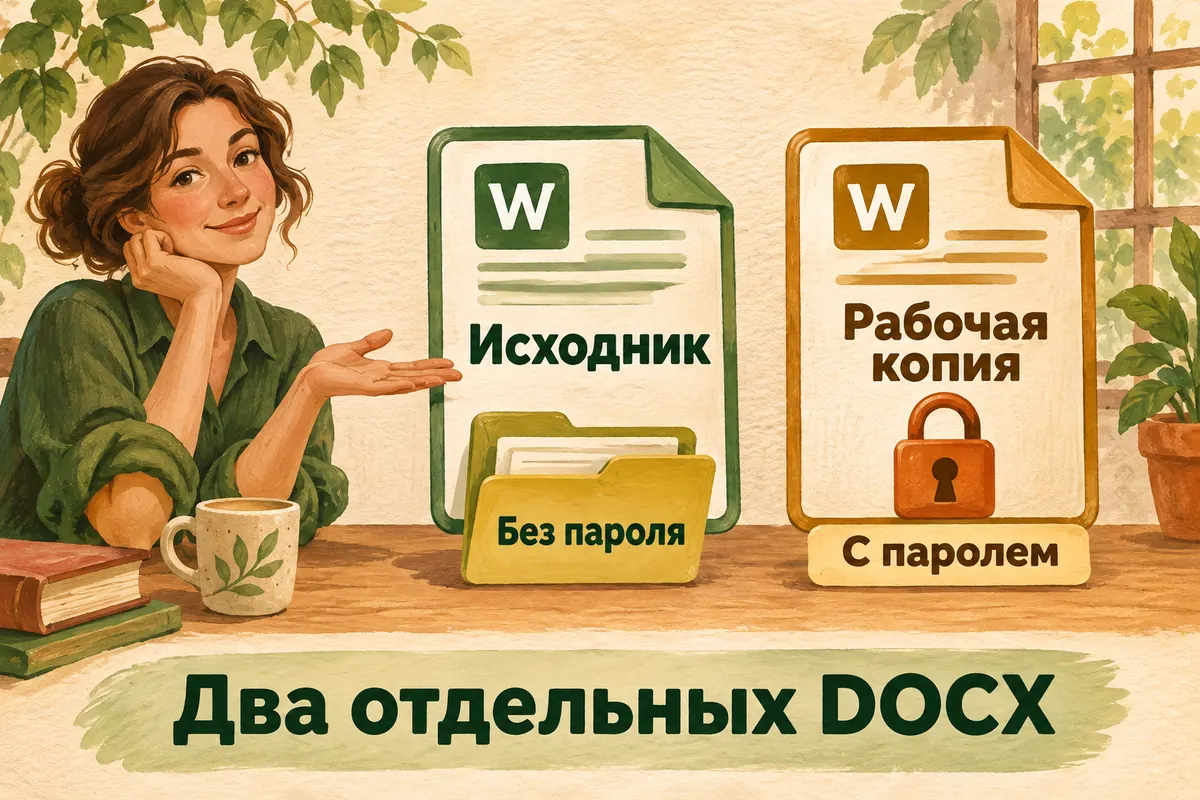
Схема: шифруем выбранную рабочую копию. Исходный документ остаётся отдельным файлом.
До ввода подготовьте свой пароль и сохраните его там, где обычно храните пароли. Важны и сами символы, и регистр букв. Если его забыть, обычными средствами Word вернуть доступ не получится — это прямо отмечает Microsoft в справке о защите документа. Поэтому начинаем с отдельной копии и своей сохранённой записи пароля.
На схемах поле показано условными точками. Свой пароль вы выбираете и вводите самостоятельно; готового общего значения в примере нет.
Как поставить пароль в Word через сведения о файле
Работая с новой копией, откройте «Файл → Сведения». Нажмите «Защитить документ» и выберите «Зашифровать с использованием пароля». В некоторых выпусках перевод команды немного отличается; нужен пункт о шифровании паролем.
Появится окно для ввода. Введите выбранный вами пароль и нажмите ОК. Затем повторите его в окне подтверждения и ещё раз нажмите ОК. Повтор нужен, чтобы случайная опечатка не стала неожиданным ключом к вашему письму.
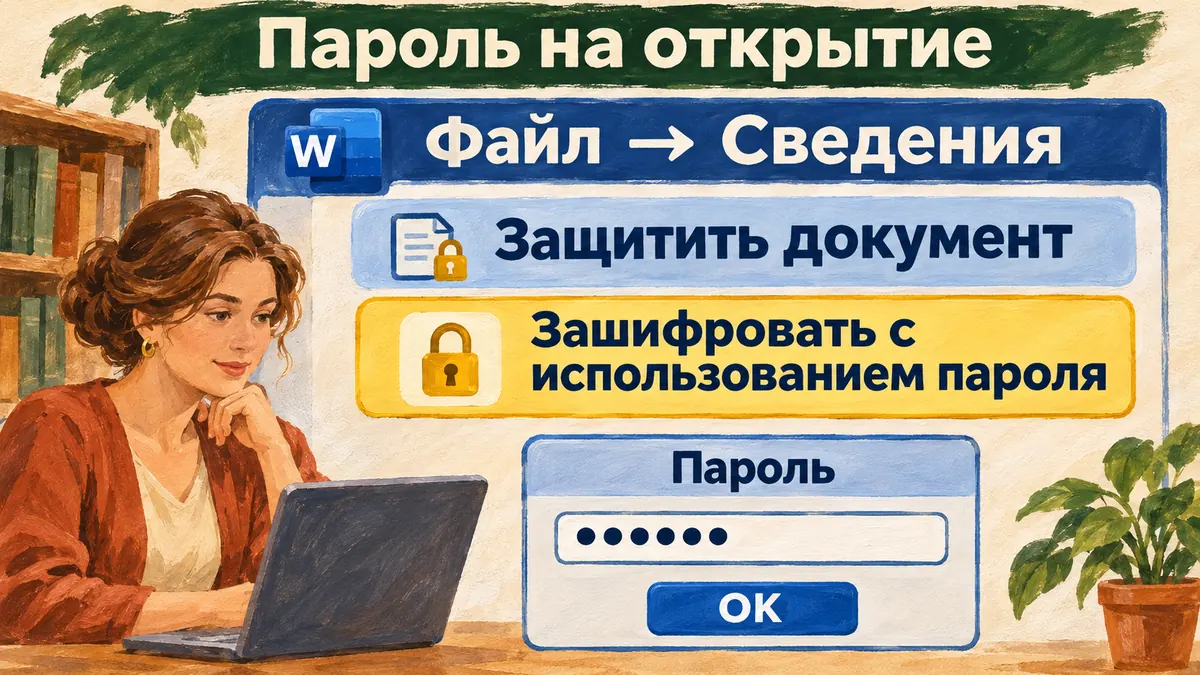
Схема интерфейса. Пароль вы выбираете и вводите самостоятельно; точки не являются образцом пароля.
Теперь нажмите Ctrl+S или «Файл → Сохранить». Это необходимая часть действия: после ввода и подтверждения изменение нужно записать в файл. В английской версии команды называются File → Info → Protect Document → Encrypt with Password; порядок подтверждения и сохранения тот же, что в официальной инструкции.
После сохранения вы всё ещё можете видеть свои абзацы. Дверь проверяют снаружи, а сейчас вы уже внутри: файл открыт в редакторе. Было бы странно, если бы хозяина каждые полминуты выдворяли из комнаты ради демонстрации исправного замка. Поэтому следующий шаг — закрыть эту копию и войти заново.
Закроем файл и посмотрим на настоящий вход
Закройте именно эту копию. Если Word предлагает сохранить изменения, сохраните их. Затем найдите «Письмо-себе-с-паролем.docx» в выбранной папке и откройте заново.
Должен появиться запрос пароля. Не вводя его, посмотрите на имя открываемого файла: это та копия, которую вы только что сохраняли. Отмените окно один раз. Текст этой копии до ввода пароля не должен открыться.
Снова откройте файл, введите свой правильный пароль и подтвердите. Теперь должны появиться ваши абзацы. Прочитайте знакомую строку. В нашей короткой пробе это обещание вернуться к письму на следующей неделе. Если у вас собственный материал, найдите его узнаваемый абзац, таблицу или картинку. Проверка заканчивается возвращением к содержимому: нужный пароль открыл именно тот текст.
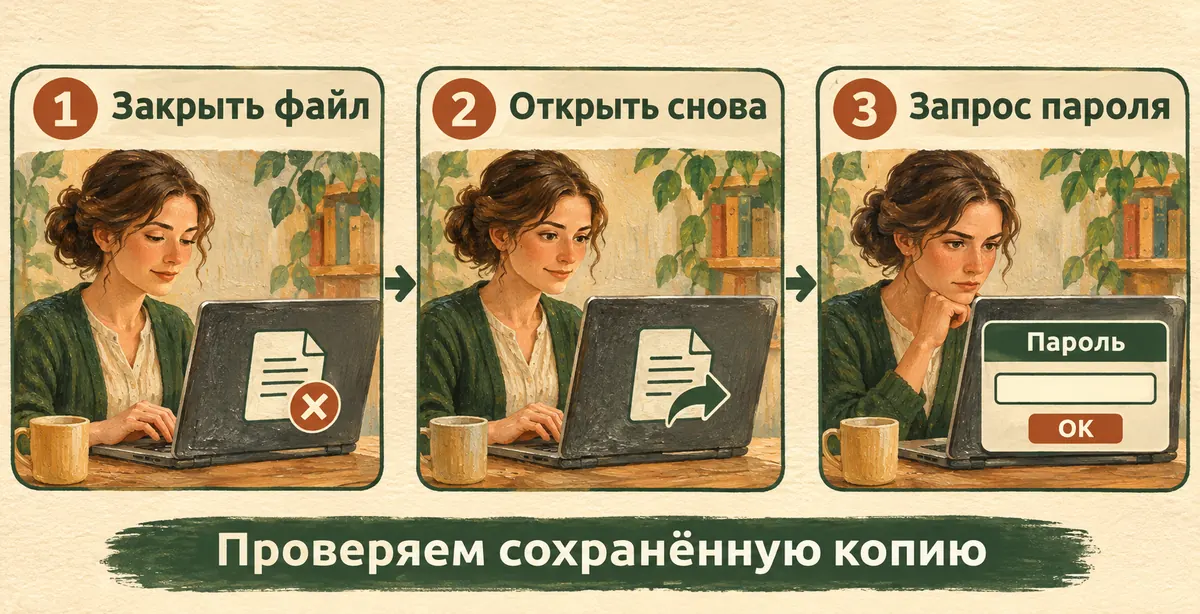
Схема ожидаемого результата после сохранения: пароль спрашивается при новом открытии копии.
Для сравнения откройте исходник. Он должен оставаться доступен как прежде, потому что это другой файл. После этой пробы легко различить два результата: одна копия открывается с паролем, другая была сохранена без него.
| Наблюдение | Что оно означает | Следующее действие |
|---|---|---|
| При новом открытии есть запрос | Проверяем вход в нужную копию | Ввести свой пароль и сверить текст |
| Правильный пароль открыл текст | Доступ и содержимое проверены | Продолжать работу и сохранять изменения |
| Копия открылась без вопроса | Ожидаемое поведение не получилось | Проверить имя файла и сохранение |
| Исходник открывается как раньше | Отдельный файл остался доступен | Не путать его с защищённой копией |
На этом самостоятельный результат уже получен. Вы знаете, какой файл закрыт, как в него вернуться и что осталось в исходной версии. Дальше — несколько ситуаций, которые помогают разобраться, если наблюдение оказалось другим.
Если документ открылся без запроса
Сначала посмотрите, не остался ли он открытым с прошлого раза. Переключение между окнами и вкладками не равно закрытию файла. Выйдите из этой копии, затем откройте её из папки заново.
Следом сравните имена. Рядом может лежать исходник, который мы специально оставили без пароля. Если открыли его, Word ведёт себя ожидаемо. Рядом стоят два похожих имени, но настройки у них разные. Вернитесь к копии «с-паролем» и повторите открытие именно её. Это тот случай, когда одно слово в имени помогает быстрее целого обхода меню. Проверять соседний файл — примерно как убедиться, что у соседа дверь открыта, и срочно вызвать слесаря к себе.
Если имя верное, повторите путь через «Файл → Сведения → Защитить документ» и убедитесь, что выбирали шифрование, после которого сохранили файл. Не подменяйте этот пункт командой «Ограничить редактирование»: у неё другая цель — задавать возможности правки уже открытого документа.
Проверять результат удобно одним и тем же способом: сохранить, закрыть, открыть. Надпись в меню объясняет выбранную настройку, а запрос при новом открытии показывает, как ведёт себя готовая копия.
Если введённый пароль не подходит
Проверьте раскладку клавиатуры, Caps Lock и регистр. Если копируете значение из своей записи, убедитесь, что не захватили лишний пробел. Исправляйте по одному признаку, чтобы понимать, что именно вы вводите.
Для первой пробы рядом остаётся исходник. Если вы не смогли воспроизвести выбранное значение, можно вернуться к нему и заново подготовить отдельную рабочую копию с паролем, который вы сохранили у себя. При этом не стирайте единственный нужный материал в попытке исправить имя или настройку.
Иногда непонятна не сама строка, а окно программы. Тогда пригодится обычный чат DeepSeek. Вставьте запрос с описанием наблюдения:
В настольном Word хочу поставить пароль на открытие отдельной копии DOCX. Исходный файл сохранён отдельно. Сам пароль храню у себя и в чат не отправляю. Сначала уточни устройство и выпуск Word. Затем веди по одному действию: что открыть, куда нажать и что должно появиться. Жди моего ответа после каждого шага. Сейчас я вижу: [напишу названия кнопок или обезличенный текст сообщения].
После уточнения версии выполните одно действие и расскажите результат. Например: «Сохранил копию, закрыл, при открытии вижу окно ввода». Этого достаточно для обсуждения поведения программы. Личный текст и секретное значение к сообщению прикладывать не требуется.
Если команда в вашем выпуске называется иначе, приведите её точную надпись. Помощник может свериться с актуальной справкой, когда ему доступен поиск; без поиска передайте нужный фрагмент инструкции. Он будет объяснять шаги по вашим сообщениям, а не видеть документ автоматически.
Когда захочется снова открывать без пароля
Это отдельное осознанное действие над той же копией. Сначала откройте документ своим действующим паролем. Затем выберите «Файл → Сведения → Защитить документ → Зашифровать с использованием пароля», очистите поле пароля и нажмите ОК.
Сохраните файл, закройте и откройте его заново. Теперь запроса быть не должно. Microsoft описывает снятие пароля при известном исходном значении именно через очистку этого поля.
После снятия сначала проверьте одно новое открытие. Если всё получилось, можно дать копии имя без пометки «с-паролем». Так название снова будет помогать вам выбрать файл, вместо того чтобы рассказывать о настройке, которой в нём уже нет.
Вопросы и ответы
Пароль начинает действовать сразу после подтверждения?
Сохраните файл после ввода и подтверждения. Затем закройте копию и проверьте новое открытие. Пока документ уже открыт в редакторе, вы продолжаете видеть его содержимое.
Можно сделать это в Word в браузере?
Этот путь предназначен для настольной программы. По справке Microsoft, Word Online не шифрует документы паролем и не редактирует такие зашифрованные файлы. Откройте материал в настольном Word.
Установка пароля изменит все копии письма?
Нет. Мы изменили конкретный файл. Отдельный исходник и ранее сохранённые копии остаются со своими настройками. Поэтому при проверке смотрите на имя открываемого документа.
Можно узнать, что пароль правильный, не закрывая документ?
Для нашего результата важен новый вход: сохраните, закройте и снова откройте файл. Так проверяется и сохранённая настройка, и возможность вернуться к тексту выбранным паролем.
Что отправить помощнику при затруднении?
Версию Word, название видимой команды и обезличенное описание результата. Пароль остаётся у вас. Секретное значение не помогает найти нужную кнопку.
Как снять пароль, если я его знаю?
Откройте документ, вернитесь в пункт шифрования, очистите поле и сохраните. После закрытия и нового открытия запроса быть не должно.
Какой результат вы собирались получить
Пароль на открытие подходит, когда содержимое DOCX должно показываться после ввода известного вам значения. Если цель была разрешить чтение, но ограничить заполнение или правку отдельных мест, сначала уточните именно её. Например, устройство заполняемой формы Word решает вопрос о полях и вариантах ввода, а не о входе в зашифрованный файл.
Для таблицы есть отдельный маршрут пароля на книгу Excel. Переходите к нему, когда ваш материал находится в XLSX: интерфейс и проверяемое содержимое будут другими. В этой статье мы закончили одну операцию с DOCX.
В «Первопроходцах» такой навык можно продолжить на своих материалах: показать обезличенную задачу, спросить у ИИ о непонятном действии и доработать небольшой проект. Удобно начинать с того, что уже лежит у вас на компьютере, и получать один понятный результат за раз.
Письмо сохранилось, вход проверен, свои слова снова перед глазами. Можно дописать одну фразу и закрыть файл до следующего раза. Третья мысль пока обойдётся без отдельного кабинета. Главное, что её хозяин знает, как снова войти.