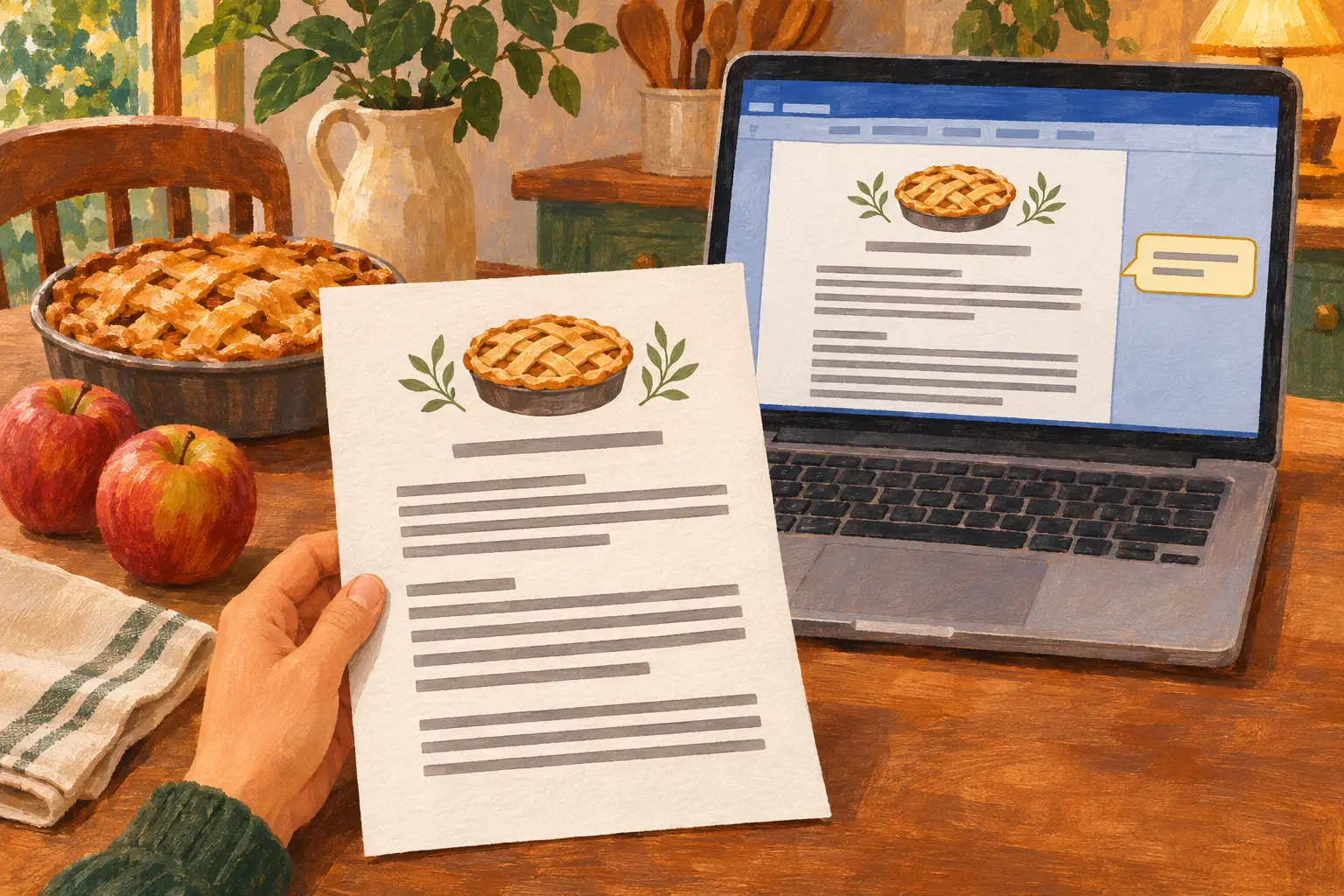
Робинзон после первой бури смотрит на тихое море и с трудом узнаёт вчерашнюю картину. Иногда такой же штиль хочется устроить на странице Word. Сам текст уже готов, а справа всё ещё идёт разговор о том, что поправить и кто что имел в виду. Реплики теснятся на полях, будто все родственники одновременно заглянули через плечо пекарю.
Допустим, вы собираете семейные рецепты. Пирог на фотографии уже румяный, а на полях всё ещё висит комментарий «Кто заберёт форму?». В режиме исправлений добавлена фраза «Подавать тёплым». Сам рецепт готов к столу, рабочая переписка пока нет. Обсуждение ещё пригодится, но близким нужен читаемый рецепт без боковых реплик. Получим отдельный экземпляр и вернёмся к исходнику, где можно продолжить работу.
Основной путь ниже — для настольного Word в Windows. Начните с сохранённой рабочей копии DOCX, в которой видны один комментарий и одна правка. Для проверки вывода используем доступную у вас печать в PDF: так результат можно открыть и рассмотреть до расхода бумаги.
Печать без примечаний в Word начинается с двух проверок
Сначала откройте вкладку Рецензирование. В списке Отображение для проверки выберите Без исправлений — режим No Markup. В русской справке Microsoft встречается также название Без разметки. Смысл один: показать, как выглядит текст с внесёнными изменениями, без их обозначений на странице.
В нашем рецепте фраза «Подавать тёплым» остаётся частью читаемого текста. Комментарий про форму не должен мешать чтению сбоку. Это смена вида рабочей страницы; исправления продолжают храниться в документе. Для чистого экземпляра не требуется принимать их все или удалять обсуждение.
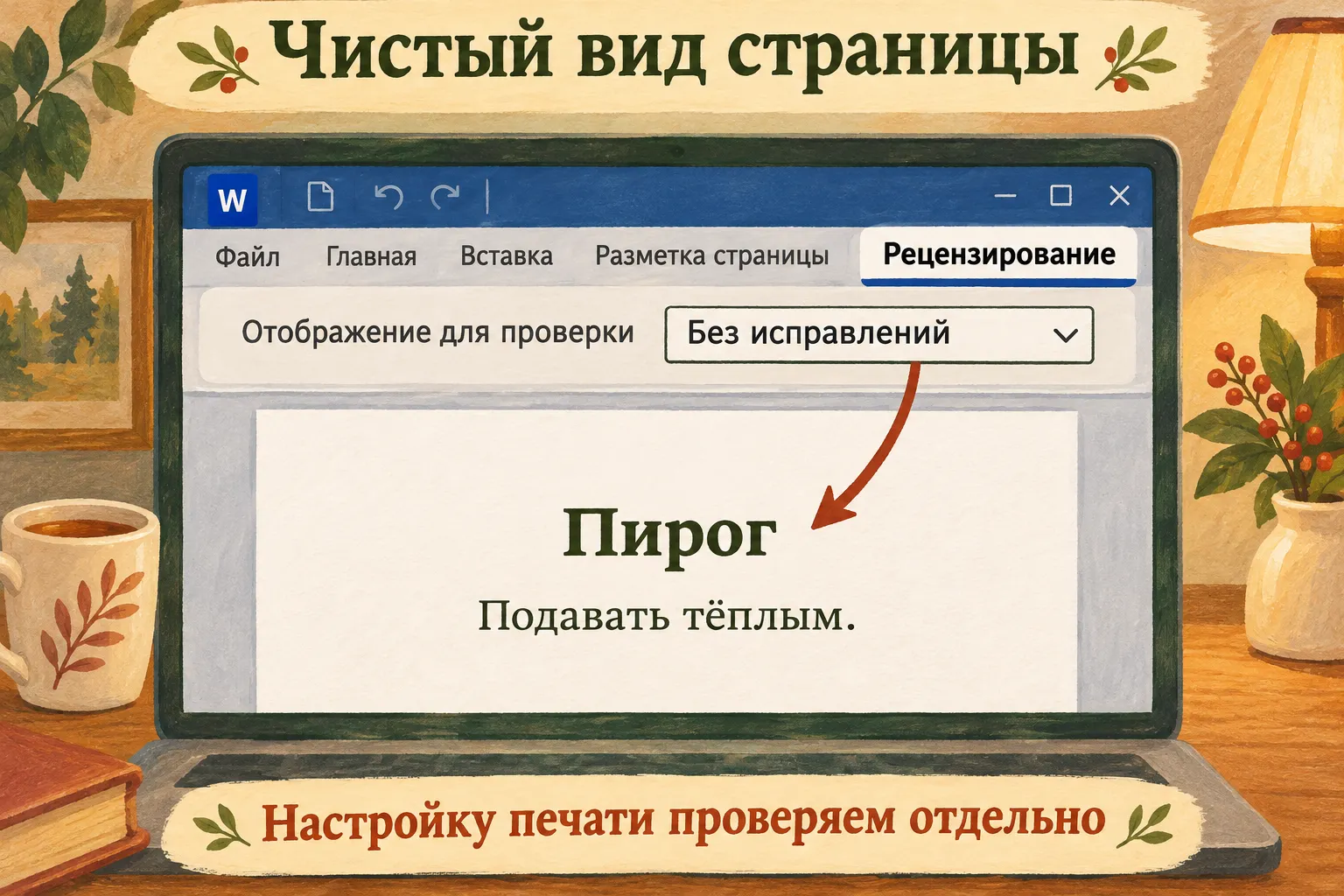
Схема вида страницы. Настройку вывода проверяем следующим шагом, в окне печати.
Теперь откройте Файл → Печать. В разделе Параметры раскройте список Напечатать все страницы. Найдите пункт Напечатать исправления и убедитесь, что галочка рядом с ним снята. Он управляет выводом разметки, включая примечания. Если отметка стоит, уберите её и снова посмотрите на образец страницы справа.
Этот путь и настройки описаны в инструкции Microsoft о печати Word. Английское название пункта — Print Markup. Оно пригодится, если программа установлена на английском; переключать язык ради задачи не нужно.
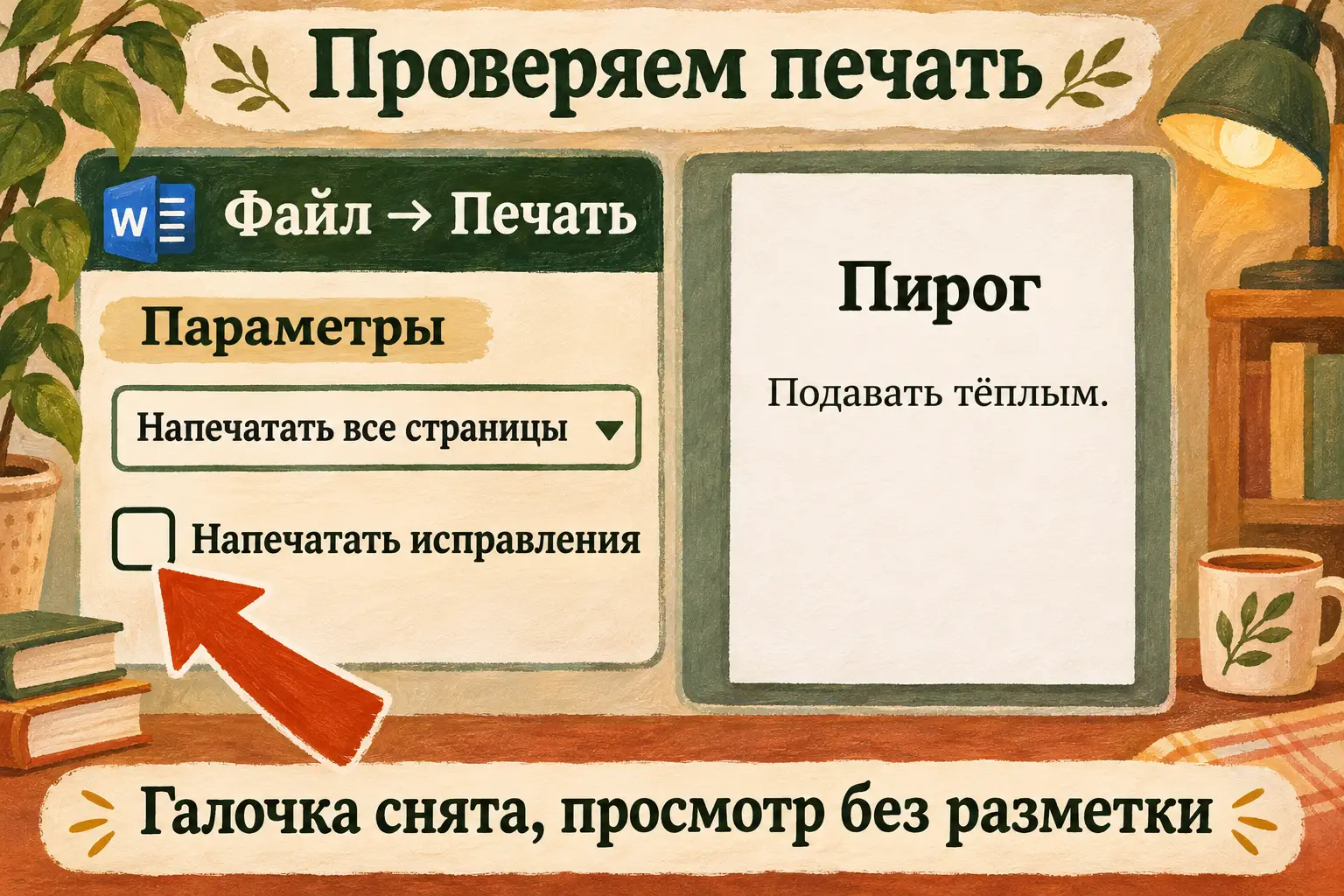
Схема настройки: проверяем пустой флажок и вид страницы, которая будет выведена.
Просмотрите нужные страницы стрелками под образцом, при необходимости увеличьте масштаб. На странице пирога должны остаться название, сам рецепт и добавленная фраза о подаче. Бокового комментария и списка примечаний в чистом выводе быть не должно. Следите и за основным текстом: название, рецепт и фраза о подаче должны читаться целиком. На листе будет всё, что нужно у духовки. Иначе между корицей и яблоками внезапно появляется ещё один ингредиент: нерешённый вопрос о возвращении формы. Его удобно обсуждать отдельно от рецепта.
Проверять только пустое правое поле недостаточно, если документ занимает несколько страниц. Пройдите весь будущий экземпляр. В семейном сборнике вопрос о форме может остаться у пирога, а пояснение про противень — уже на соседней странице. Каждое место должно дойти до вывода в том виде, который вы выбрали. Иногда важнее всего последняя страница, где случайно остался дополнительный лист со служебным содержимым или съехал конец текста.
Сначала файл, который можно открыть
В списке Принтер выберите уже доступную печать в PDF — например, Microsoft Print to PDF, если она есть у вас. Это вывод в файл вместо бумажного листа. Нажмите Печать, укажите папку и новое имя, например Пирог-для-чтения.pdf, затем сохраните.
Механизм печати в PDF Microsoft отдельно описывает в Windows-разделе работы с Word. Для нашей задачи важны выбранный PDF-принтер, место сохранения и отдельное имя выходного файла.
Откройте полученный PDF из той папки, куда его сохранили. Посмотрите именно на файл с новым именем. Рядом может лежать вчерашний вариант рецепта. Два одинаковых значка PDF мало помогают выбрать, поэтому сначала сверяем имя, затем открываем страницы.
Найдите место, где в Word стоял комментарий «Кто заберёт форму?». В PDF его не должно быть видно ни на полях, ни отдельным списком. Прочитайте сам рецепт в этом месте: фраза «Подавать тёплым» должна остаться, если это текущая внесённая правка. Так проверка касается сразу и чистого вида, и нужного содержания.
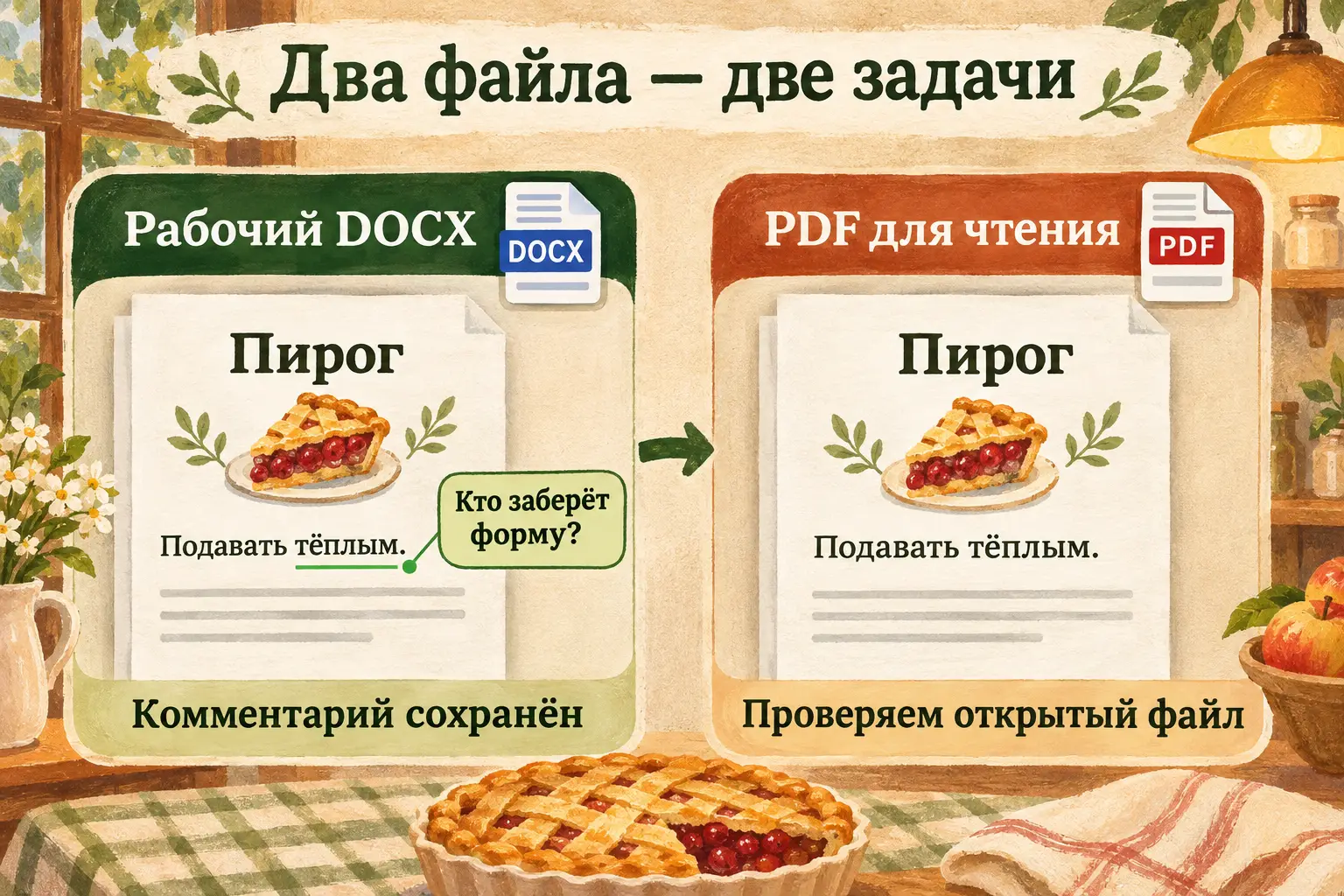
Схема ожидаемого результата. Проверяем открытый PDF и отдельно сохраняем рабочий DOCX.
Если в PDF осталась реплика про форму, вернитесь в окно печати Word. Ещё раз проверьте флажок вывода исправлений и предварительный просмотр, затем создайте файл с новым именем. Смена вида на вкладке Рецензирование не заменяет эту проверку результата.
Если нужен бумажный экземпляр, после такой проверки можно напечатать открытый PDF на обычном принтере. Перед выводом посмотрите его настройки масштаба и диапазона страниц. Убедитесь, что выбираете чистый файл, который только что открывали.
Когда PDF-принтера в списке нет
Не обязательно превращать подготовку рецепта в настройку всей системы. В Word есть встроенное сохранение в PDF. Это запасной путь к той же отдельной читаемой версии, и у него своя настройка включения разметки.
Откройте Файл → Сохранить копию; в некоторых версиях этот путь называется Сохранить как. Выберите папку, задайте новое имя и тип PDF. В дополнительных параметрах сохранения откройте Параметры. В группе выбора публикуемого содержимого нужен Документ, без разметки. Английские варианты — Document и Document showing markup; нам подходит первый.
Затем сохраните PDF и откройте его так же, как в основном пути. Название файла, текст рецепта, отсутствие боковых комментариев, все страницы — проверка остаётся той же. Настройки экспорта Microsoft приводит в разделе Word инструкции о PDF.
Выберите один путь получения файла. Если PDF-принтер уже работает, достаточно его. Если воспользовались сохранением копии, не нужно затем ещё раз печатать документ в другой PDF ради самого количества вариантов. Важен один понятный экземпляр, который вы открыли и проверили.
Вернитесь к рабочим репликам
После проверки результата снова откройте исходный DOCX. На вкладке Рецензирование верните показ всей разметки — Все исправления или Все разметки, в зависимости от локализации. При необходимости включите Примечания в меню Показать исправления, чтобы снова увидеть комментарий.
Найдите вопрос про форму. Он должен оставаться в рабочем документе. Проверьте и обозначение добавленной фразы: изменение всё ещё можно рассмотреть как правку, потому что мы его не принимали. На этом полный круг закончен: чистый экземпляр получен, материал для дальнейшего обсуждения сохранился. Две проверки отвечают на два разных вопроса: что увидят при чтении рецепта и к чему вы вернётесь, когда продолжите его править.
Разницу режимов Microsoft объясняет в инструкции о показе исправлений. No Markup скрывает обозначения, чтобы показать вид с внесёнными изменениями; сами изменения этот режим не удаляет. Возврат к полному показу позволяет их увидеть снова.
| Что проверяем | Где смотрим | Признак результата |
|---|---|---|
| Вид текста с внесённой правкой | Страница Word без разметки | «Подавать тёплым» читается как обычная фраза |
| Настройку вывода | Файл → Печать | Галочка Напечатать исправления снята |
| Полученный экземпляр | Открытый отдельный PDF | Нет боковой реплики и списка комментариев, рецепт цел |
| Рабочую историю | Исходный DOCX с полным показом | Комментарий и обозначение правки снова доступны |
Для отправки близким выбирайте проверенный PDF. Чистый вид на экране Word не удаляет историю из самого DOCX: если отправить именно исходник, получатель сможет работать с его комментариями и правками. У двух файлов разные назначения, поэтому полезно различать их и по именам.
Если у вас другая кнопка, покажите помощнику задачу
В DeepSeek можно прийти с тем, что уже есть: страница, комментарий и желание напечатать чистую копию. Целиком загружать семейный сборник для поиска пункта меню не требуется. Начните, например, так:
Хочу получить печатную версию Word без примечаний, сохранив комментарии и исправления в рабочем DOCX. В документе есть комментарий «Кто заберёт форму?» и добавленная фраза «Подавать тёплым». Уточни мою версию Word и устройство. Затем веди по одному действию: что открыть, куда нажать и что должно получиться. Жди моего ответа. Не предлагай удалить все комментарии или принять все исправления. Помоги проверить настройку вывода, открыть отдельный PDF и вернуться к исходному документу с разметкой. Если меню зависит от версии, сверь официальную инструкцию при наличии поиска.
Следующим сообщением можно написать: «В списке вижу Напечатать исправления, галочка стоит» или «PDF открылся, комментарий остался справа». По такому наблюдению помощник разберёт конкретный шаг. Фраза «всё не работает» даёт ему меньше опоры, чем одна видимая настройка.
Если пришлёте фрагмент экрана, уберите личные сведения и чужие реплики, которые не нужны для разбора. Оставьте названия пунктов меню и вид проблемы. Пароль документа помощнику не нужен.
ИИ здесь помогает пройти интерфейс и разобраться в результате по вашим сообщениям. Подход «имеющийся материал → желаемый результат → следующий шаг» подробнее показан в статье о запросе нейросети.
Вопросы и ответы
Скрыть комментарии на экране достаточно?
Для завершённой задачи проверьте ещё настройки печати и сам открытый файл. Экран редактирования, предварительный просмотр и сохранённый PDF — три разных места, и нужный вид должен дойти до результата.
Нужно принять все исправления перед печатью?
Для нашего способа этого не требуется. Чистый вид показывает текст с внесёнными изменениями. Решение принять или отклонить каждую правку относится к дальнейшей редактуре исходника; рабочая история пока сохраняется.
Почему в PDF появилась добавленная фраза?
Режим без разметки показывает вариант текста с внесёнными правками. Если «Подавать тёплым» добавлено в таком режиме работы, оно входит в этот вид. Когда нужен прежний текст до изменения, это другая задача выбора версии; сперва решите, какой рецепт должен получить читатель.
Можно сохранить PDF поверх старого файла?
Для первой попытки дайте ему отдельное понятное имя. Так легче отличить новый вывод от предыдущего и открыть именно его. Когда проверите результат, дальнейший порядок хранения выберете под свой сборник.
На одной странице всё чисто, а на другой есть комментарий. Что делать?
Вернитесь к настройкам вывода разметки и проверьте весь документ в просмотре. Затем создайте отдельный PDF заново и пройдите его страницы. Если вид отличается от ожидаемого, сообщите помощнику, на каком этапе появляется реплика: в Word, просмотре печати или уже в файле.
Рецепт остаётся рецептом
Попробуйте закончить весь круг на своей копии: спокойный вид страницы, настройка вывода, отдельный PDF, проверка содержимого и возврат к рабочему комментарию. После этого вы знаете, какой файл взять для чтения и где продолжить обсуждение. Назовите их так, чтобы через неделю различить рабочий сборник и экземпляр, который уже показывали близким.
С похожими задачами можно прийти в практику документов «Первопроходцев». В клубе обсуждают свои материалы, задают вопросы и постепенно осваивают ИИ в реальных делах. Эфиры проходят раз в две недели, проектную работу Никита проверяет лично. Условия участия — на странице клуба.
У Робинзона после бури наступил ясный день. У нашего рецепта тоже наступил небольшой штиль: на чистом листе написано «Подавать тёплым», а семейное совещание о форме осталось в рабочей копии. Пирог можно не задерживать.