
На листе новое название поместилось на месте старого. Это приятная правка: одну вывеску перевесили, стены дома остались на месте. Попробуем то же самое в небольшом документе.
Перед нами два коротких предложения:
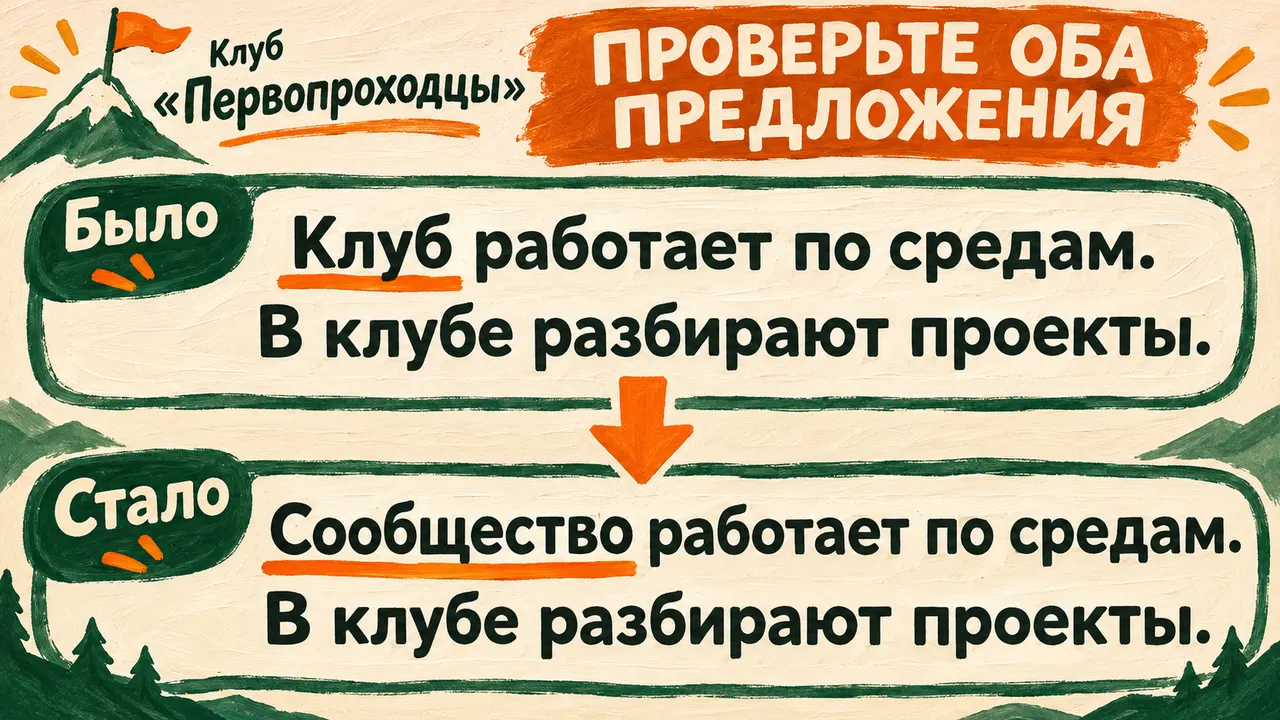
Клуб работает по средам. В клубе разбирают проекты.
Пусть на этой странице нужно изменить только первое слово. Получится:
Сообщество работает по средам. В клубе разбирают проекты.
Вторая фраза остаётся такой, какой была. С этой маленькой задачей хорошо видно, чем полезен поиск: он приводит к месту, а решение о замене принимаем после чтения.
Заменить текст в Word: начните с копии
Первый путь рассчитан на русскую классическую версию Microsoft 365 или Office 2024 в Windows, которая у вас уже есть. Откройте DOCX с этими двумя предложениями. Если используете свой длинный документ, для первого опыта можно сделать небольшой отдельный файл с тем же текстом.
Сохраните исходник отдельно. В Word используйте «Сохранить как» и дайте рабочему файлу другое имя, например «Объявление — замена.docx». У вас останется исходный вариант, а правку будем делать в копии.
Посмотрите на имя открытого файла. В двух похожих окнах легко править не тот документ: один называется «Объявление», второй «Объявление новое», третий уже «Объявление точно новое». Понятное имя рабочей копии избавляет от этого маленького квеста.
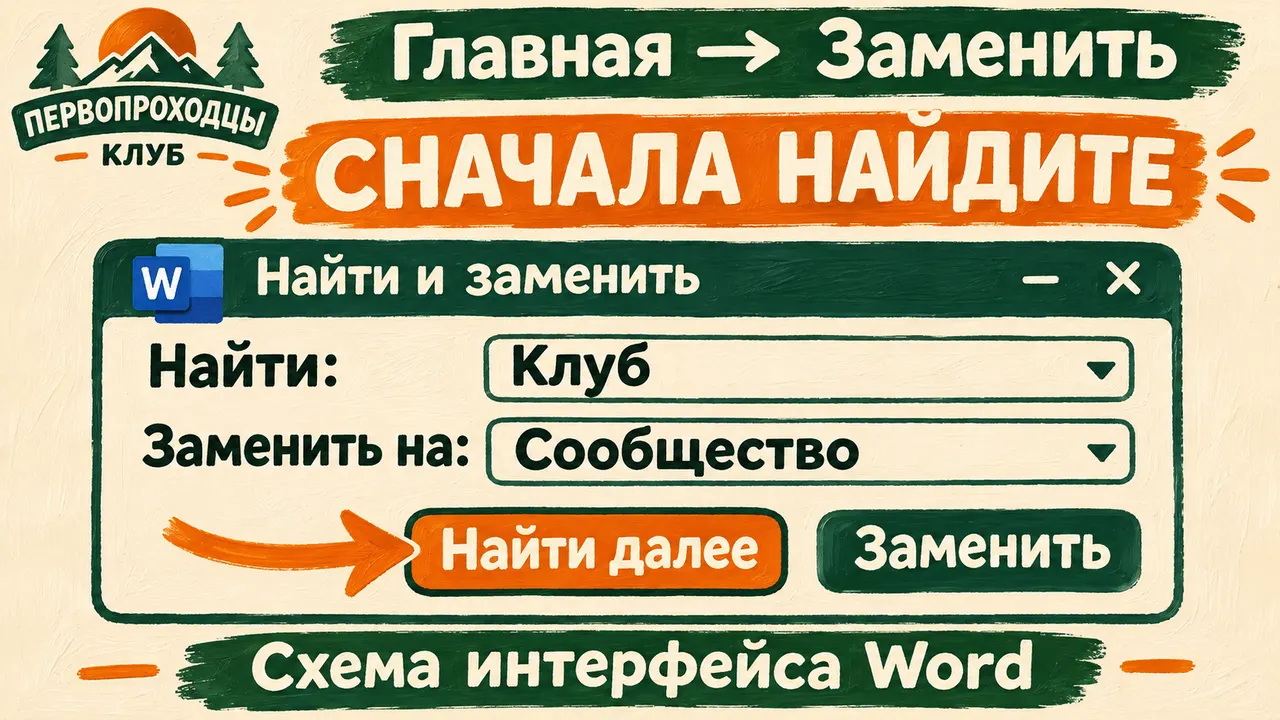
Щёлкните перед первым словом, чтобы начать поиск с начала короткого текста. Затем на вкладке «Главная» в группе редактирования выберите «Заменить». Другой способ открыть нужное окно — Ctrl+H: удерживайте Ctrl и нажмите H.
У окна две разные роли для ввода. В поле «Найти» напишите Клуб. В поле «Заменить на» — Сообщество. Не добавляйте кавычки: в нашем примере они служат только для обозначения слов в объяснении.
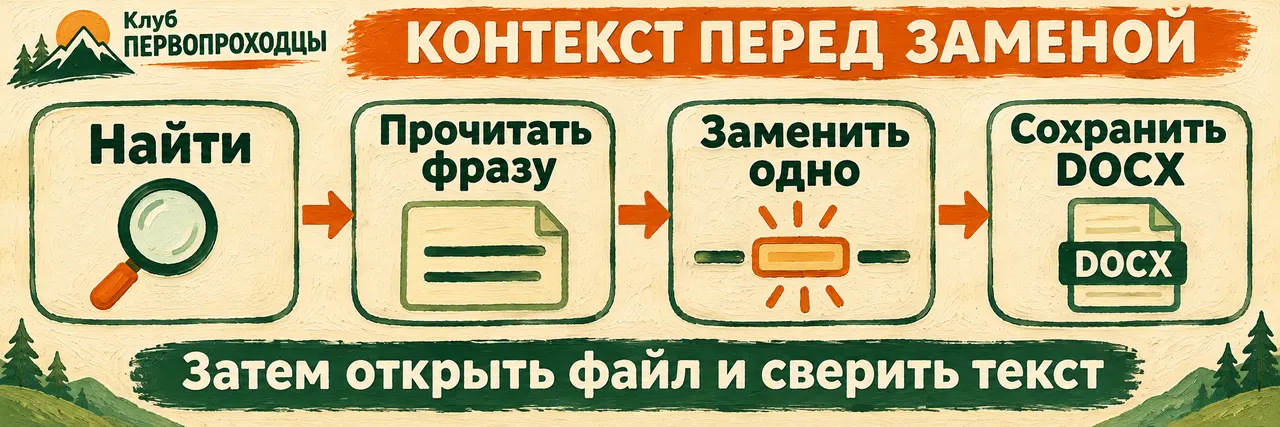
Пока нажмите «Найти далее». Программа должна показать найденное место в документе. Прочитайте предложение: «Клуб работает по средам». Именно его первое слово мы собирались поменять.
Сделайте одну замену и остановитесь
Когда выделено подходящее вхождение, нажмите «Заменить» один раз. В первом предложении должно появиться «Сообщество». Если окно сразу показывает следующее найденное место, это ещё не повод менять и его. Закройте окно и прочитайте оба предложения на странице.
Сравните обе фразы:
| Место | Было | Должно стать |
|---|---|---|
| Первое предложение | Клуб работает по средам. | Сообщество работает по средам. |
| Второе предложение | В клубе разбирают проекты. | В клубе разбирают проекты. |
Слово «Сообщество» начинается с заглавной буквы и стоит в начале первой фразы. Во второй по-прежнему «В клубе». Точка, пробел между предложениями, день недели и слова о проектах сохранены.
Проверяем две вещи по очереди. Сперва читаем изменённую фразу: появилась ли требуемая формулировка? Затем читаем сохранённую: осталась ли она дословно той же? Второй взгляд нужен потому, что удачное новое слово сразу притягивает внимание. Соседнее предложение скромно стоит рядом, и его легко пропустить.
Нажмите «Сохранить». Затем закройте документ и откройте сохранённую копию. Повторно прочитайте обе фразы. Так вы увидите результат в самом DOCX, а не только в окне, которое ещё ожидало сохранения.
В справке Microsoft для Windows описан именно выбор между последовательным поиском с заменой и изменением всех вхождений. Для этого опыта нам нужна одна подходящая фраза.
Почему одинаковые буквы требуют разного решения
Нитобэ рассказывает в главе о вежливости, как люди говорят о подарке. Один расхваливает вещь: она хороша, потому и дарю. Другой умаляет её цену: вы настолько дороги, что никакой подарок не будет достаточно хорош. Слова противоположны, а за ними может стоять одно уважение.
В нашей маленькой правке похожая причина смотреть дальше набора букв. «Клуб» в начале первой фразы и часть слова «клубе» во второй связаны по смыслу, но устроены в предложении по-разному. Команда поиска помогает находить фрагмент; она не принимает за нас решение о всей фразе.
При обычном поиске без различения регистра и без ограничения целым словом фрагмент «Клуб» может найтись и внутри «клубе». Если механически заменить его там на «Сообщество», новая основа может соединиться со старым окончанием. Нам не нужна такая правка. Читаем найденное место и сохраняем неподходящее вхождение.
Если бы задача состояла в замене названия во всём документе, пришлось бы отдельно разобраться с формами: «Сообщество», «в сообществе», «для сообщества». Это уже другая формулировка поручения. Сегодня первая фраза меняется, вторая остаётся прежней, поэтому задача заканчивается без пересборки падежей.
Такая точность особенно приятна в длинном файле. Не нужно заново перепечатывать страницу, чтобы поправить одно место. Нужное слово найдено, соседние предложения остаются под вашим контролем.
Когда подходит «Заменить все»
Эта кнопка полезна, если вы просмотрели найденные контексты и убедились, что они подходят для одной и той же буквальной замены. Например, в небольшом списке один и тот же старый адрес электронной почты указан несколько раз и везде должен уступить место новому.
Сначала всё равно проверьте, что именно ищется. Адрес мог встретиться в записи «старый адрес больше не работает» или в цитате из прошлого письма. Если такое место тоже должно сохраниться, общая команда ко всему документу уже не соответствует поручению.
Для нашего исходного текста кнопку «Заменить все» оставляем в покое. У нас намеренно разные решения для двух соседних фраз. Одной замены достаточно, чтобы получить требуемый результат.
В длинном документе сначала удобно пройти поиск и понять, какие случаи вообще есть: начало предложения, подпись к рисунку, цитата, склонённая форма. Затем выбрать, какие из них менять одинаково. Так не придётся держать в памяти весь файл: правило появляется из найденных мест.
Допустим, новое название нужно на обложке, но внутри есть историческая заметка о том, как объединение называлось прежде. Оба вхождения связаны с одной организацией, а решение о правке разное. Указать эту разницу помощнику можно одной человеческой фразой: «Исторические названия в рассказе о прошлом сохраняем».
ИИ здесь полезен как собеседник, который помогает сформулировать правило. Можно дать ему несколько найденных мест и спросить: «Какие из них относятся к нынешнему названию, а какие — к рассказу о прошлом?» После такого разбора легче выбрать действие в Word. Конкретная разница между фразами уже видна.
Помощник для случая, когда кнопка не находится
Наш первый пример можно закончить без нейросети. Если у вас другое окно или вы не понимаете, какое вхождение выделилось, откройте обычный текстовый чат DeepSeek. Достаточно описать задачу и то, что видите.
У меня Word в Windows. В копии DOCX две фразы: «Клуб работает по средам. В клубе разбирают проекты». Нужно заменить только первое «Клуб» на «Сообщество» и сохранить вторую фразу. Сначала спроси версию Word. Затем веди по одному действию: что открыть, куда ввести слово и что должно выделиться. Жди моего ответа. Если я вижу другое окно, помоги разобраться по его описанию.
Помощник спросил версию — ответьте. Предложил открыть «Заменить» — откройте и сообщите, какие поля появились. Хороший следующий ответ зависит от того, дошли ли вы до нужного места.
Если после «Найти далее» выделился фрагмент во второй фразе, так и напишите: «Сейчас подсвечено внутри слова “клубе”, а мне нужно первое предложение». Нейросети есть с чем работать: вы назвали конкретное положение и желаемую цель.
Обычный чат не нажимает кнопку в вашем Word и не знает сам, что подсвечено на странице. Короткое описание после действия соединяет его объяснение с вашим документом. Для такого вопроса нет необходимости передавать весь файл.
Если названия команд зависят от версии, попросите помощника сверить их с официальной инструкцией. Когда поиск в чате недоступен, можно дать ему нужный фрагмент справки. Мы ищем понятный путь к своей кнопке, поэтому описание окна полезнее длинного списка всех возможностей Word.
ИИ может проверить правило замены на коротком фрагменте
Иногда кнопка уже найдена, а неясно, что считать подходящим местом. Например, вы меняете название любительского объединения и сомневаетесь в нескольких фразах. Скопируйте в чат только эти фразы и объясните, что должно остаться.
Для нашего текста запрос получится таким:
Вот исходные две фразы: «Клуб работает по средам. В клубе разбирают проекты». Я меняю только первое слово на «Сообщество». Покажи итог целиком и отдельно скажи, изменилась ли вторая фраза. Остальные слова, пунктуацию и день недели сохрани.
Ожидаемый итог уже есть выше, поэтому его легко сравнить с ответом. Здесь полезна сама постановка задачи: у помощника есть исходник, одна разрешённая правка и понятная проверка сохранённого контекста.
Если он всё-таки написал «В сообществе разбирают проекты», верните точную границу: «Вторую фразу сохраняем дословно». Эта новая формулировка может быть грамматически правильной, но она выходит за выбранную правку.
Когда нужна именно такая более широкая работа с формулировками, пригодится редактура текста с помощью ИИ. Переходите к ней, если хотите обсуждать смысл и стиль нескольких предложений. Для известного фрагмента удобнее сначала закончить адресную замену.
Вопросы и ответы о замене
Почему ничего не нашлось?
Сравните слово из поля поиска с документом. Проверьте лишний пробел, букву, случайные кавычки. Для короткого примера можно скопировать «Клуб» прямо из первой фразы и вставить в поле «Найти».
Почему поиск выбирает другое место?
Прочитайте выделенную фразу. Возможно, поиск начал движение от текущего положения в длинном документе. Для нашего опыта вернитесь к началу и снова найдите первое слово.
Как вернуть лишние изменения?
Остановитесь и отмените последнее действие через «Отменить». Затем сравните документ с сохранённым исходником. Для двух предложений легко увидеть точную разницу и повторить одну нужную замену.
Почему новая фраза звучит странно?
Перечитайте предложение целиком. Буквальная подстановка не выполняет всю работу редактора. Проверьте окончание, согласование и заглавную букву именно в этом месте.
Куда пропала правка после открытия?
Посмотрите, какой файл открыт: исходный или рабочая копия. Ориентируйтесь на имя и место сохранения. Изменённое слово должно находиться в той копии DOCX, которую вы подготовили для правки.
Закончите маленькую правку до конца
Снова посмотрите на два предложения. Первое начинается с «Сообщество». Во втором осталось «В клубе». Остальная фраза, день недели и рассказ о проектах сохранены. Отдельная копия закрывается и открывается с этим же текстом.
Теперь вы умеете заменить текст в Word там, где это действительно нужно, и проверить результат по соседним словам. Следующую задачу можно взять из своих бумаг: поменять одну подпись, устаревшее название в выбранной строке или известную фразу в объявлении.
В «Первопроходцах» можно продолжать такие опыты с ИИ на собственных материалах, задавать вопросы и доводить до результата более длинные задачи. Если хочется сначала выполнить отдельное упражнение, есть бесплатная практика с документами.
Представьте курьера с огромным словом «Сообщество» под мышкой. У него точный адрес: первое предложение, самое начало. Он доставил вывеску, проверил буквы и ушёл. Вторую дверь никто не перекрашивал.