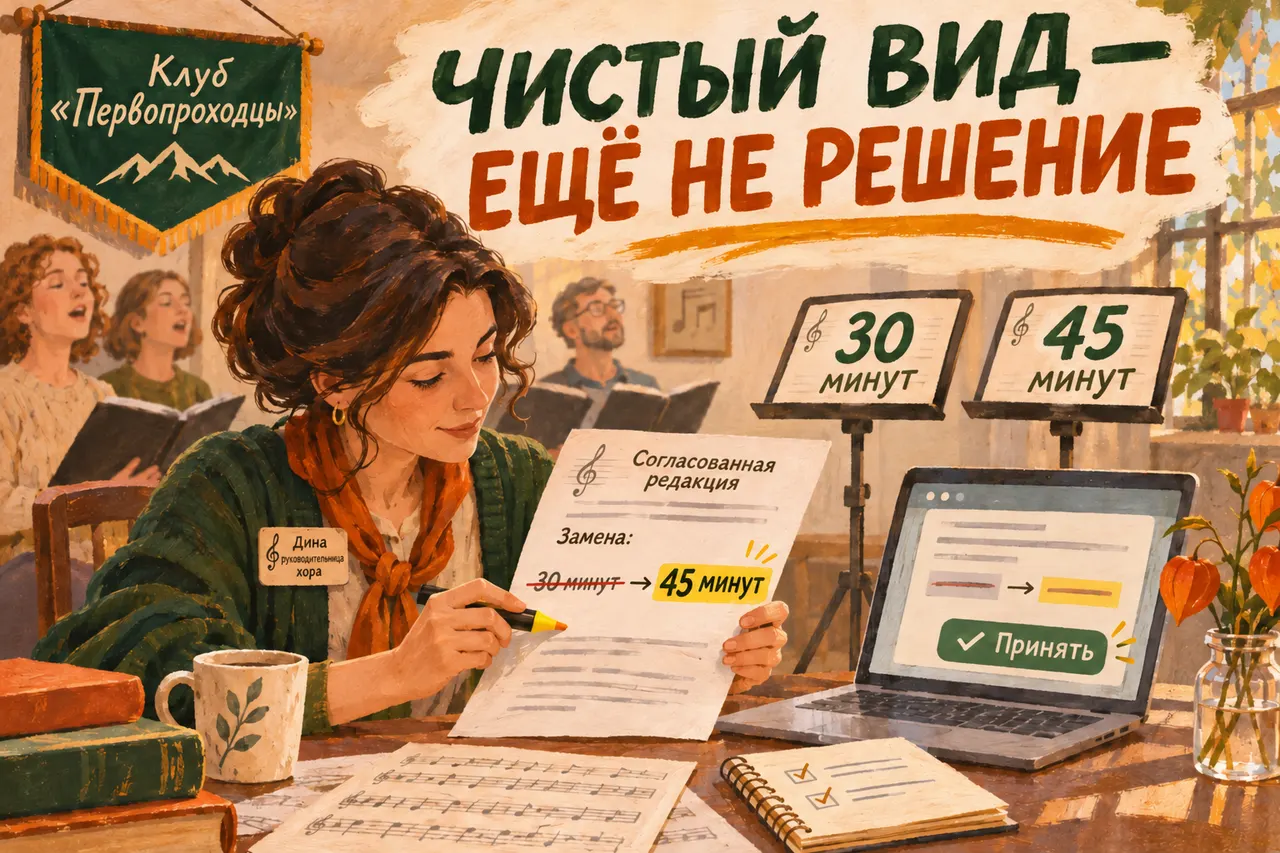
Дина кладёт рядом с ноутбуком ноты и открывает расписание любительского хора. В режиме «Без разметки» страница выглядит аккуратно: исчезли цветные вставки, зачёркивания и линии на полях. Встреча длилась тридцать минут, теперь предложено сорок пять. Дине нужно закончить эту правку так, чтобы в сохранённом файле осталось согласованное расписание.
У Оруэлла животные договариваются собраться в амбаре после ухода хозяина. В доме гаснет свет, а намеченная встреча остаётся в силе. Исчезновение света и решение собравшихся — разные события. В Word историю правок тоже можно спрятать от глаз и сохранить внутри файла.
У Дины уже согласованы сорок пять минут вместо тридцати и дополнительная фраза о записи. Ей нужна окончательная копия расписания, а исходник с историей хочется оставить. Пройдём принятие этих изменений, затем отдельно посмотрим, как записать собственный перенос встречи на другой день.
Работаем в классическом Word для Microsoft 365 на Windows с правом редактирования. Если у вас уже есть документ с отслеженными согласованными правками, начните сразу с него. Для знакомства можно подготовить два маленьких DOCX по примерам ниже.
Как принять исправления в Word по одному
Сохраните полученный файл с историей и создайте копию «Согласованная редакция.docx». Дальше работаем в ней. У исходника останутся свои непринятые изменения, по которым можно восстановить ход обсуждения.
Перейдите к началу текста, например сочетанием Ctrl+Home. Откройте вкладку «Рецензирование» и в списке отображения выберите «Все исправления» — All Markup в английской версии. Теперь нужно видеть те элементы, по которым предстоит принять решение.
Найдите ближайшую правку командой «Далее». Прочитайте исходное место и предложенное изменение. В нашем примере речь о замене 30 на 45 в предложении «Встреча длится 30 минут». Это уже согласованное изменение.
Выберите «Принять» для текущей правки, затем переходите к следующему элементу и снова читайте его. В раскрывающемся меню есть вариант принятия с переходом дальше; конкретная подпись зависит от перевода версии. Последовательное принятие и команды перехода описаны в инструкции Microsoft.
Пройдите также вставку «Форма нужна для записи». Эта фраза тоже заранее согласована, поэтому принимаем её в окончательный текст. Если замена числа представлена отдельным удалением и вставкой, обработайте оба элемента. Две договорённости не обязаны выглядеть как ровно две кнопки на экране.
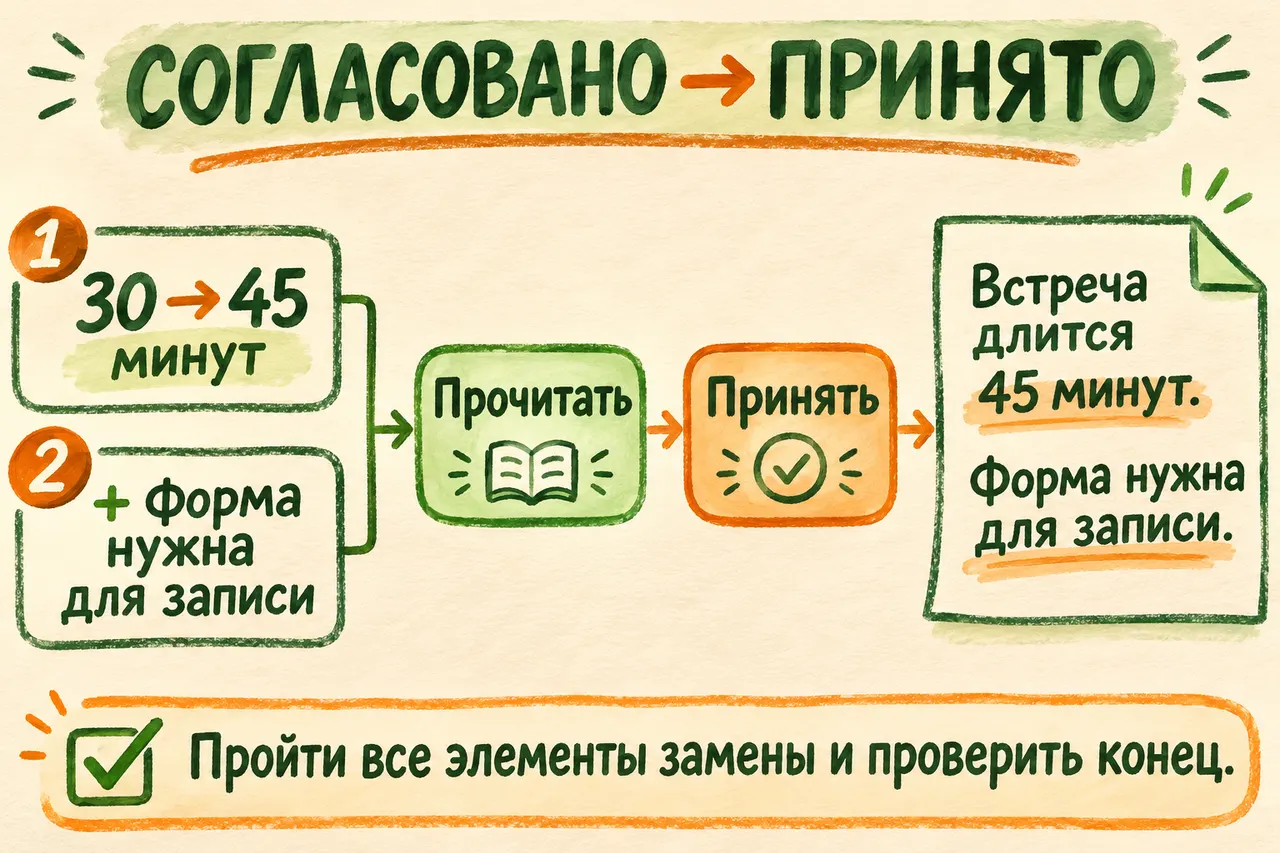
Схема принятия исправлений в Word: в итоговом тексте остаются 45 минут и условие записи.
Когда переходы закончены, прочитайте итог:
Встреча длится 45 минут.
Форма нужна для записи.
Сохраните копию. Первый результат уже есть: в окончательном тексте осталось нужное число и появилась согласованная фраза. Чуть ниже проверим, все ли отслеженные элементы действительно обработаны.
Три действия, которые легко спутать
| Действие | Что меняется | Что происходит с прежними правками |
|---|---|---|
| Включить или выключить запись исправлений | Word начинает или перестаёт отмечать новые изменения | Накопленная история остаётся в файле |
| Выбрать «Без разметки» | Видна предполагаемая новая редакция без обозначений истории | Непринятые элементы скрыты, их можно снова показать |
| Принять или отклонить выбранный элемент | Решение закрепляется в тексте | Другие элементы всё ещё ждут своего решения |
При принятии вставки новый фрагмент остаётся в окончательном тексте; при принятии удаления старый фрагмент уходит. Отклонение действует в обратную сторону.
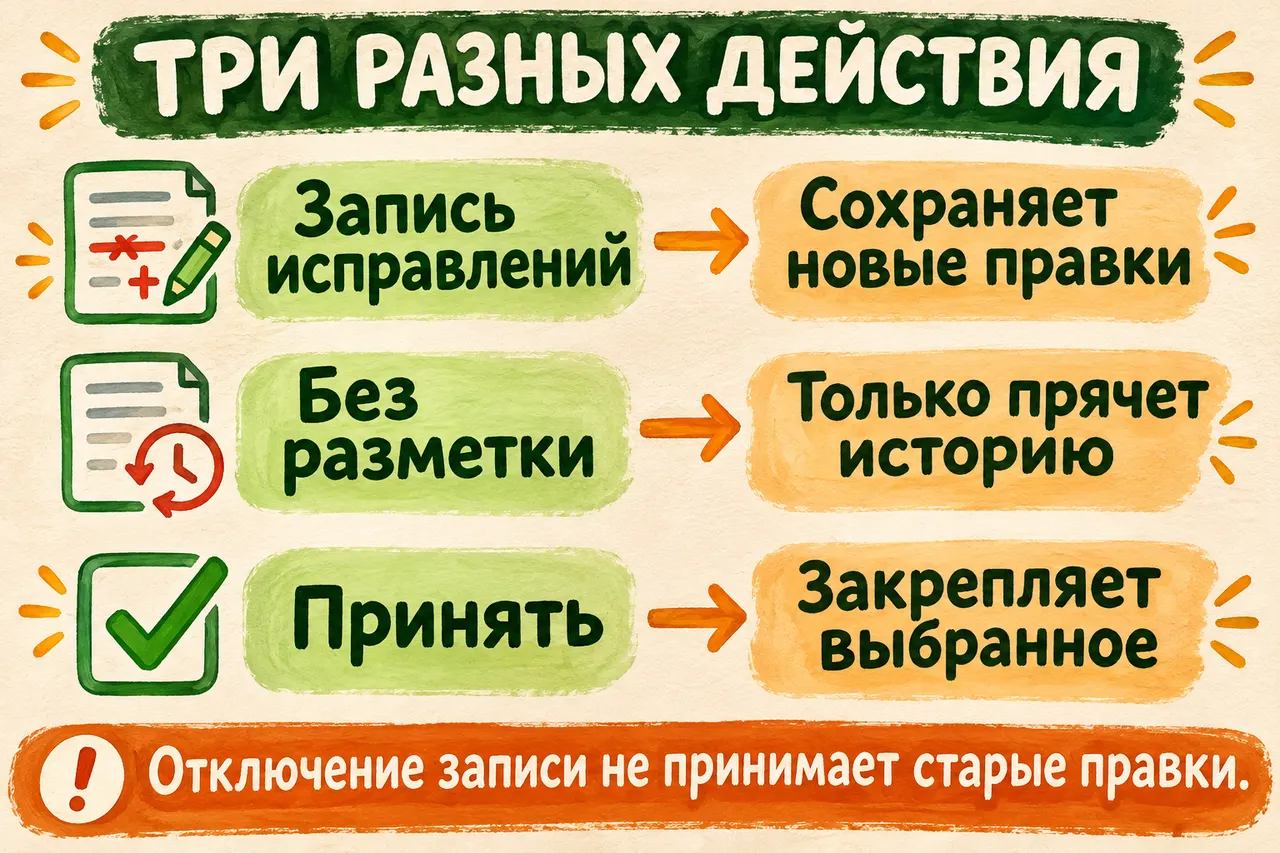
На схеме три отдельных действия. Для просмотра согласованного файла не требуется сначала включать запись новых исправлений.
Поэтому Дина сначала может посмотреть чистую редакцию: сорок пять минут и условие записи читаются рядом, как их увидит участник. Затем она вернётся к правкам и примет согласованное. Иначе обсуждение просто уйдёт за кулисы, сохранив внутри файла старые предложения и возможность снова их показать.
В руководстве по отслеживанию изменений Microsoft отдельно различает запись, отображение и разрешение правок. Цвет или исчезновение линии сами по себе не отвечают на вопрос, какое решение уже принято.
Если у вас пока нет файла с историей
Можно увидеть механику на собственной короткой фразе. Создайте документ:
Встреча во вторник.
Сохраните исходник, затем сделайте отдельную копию «История правки.docx». На вкладке «Рецензирование» включите «Исправления», то есть Track Changes. В некоторых версиях сначала раскрывают группу отслеживания. Активная команда должна показывать, что запись включена.
Теперь выделите «во вторник» и замените на «в среду». Мы переносим встречу и заодно выбираем подходящий предлог. Если заменить только день, старая форма «во» останется рядом с новым словом; предложение стоит перечитать целиком.
В списке отображения выберите «Все исправления». Вы должны найти старый фрагмент как удаление и новый как вставку. Встроенное отображение обычно использует зачёркивание и подчёркивание, но удаления могут также уходить в выноски. Их вид зависит от настроек.
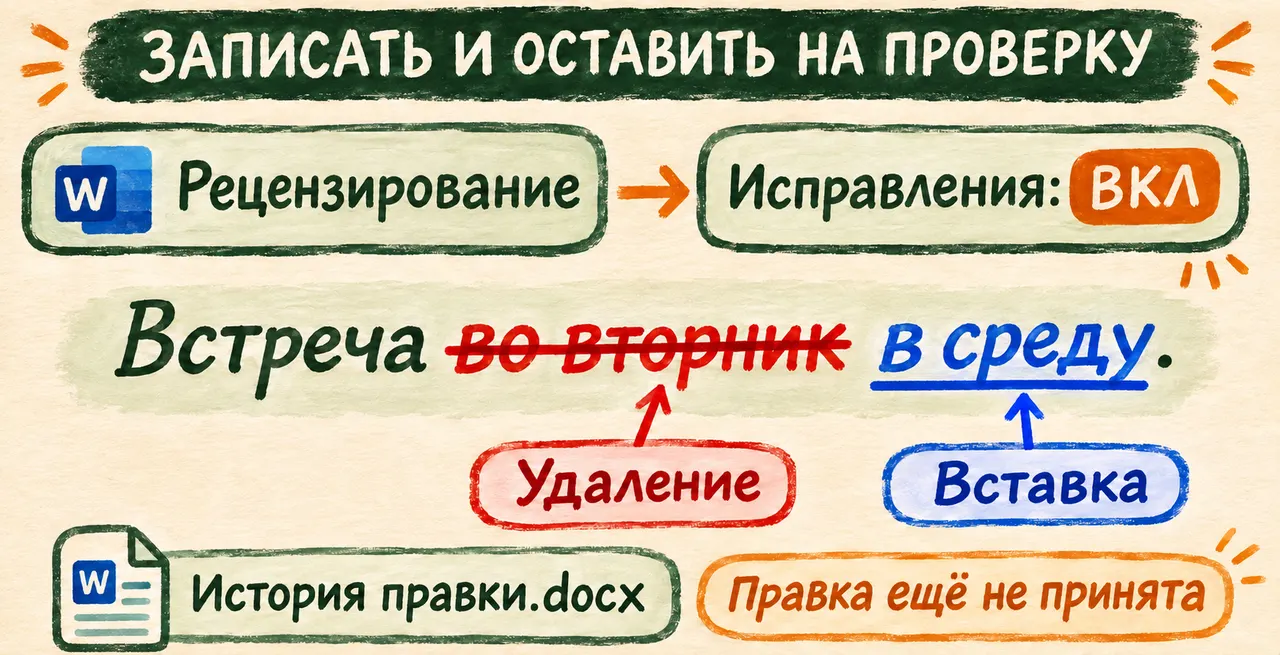
Изображение объясняет отслеженную замену. Цвета условны; важны типы изменений — удаление и вставка.
Если хотите видеть историю прямо в строке, в меню «Показать исправления» → «Выноски» выберите отображение всех исправлений в тексте. Не обязательно менять вид, если удаление и вставка уже понятны в вашей панели или выносках.
Сохраните эту копию, оставив изменение непринятым. Это её полезный результат: другой читатель сможет посмотреть, что было предложено, и принять или отклонить перенос. Для принятия создайте ещё одну копию — тогда история и окончательная редакция останутся разными файлами.
Сравните две копии по их назначению. В первой нужно увидеть предложение о переносе и возможность его обсудить. Во второй, с длительностью, согласование уже закончилось: текст должен сообщать гостям выбранные условия. Эти состояния удобно различать по названию файла и его содержимому.
Как подготовить пример с длительностью
Если согласованного исходника под рукой нет, создайте другой короткий DOCX с фразой «Встреча длится 30 минут». Сохраните его, затем включите запись исправлений.
Замените число 30 на 45 и добавьте отдельным предложением «Форма нужна для записи». Не нажимайте «Принять» во время подготовки. Сохраните документ: теперь в нём есть история для нашего первого прохода.
В этом примере заранее считаем согласованными обе правки. Откройте копию «Согласованная редакция.docx» и повторите путь с начала статьи: показать все исправления, читать очередной элемент, принимать нужное, проверять следующий.
Вернитесь к исходнику после принятия в другой копии. Там по-прежнему можно рассмотреть, откуда взялись сорок пять минут. В финальной редакции участник видит уже само условие встречи. Файлы похожи на глаз, но отвечают на разные вопросы: один показывает обсуждение, другой — его результат.
Свой рабочий документ не нужно переделывать в этот пример. Если он уже содержит согласованные исправления, примените тот же порядок к его настоящим предложениям. Дата, имя и длительность в нём могут быть другими.
Вопросы и ответы о принятии исправлений
Что делать с несогласованной правкой
Прочитав очередное изменение, можно отклонить его или перейти дальше, оставив до решения. Для перехода без принятия служат «Далее» и «Назад». Так человек, который ещё ждёт ответа о времени репетиции, не обязан нажимать «Принять» ради завершённого вида страницы.
Полезно сформулировать один конкретный вопрос. Например: «В этой версии 45 минут вместо 30. Подтверждаем новую длительность?» У вопроса есть место в тексте и понятное последствие: участники оставят для встречи другое время. После ответа можно вернуться к этому изменению и завершить его.
Чем отличаются все правки от показанных
В меню есть массовые команды, в том числе принятие всех правок и всех показанных правок. В нашем проходе они не нужны: мы читаем согласованные элементы по одному. Особенно важна разница между всеми и показанными, когда включён фильтр по рецензенту или типу изменения.
Если часть авторов скрыта, видимая тишина ещё не означает, что история закончилась. Верните показ всех рецензентов и нужных типов исправлений. Тогда последующий просмотр относится ко всему выбранному материалу.
Проверка окончательной копии
На вкладке «Рецензирование» откройте «Область проверки» — Reviewing Pane. Она показывает список и сводку видимых исправлений и комментариев. Перед оценкой убедитесь, что выбран показ всех исправлений, всех рецензентов и всех типов правок, которые могли присутствовать, включая форматирование.
Принять исправления в Word до конца в нашем примере — значит обработать все согласованные элементы и увидеть нужное предложение в сохранённой копии. В итоговом файле не должно оставаться отслеженных изменений, по которым вы намеревались закончить работу. Проверьте и последовательным переходом: программа больше не находит следующего такого элемента. При этом комментарии учитывайте отдельно — они могут остаться даже после принятия текста.
Сохраните документ, закройте и откройте его заново. Снова покажите все исправления и проверьте окончательное содержание. В нашем втором упражнении это 45 минут и фраза «Форма нужна для записи». В копии «История правки.docx» перенос дня, напротив, должен оставаться непринятым.
Принятие текста не является командой очистки всех сведений файла. Комментарии, скрытый текст и свойства документа требуют своих действий, когда именно они входят в вашу задачу. Здесь завершаем согласованные правки, сохраняя исходную копию.
Где пригодится помощник
Если непонятно, что предлагается в длинном предложении, можно открыть DeepSeek и дать ему разрешённый обезличенный фрагмент. Для нашего короткого примера запрос будет таким:
Есть исходная фраза «Встреча длится 30 минут». Предложены замена 30 на 45 и добавление «Форма нужна для записи». Покажи, как будет читаться итог после принятия этих изменений, и назови, что поменялось по смыслу. Само согласование не выдумывай.
Такой ответ помогает прочитать редакцию до нажатия кнопки. После него всё равно смотрите результат в Word: изменения должны действительно перейти в окончательный текст. Обычный чат получает тот материал, который вы ему дали, а не всю скрытую историю DOCX.
Когда трудность в интерфейсе, достаточно другой короткой просьбы:
Работаю в Word для Windows, хочу принять одно согласованное исправление. Если версия нужна для точного пути, сначала уточни её. Затем дай одно действие: что открыть, куда нажать и что должно появиться. Жди моего ответа. При расхождении названий сверь официальную справку или попроси её фрагмент.
ИИ здесь помогает понять предложение и найти следующий шаг. Для запуска такой беседы отдельная платная подписка не является условием. Самые простые команды можно сразу выполнить по статье.
Если у вас два независимых файла без истории изменений, нужен разбор различий документов Word. К этому способу переходят, когда изменения ещё требуется обнаружить сравнением.
В клубе «Первопроходцы» можно осваивать ИИ на своих материалах, задавать вопросы и дорабатывать проектные работы с личной проверкой Никиты Малова. Для знакомства есть бесплатная практика с документами.
Дина сохранила расписание с 45 минутами, а рядом оставила исходник. Старые тридцать больше не поют из скрытой партии, предлагая разойтись посреди репетиции. В документе осталось выбранное время. Можно открыть ноты: вот теперь пусть вступает хор.