
Борис раскладывает на столе кубики и печатает приглашение на вечер настольных игр. В тексте две опечатки, фамилия Шульц и слово «мипл» — маленькая игровая фигурка. Подчёркнутые слова хочется разом привести в порядок: принять подсказки, сохранить файл, принести ещё два стула. Только у каждого слова своя история. Пропущенной букве нужна замена, а фамилии — сверка с тем, как её пишет сам человек.
У Шекспира Гамлет показывает Полонию облако: сначала оно напоминает верблюда, потом хорька, потом кита. Полоний с готовностью соглашается с каждым вариантом. На небе от этого ничего не меняется. В приглашении принятую замену уже прочтут гости — поэтому каждое замечание откроем в предложении и решим, подходит ли оно здесь.
Работаем в настольном Word для Windows. Возьмите копию своего DOCX или создайте небольшой документ с примером ниже. Подписка на отдельного ИИ-помощника для встроенной проверки не нужна; используем уже доступную вам программу.
Как проверить орфографию в Word: первый проход
Сначала сохраним копию, чтобы сравнить исправления с исходником. Откройте документ, нажмите Ctrl+A для выделения его текста и перейдите на вкладку «Рецензирование» → «Язык» → «Язык проверки правописания». Название последней команды может немного отличаться в вашей версии; в английской справке это Set Proofing Language.
В открывшемся окне выберите язык текста, например русский. Для выделенного фрагмента флажок «Не проверять правописание» должен быть снят. Подтвердите выбор кнопкой ОК. Мы сообщаем программе, по правилам какого языка читать этот материал.
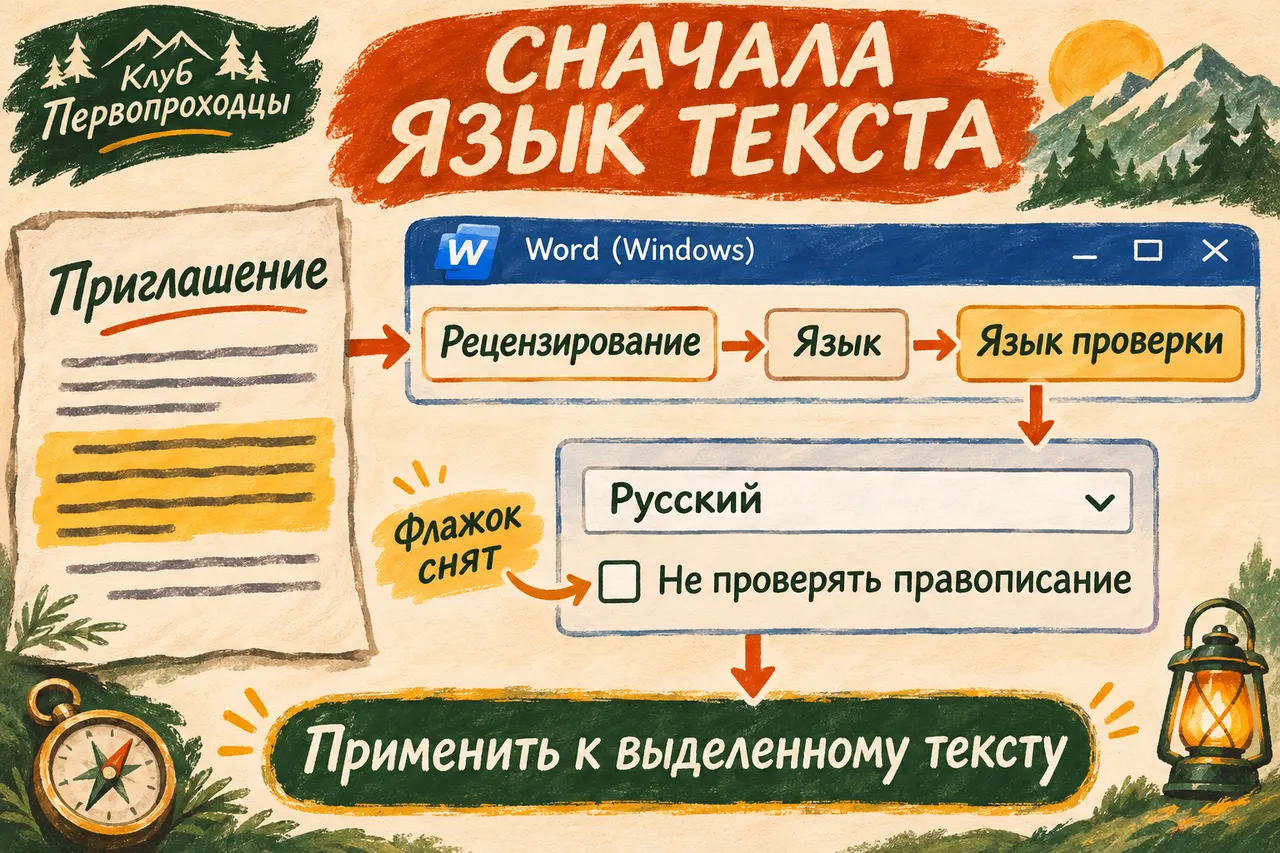
Если документ многоязычный, выделяйте и помечайте фрагменты по отдельности: русское приглашение и английская цитата могут требовать разных языков.
Теперь нажмите F7. Microsoft указывает эту клавишу для запуска проверки орфографии и грамматики в справке Office. В зависимости от версии откроется панель корректора, редактора или привычное окно правописания. В Word для Microsoft 365 панель Editor также открывается с вкладки «Главная»; в других версиях ищите команду проверки на «Рецензировании».
Для первой попытки этого достаточно: выбран язык, запущено средство и перед вами одно замечание. Не нужно заранее менять все параметры программы. Дальше будем работать с конкретными словами.
Две опечатки и два слова, которые остаются
Скопируйте в новый документ такой текст:
Приглошение на вечер настольных игр.
Борис Шульц встретит гостей в суботу.
Берите своего мипла.
Здесь намеренно написаны «приглошение» и «суботу». Ожидаемые исправления — «приглашение» и «субботу». Фамилия Шульц в нашем примере передана верно. Мипл — выбранный игровой термин, его тоже оставляем.
Какие именно слова подчеркнёт ваша версия и какие варианты покажет, зависит от её словарей и настроек. Смысл упражнения — пройти решения, а не добиться на экране строго определённого набора красных линий.
Откройте первое замечание. Прочитайте предложение целиком, посмотрите исходное слово и предложенный вариант. Если рядом есть нужное «приглашение», выберите его. Если подходящей подсказки нет, исправьте слово в тексте самостоятельно. После этого снова прочитайте строку, уже с внесённой заменой.
Со второй опечаткой поступите так же. Вечер состоится в субботу; добавленная буква помогает это правильно написать. А вот верность самого дня недели мы ещё не проверяли — к ней вернёмся при чтении приглашения.
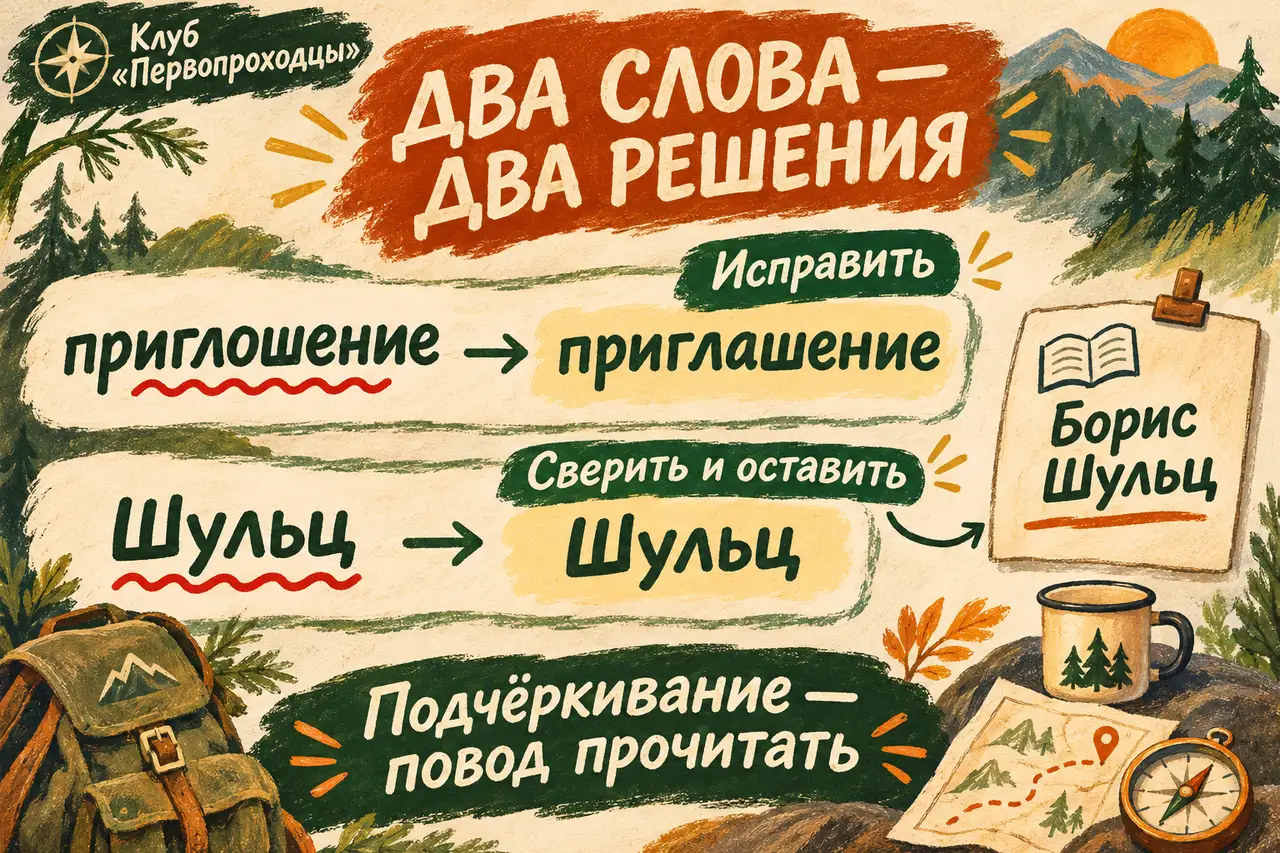
Если замечание относится к Шульц, сверьте написание с источником: сообщением самого человека, подписью в письме или вашим согласованным списком участников. В нашем примере фамилия уже известна. Когда она верна, пропустите конкретное замечание. Кнопка может называться «Пропустить» или «Пропустить один раз».
Слово «мипл» сначала осмыслите в предложении. Оно нужно гостям, которые знают свои игровые фигурки. Для незнакомой аудитории можно один раз пояснить его: «Берите своего мипла — маленькую игровую фигурку». Это уже редакторское решение о понятности, его принимаем отдельно от исправления буквы.
Пропустить один раз или добавить в словарь
Эти действия имеют разный охват. Разовый пропуск оставляет конкретное употребление. Вариант «Пропустить все» распространяет решение на такие же замечания в текущей проверке. Добавление слова в пользовательский словарь позволяет программе узнавать его в дальнейшем.
Поэтому новое слово удобно сначала оставить разово. Так вы закончите приглашение и не будете решать заодно, как проверять все будущие документы. Добавление в словарь подходит для проверенного написания, которое действительно повторяется в вашей работе.
Сверка особенно полезна с фамилиями, названиями кружков, марками и специальными словами. Сходство с обычным словом ещё ничего не решает: фамилия может быть верной как раз в непривычной форме. Если источник пока не найден, сохраните вопрос в заметке и уточните у человека.
В руководстве Microsoft по редактору показаны принятие и пропуск замечаний. Там же объясняется: предложения о стиле могут подходить вашему тексту по-разному. Нейтральная фраза для отчёта и живая реплика в приглашении решают разные задачи.
Представьте, что после исправлений вы отложили приглашение, а завтра открыли его снова. Почему фамилия осталась с красной линией? Чтобы не начинать спор заново, рядом с черновиком полезно оставить короткую причину:
| Слово | Решение | Основание |
|---|---|---|
| Шульц | Оставить | Сверено с исходным написанием фамилии |
| мипл | Оставить и при необходимости пояснить | Игровая фигурка, термин уместен для адресатов |
В собственном файле замените эти строки своими. Таблица не нужна каждому документу; для приглашения хватит двух строчек рядом с черновиком.
Вопросы и ответы о проверке
Почему опечатка есть, а подчёркивания нет?
Вы точно видите «суботу» с одной буквой «б», а панель молчит. В такой ситуации полезнее пройти по условиям проверки, чем удалять и заново набирать весь абзац. Возьмём именно эту строку: на ней будет видно, изменился ли результат.
Снова выделите нужный абзац и посмотрите язык проверки. Язык клавиатуры и язык, назначенный тексту, — разные настройки. Переключение раскладки для ввода ещё не объясняет, каким словарём обработан уже написанный абзац.
В том же окне проверьте флажок пропуска правописания. Если текст помечен как не требующий проверки, красные линии могут отсутствовать именно поэтому. После изменения снова запустите F7 и посмотрите, что получилось.
Следующий адрес — «Файл» → «Параметры» → «Правописание». Здесь находятся параметры проверки при наборе и исключения для документа. В справке Microsoft отдельно указаны флажки скрытия орфографических и грамматических ошибок только в текущем файле. Если они включены, отсутствие подчёркивания имеет вполне техническую причину.
Посмотрите название выбранного документа в разделе исключений. Не меняйте заодно настройки всех новых файлов, если разбираетесь с одним приглашением. Запомните прежнее состояние нужного флажка и измените только его.
Если русский язык недоступен для проверки или программа сообщает, что средства правописания не установлены, потребуется разобраться с языковыми средствами Office. В справке о языке проверки приведён выбор языка; дополнительная установка зависит от вашей версии. Это отдельный шаг после выяснения причины, а не обязательная подготовка к любому F7.
Как снова проверить пропущенные замечания?
Слово могло быть ранее пропущено или добавлено в пользовательский словарь. Для повторного просмотра игнорировавшихся замечаний Microsoft описывает команду «Повторная проверка документа» в «Файл» → «Параметры» → «Правописание». Она сбрасывает соответствующие решения проверки, поэтому используйте её, когда действительно хотите вернуться к ним, а затем заново запустите средство.
Непонятное замечание можно обсудить с ИИ
Когда смысл подсказки неясен, откройте DeepSeek и передайте короткое предложение без личных данных. Например:
Проверяю приглашение в Word для Windows. Исходная фраза: [одно предложение]. Программа предлагает: [текст подсказки]. Объясни, что изменится по смыслу и написанию. Отдели настоящую опечатку от имени или термина. Если для ответа нужен источник написания, спроси его. Предложи решение и короткую причину.
Помощник получит конкретный материал. Ответ удобно проверить на том же предложении: сохранились ли человек, предмет и намерение? Допустим, помощник решил сделать «мипла» более привычным словом. Прочитайте новую фразу: речь по-прежнему об игровой фигурке? Если предмет исчез, верните исходное слово и добавьте понятное пояснение. Подтверждённую фамилию покажите как условие, которое следует сохранить.
Когда затруднение связано с кнопкой, запрос будет другим:
В Word для Windows не могу найти язык проверки текста. Сначала уточни нужную версию, если без неё нельзя. Затем дай одно действие: что открыть, куда нажать и что должно появиться. Дождись моего ответа. Если названия зависят от версии, сверь актуальную справку; без поиска попроси её фрагмент.
Начать можно с доступного текстового чата, отдельная платная подписка для такого разговора не является условием. ИИ помогает разобраться в переданном тексте и вашем описании окна. Следующий шаг выбирайте по тому, что действительно появилось в Word.
Последний проход — глазами гостя
После замечаний сохраните DOCX, закройте и снова откройте его. Проверьте две исправленные опечатки и оставленные фамилию с термином. Так вы увидите сохранённый документ, который собираетесь использовать дальше.
Затем прочитайте приглашение как человек, которому предстоит прийти. Есть ли дата и время? Понятен ли адрес? Не превратилась ли просьба принести фигурку в условие входа? Программа может помочь с буквами, но правильность даты нужно сверить с вашим планом вечера.
В нашем коротком тексте указана суббота, а календарной даты ещё нет. Борис мог безупречно написать день недели и всё равно получить от гостей вопрос «В какую?». Добавьте дату по собственному плану. Заодно проверьте, относится ли она именно к этой субботе, и перечитайте предложение после вставки.
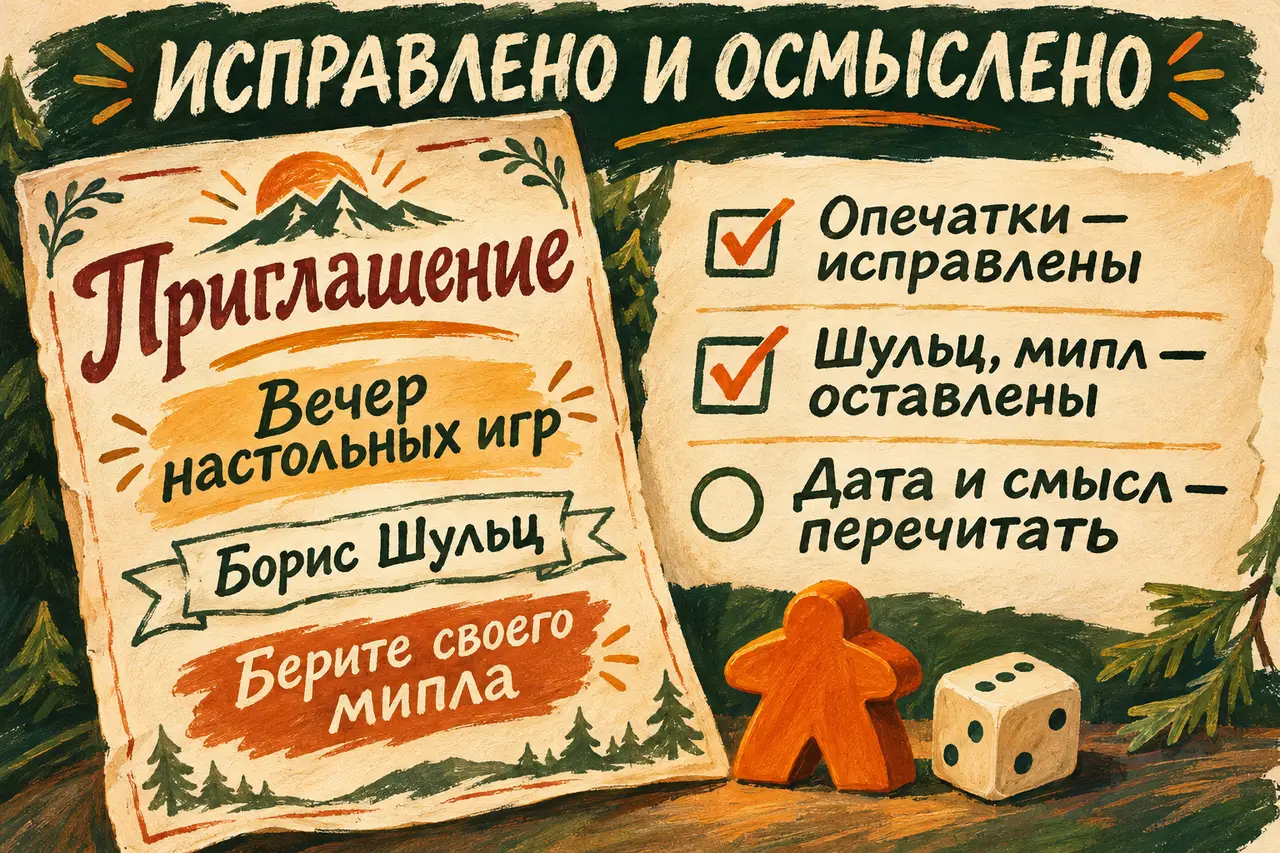
Хороший итог виден в самом материале: обычные опечатки исправлены, спорные слова осмыслены, фамилии сверены, сохранённый файл открывается. Отсутствие красных линий — лишь одна из наблюдаемых деталей.
Проверить орфографию в Word можно за один проход по замечаниям, а затем довести текст чтением. Если хочется глубже отредактировать формулировки, пригодится редактура текста с ИИ: переходите к ней, когда задача уже касается содержания и интонации.
В клубе «Первопроходцы» можно осваивать ИИ на своих материалах, задавать вопросы и дорабатывать проектные работы с личной проверкой Никиты Малова. Для знакомства есть бесплатная практика с документами.
В финале Борис оставляет Шульца Шульцем, ставит дату и сохраняет приглашение. Воображаемый Полоний уже готов подтвердить, что мипл похож на кита; на этот вечер его можно посадить за стол с другими гостями. Текст прочитан, фигурки расставлены — пусть теперь спорят о правилах игры.