
Леонид ставит возле проигрывателя три пластинки и собирает короткий показ. На первом слайде название, на втором — конверты, на третьем — хранение. Потом решает: прежде чем любоваться обложками, стоит показать, где живёт коллекция. Два рабочих слайда пора поменять местами.
В такой момент особенно удобно поле номера. Оно следует за порядком слайдов, пока вы перестраиваете рассказ. Добавим его, оставим титул без видимой цифры и проверим результат перестановкой.
Робинзон у Дефо жнёт хлеб широкой саблей: привычных косы и серпа на острове не оказалось. На острове это целое изобретение — подобрать инструмент для одного дела. В PowerPoint поле номера уже приготовлено. Откроем его настройку и дадим ему именно эту маленькую работу.
Нумерация слайдов в PowerPoint: включаем поле
Возьмите презентацию PPTX с титульным и двумя рабочими слайдами. Для первой пробы удобно сохранить отдельную копию. Работаем в настольном PowerPoint для Windows; на других платформах расположение команд может отличаться.
Откройте вкладку «Вставка» и нажмите «Номер слайда». В окне «Колонтитулы» перейдите на вкладку «Слайд», если она ещё не выбрана.
Поставьте флажок «Номер слайда». Затем включите «Не показывать на титульном слайде». Последний пункт в некоторых переводах называется немного иначе; его смысл — скрыть номер на слайде заголовка.
Нажмите «Применить ко всем». Так настройка относится к презентации, а не только к открытому сейчас слайду. Этот путь приведён в инструкции Microsoft.
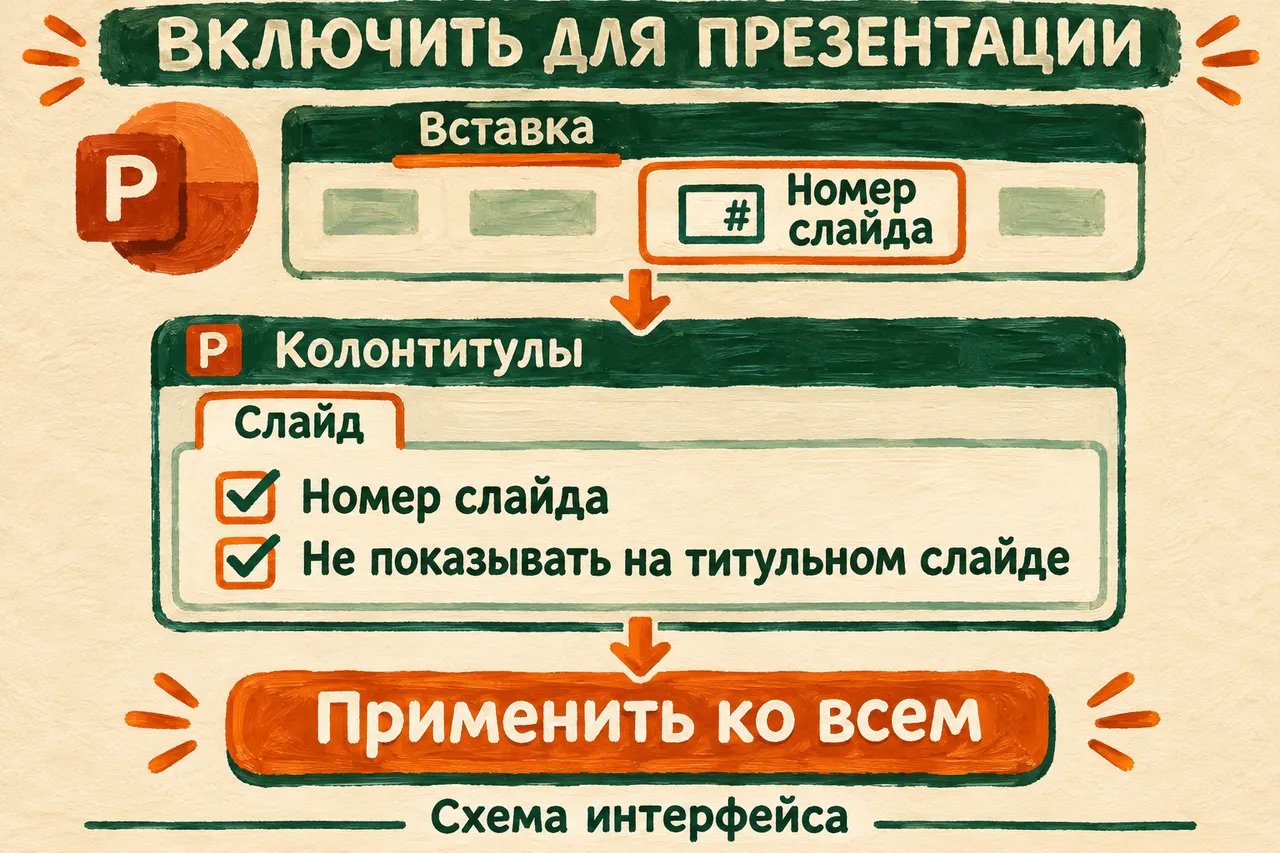
Это схема окна. Для нашей задачи нужны два указанных флажка; поля даты и дополнительного текста заполнять не требуется.
Посмотрите на три слайда. На титульном цифры нет. На двух рабочих видны номера. Их место зависит от темы и макета: поле не обязано находиться в одном и том же углу во всех презентациях.
Сохраните PPTX. Основная настройка готова. Теперь проверим её тем действием, ради которого Леонид и взялся за номера, — изменим порядок рассказа.
Поменяйте рабочие слайды местами
В левой области эскизов найдите слайды «Конверты» и «Хранение». Перетащите «Хранение» перед «Конвертами», оставив титул первым. Во время перетаскивания смотрите на линию, которая показывает место вставки.
После переноса откройте оба рабочих слайда и сравните поля. Если начальная нумерация презентации установлена с 1, исходный порядок был таким:
| Место в презентации | Содержание | Видимый номер |
|---|---|---|
| Первое | Мои пластинки | Скрыт |
| Второе | Конверты | 2 |
| Третье | Хранение | 3 |
После перестановки ожидаем:
| Место в презентации | Содержание | Видимый номер |
|---|---|---|
| Первое | Мои пластинки | Скрыт |
| Второе | Хранение | 2 |
| Третье | Конверты | 3 |
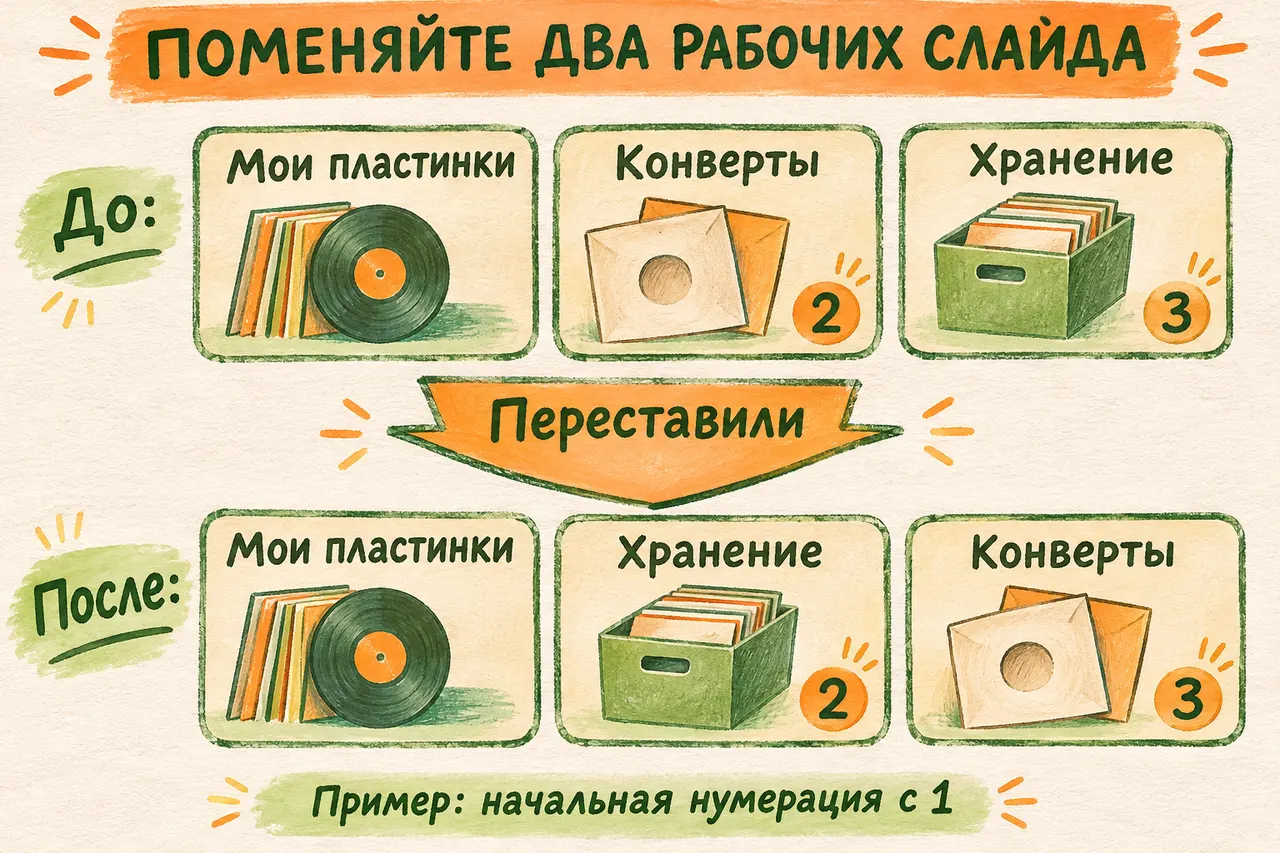
На схеме задано начало с 1: титульная единица скрыта, рабочие номера занимают места 2 и 3.
Картинка и заголовок «Хранение» переехали вместе со слайдом. Поле номера показало его новое место. Именно этого мы добиваемся: содержание можно переставлять, а порядок в номерах остаётся согласованным.
Если возвращаете прежний порядок, ещё раз взгляните на цифры. Они должны снова соответствовать расположению. После выбранного варианта сохраните файл — дальше презентация останется в том порядке, который нужен для показа.
Вопросы и ответы о нумерации
Почему первый рабочий слайд бывает вторым?
Флажок скрытия титульного номера меняет его показ. Сам титульный слайд продолжает находиться в презентации и участвует в её последовательности.
Поэтому при начале с 1 рабочие слайды получают 2 и 3. Невидимая единица на обложке не превращает следующий слайд в первый. У номера есть начальная настройка и место в списке, а у титула — отдельное условие показа.
В нашем примере так и оставляем. Леониду достаточно, чтобы слушатель мог попросить: «Вернитесь к третьему слайду», — и на экране был тот же номер. Тогда можно сразу вернуться к конвертам и рассмотреть деталь, а не выяснять, какой из двух снимков человек имел в виду.
Если ваша презентация начинается с другого числа, рабочие поля покажут соответствующие значения. Сначала выясните эту настройку; проверка перестановкой всё равно относится к порядку, а не к обязательным цифрам 2 и 3.
Начальное число Microsoft предлагает менять через «Конструктор» → «Размер слайда» → настройку размера слайдов, в поле начала нумерации. Это дополнительная возможность после основного результата. Она не нужна, чтобы просто включить поле и скрыть его на титуле.
Если вам отдельно требуется, чтобы первый рабочий слайд показывал именно 1, сформулируйте это как следующую настройку и проверьте начало нумерации. Не меняйте его случайно во время первого прохода: сначала полезно увидеть, что уже работает.
Как отличить поле от напечатанной цифры?
У автоматического номера есть поведение, которое мы только что проверили: он меняется при изменении места слайда. Напечатанная вручную цифра остаётся обычным текстом на своём слайде.
Допустим, на втором слайде давно стояла декоративная «2» в отдельной рамке. После переноса в третью позицию она может так и остаться двойкой. Включённое автоматическое поле при этом способно показать рядом тройку. Такое раздвоение стоит разобрать по происхождению объектов.
Сначала сохраните копию. Найдите, какой элемент вы добавили через настройку номера, а какой уже был в тексте оформления. Для окончательного порядка нужен автоматический номер. Лишнюю обычную цифру в своём макете можно убрать после того, как вы ясно различили эти элементы.
При этом число внутри содержания может иметь другую роль. На фотографии обложки пластинки напечатан год выпуска, в подписи названо количество дисков, в заголовке стоит «Две стороны одной записи». Их не нужно принимать за номера слайдов.
Для проверки смотрите на место поля и его изменение при перестановке. Сделайте перестановку в копии: поле покажет новое место, обычный текст останется прежним. Такое наблюдение над своим файлом полезнее догадки по цвету или размеру цифры.
Если номер не виден на рабочем слайде
Сначала снова откройте «Вставка» → «Номер слайда». Убедитесь, что флажок включён и настройка применена ко всем. Если изменили её, проверьте рабочий слайд ещё раз.
Затем посмотрите на выбранный макет. В нашем примере титул использует титульный макет, а два рабочих — обычные макеты содержания. Если рабочий слайд устроен как титульный, настройка скрытия может затронуть и его.
Когда настройка включена, но поле по-прежнему не появилось, понадобится проверить макет и его образец. На вкладке «Вид» откройте «Образец слайдов». Для выбранного слайда в основной области будет показан его макет.
В режиме образца найдите настройку «Колонтитулы» для этого макета и проверьте, разрешён ли их показ. В английской справке она называется Footers. После включения должны появиться соответствующие заполнители.
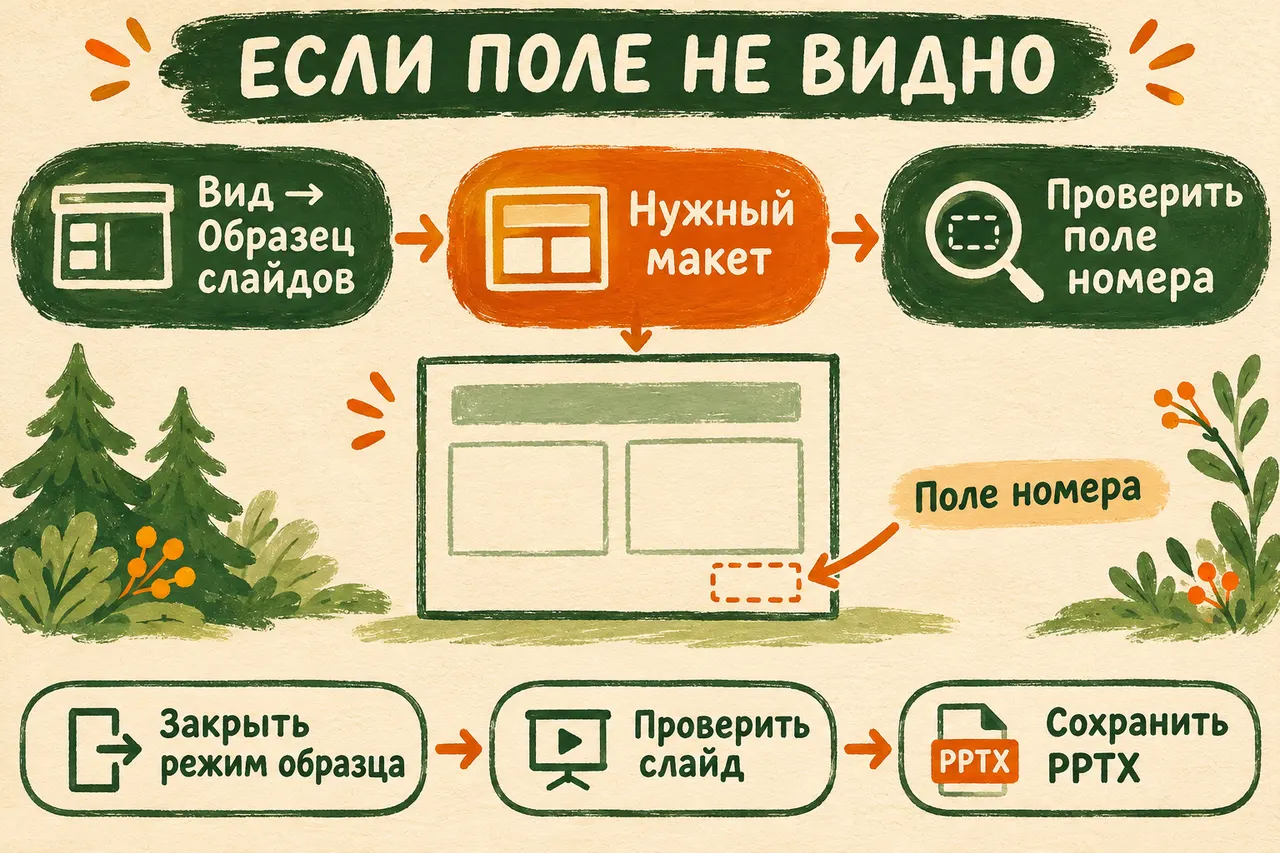
Схема показывает дополнительный маршрут диагностики. Его проходим только тогда, когда обычное включение не дало видимого поля.
Если включить колонтитулы в макете не удаётся, Microsoft предлагает проверить родительский образец: выбрать его в области эскизов, открыть настройку «Образец макета» и разрешить соответствующие поля. Затем вернуться к дочернему макету и включить показ колонтитулов там.
Это уже другой уровень настройки — общий для использующих его слайдов. Сохраняйте копию и меняйте только то, что нужно для номера. Подробная последовательность с отношением образца и макетов есть в справке об отсутствующих колонтитулах.
Завершив проверку, нажмите «Закрыть режим образца», вернитесь на рабочий слайд и снова посмотрите результат. Не стоит рисовать цифру поверх отсутствующего поля: это даст другой результат при следующей перестановке.
Если нужно передвинуть номер
После включения поле может оказаться слишком близко к содержанию или в непривычном месте. Сначала найдите его на рабочем слайде и убедитесь, что говорим именно о номере.
В основной инструкции Microsoft изменение положения показано через «Вид» → «Образец слайдов». На верхнем образце выбирают заполнитель номера и перетаскивают его в нужное место, затем закрывают режим образца.
Такое изменение связано с оформлением использующих образец слайдов. В презентации с несколькими темами у них могут быть разные образцы. Для первого результата достаточно сохранить штатное место; переносить поле следует тогда, когда оно действительно мешает.
После переноса проверьте оба рабочих слайда и титул. Номер должен читаться, не накладываться на подпись и сохранять своё поведение при перестановке.
На отдельном листе содержания никакие новые цифры писать не требуется. Мы настраиваем место уже существующего поля, которое связано с порядком презентации.
ИИ поможет пройти непонятное место
Если в вашей версии окно выглядит иначе, откройте DeepSeek и назовите конкретный шаг, на котором остановились. Например:
В PowerPoint для Windows хочу включить автоматические номера и скрыть номер титульного. Вижу [названия элементов]. Сделал [одно действие], получилось [что вижу]. Уточни версию, если она влияет на путь. Затем дай одно действие: что открыть, куда нажать и что должно появиться. Дождись моего ответа. При расхождении названий сверь официальную справку или попроси её фрагмент.
Для нашей задачи уже известен желаемый результат. Помощник может вести по одному действию, пока вы сверяете его подсказки с настоящим окном программы.
Когда номер исчезает только на одном макете, добавьте это наблюдение. Если на другом рабочем слайде поле видно, такая разница помогает искать причину в конкретном оформлении. Можно передать названия макетов и доступных флажков без самой презентации.
Для текстового сопровождения отдельная платная подписка не является обязательным условием. Простые действия сначала выполняйте по основному пути статьи; разговор пригодится там, где возникло конкретное затруднение.
Сохраните порядок и проверьте показ
После перестановки и выбранных настроек сохраните PPTX, закройте файл и откройте его снова. Пройдите титульный и два рабочих слайда.
У титула не должно быть видимого номера. Рабочие поля должны соответствовать выбранному порядку. Если для проверки вы меняли их местами и хотите оставить новый рассказ, посмотрите на его последовательность ещё раз.
Автоматическое поле относится к номеру. Если в обычном тексте выступления вы когда-то написали «покажу это на слайде 2», такая фраза сама по себе не становится ссылкой, которая перестроится вместе с презентацией. После перестановки перечитайте собственные переходы. В нашем показе «Хранение» переехало со старой третьей позиции на вторую; устная подсказка слушателю тоже должна вести к выбранному месту.
Нумерация слайдов в PowerPoint готова, когда видно её поведение: номер титульного скрыт, рабочие поля следуют порядку, сохранённый PPTX показывает те же настройки. Теперь можно довести речь по этим слайдам.
Для следующего шага пригодится подготовка выступления с ИИ: переходите к ней, когда последовательность уже выбрана и нужно связать изображения словами.
В клубе «Первопроходцы» можно осваивать ИИ на своих материалах, задавать вопросы и дорабатывать проектные работы с личной проверкой Никиты Малова. Для знакомства есть бесплатная практика с документами.
Леонид переставил хранение перед конвертами. Номера последовали за порядком, пластинки остались в обложках. У каждой записи всё ещё есть сторона А и сторона Б; презентации больше не нужна собственная сторона «Где же это было?». Можно опустить иглу и начать рассказ.