Источники, ссылки и исследование
Презентация в NotebookLM: от исходных материалов до показа
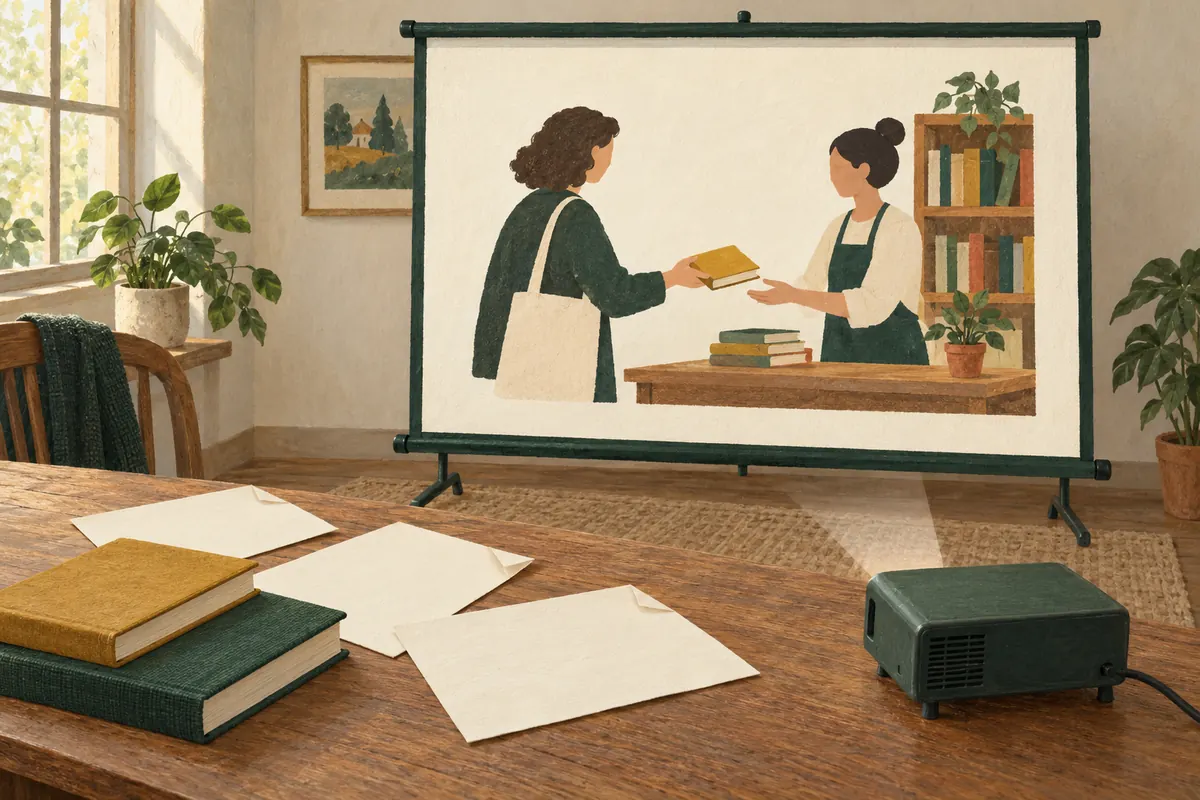
Перед книжным обменом организатору нужно объяснить новым помощникам, что делать с принесёнными книгами и как встречать гостей. На столе уже лежат правила, набросок расстановки и заметки после пробного открытия. Если показать всё разом, слушатели будут читать листы, пока организатор объясняет маршрут от входа до полок.
Из этих материалов можно собрать короткую презентацию в NotebookLM. На слайдах появятся места и действия, о которых идёт речь, а подробности останутся для устного пояснения. Ниже подготовим источники, зададим содержание, доработаем страницы и сохраним файл для показа.
Соберите материалы вокруг задачи слушателя
Для начала я бы закончил фразу «после показа человек сможет…». В нашем случае помощник должен понять, где принять книгу, куда её отнести и как помочь гостю с выбором. Такая цель сразу подсказывает, какие сведения включать в презентацию.
NotebookLM работает с добавленными в блокнот источниками. Подойдут, например, PDF, TXT, Google Документы или просто вставленный текст. Поддерживаемые способы перечислены в справке Google об источниках. Для первой попытки удобно взять тексты и дать каждому понятное название.
Ниже вымышленный авторский пример книжного обмена. Исходники, план и фрагменты слайдов показывают возможное содержание презентации.
Источник «Как устроена площадка».
Книжный обмен проходит в небольшом зале. Жители приносят прочитанные книги и выбирают другие. У входа стоит стол приёма. Дальше расположены три полки: художественная литература, детские книги и книги о разных занятиях. Перед полками оставлено свободное место, чтобы гости могли рассмотреть обложки.

На столе приёма помощник знакомится с принесёнными книгами и распределяет их по разделам. Другой помощник относит книги на полки и поправляет расстановку. Ещё один находится у полок: помогает сориентироваться и отвечает на вопросы. Организатор решает спорные случаи и принимает предложения по работе площадки.

Книги с яркими обложками удобно показывать лицом к гостю. Остальные стоят корешками наружу. Подпись раздела должна оставаться видимой. Для временно отложенных книг на столе приёма есть отдельная коробка.
Источник «Правила обмена».
Для этого обмена принимаем целые книги, которые приятно читать: страницы на месте, обложка держится. Число принесённых и выбранных книг не связываем; гость может выбрать книгу, даже если пришёл без своей.

На приёме смотрим состояние книги и определяем раздел. Если непонятно, куда её поставить, или возник вопрос по состоянию, кладём книгу в отдельную коробку и обращаемся к организатору. Просим гостей передавать принесённые книги на стол приёма, чтобы помощники успели их посмотреть.

У полок помогаем найти раздел и показываем несколько обложек по интересам гостя. Выбор остаётся за читателем. Книги, которые гость решил взять, отдельно оформлять не требуется.
Источник «Заметки после пробного открытия».
На пробном открытии часть гостей шла с принесёнными книгами сразу к полкам. Помощник у входа начал встречать людей и показывать стол приёма.

Один гость спросил, обязательно ли приносить столько же книг, сколько хочешь взять. Помощник объяснил правило свободного обмена. Для следующего открытия эту мысль решили назвать в начале рассказа о площадке.

Когда на детской полке накопились книги, стопка закрыла подпись раздела. Помощник переставил книги и освободил место перед подписью. Новым помощникам стоит показать, как выглядит понятная расстановка.
Здесь есть и устройство площадки, и договорённости, и случаи, которые стоит объяснить заранее. Из них получится рассказ с последовательностью и примерами. Для другой задачи возьмите похожий набор: описание проекта, нужные слушателям условия и несколько наблюдений из работы.
Создайте блокнот и добавьте источники раздельно
Откройте NotebookLM в веб-версии с аккаунтом Google. В актуальной справке Google сервис также называется Gemini Notebook. Создайте новый блокнот и назовите его по задаче, например «Вводный рассказ для помощников».
Через «Добавить источники» выберите вставку текста и добавьте первый фрагмент. Затем таким же способом добавьте остальные, сохраняя названия из примера. Если материалы уже лежат в файлах, загрузите их вместо копирования. После импорта откройте каждый источник и посмотрите, попал ли в него нужный текст.
В одном блокноте соберите только материалы для этой презентации. Если ещё нужно разобраться, что именно следует из документов, пригодится инструкция по работе с источниками в NotebookLM. Для нашего показа содержание уже определено, можно переходить к слайдам.
Выберите формат и опишите будущий показ
На панели «Студия» найдите «Презентация», или Slide Deck, и нажмите значок карандаша для настройки. Генерация презентаций доступна пользователям старше 18 лет; в чужом блокноте нужны права на редактирование. Эти условия и параметры описаны в справке о презентациях.
Для рассказа перед помощниками выберите «Слайды докладчика», русский язык и короткую длину. Этот формат оставляет на страницах основные тезисы. «Подробная презентация» подходит, когда файл будут читать самостоятельно, и пояснений на слайдах нужно больше.
В поле запроса вставьте задание:
Создай короткую презентацию на русском языке для новых помощников на книжном обмене. Организатор покажет её перед началом работы и пояснит детали устно. Слушатели впервые помогают на этой площадке.

Используй три источника: «Как устроена площадка», «Правила обмена» и «Заметки после пробного открытия».

Задача показа: помощник понимает путь книги от приёма до полки, различает свои действия на каждом месте и знает, когда обратиться к организатору.

План из пяти смысловых частей:
1. Зачем проводим обмен и как гость выбирает книги. Назови правило свободного обмена.
2. Как устроен зал. Покажи условную схему: вход, стол приёма, три подписанные полки. Схема поясняет порядок действий и не изображает точный план помещения.
3. Как принять книгу. Покажи последовательность от просмотра состояния до выбора раздела; отдельно обозначь коробку для вопросов организатору.
4. Как помочь гостю у полок. Покажи помощника, посетителя и видимые подписи разделов; напомни, что выбор книги остаётся за читателем.
5. С чего начать работу. Каждый помощник находит своё место, проверяет видимость подписей и договаривается с организатором, к кому обращаться с вопросами.

На каждом слайде оставь короткий заголовок, несколько опорных фраз и одно понятное изображение или схему. Используй спокойный светлый фон, крупные надписи и простые иллюстрации книг, полок и действий людей.

Передай правила из источников точно. Укажи, что это порядок работы нашей площадки. Подробные пояснения оставь для устного рассказа.
План задаёт желаемый порядок; итоговое число страниц может отличаться. После запуска дождитесь готовой презентации в «Студии» и откройте её.
Посмотрите, складывается ли из слайдов понятный рассказ
Откройте страницы по порядку и попробуйте рассказать по ним о площадке. Мне здесь нужен такой переход: сначала слушатель понимает смысл обмена, затем видит зал, проходит путь книги и находит собственное место в работе. Для просмотра пригодности слайдов удобна такая таблица.
| Часть рассказа | Вопрос нового помощника | Что показать на слайде | На какой материал опереться |
|---|---|---|---|
| Смысл обмена | Что объяснять гостю в начале? | Принесённые книги переходят к новым читателям; правило свободного выбора | «Правила обмена», вопрос гостя из заметок |
| Устройство зала | Где моя работа и куда идут книги? | Вход, стол приёма и три подписанные полки | «Как устроена площадка» |
| Приём книги | Что сделать, когда человек принёс книгу? | Посмотреть состояние, выбрать раздел, передать на полку; спорный случай отложить организатору | «Правила обмена» |
| Помощь у полок | Как помочь с выбором? | Видимые подписи, несколько обложек, разговор с гостем о его интересах | Правила и случай с закрытой подписью из заметок |
| Начало работы | Что сделать сразу после показа? | Найти своё место, осмотреть подписи, договориться об обращении к организатору | Роли и наблюдения из всех трёх источников |
Таблица помогает заметить, где на слайде хочется добавить пример, убрать второстепенные сведения или поменять порядок. Например, правило обмена полезно назвать в начале: тогда помощник сразу ответит гостю, который пришёл без книг.
На странице о приёме можно оставить заголовок «Принятая книга должна найти свою полку» и три опорные фразы: «Посмотрите состояние», «Выберите раздел», «Передайте на полку». Рядом пригодится небольшая схема, а коробку для спорных случаев можно показать сбоку.
Устное пояснение к такой странице получится примерно следующим:
Сначала посмотрим книгу и решим, в какой раздел её поставить. Если возник вопрос по состоянию или разделу, положим её в отдельную коробку и позовём организатора. Благодаря этому очередь у приёма продолжит двигаться, пока разбираемся с вопросом.
На слайде слушатель видит порядок, а в рассказе слышит, что делать в особом случае. Вот ради такого разделения и полезно заранее указать, кому показываем презентацию и как будем её сопровождать.
Исправьте конкретные страницы
Если слайд превратился в сплошной текст, откройте презентацию, нажмите «Изменить», или Revise, и задайте правку для этой страницы. Например:
На слайде о приёме книги сократи текст до трёх действий: «Посмотрите состояние», «Выберите раздел», «Передайте на полку». Покажи их простой схемой. Рядом оставь небольшую подпись «Вопрос организатору» и изображение отдельной коробки. Убери длинный абзац с пересказом правил.Соберите нужные правки для других страниц и нажмите «Сгенерировать новую презентацию». Google подтверждает правки отдельных слайдов; результат появится как новая версия.
При правках источники сейчас не учитываются, поэтому нужную формулировку укажите прямо в задании. После доработки откройте новую страницу и прочитайте её ещё раз. В нашем случае должно сохраниться отдельное место для спорных книг, иначе помощнику придётся решать вопрос прямо у очереди.
Полезно также посмотреть на изображения. Если на схеме перепутаны полки или человек нарисован так, что действие трудно понять, опишите требуемую замену конкретно: «Покажи помощника у стола приёма, полки поставь дальше по ходу движения». Когда же изменился сам порядок работы, обновите исходник и создайте презентацию заново по актуальным материалам.
Сохраните файл и подготовьтесь к показу
В меню с тремя точками выберите скачивание PDF или PowerPoint (.pptx). Оба формата указаны в официальной справке. Для нашего короткого показа я бы выбрал PDF: его удобно сохранить рядом с материалами и передать организатору. PPTX выбирайте, если файл нужен в работе с PowerPoint.
Откройте скачанный файл и пролистайте страницы в размере, близком к показу. Видны ли подписи полок, легко ли прочитать опорные фразы, успеваете ли пояснить каждый эпизод? Если рассказ приходится постоянно прерывать ради мелкой надписи, сократите страницу перед показом. В самом сервисе презентацию можно показать через «Начать слайд-шоу».
Отдельно сохраните короткие заметки для выступления. В нашем примере к странице про полки пригодится история о закрытой подписи, а к странице о приёме стоит подготовить пояснение про коробку. После просмотра помощники должны суметь найти рабочее место и принять первую книгу.
Вопросы и ответы
Подойдёт ли один большой документ вместо нескольких источников?
Да, если в нём собраны нужные материалы. Раздельные источники удобны, когда есть правила, описание площадки и наблюдения: в запросе проще назвать, что использовать. Для первого показа достаточно документов по одной задаче.
Что выбрать, если презентацию будут читать без меня?
Выберите «Подробную презентацию». Попросите добавить пояснения к действиям и примеры, которые во время выступления рассказали бы устно. Потом прочитайте файл как отдельный документ: понятны ли переходы между страницами без голоса докладчика?
Нужно ли покупать подписку для первой попытки?
У сервиса есть режим без платного плана, но генерации ограничены квотами. При сообщении о достигнутом лимите посмотрите указанный сервисом срок обновления. Актуальные условия приведены в справке о лимитах.
Как отправить только презентацию, чтобы слушателям было проще её открыть?
Скачайте PDF или PPTX и передайте файл. Для ссылки на презентацию в самом NotebookLM понадобится настроить доступ к блокноту; скачанный файл удобнее, когда получателю нужен только материал для просмотра.
Если приходится регулярно превращать документы в объяснение для людей, на практике работы с источниками можно продолжить с собственной задачей. В клубе есть последовательные задания, вопросы и ручная проверка проектных работ; уроки открываются постепенно.
Перед первым показом пройдите по слайдам так, как новая книга пройдёт по площадке. Если на каждом шаге понятно, что сделать и к кому обратиться, презентация уже помогает начать работу.
Источники
- Google: создание блокнота.
- Google: добавление источников.
- Google: создание, правки и скачивание презентации.
- Google Workspace: правки слайдов и экспорт PPTX.
- Google: лимиты.
Справки сверены 8 октября 2026 года.