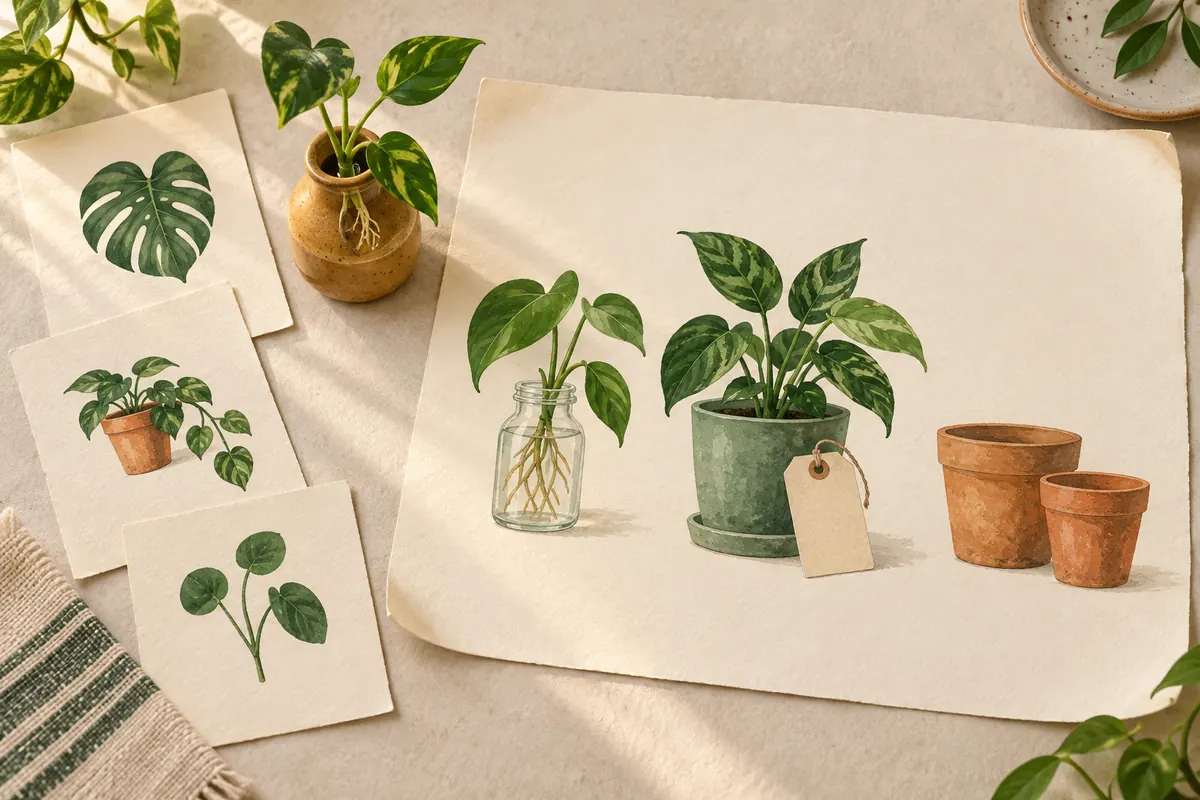
Инфографика в NotebookLM поможет собрать правила в одну наглядную памятку, которую затем нужно проверить по источникам. Перед обменом комнатными растениями организатор собирает такой лист для посетителей. В заметках уже есть правила приёма, пояснение к этикеткам и ответы на вопросы из чата. Хочется отправить картинку, по которой человек поймёт, что принести и как выбрать растение, ещё дома, рядом с горшками на подоконнике.
В NotebookLM из этих материалов можно подготовить инфографику, то есть изображение с короткими пояснениями и понятными связями между ними. Ниже соберём источники, зададим содержание и сохраним памятку в PNG. Заодно разберём, какие подробности оставить на листе, чтобы его было удобно читать с телефона.
Соберите сведения вокруг вопроса посетителя
Для такой памятки я бы сначала определил, что человек решит после чтения. В нашем случае нужно подготовить растение к обмену, понять порядок выбора и знать, где получить помощь. Заметка про расстановку столов организаторам тоже пригодится, но посетителю достаточно увидеть место приёма.
NotebookLM работает с материалами, добавленными в блокнот. Это отдельная подборка для одной задачи. Если сначала хочется разобраться в документах и получить ответ с опорой на цитаты, пригодится инструкция по работе с источниками. Здесь же соберём сведения сразу для наглядного листа.
Ниже вымышленный авторский пример. Три заметки и образец памятки показывают возможное содержание, которое стоит получить после обработки материалов.
Источник «Что принести».
На встрече обмениваемся комнатными растениями и укоренёнными черенками. Растение должно быть без видимых вредителей. Черенок приносите в отдельной ёмкости, чтобы корни оставались защищёнными при переноске.

К каждому растению прикрепите этикетку с названием. Если название неизвестно, так и напишите. Добавьте короткую заметку о том, где растение стояло дома и как часто его поливали. Эти сведения описывают опыт владельца; новому хозяину нужно будет подобрать уход под условия дома.

Для выбранного растения возьмите пакет или коробку. Запасные ёмкости на площадке есть, но их может оказаться мало.
Источник «Как проходит обмен».
Принесённые растения сначала передают помощнику за столом приёма. Помощник смотрит состояние, проверяет этикетку и ставит растение на общий стол. Гости выбирают растения с общего стола, читают этикетки и забирают выбранные экземпляры домой.

Можно прийти без растения и выбрать экземпляр с общего стола. Количество принесённых растений и выбранных экземпляров между собой не связываем. Если возник вопрос по состоянию растения, помощник зовёт организатора.

Для команды: до открытия расставить столы, положить запасные этикетки и поставить чайник в комнате помощников.
Источник «Что спрашивают посетители».
Как понять, подойдёт ли растение для комнаты? Прочитайте название и заметку на этикетке, затем спросите помощника о растении. При выборе учитывайте освещение и место, где будет стоять горшок.

Что делать с растением без названия? На этикетке должно быть указано, что название неизвестно. За уточнением обратитесь к помощнику; если вид определить трудно, решение о выборе остаётся за гостем.

Кому передать сведения об особенностях растения? Напишите их на этикетке. Если нужен более подробный рассказ, передайте его помощнику при приёме.
Сведения здесь разнесены по разным заметкам. Для памятки нужно соединить требования к этикетке с вопросами посетителей, а порядок обмена показать отдельно от подготовки растений. В этом-то и состоит полезная работа с материалами, после которой текст превращается в понятный маршрут.
Добавьте заметки в блокнот
Откройте NotebookLM и создайте новый блокнот. В панели источников выберите «Добавить источники» / Add sources и вставьте текст каждой заметки отдельным источником, присвоив названия из примера. Вставленный текст поддерживается наряду с файлами; способы перечислены в справке Google.
Для собственных материалов подойдут уже написанные правила, ответы на вопросы или заметки после прошлой встречи. Разделение на несколько источников удобно, когда документы решают разные задачи. Один общий текст тоже подойдёт, если внутри легко найти нужные сведения.
После добавления откройте источники и посмотрите, целиком ли вошли тексты. В примере должны сохраниться условия про черенки, этикетки и возможность прийти без растения. Ведь потерянная строка про посещение без собственного горшка меняет смысл встречи для гостя.
Инфографика в NotebookLM: настройки и содержание
В панели «Студия» / Studio найдите «Инфографика» / Infographic и нажмите значок карандаша. Выберите русский язык, вертикальную ориентацию и краткую детализацию. Для листа, который отправят в чат, я бы начал с такой настройки и крупных предметных рисунков.
В поле запроса вставьте задание полностью.
Создай инфографику «Обмен комнатными растениями» для посетителя встречи. Используй источники «Что принести», «Как проходит обмен» и «Что спрашивают посетители».

Помоги человеку подготовиться дома и понять действия на площадке. Размести содержание в трёх отчётливых блоках.

1. «Подготовьте растение». Покажи комнатное растение или укоренённый черенок в отдельной ёмкости. Укажи условие об отсутствии видимых вредителей. Рядом покажи этикетку с названием, местом, где растение стояло дома, и частотой полива. Сохрани возможность указать неизвестное название. Добавь пакет или коробку для выбранного растения.

2. «Передайте и выберите». Покажи последовательность: принесённое растение передают помощнику за столом приёма, затем оно попадает на общий стол, откуда гости выбирают растения. Отдельно укажи, что прийти и выбрать растение можно без собственного экземпляра. Сохрани правило о свободном количестве принесённых и выбранных растений.

3. «Уточните перед выбором». Предложи прочитать этикетку, учесть освещение дома и задать вопрос помощнику. Отметь, что заметка об уходе описывает опыт прежнего владельца.

Служебные дела команды про столы, запасные этикетки и чайник оставь за пределами памятки. Точные цены, даты и адреса отсутствуют в источниках, поэтому опусти их.

Пиши по-русски, короткими ясными подписями. Используй крупные рисунки растения, этикетки, ёмкости и стола. Сохрани свободное пространство между блоками. Все правила бери из названных источников.
Запустите создание и дождитесь готового изображения в «Студии». Настройки и скачивание описаны в официальной инструкции по инфографике. Сейчас для этой функции Google указывает возраст старше 18 лет и право редактировать блокнот. В чужом блокноте с доступом только для просмотра попросите владельца изменить права.
Проверьте, что памятка помогает собраться на встречу
Откройте изображение и сначала прочитайте его целиком. Понятно ли, что приготовить дома и куда подойти с растением? Если взгляд приходится водить между мелкими сносками, сократите подписи при следующей попытке. На листе ведь нужно быстро найти действие, особенно когда коробка с горшком уже стоит у двери.
Возможный текст центрального блока памятки выглядит так.
Принесённое растение передайте помощнику за столом приёма. На общем столе выберите растение, прочитайте этикетку и заберите его домой. Приходите и без своего растения, количество принесённых и выбранных экземпляров свободное.
К этой части подойдёт последовательность рисунков со столом приёма и общим столом. Изображённое движение должно совпадать с подписью: гостю сначала нужно передать растение помощнику. Красивый рисунок с обменом из рук в руки объяснял бы уже другие правила.
Для проверки содержания пригодится заполненная таблица. Сравнивайте с ней готовую картинку, сохраняя исходные заметки рядом.
| Блок памятки | Что должно остаться | Где проверить | Что сделает посетитель |
|---|---|---|---|
| Подготовка растения | Комнатное растение либо укоренённый черенок, без видимых вредителей | «Что принести», первый абзац | Подготовит подходящий экземпляр и ёмкость |
| Этикетка | Название или отметка, что оно неизвестно; место дома и частота полива | «Что принести», второй абзац | Подпишет растение до встречи |
| Переноска | Пакет или коробка для выбранного растения | «Что принести», третий абзац | Возьмёт упаковку с собой |
| Порядок обмена | Стол приёма, помощник, общий стол; возможность прийти без растения | «Как проходит обмен», первые два абзаца | Передаст принесённое растение и выберет другое |
| Помощь при выборе | Этикетка, освещение дома, вопрос помощнику | «Что спрашивают посетители» | Уточнит, подходит ли растение для комнаты |
Google предупреждает о возможных фактических и визуальных ошибках инфографики. Поэтому отдельно прочитайте надписи и рассмотрите рисунки. В нашем примере потеря слова «укоренённый» меняет условия приёма, а перепутанные столы меняют действия гостя.
Исправьте содержание и скачайте PNG
Если получился слишком плотный лист, откройте настройки новой инфографики и сократите задание. Например, попросите оставить в каждом блоке главные действия, перенести пояснение про уход в короткую подпись к этикетке и увеличить промежутки между рисунками. При ошибке назовите точную формулировку, которую нужно сохранить.
Для случая, когда сервис показал обязательный обмен «растение за растение», к полному заданию выше добавьте такое уточнение.
В блоке «Передайте и выберите» укажи: «Можно прийти без растения. Количество принесённых и выбранных экземпляров свободное». Покажи отдельный стол приёма и общий стол для выбора.Когда меняются сами правила встречи, сначала исправьте исходную заметку. Создайте новый блокнот, добавьте актуальные тексты тем же способом и повторите задание. Так рядом с памяткой останутся материалы, по которым получится восстановить смысл каждой подписи.
Готовое изображение скачайте через меню с тремя точками рядом с инфографикой, выбрав Download / «Скачать». Файл сохранится в PNG. Перед отправкой откройте его на телефоне в обычном размере сообщения: основные подписи должны читаться без постоянного увеличения. Такой файл удобно передать участникам отдельно от блокнота.
Если вместо самостоятельной памятки нужен рассказ для выступления, продолжите с презентацией по источникам. Слайды дадут место для последовательного показа и устного объяснения.
Вопросы и ответы
Почему пункт «Инфографика» недоступен?
Проверьте доступ к функции и права на блокнот. Для создания требуется право редактирования; возрастное условие указано выше. Если сервис целиком недоступен для аккаунта, начните с официальной справки о доступе, прежде чем загружать материалы.
Что делать, если закончился лимит генераций?
Дождитесь обновления квоты, указанного сервисом. Ограничения описаны в справке о лимитах. Пока квота обновляется, соберите правки в одно задание, чтобы следующая попытка исправляла конкретные места.
Получится ли сделать инфографику с телефона?
Да, функция поддерживается в мобильном приложении. Возможности приложения могут отличаться от сайта; настройки описаны в мобильной справке Google. Инструкция выше рассчитана на веб-версию.
Можно ли после скачивания заменить надпись в PNG?
PNG сохраняет инфографику как изображение. Для отдельного изменения надписи понадобится редактор изображений. Если ошибка касается правила или смысла, удобнее поправить задание и создать новую инфографику в NotebookLM.
Обязательно ли открывать участникам доступ к блокноту?
Для отправки скачанного PNG достаточно передать сам файл. Ссылка на инфографику внутри сервиса требует настройки доступа к блокноту. Для обычного чата встречи изображение избавляет посетителей от этого дополнительного шага.
Работу со своими заметками можно продолжить на практике с источниками. В клубе есть последовательные задания, вопросы и ручная проверка проектных работ; уроки открываются постепенно. Такой формат пригодится, когда памятки, объяснения и другие материалы приходится готовить регулярно.
Когда инфографика в NotebookLM готова, я бы прочитал лист глазами человека, который собирается на встречу впервые. Если понятно, что поставить в коробку, как подписать растение и где спросить о выборе, памятку уже можно отправлять. Пусть рядом с горшками на подоконнике появится и готовый план.
Источники
- Google: создание блокнота и доступ к сервису.
- Google: добавление источников.
- Google: инфографика, настройки, скачивание и доступ.
- Google: лимиты.
- Google: возможности мобильного приложения.
Справки сверены 11 октября 2026 года.