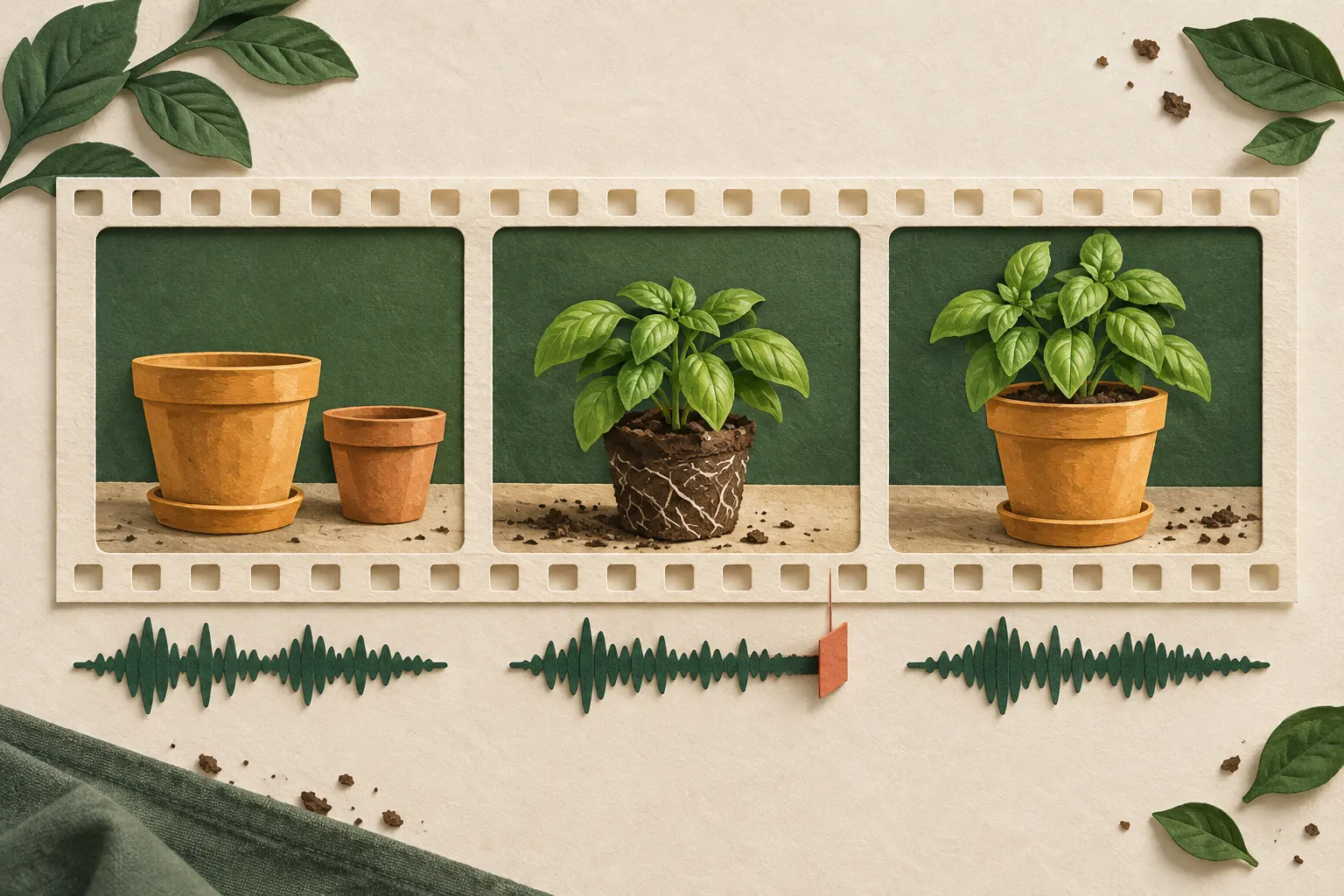
Если нужна нейросеть для перевода и озвучки видео, пройдите два шага: переведите SRT в VEED и создайте речевые реплики в Clipchamp. В коротком ролике человек выбирает горшок, показывает корни и пересаживает базилик. Английские подписи уже готовы, теперь к тому же видеоряду нужна речь. После перевода фразы могут звучать дольше исходных, и рассказ про горшок легко заедет на кадр с корнями. Соберём озвучку по отдельным репликам, чтобы каждое объяснение оставалось рядом со своим действием.
Для этого используем VEED для перевода субтитров и Clipchamp для синтеза речи и монтажа. В результате нужен скачанный MP4 с прежним порядком кадров и новой речевой дорожкой. Время начала и конца каждой реплики согласуем вручную. Такой способ удобен для короткой инструкции, где достаточно одного выбранного голоса за кадром.
Если впервые соединяете перевод и монтаж, можно пройти путь с помощником. В соседней вкладке откройте DeepSeek, вставьте запрос в новый чат, а следующим сообщением передайте эту статью. Подойдёт и привычный ChatGPT или Claude.
Помоги озвучить переводом короткое видео с пересадкой базилика
по этой статье. Сначала спроси, есть ли у меня готовый переводной SRT
и открыт ли Clipchamp. Затем объясняй по одному действию:
что открыть, куда вставить реплику и какой результат проверить.
Дожидайся моего описания. Ты не видишь экран и не двигаешь клипы.
Если фраза длиннее своего окна, сначала спроси её фактическую
длительность, помоги сократить текст без потери смысла и проверь
со мной повторное прослушивание. При ошибке разбери её до следующего
шага. Пароли, коды входа и закрытую запись не запрашивай.
Помощнику достаточно описания вроде «первая реплика закончилась на 00:14 вместо 00:12». По нему уже можно разбирать одну фразу, сохраняя остальной ролик.
Нейросеть для перевода и озвучки видео: подготовьте реплики
Возьмите собственный законченный ролик и проверенный текст речи с временными метками. Исходник, голоса и другие материалы должны быть разрешены для такой работы. Если монтаж ещё меняется, сначала закончите его: после вырезанного фрагмента прежние метки будут указывать другое место.
Текстовый файл SRT содержит реплики и время их показа. Звука в нём нет, что отдельно поясняет справка VEED о формате. Поэтому используем его как карту для будущей речи.
Если переводного файла пока нет, пройдите инструкцию по переводу субтитров. Короткий маршрут такой:
- В редакторе VEED загрузите видео и исходный SRT через Subtitles → Upload Subtitle File.
- В настройках субтитров выберите Add translation, нужный язык и Translate automatically. Прочтите перевод рядом с исходными репликами и исправьте смысловые расхождения.
- Оставьте выбранной переводную дорожку, в настройках откройте Download → SRT. Сравните время каждой реплики с исходником.
Перевод описан в официальной справке VEED. До работы проверьте доступную квоту перевода и экспорт файла в аккаунте: в справке о субтитрах скачивание SRT указано для Pro и Enterprise. Если проверенный переводной SRT уже есть, начинайте сразу с Clipchamp.
Продолжим вымышленный учебный пример с базиликом из связанной инструкции. В нём один человек говорит за кадром. Английский текст ниже составлен редакцией для упражнения; так мог бы выглядеть результат после смысловой правки перевода.
1
00:00:05,000 --> 00:00:12,000
I choose a pot two centimetres wider than the old one.
Soil stays wet longer in a pot that is too large.

2
00:00:13,000 --> 00:00:19,000
The roots have grown all around the root ball.
Before repotting, I gently loosen them around the edges.

3
00:00:20,000 --> 00:00:28,000
I place the basil at the same depth as before.
I add soil around the sides and press it down lightly with my palm.
Сохраните такой файл как basil-en.srt. Для собственного ролика подставьте проверенные реплики и метки своего монтажа. Учебные границы подходят только описанным эпизодам.
| Эпизод и окно для речи | Что показываем | Что должно сохраниться в переводе | Что проверяем по звуку |
|---|---|---|---|
| 00:05–00:12, 7 секунд | Сравниваем прежний и новый горшки | Новый горшок шире прежнего на два сантиметра | Объяснение заканчивается до следующего эпизода |
| 00:13–00:19, 6 секунд | Показываем корни вокруг кома | Корни расправляют осторожно, по краям, перед пересадкой | Название root ball понятно на слух, фраза заканчивается до 00:19 |
| 00:20–00:28, 8 секунд | Ставим растение и досыпаем землю | Прежняя глубина посадки и лёгкое усилие ладонью | Последнее слово звучит целиком до конца окна |
Секунды в таблице задают доступное место. Фактическую длину озвучки узнаем после синтеза.
Сохраните видеоряд и уберите исходную речь из микса
Откройте Clipchamp и создайте проект. Ниже используем веб-редактор для личного аккаунта; названия элементов приведены по английской справке Microsoft. Через Import media загрузите исходное видео и перетащите его на шкалу времени, начиная с нулевой отметки.
Проверьте, что в предпросмотре сохранились края кадра и весь нужный предмет. Длительность и порядок эпизодов должны совпасть с исходником, ведь по ним составлен SRT. Для этой задачи видеоряд пока оставляем целиком.
Чтобы две речи не звучали одновременно, выделите видео на шкале, откройте Audio и нажмите Detach audio. Исходный звук появится отдельным элементом. Выделите именно этот аудиоэлемент и нажмите Delete. Сам видеоклип остаётся на месте. Порядок отделения и удаления описан в справке Microsoft.
Если вместе с голосом в исходнике записан шорох земли или звук инструмента, удалится и он. Для сохранения атмосферы нужна отдельная разрешённая дорожка такого звука. На первом учебном проходе достаточно чистой новой речи; смешанный исходный звук сохраните отдельным файлом для возможной дальнейшей работы.
Создайте отдельную озвучку для каждой реплики
В Record & create откройте Text to speech, выберите целевой язык и голос. Для нашего примера нужен английский; голос сохраняем для всех эпизодов.
В поле текста вставьте первую реплику из SRT без номера и строки времени, от “I choose a pot…” до “…too large”. Нажмите Preview, прослушайте фразу и нажмите Save, чтобы добавить речевой элемент на шкалу.
Повторите действия для остальных реплик, каждый раз создавая новый элемент через Text to speech. Каждое объяснение тогда получится перемещать отдельно. Порядок описан в инструкции Microsoft по синтезу речи.
В Advanced settings регулируется pace, темп речи. Подберите разборчивое звучание, затем сопоставьте полученную длину с кадром.
Для правки выделите речевой элемент на шкале, откройте Text to speech, внесите изменения и снова нажмите Save. Прослушайте реплику целиком.
Разместите речь по карте и проверьте её конец
Увеличьте шкалу кнопкой +. Поставьте указатель воспроизведения на начало нужного отрезка и перетащите речевой элемент так, чтобы его левый край совпал с этой позицией. Приёмы увеличения, перемещения материалов и просмотра по меткам приведены в справке по шкале времени Clipchamp.
В учебном ролике первую реплику ставим на 00:05, вторую на 00:13, третью на 00:20. Затем для каждой проверьте положение правого края и послушайте переход к следующему эпизоду. Между объяснениями в нашей карте оставлены паузы, их тоже нужно сохранить.
Предположим, первая английская реплика выходит за отметку 00:12. Это условная ситуация для разбора, фактическую длину определит выбранный голос. Сначала чуть увеличьте pace и послушайте, осталась ли речь разборчивой. Если фразу уже приходится догонять на слух, вернитесь к тексту.
Для первого отрезка возможен более краткий редакторский вариант:
I choose a pot two centimetres wider than the old one.
In oversized pots, soil stays wet longer.
Вторая фраза стала короче, а смысл сохранился. Остались и разница между горшками, и два сантиметра, и объяснение про влажную землю. Слова “two centimetres wide” вместо “two centimetres wider” изменили бы сам размер: горшок получился бы шириной всего в два сантиметра.
Сохраните новую версию первой озвучки и снова проверьте её длину. Текст в английском SRT тоже обновите, оставив согласованные временные границы. Подходящим вариант станет, когда на слух понятны все слова, а реплика заканчивается в своём эпизоде.
Обрезать конец звукового элемента ради нужной длины рискованно: вместе с ним может исчезнуть слово. Если точный перевод целиком остаётся длиннее доступного окна, выберите другой темп или голос. Когда этого недостаточно, потребуется изменить монтаж и заново согласовать SRT со всеми последующими эпизодами. Такой фрагмент пока оставьте открытым для правки.
Нейросеть для перевода и озвучки видео помогает подготовить новую речь, а совпадение конца реплики с нужным кадром проверяйте при монтаже.
Экспортируйте MP4 и откройте скачанный файл
Сначала просмотрите проект от начала до конца. В учебном примере первые секунды до реплики остаются без новой речи, затем последовательно звучат выбор горшка, корни и глубина посадки. В каждом месте проверьте, что слышимая фраза относится к показанному действию и полностью заканчивается до следующего окна.
Когда проход согласован, нажмите Export, выберите доступное разрешение видео и дождитесь завершения. Сохраните MP4 на компьютер. Порядок экспорта и скачивания приведён в справке Microsoft. Для ролика со звуком выбирайте видео; GIF звуковой дорожки не содержит.
Откройте скачанный MP4 отдельно от редактора и посмотрите его целиком. Сверьте порядок и длительность кадров с исходником, разборчивость голоса и стыки реплик. В нашем примере отдельно прослушайте начало на 00:05 и конец последней фразы до 00:28. Исходная речь должна отсутствовать в итоговом миксе, а горшок и растение целиком оставаться в кадре.
Если в файле слышна ошибка, вернитесь к соответствующему речевому элементу, исправьте его и экспортируйте новую версию. Сохраните рядом исходное видео, русский и английский SRT, проект и итоговый MP4: правка одной реплики тогда останется привязана к своему месту.
Вопросы и ответы
У меня уже есть переводной SRT. Зачем снова открывать VEED?
Для этого прохода достаточно готового проверенного SRT, VEED можно пропустить. В Clipchamp копируем из него текст отдельных реплик, а время используем при ручном монтаже. Синтез речи создаём отдельно.
Сохранится голос автора и совпадут движения губ?
В этом маршруте звучит выбранный голос синтеза. Совпадение губ и воспроизведение голоса автора потребовали бы другого метода. Для начала удобен рассказ за кадром, как в примере с растением. Несколько исходных участников также потребуют отдельного решения по голосам и распределению реплик.
Можно оставить музыку и шорохи, убрав только русские слова?
Если они уже лежат отдельно от речи, сохраните нужные дорожки и прослушайте их вместе с новой озвучкой. Когда всё сведено в один исходный звук, команда Detach audio отделяет этот звук целиком. Разделение голоса, музыки и шумов в этой инструкции не выполняется.
Почему после Save остался только звук, а мне нужен ролик?
Save в Text to speech добавляет речевой элемент в проект. Для MP4 на шкале должен оставаться исходный видеоклип, а готовый проект нужно вывести через Export. После скачивания проверьте расширение файла и воспроизведите его, чтобы увидеть картинку вместе с речью.
Переводная версия готова к показу, когда в скачанном ролике зритель слышит целую фразу рядом с нужным действием. В нашем упражнении это три законченных объяснения: выбор горшка, работа с корнями и посадка. По такому результату уже понятно, какую реплику доработать, если голос торопится или опаздывает.
Для следующей версии откройте карту творческого замысла. В исходные материалы внесите тот же видеоряд и переводной SRT, в формат запишите MP4 с отдельными речевыми элементами, а в критериях укажите границы каждой реплики и сохранение кадра. В «Первопроходцах» можно задать вопрос по собственной работе; проектные работы Никита Малов проверяет лично и даёт правки. Для вопроса о синхронизации подготовьте конкретный отрезок и опишите, что должно быть видно и слышно в его конце.
Официальные справки VEED и Microsoft сверены 19 октября 2026 года. Пример с базиликом и ожидаемый результат учебные; обложка создана с помощью ImageGen.