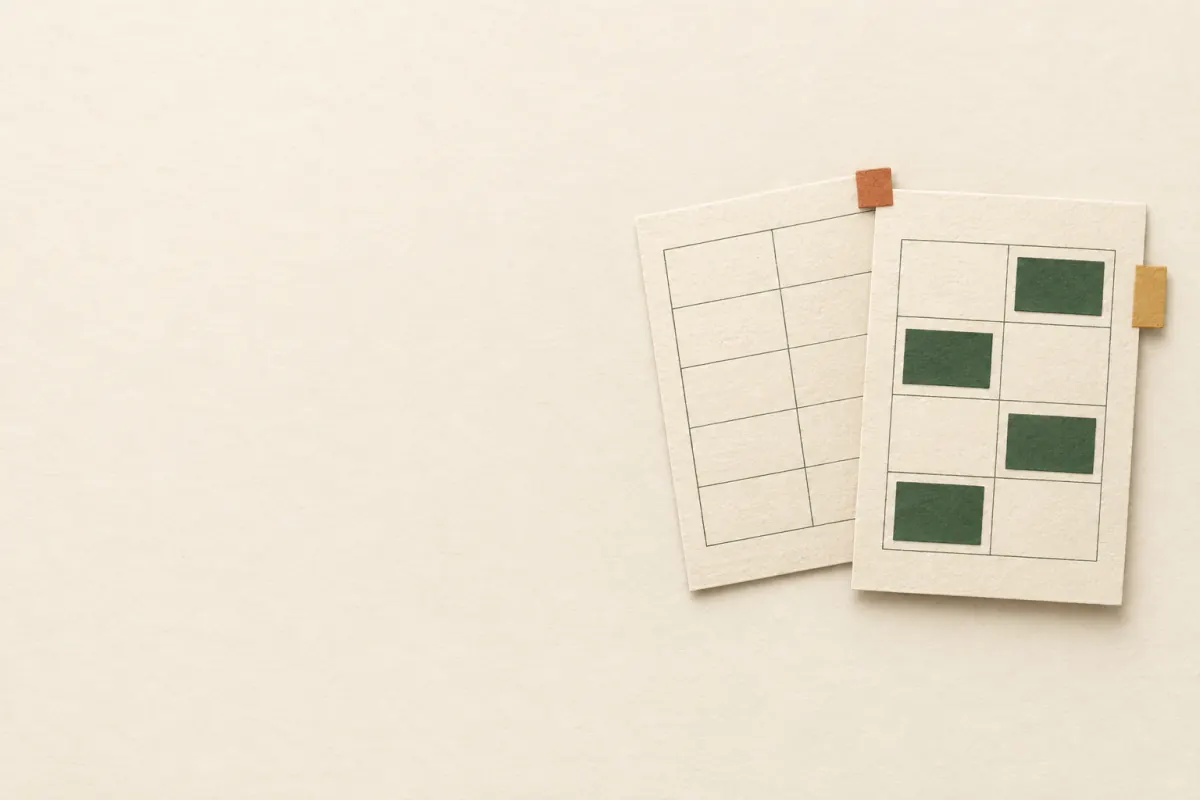
Нейросеть для создания рекламных баннеров поможет получить фон, а отдельные надписи добавим в SUPA и сохраним готовый PNG.
На баннере практикума можно нарисовать таблицу и крупно написать её название. Человек узнает тему, но повод открыть программу ещё предстоит объяснить. Например, пустой шаблон уже есть, а понять, как его заполнять, хочется по разобранному примеру.
Соберём баннер с таким доводом. Для фона подойдёт нейросеть для создания рекламных баннеров, а надписи добавим отдельными текстовыми объектами в SUPA. На выходе будет PNG нужного размера, в котором заголовок, состав предложения и действие читаются вместе.
Выберите, ради чего человек откроет программу
Для примера возьмём вымышленный практикум по таблице бюджета. Он длится 60 минут и стоит 1200 рублей. В состав входят пустой шаблон и разбор учебного примера. Предложение, тексты и макет придуманы для статьи, к программе клуба этот практикум отношения не имеет.
У этих фактов есть понятная связь с затруднением начинающего. Пустая таблица сама по себе ещё оставляет вопрос, что в неё вносить. Разбор примера даёт повод посмотреть, как организована работа. Поэтому я бы вынес в заголовок начало с примера, а рядом назвал шаблон, который входит в практикум.
Выберем такие надписи:
- Заголовок: «Пустая таблица? Начните с примера».
- Подпись: «Практикум по таблице бюджета. Учебный разбор + пустой шаблон. 60 минут · 1200 ₽».
- Действие: «Посмотреть программу».
Здесь интерес держится на конкретном содержании занятия. По кнопке человек должен попасть к программе, чтобы узнать, что предстоит разбирать. Обещать по этим фактам порядок во всех финансах было бы слишком смело, а разбор таблицы уже входит в предложение.
Для собственного баннера сначала выпишите, что именно получает участник или покупатель. Затем выберите одну ситуацию, в которой эта часть предложения пригодится. Если посыл пока сводится к слову «полезно», начните с разбора рекламного текста по фактам продукта.
Посмотрите на готовый учебный баннер
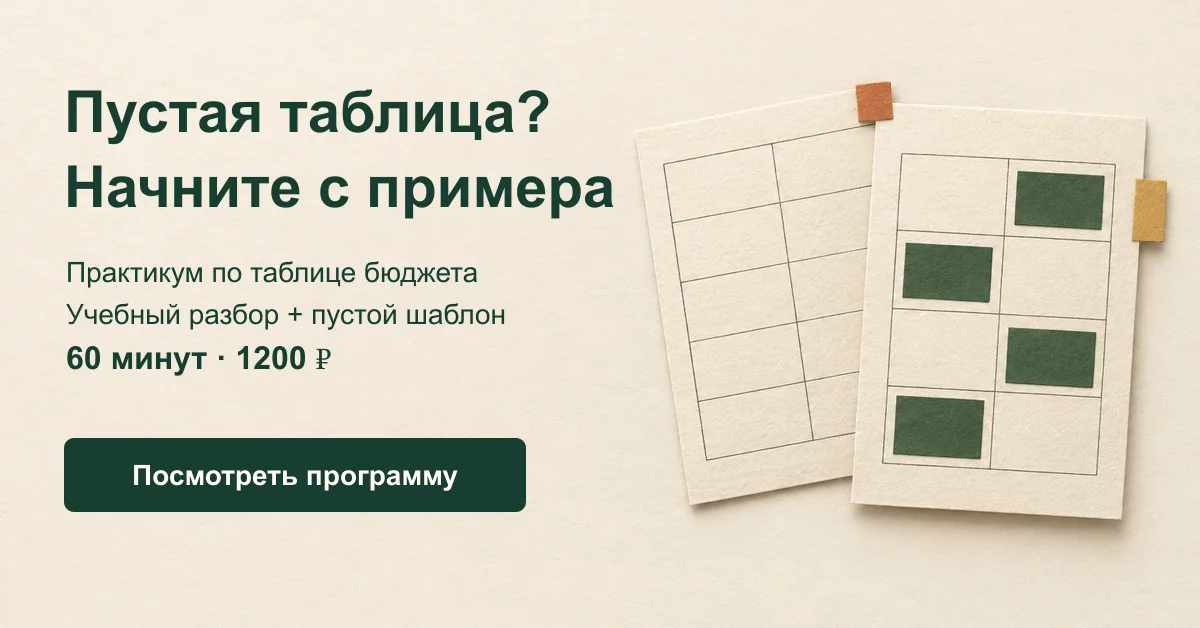
Учебный авторский макет. Фон создан встроенным ImageGen, надписи набраны отдельно. Это пример композиции, которую можно повторить по инструкции ниже.
Скачать баннер PNG 1200×628 · Скачать фон без надписей.
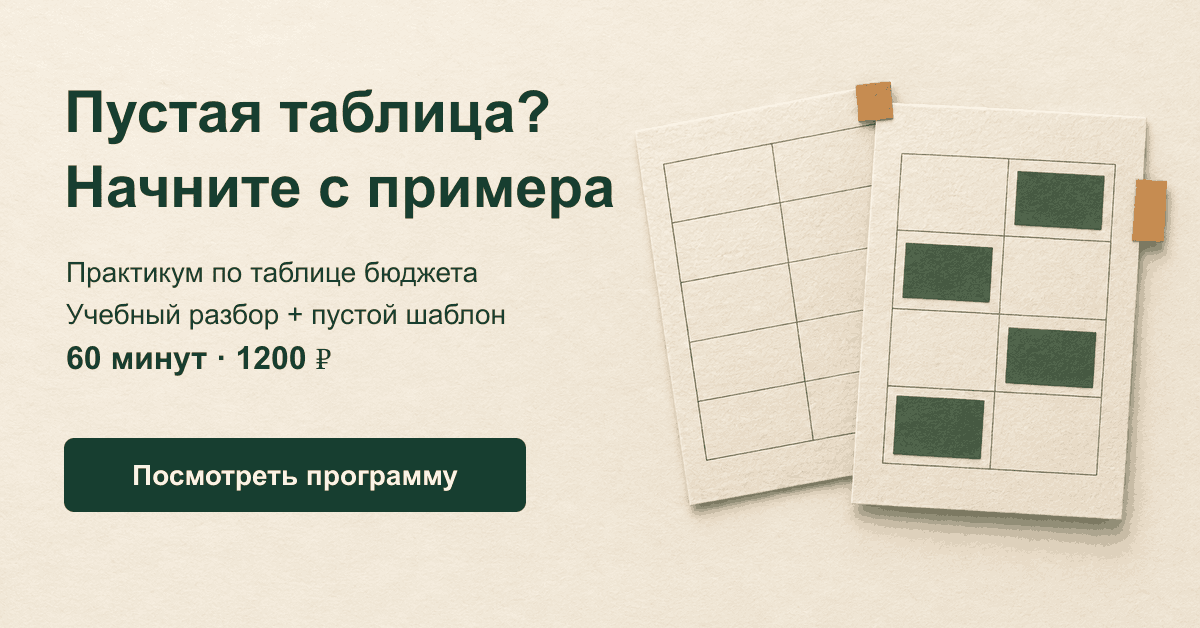

У каждого элемента здесь своя работа:
| Элемент | Что сообщает человеку | Что проверить в своём баннере |
|---|---|---|
| Заголовок | Узнаваемое затруднение и повод начать с примера | Понятно ли, чем предложение связано с задачей читателя |
| Подпись | Что за практикум, что в него входит, сколько он длится и стоит | Сохранились ли условия исходного предложения |
| Кнопка | Переход к программе занятия | Совпадает ли обещанное действие со страницей назначения |
| Изображение | Таблица связывает посыл с предметом практикума | Остаётся ли место для текста, сохраняется ли его контраст с фоном |
Рисунок поддерживает предложение, а всю необходимую для решения информацию несут надписи. Поэтому их можно исправить или укрупнить отдельно от фона. Это пригодится после первого же просмотра уменьшенного макета.
Получите фон в ChatGPT
Откройте ChatGPT и отправьте описание фона прямо в разговоре либо выберите More → Images. Порядок описан в официальной справке OpenAI.
Попросим горизонтальную композицию со свободной областью слева. Полный запрос для этого фона:
Нарисуй горизонтальный фон для рекламного баннера практикума
по таблице бюджета. Светлый молочный стол, мягкий боковой свет.
В правой трети два бумажных листа с таблицами из двух столбцов.
На одном таблица пустая, на другом несколько ячеек отмечены
простыми тёмно-зелёными прямоугольниками как учебный пример.
Слева оставь большую спокойную светлую область для будущего заголовка,
подписи и кнопки. Все листы должны целиком помещаться справа.
Стиль предметной журнальной иллюстрации, бумага и гуашь,
молочный фон, глубокий зелёный и немного приглушённой охры.
Без надписей, букв, цифр, логотипов, денег, банковских карт и графиков роста.
Текст добавим отдельно в редакторе. Соотношение сторон около 1,9:1.
Выберите вариант, в котором предметы действительно оставили место тексту. Откройте изображение и нажмите Save, чтобы скачать его на устройство. Для повторения учебного макета можно сразу взять фон по ссылке выше. Если достигнут доступный лимит генерации, готовый фон позволит продолжить сборку.
В запросе задана композиция, точные пиксели зададим на следующем шаге. Даже подходящее соотношение сторон ещё предстоит подогнать под холст. А если нейросеть всё-таки нарисовала буквы, выбирайте чистый фон: случайная надпись будет мешать собственной.
Создайте холст и добавьте текстовые объекты
Войдите в SUPA или зарегистрируйтесь. Подтвердите email по письму сервиса: это потребуется для скачивания результата. Для учебного баннера используйте собственный фон и бесплатные элементы редактора.
Нажмите «Создать креатив», выберите «Изображение произвольного размера». Укажите ширину 1200 и высоту 628, единицы измерения px, затем нажмите «Создать дизайн». Такой порядок есть в справке создания креатива.
Через раздел «Загрузить» в левой панели выберите сохранённый фон. После загрузки изображение появится на холсте. Подгоните его под границы, сохраняя листы справа и свободную область слева. Если при заполнении холста предмет обрезался, уменьшите изображение и оставьте вокруг него однотонный фон вместо растяжения бумаги.
В разделе «Текст» добавьте заголовок. В нашем макете он разбит на две строки: «Пустая таблица?» и «Начните с примера». Для подписи создайте другой текстовый объект и расположите ниже. Кнопку можно собрать из фигуры с отдельной надписью «Посмотреть программу»; все буквы останутся доступными для правки.
Способы загрузки и добавления надписей описаны в справках загрузки файлов и текста. Удобство отдельных объектов быстро проявится на подписи: цену можно заменить в одном месте, сохранив рисунок и заголовок.
Сначала разместите заголовок, затем подпись и действие. В учебном макете заголовок самый крупный, условия занимают несколько строк, у кнопки есть свободное место вокруг. Если текст стал тесниться у изображения, сократите его или отодвиньте рисунок. Уменьшать все надписи до тех пор, пока они влезут, значит потерять смысл иерархии.
Проверьте уменьшенную версию и выгрузите PNG
Посмотрите на баннер в том размере, в котором он будет показан человеку. На нашем примере для проверки можно уменьшить ширину до 600 пикселей. В этой копии должны читаться и заголовок, и состав практикума, и время с ценой. Для другого места размещения возьмите его фактическую ширину.
Если первым пропал текст о шаблоне и разборе, баннер потерял основание интереса. Сократите пояснение до «Учебный разбор + пустой шаблон», выделите ему больше места и проверьте снова. Если исчезла цена, увеличьте её вместе с длительностью. Для этих правок достаточно изменить текстовые объекты.
Когда содержание и расположение согласованы, нажмите «Скачать» справа в верхней панели SUPA. Выберите PNG и «Текущий размер», затем «Сгенерировать изображение». После подготовки сохраните файл; если загрузка сама не началась, нажмите «Скачать файл». Справка экспорта подтверждает, что текущий размер совпадает с холстом и доступен бесплатно.
Откройте свойства скачанного файла и проверьте, что его размер составляет 1200×628 пикселей. Ещё раз прочитайте надписи в уменьшенной версии. В редакторе подписи оставались отдельными объектами, в готовом PNG они уже стали частью изображения. Оставьте также исходный креатив с текстовыми объектами для следующей правки.
Перед размещением назначьте баннеру ссылку на настоящую программу практикума и откройте её. Проверьте состав, цену и длительность по странице. Нарисованная кнопка внутри PNG сама по себе ссылкой не становится; переход задаётся там, где вы размещаете изображение. В учебном предложении адреса настоящей программы нет, поэтому готовый образец служит для повторения сборки.
Готовый комплект состоит из PNG и сохранённого макета с редактируемыми надписями. Для собственного предложения замените текст по подтверждённым условиям, повторите проверку размера и страницы назначения. После этого файл можно передать для размещения.
Вопросы и ответы
Можно ли попросить нейросеть нарисовать сразу весь баннер?
Да, такой запрос возможен. При этом буквы и условия окажутся частью картинки. Надписи в готовом рисунке придётся проверять отдельно. Для баннера с ценой, длительностью и последующими правками отдельные текстовые объекты дают удобный способ сохранить точные формулировки.
Что делать, если нужен другой размер?
Создайте холст под место размещения и заново разложите элементы. В узком или вертикальном варианте заголовок, подпись и кнопка потребуют другого расположения. Сохраните посыл и состав предложения, проверьте, что фон оставил надписям место. Простое растягивание готового PNG изменит и буквы, и рисунок.
Почему PNG есть, а баннер выглядит нечитаемым?
Проверьте его в размере показа и найдите первую теряющуюся строку. Увеличьте контраст, освободите место или сократите подпись, сохранив факты предложения. Если вся информация одинаково мелкая, выделите главное сообщение крупнее и выстройте остальные надписи вокруг него.
Как понять, будет ли такой баннер приводить покупателей?
По одному макету этого пока не узнать. Перед показом проверьте довод и факты, прочитайте уменьшенный макет и сравните его со страницей назначения. Отклик узнаётся после показа по данным переходов и действий людей. Для сравнения вариантов заранее выберите одинаковую задачу и нужный результат.
Сохраните рядом с собственным баннером одну фразу о причине интереса и факт предложения, на котором она держится. Эта пара поможет решить, что менять в следующей версии: довод, его пояснение или визуальное расположение.
Продолжить работу с тем же предложением можно через практику контента в «Первопроходцах». В форме выберите «Объявление или пост». В поле «Для кого и с какой задачей?» опишите, что должен понять человек перед переходом к программе. В исходные материалы перенесите факты продукта и надписи баннера, а в поле «Что улучшить в следующей версии?» укажите слабое место связки заголовка, пояснения и действия. В клубе можно задавать вопросы по собственной работе, проектные работы Никита Малов проверяет лично и даёт правки.
Путь генерации и скачивания ChatGPT сверён 22 октября 2026 года по официальной справке. Остальные источники проверены 15 октября 2026 года: холст SUPA, загрузка файлов, текстовые объекты, PNG и текущий размер.