Нейросеть для создания логотипа может нарисовать эскиз по описанию, а выбрать пригодный знак поможет проверка в малом размере. На большой картинке у бумажного листа видны сгиб, тонкая тень и фактура. В маленькой иконке мастерской от этой красоты порой остаётся тёмное пятнышко. Поэтому эскиз логотипа будем выбирать сразу с оглядкой на маленький размер.
В ChatGPT нарисуем варианты знака для мастерской бумажных макетов, сохраним понравившийся и проверим, различимы ли сложенные листы. После проверки останется растровый эскиз с понятной причиной выбора или точным запросом на правку. Для начала этого достаточно.
Что поручить нейросети для создания логотипа
Для разбора возьмём вымышленную мастерскую бумажных макетов. Ей нужен простой чёрно-белый знак из двух сложенных листов. Название в изображение добавлять пока незачем, работаем с графическим символом. Такой вход позволяет отдельно оценить форму, вместо того чтобы одновременно выбирать шрифт, цвет и рисунок.
В собственном задании сначала назовите предмет и место показа. Если знак нужен для маленькой иконки, попросите крупные формы, заметный промежуток между ними и свободные поля. У бумажных листов таким признаком станет загнутый угол. Внутреннюю разлиновку и фактуру оставим для других изображений.
Для этой задачи откройте ChatGPT: изображение можно попросить прямо в разговоре. Мы выбираем этот способ для первого растрового наброска; готовый комплект фирменных файлов потребует отдельной доработки.
Полный запрос для знака из двух листов
Откройте новый разговор и отправьте запрос целиком с просьбой нарисовать знак. Другой вход — More → Images. Квадратные пропорции уже указаны в задании.
Нарисуй четыре разных варианта простого графического знака
для мастерской бумажных макетов.

Основной образ во всех вариантах: два сложенных листа бумаги.
У каждого листа должен быть один ясно различимый загнутый угол.
Между листами оставь широкий белый промежуток.

Стиль плоский и геометрический. Чёрные формы на белом фоне.
Крупные детали и свободные поля по краям.
Без букв, цифр, названия, тонких линий, градиентов, теней и фактуры.

Варианты должны различаться расположением листов и направлением
сгибов. Предназначение знака: маленькая квадратная иконка.
Формат каждого изображения квадратный.
В запросе есть существенный выбор. Мы сохраняем два узнаваемых листа, а варианты различаем их положением и сгибами. Так проще выбрать композицию по одному заданию. Если каждый раз менять ещё и предмет, удачная форма затеряется среди совершенно разных идей.
После генерации рассмотрите варианты по отдельности. Откройте понравившееся изображение и выберите скачивание. Сохраните исходный файл и сам запрос рядом, например в папке «Знак мастерской». История чата удобна для продолжения, но рабочий эскиз лучше держать у себя.
Генерация и сохранение описаны в официальной справке OpenAI: откройте результат и выберите Save. Если варианты получились одним листом, выберите один и попросите отдельное изображение. Доступные лимиты проверяйте в своём аккаунте.
Как выглядит пригодный эскиз
Ниже пример возможного результата, подготовленный редакцией с помощью ImageGen. По нему удобно разобрать выбор; у сервиса на тот же запрос получится свой вариант.
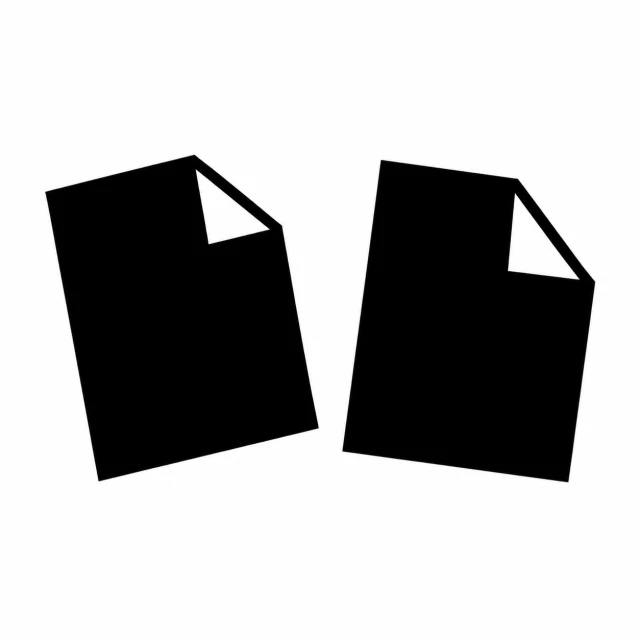
У обоих листов крупные чёрные силуэты, а загнутые углы обозначены белыми треугольными участками. Между листами остаётся просвет, поэтому две формы видны раздельно. Небольшой поворот добавляет движения без дополнительных деталей.
Для сравнения откройте тот же образец размером 32 × 32 пикселя. В исходном маленьком файле листы остаются раздельными и видны светлые участки сгибов. На странице браузер может растянуть картинку; оценивать надо её исходный размер. У большого эскиза изящнее края, у маленького проверяем саму узнаваемость двух форм.

Дальше рассмотрите собственные варианты по одной таблице. Признак в первом столбце должен быть виден в файле, иначе оценка снова сведётся к «вроде нравится».
| Что видно в эскизе | Как принять решение | Что попросить изменить |
|---|---|---|
| Два листа разделены, сгибы различимы и в малом размере | Оставить вариант для дальнейшей доработки | Сохранить расположение и пропорции |
| Сложенные края красивы крупно, при уменьшении листы сливаются | Вернуть на упрощение | Увеличить просвет, укрупнить сгибы |
| Листы видны только благодаря теням или серым полутонам | Получить плоскую чёрно-белую версию и проверить заново | Убрать тени, оставить сплошные формы |
| Вокруг листов появились буквы или случайные значки | Получить чистую версию символа | Убрать надписи и посторонние элементы |
| Знак почти касается краёв квадратного файла | Проверить вариант со свободными полями | Уменьшить знак внутри кадра, сохранив форму |
Красивый вариант, который провалил проверку, тоже пригодится как направление. Запишите, что именно хочется сохранить: наклон листов, ритм силуэтов или форму сгиба. Тогда в следующем запросе будет предметная правка.
Проверка на 32 пикселях
Создайте копию скачанного квадратного файла и уменьшите её до 32 × 32 пикселя. Простое отдаление большой картинки на экране даёт приблизительное впечатление; отдельная маленькая копия позволяет каждый раз проверять одинаковый размер.
На Mac это делается во встроенном «Просмотре» по инструкции Apple.
- Откройте копию изображения в «Просмотре» и вызовите «Настроить размер» через панель разметки.
- Выберите пиксели, включите пропорциональное изменение и «Изменить изображение», чтобы пересчитались пиксели файла.
- Для квадратного исходника задайте ширину 32 пикселя. Высота должна получиться такой же. Подтвердите и сохраните копию отдельно от исходника.
- Посмотрите маленькую версию при фактическом размере, без увеличения. Проверьте просвет между листами и светлые участки сгибов.
В Windows откройте копию в Paint и выберите «Изменить размер» (Resize). Переключите единицы на пиксели и задайте ширину и высоту по 32. Сохраните маленькую версию отдельным PNG. Изменять размер в пикселях и сохранять PNG позволяет штатный Paint. Если выбираете только с телефона, сначала сохраните исходник, а окончательный выбор отложите до проверки маленькой копии.
Само число 32 выбрано для этого упражнения. У конкретного сайта или приложения могут быть другие требования, их проверяют перед подготовкой файлов. Наша задача сейчас уже: понять, какие детали исчезают первыми.
Как попросить полезную правку
Допустим, в понравившемся варианте у листов слишком много мелких сгибов и при уменьшении края слиплись. В том же чате уточните задание. Номер замените на номер выбранного варианта.
В варианте 2 сохрани идею двух сложенных листов и их расположение.
Подготовь более простой чёрно-белый эскиз для маленькой иконки.

Между листами увеличь белый промежуток.
На каждом листе оставь один крупный сгиб.
Мелкие складки убери. Контур сделай простым.
Оставь только сплошной чёрный цвет и белый фон, без теней и надписей.
Сохрани квадратный формат и свободные поля вокруг знака.
Такая правка описывает видимую проблему и желаемую форму. В ответ на «сделай профессиональнее» нейросеть может добавить как раз ту декоративность, от которой знак распадался при уменьшении.
После новой генерации снова сделайте маленькую копию. Сверьте и крупное изображение: при упрощении мог исчезнуть один лист или поменяться замысел. Если после правки форма стала другой, оценивайте новый эскиз целиком. Сохранность удачных деталей задаётся запросом, а проверяется по картинке.
Что сохранить после выбора
В папке результата оставьте исходный растровый эскиз, копию для малого размера и текст запроса. Рядом запишите короткое решение, например «Выбраны два раздельных листа с крупными сгибами; при 32 пикселях просвет виден; дальше подготовить аккуратные контуры».
С этим набором уже можно обсуждать доработку с дизайнером. У выбранного знака есть основание, а у следующей работы понятный предмет. Для векторного файла предстоит построить и проверить контуры. Надпись «векторный стиль» в запросе сама по себе пиксельную картинку в вектор не превращает.
Вопросы и ответы
Можно ли сразу добавить название мастерской?
Можно, но написание придётся проверять отдельно. Написание названия проверяйте по буквам. Для первого эскиза удобнее выбрать символ, а затем подобрать к нему написание названия в графическом редакторе. Так форма и шрифт получают отдельную оценку.
Нужно ли сразу выбирать фирменный цвет?
Для этого упражнения достаточно чёрного и белого. Так видно, держится ли знак на форме. После выбора силуэта подберите цветную версию и проверьте её на нужном фоне. Если два листа различаются лишь благодаря разным цветам, монохромная версия требует доработки.
Получится ли скачать готовый SVG?
Нейросеть для создания логотипа в описанном способе даёт растровый эскиз. Для SVG нужны векторные контуры, их строят в редакторе или готовят вместе с дизайнером. Простая смена расширения файла содержимое не меняет. При передаче эскиза назовите нужные носители, чтобы под них подготовили итоговые версии.
Можно ли считать полученный знак уникальным?
По факту генерации такого вывода сделать нельзя. Перед использованием в бизнесе понадобится отдельно проверить сходство с существующими знаками и пригодность для выбранного применения. Здесь мы выбираем форму учебного эскиза; вопрос регистрации товарного знака решается отдельно.
Собственный эскиз готов к следующему шагу, когда рядом с файлом записано, что сохранилось в маленьком размере и что предстоит доработать. Если листы слиплись, у вас уже есть точное задание на упрощение. Выполните эту правку и сравните две маленькие копии рядом.
Продолжить можно с тем же знаком через карту первого шага в «Первопроходцах». В поле «Что хочется попробовать» запишите «Доработать эскиз знака мастерской», учебным материалом оставьте выбранный вариант и текущий запрос. Следующим результатом станет одна исправленная версия с видимым просветом между листами. В клубе можно задать вопрос по собственной задаче, проектные работы Никита Малов проверяет лично и даёт правки.
Путь генерации и скачивания в ChatGPT сверён 22 октября 2026 года по официальной справке; шаги уменьшения изображения — 16 октября по справкам Apple и Microsoft. Обложка и учебный образец созданы редакцией с помощью ImageGen.