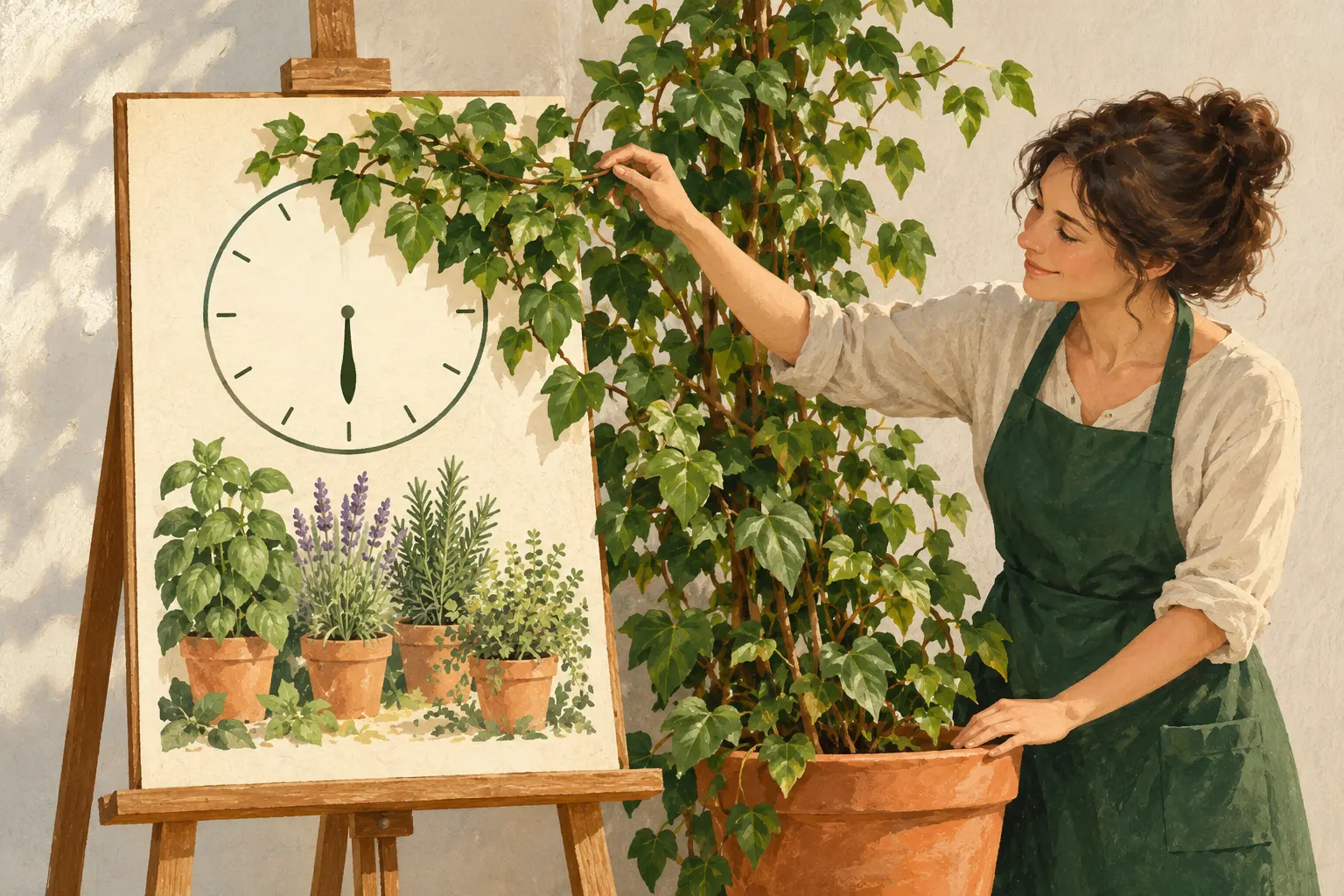
Допустим, вы собрались позвать соседей на встречу о растениях. Попросили нейросеть сделать афишу — и вот уже по картинке хочется гулять босиком. Огромные листья, тёплый свет, горшки с такой зеленью, что собственный базилик лучше пока не показывать. А когда встреча? Монстера знает, но не говорит: сидит прямо на времени начала.
Чтобы создать афишу с помощью нейросети, дайте ей четыре готовые строки: название, дату, время и место. Попросите нарисовать вертикальную картинку с крупными надписями, затем сверьте каждую букву и цифру. В этом способе рисунок создаёт ChatGPT Images. Если буквы упорно портятся, сохраните фон и наберите текст в редакторе. В конце у вас будет один скачанный файл, который можно прочитать без расшифровки.
В эпиграфе Гулливер любуется поместьем Мьюноди: после суетливых опытов, от которых в округе мало толку, он наконец видит ухоженные сады и толково устроенный дом. Свифт разрешает красоте быть ещё и полезной. На нашей афише растения тоже могут радовать глаз, оставляя на виду сведения для гостей.
Соберите четыре строки из того, что уже знаете
Начните с сообщения о встрече, своей заметки или договорённости с друзьями. Заново писать большой бриф не нужно. Выделите название, дату, начало и место — это основа будущей афиши.
Для пробы возьмём небольшую встречу любителей растений. Кто-то принесёт черенок, кто-то покажет фотографию балкона, на котором умещаются помидоры и один очень компактный хозяин. Не всем нужен парад ботанических побед: иногда хочется просто поговорить с людьми, которые тоже волнуются из-за жёлтого листа. Пусть на нашей афише будут ровно четыре строки:
Сад на балконе
12 октября
18:00
Читальный зал
Дата и место здесь выбраны для пробы. Для своей встречи возьмите настоящие сведения. «Читальный зал» годится для упражнения, а незнакомый человек по такой надписи может прийти в другую библиотеку. В собственной строке места укажите точное название и адрес; если нужен год, включите его в дату. Уверенная афиша с приблизительным адресом умеет отправлять людей на отдельную экскурсию.
Название может быть весёлым и личным. «Сад на балконе» сразу называет занятие. «Они снова пошли в рост» без пояснения годится и садовому клубу, и семейному совещанию о ценах. Когда все свои, намёк сработает. Если зовёте новых людей, дайте им понять, какой разговор их ждёт. В этот раз выразительность найдём в рисунке, а название оставим ясным.
Если все четыре строки готовы, переходите к рисунку. Если пока есть только свободный рассказ, вставьте его в DeepSeek и попросите помочь:
Хочу сделать афишу небольшой встречи. Вот моя заметка: [вставьте то, что уже написали]. Выдели название, дату, время начала и место. Ничего не выдумывай. Если сведений не хватает, задавай по одному короткому вопросу. Сохрани мой смысл; предложи понятное название, только если его пока нет.Первый небольшой результат — четыре строки, с которыми вы согласны. Нейросеть может заметить, что не хватает времени, но узнать его вместо организатора не сможет. Если дата пока обсуждается, оставьте вопрос открытым и сделайте только фон. Красивая картинка не должна раньше вас договориться с читальным залом.
Как создать афишу с помощью нейросети: оставьте место надписям
Для первой афиши выберите один мотив: комнатные растения и тёплый свет. Балкон, библиотека, десяток гостей, чайник и кот по отдельности вполне приятны. Но на одной небольшой картинке они начнут вытеснять надписи. Получится афиша про всё, кроме того, что человеку нужно узнать перед выходом из дома.
Представьте афишу в чате между сообщением про доставку и фотографией чужого кота. Человеку нужно зацепиться за название, увидеть дату и время, понять место. Разложим сведения в этом порядке: крупное название, рядом дата с часом начала, ниже место. Под буквами оставим свободный светлый фон. Им вовсе не обязательно участвовать в маскировке под листья.
Откройте ChatGPT с доступной генерацией изображений. Для пробы не нужна новая покупка: проверьте доступность функции и оставшиеся попытки в своём аккаунте. В новом разговоре вставьте запрос в поле сообщения:
Создай изображение: вертикальную афишу встречи о комнатных растениях. Тёплый вечерний свет, несколько горшков с зеленью, спокойный светлый фон под текст. Растения расположи по краям и внизу, надписи не перекрывай.

Размести ровно четыре надписи, дословно:
«Сад на балконе»
«12 октября»
«18:00»
«Читальный зал»

Название самое крупное. Дату и время сделай заметными рядом друг с другом, место размести ниже. Все четыре надписи должны легко читаться на экране телефона. Не добавляй другие слова, цену, регистрацию, ссылки, логотипы и организаторов. Не меняй дату и время. Нужна готовая картинка афиши.
Создать изображение можно прямой просьбой в разговоре; в веб-версии есть также путь More → Images. Эти способы описаны в официальной справке ChatGPT Images. Если пришёл один текст, уточните: «Нарисуй именно изображение афиши по этому заданию».
Если не находите нужный пункт, так и скажите в чате: «Хочу нарисовать эту афишу. Спроси, чем я пользуюсь — браузером или приложением, на каком устройстве. Давай по одному действию: что открыть, куда вставить запрос, что должно появиться. Жди моего ответа». Сообщайте результат на своём экране: без вашего описания чат его не видит. При отличиях интерфейса попросите сверить актуальную справку, если у помощника доступен поиск.
Для своей афиши замените четыре строки и мотив рисунка. Например, для обмена книгами вместо горшков можно попросить стопку книг и один открытый разворот. Сами сведения при смене картинки должны остаться теми, о которых вы договорились.
Сверьте сведения, пока картинка не очаровала вас окончательно
Рядом с готовой афишей откройте исходные четыре строки. Сначала сравнивайте только текст, отложив вопрос, нравятся ли вам растения. Месяц, время и место лучше читать отдельно. Глаз узнаёт знакомую фразу и способен услужливо пропустить лишнюю букву, особенно когда очень хочется уже закончить.
| Что проверяем | Что должно быть на нашей афише | Как поймать ошибку |
|---|---|---|
| Название | Сад на балконе | Прочитать каждое слово, включая окончание |
| Дата | 12 октября | Сверить число и месяц отдельно |
| Время | 18:00 | Проверить все четыре цифры и двоеточие |
| Место | Читальный зал | Сверить оба слова и убедиться, что строка видна целиком |
Теперь поищите чужую инициативу: цену, адрес сайта, логотип, надпись о регистрации. Вы просили четыре строки — их и должно остаться четыре. Стоит оставить случайный VIP-вход, и простой обмен черенками обзаведётся воображаемым фейс-контролем: фикус проходит, герань пока подождёт. Убирайте выдуманные условия так же внимательно, как неправильную дату.
После букв проверьте чтение. Откройте афишу целиком на том экране, для которого её готовите. Название видно сразу? Можно узнать дату и время без увеличения? Читается ли место? Если картинка нужна для чата, важен этот обычный взгляд, а не идеальная резкость каждого листочка при большом увеличении.
Правильная надпись тоже может не сработать. Бледное «18:00» на светлом горшке формально существует, но человеку ещё придётся его найти. Попросите тёмный текст на свободном светлом участке и снова посмотрите на афишу целиком. Смысл правки проверяется взглядом: час начала теперь заметен?
Если время приходится вылавливать двумя пальцами, как занозу, укрупните строку. Буквы на пятнистых листьях перенесите на однотонный фон. Иногда достаточно убрать одну ветку. Такая маленькая «обрезка» полезнее, чем просьба сделать всё ещё красивее: сведения наконец покажутся из зарослей.
Исправляйте конкретную строку
Сначала сохраните понравившийся вариант. Затем в том же разговоре укажите одну ошибку и точную замену. Для перепутанного времени подойдёт такой запрос:
Исправь время на этой афише. Сейчас написано «18:30», должно быть ровно «18:00». Сохрани название «Сад на балконе», дату «12 октября», место «Читальный зал» и общий рисунок. Другие надписи не добавляй. Время должно быть крупным и контрастным.В ChatGPT можно открыть готовое изображение и описать изменение; инструмент Select позволяет выделить область. Но правка может задеть соседние части. Исправили «18:30» — проверьте, не превратилось ли «12 октября» в «21 октября». Иначе одни гости придут к шести, другие через девять дней, а вы всё это время будете поливать базилик.
В каждой новой версии заново сверьте четыре строки по таблице. Это короткая проверка именно тех сведений, ради которых нужна афиша. Если время исправилось, но место исчезло, версия ещё не готова.
Для нечитаемого места просьба будет другой: «Увеличь строку “Читальный зал”, оставь вокруг неё свободный светлый фон. Все слова, дату и время сохрани». Не стоит одновременно менять шрифт, палитру, расположение растений и все надписи: потом трудно понять, помогла ли правка.
Сравните ответ с сохранённой версией. Место стало заметнее, но вся афиша превратилась в цветочный рынок? Вернитесь к прежней основе: «Меняем только нижнюю строку и свободное поле вокруг неё». Сохранить удачное настроение тоже часть вашей работы. Когда четыре строки верны и читаются, новые горшки можно больше не заказывать.
Если буквы не удаются, наберите их сами
Если буквы снова расползаются, смените способ. Растения и свет оставим рисунку, четыре строки наберём обычным текстом. Попросите отдельную версию без любых надписей, со свободным светлым пространством в центре. Проверьте, что старые буквы исчезли, и скачайте фон через Save. Набирать правильное время поверх оставшегося неправильного не стоит: так на встрече появится ещё один час начала.
Если у вас уже есть знакомый графический редактор, откройте фон в нём и добавьте текст. Другой путь — Photopea, редактор в браузере. Для этой операции воспользуемся обычными инструментами открытия картинки, текста и экспорта.
- В Photopea выберите File → Open и откройте скачанный фон. На рабочем поле должна появиться ваша картинка.
- Выберите инструмент Type с буквой T. Щёлкните на свободном месте и напечатайте «Сад на балконе». Выделив введённый текст, выберите в верхней панели размер и тёмный цвет. Подтвердите ввод кнопкой в верхней панели.
- Тем же инструментом ниже добавьте дату, время и место. Можно набрать их отдельными строками. Оставьте между ними видимое расстояние, чтобы дата не прилипла к названию.
- Сверьте четыре строки с исходником. Через File → Save as PSD сохраните рабочую копию, в которой надписи можно будет менять отдельно.
- Выберите File → Export As → PNG, затем Save. Откройте полученный файл: в нём должны быть фон и все четыре надписи.
У первой напечатанной строки есть простой признак успеха: вы видите на своём фоне ровно «Сад на балконе» и можете выбрать её инструментом T. Остальные сведения добавляются тем же способом. Открытие картинки, работа с текстом и экспорт описаны в справках Photopea о тексте и о сохранении файлов.
Если застряли, скопируйте в своего текстового помощника:
Я открыл фон афиши в Photopea. Мне нужно добавить название, дату, время и место. Спроси, каким устройством я пользуюсь, затем помоги набрать одну строку: что выбрать, куда нажать, что должно получиться. Давай только одно действие за раз и жди моего ответа. Если названия пунктов отличаются, сначала уточни, что я вижу, и сверь актуальную справку, если у тебя доступен поиск.Рабочая копия пригодится при переносе встречи. В PNG буквы стали частью картинки, как узор на обоях: щёлкнуть по часу и набрать другой уже не выйдет. В сохранённом PSD строки, которые вы набрали сами, остаются отдельным текстом. Поменяйте время и снова экспортируйте картинку. Растениям из-за этого переезжать не придётся.
Частые вопросы
Какой размер выбрать для афиши?
Для этой пробы достаточно вертикального файла, который целиком открывается и читается на вашем экране. Если готовите картинку для конкретного канала или площадки, сначала уточните её актуальные требования к размерам. Афиша для телефона сама по себе не становится готовым файлом для типографии: там отдельно уточняют формат, разрешение и поля.
Нужно ли писать «вход свободный»?
Пишите только подтверждённые условия своей встречи. В нашем примере оставлены ровно четыре строки. Если для реального события важны стоимость, регистрация или возраст участников, согласуйте их и добавьте в своё задание, затем проверьте на готовой картинке. Генератору их придумывать не поручайте.
Чем афиша отличается от рекламного баннера?
На афише человек ищет событие, дату, время и место. Если нужно показать предложение своего изделия или услуги и подсказать покупателю действие, пригодится инструкция по рекламному баннеру. Там другой набор важных сведений, хотя рисунок тоже может помогать их передать.
Проверьте файл, который собираетесь отправить
Скачайте выбранную афишу и откройте сам файл. Сверьте его с исходными строками: вы могли случайно сохранить предыдущий вариант с неправильным временем. Дайте файлу понятное имя, например «Сад-на-балконе-готово.png», и оставьте рядом исходные сведения. Если теперь хочется подготовить саму встречу, разложите оставшиеся дела в план с помощью ИИ: что принести, о чём договориться и что проверить заранее.
У маленькой встречи появилось своё приглашение: с вашим названием, любимой зеленью и сведениями, которым можно верить. Его уже приятно сохранить и показать людям, с которыми хочется поговорить о своём увлечении.
Монстера на афише может занять полстены. Главное, что гости теперь знают, когда приходить с черенками.