В «Скотном дворе» кобыла Кашка приводит осла Вениамина к стене амбара. Правила на ней переписали, и Кашке нужно понять, что теперь велят знакомые буквы. Нам тоже предстоит разобраться с надписью, только обойдёмся без амбара: есть приглашение на занятие и две английские строки.
Перевод текста с картинки можно получить и скачать в веб-версии Яндекс Переводчика: раздел «Камера» → свой файл → «Отправить» → скачивание изображения с переводом. Потом откройте сохранённую картинку и сверьте её с оригиналом. Так у вас останется русская карточка, которую можно переслать подруге.
Перевод текста с картинки: блокнот или компьютер?
Допустим, вы собираетесь с подругой на вечернее занятие по зарисовкам. У вас сохранена карточка с двумя печатными строками: Meeting starts at 18:30 и Bring a notebook. На рисунке — карандаши и стол. Хочется отправить подруге русскую версию: во сколько приходить и что взять.
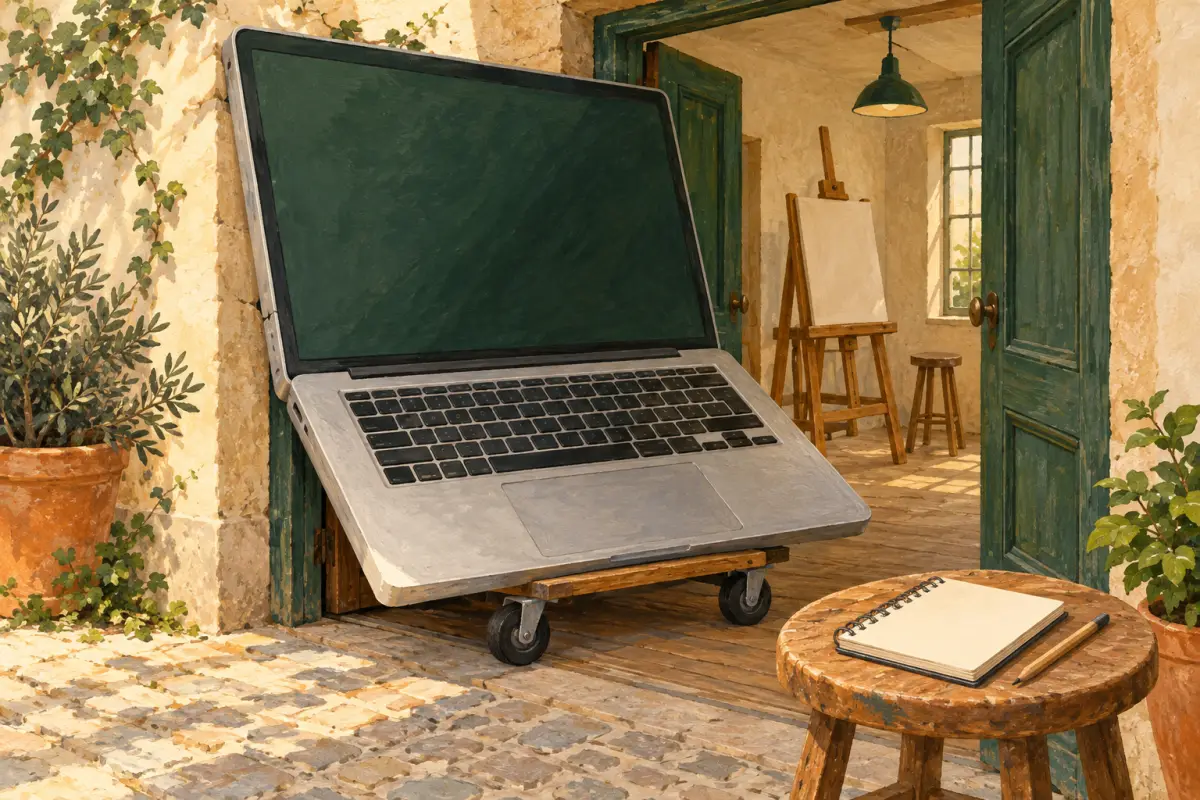
С первой строкой всё спокойно: «Встреча начинается в 18:30». А вот notebook может быть и блокнотом, и компьютером. Для зарисовок, скорее всего, просят блокнот. Но можно так старательно собраться по переводу, что к дверям мастерской подкатит ноутбук с зарядкой, переходником и собственным мнением о розетках. У остальных в руках — карандаши.
Подруга-то английского не видела. Она получит готовую русскую карточку и начнёт собираться по ней. Рисунок с карандашами помогает выбрать значение notebook, но при сомнении лучше спросить организатора. Пока картинка ещё у вас, уточнить нужно одно слово. После отправки пересобирать придётся уже две сумки.
Начните с сохранённого скриншота или фотографии, где две короткие печатные надписи видны целиком. Подойдёт ваша памятка или приглашение. Рисовать особую карточку ради пробы не нужно: нужный материал часто уже лежит в телефоне. До загрузки посмотрите, нет ли на нём чужих адресов, номеров или других личных сведений.
Оригинал сохраните отдельно, а русскую версию потом положите рядом. На вопрос «А здесь точно про ноутбук?» вы сможете показать исходную строку. Без неё обсуждение быстро обрастает подробностями: кто-то уже помнит, что надо взять мышку, кто-то ищет удлинитель. Блокнот в это время тихо лежит на столе.
Как перевести текст на картинке онлайн
Для этого пути нужны браузер, интернет и доступ к веб-версии Яндекс Переводчика. Отдельную программу устанавливать не потребуется. Если при открытии сервис просит войти или показывает ограничение, сначала посмотрите условия на своей странице.
Если умеете загружать файлы в браузере, переходите к пяти действиям ниже. Если окно с папками уже кажется препятствием, откройте чат DeepSeek и вставьте в поле сообщения этот запрос. Первый результат здесь небольшой: вы выбрали свою картинку, и она появилась в переводчике.
Хочу перевести английские надписи на своей картинке в веб-версии Яндекс Переводчика и скачать картинку с русским переводом. Файл уже сохранён. Я пока не умею уверенно выбирать файлы в браузере.
Сначала спроси, на каком устройстве и в каком браузере я работаю и что сейчас вижу. Затем давай по одному действию: что открыть, что нажать или выбрать и какой результат ждать. После каждого действия жди моего ответа.
Если названия на моей странице отличаются, разбери моё описание. Не выдумывай кнопки: при необходимости сверь официальную справку, если у тебя есть поиск; иначе попроси меня прислать нужный фрагмент. Мне нужен сохранённый файл с переводом, а не только скопированный текст.
На вопрос помощника можно ответить совсем коротко: «Я на ноутбуке. Открылось окно, в нём папки, а моей картинки нет». Это уже точка, с которой он сможет помочь. Следующий вопрос будет о том, где вы сохранили файл; длинный рассказ про все папки на компьютере заранее не нужен.
Обычный текстовый чат узнаёт об экране из ваших слов. Сообщайте, что получилось: «появилась моя картинка», «вижу перевод», «открылась загрузка». При ошибке пришлите её текст без личных данных. Тогда следующее действие будет связано с тем, что получилось у вас.
Сам путь выглядит так:
- В переводчике выберите английский язык исходника и русский язык результата.
- Откройте «Камеру», выберите свой сохранённый файл и нажмите «Отправить».
- Рассмотрите результат. Нажатие на переведённую картинку показывает оригинал — это удобно для сравнения.
- Выберите скачивание изображения с переводом. Кнопка копирования даст лишь текст, который можно вставить в сообщение.
- Откройте скачанный файл отдельно. В нём должны читаться обе русские строки; сверьте время и смысл с исходником.
Этот путь со скачиванием описан в официальной справке Яндекса. Назначение действия важнее формы значка: если не узнаёте кнопку, покажите помощнику её подпись или опишите, что видите.
Сначала прочитать буквы, потом понять просьбу
У перевода картинки два последовательных дела. Сначала нужно прочитать буквы — эту работу называют распознаванием текста. Потом прочитанные слова переводят на русский. Первая часть может ошибиться, а вторая добросовестно переведёт то, чего в приглашении вовсе не было.
Поэтому начните с самого короткого места: сравните 18:30 на двух картинках. Потом увеличьте исходную вторую строку: все ли буквы там вообще различимы? Если слово приходится угадывать, сначала нужна более чёткая копия. Помощник тоже может убедительно объяснить слово, которое вы нечаянно переписали неправильно.
В справке Яндекса указано, что нечёткие изображения, курсив и рукопись сервис не распознаёт. Для этого пути нужен разборчивый печатный текст. Если половина слова утонула в блике, лучше переснять бумагу: кнопка «Отправить» не выжмет из неё недостающие буквы.
Если исходник читается чётко, а смысл вызывает вопрос, дайте помощнику обе версии и контекст. Две строки из нашего примера легко перепечатать в DeepSeek: карточку целиком прикреплять для этого не требуется. Попросим сравнить просьбы, которые получатся у читателя:
Помоги проверить смысл перевода двух надписей. Это карточка вечернего занятия по зарисовкам.
Исходник: Meeting starts at 18:30. Bring a notebook.
Перевод на картинке: [вставлю обе русские строки без личных данных].
Сопоставь строки: что означает каждая, сохранено ли 18:30, есть ли пропуски. Отдельно разбери notebook: какие значения возможны и какое подходит по указанному контексту. Если контекста мало, задай один вопрос. Не добавляй предметы или условия, которых в исходнике нет.
Помощник сравнит введённые вами строки и поможет разобрать двусмысленность. Остальную картинку вы проверяете сами. Если ясности всё ещё нет, вопрос организатору уже готов: «Под notebook вы имеете в виду бумажный блокнот?» Ответить на него легче, чем разбирать сообщение «Мне всё как-то непонятно».
У приглашения мы проверили две вещи: когда прийти и что взять. Для другой картинки задайте тот же вопрос: что человек сделает, поверив переводу? Потерянное «не» превращает запрет в разрешение, минуты вместо часов меняют длительность. Поэтому число сверяют вместе с единицей, а просьбу читают целиком, включая короткие слова.
Что исправлять, когда результат не годится
Если результат странный, повторная загрузка того же файла может ничего не изменить. Сначала назовите затруднение. Плохо видны буквы? Не подходит смысл? Не получается сохранить картинку? После этого проще выбрать одно полезное действие.
| Что вы видите | Что попробовать | Когда можно идти дальше |
|---|---|---|
| Надпись мелкая, рядом много лишнего | На копии выделить нужную область, сохранив строку целиком, или взять исходник крупнее | Каждое слово читается и без догадки |
| Часть картинки осталась без перевода | Сравнить её с исходником, проверить чёткость и направление надписи | Переведены обе нужные строки |
| notebook превратилось в неподходящий предмет | Уточнить значение по контексту, получить верную строку и отдельно заменить её на изображении | Сама картинка содержит согласованный текст |
| Русский текст слипся или обрезан | Сверить слова, затем набрать строку крупнее в своей копии, как описано ниже | Надпись читается целиком |
| Скопирован только текст | Вернуться к результату и выбрать скачивание изображения с переводом | Отдельный файл открывается с русскими надписями |
Если надпись повёрнута боком, сначала поверните изображение. Кадрируйте копию, сохраняя слова и относящиеся к ним подписи: «для взрослых» или «для детей» легко отрезать вместе с рамкой. Получится чёткий перевод совсем другого приглашения.
Обсуждение с помощником само по себе надпись на картинке не исправит. Если в файле остался «ноутбук», а вы уже выяснили, что нужен блокнот, сохраните верную формулировку и переходите к замене строки — этот случай разберём ниже. У себя в голове вы уже всё перевели; подруге нужно получить такую же понятную картинку.
Как скачать перевод картинки и потом его найти
Переведённая страница в браузере и сохранённая картинка — два разных состояния. Чтобы завершить дело, откройте файл через список загрузок браузера. Важно увидеть само изображение, а не снова вернуться на страницу сервиса.
Если файл потерялся, спросите помощника коротко: «Нажал скачивание в таком-то браузере на таком-то устройстве. Где открыть последние загрузки? Дай одно действие». Он сможет подсказать путь по вашим ответам; искать файл на устройстве самостоятельно обычный чат не станет.
Назовите две версии так, чтобы отличить их через неделю: например, zanyatie-original и zanyatie-ru, сохранив расширения файлов. Название «новая точно последняя» живёт недолго. Завтра у него появится младшая сестра «последняя исправленная», а в пятницу всю семью придётся открывать по очереди.
Перед отправкой откройте сохранённую версию в обычном размере. Видны обе строки? 18:30 осталось на месте? Теперь представьте карточку на телефоне подруги: ей тоже должно хватить обычного увеличения. Если приходится двигать картинку по экрану и собирать предложение из обрывков, пока рано её отправлять.
Осталась проверка действием: можете ли вы по этой картинке собраться на занятие? Время понятно, вещь выбрана, слова читаются — теперь можно пересылать. Если смысл держится на поправке «только тут имелось в виду другое», внесите эту поправку в сам файл.
Если одно слово нужно заменить на самой картинке
Допустим, смысл мы выяснили, а на изображении остался «ноутбук». Для простой памятки можно закрыть неверную строку однотонной плашкой и набрать правильную поверх неё. Это отдельная ручная правка. Для примера возьмём браузерный редактор Photopea; устанавливать его не требуется.
Если редактор незнаком, в том же чате попросите: «Я выяснил верный перевод и хочу заменить одну строку на своей картинке в Photopea. Сначала уточни моё устройство, потом проведи по одному действию: открыть файл, закрыть неверную строку плашкой, набрать верную и скачать PNG. После каждого шага жди, что у меня получилось».
На компьютере путь такой:
- Откройте Photopea и выберите File → Open — свой скачанный перевод.
- Выберите Rectangle, режим Shape, задайте однотонную заливку через Fill и растяните прямоугольник поверх неверной строки. Он должен закрыть буквы, оставив рядом время и рисунок.
- Возьмите инструмент Type (T), щёлкните по плашке и введите проверенное «Возьмите блокнот». Подберите в верхней панели размер и контрастный цвет, подтвердите текст галочкой сверху.
- Выберите File → Export As → PNG → Save. Откройте новый файл и ещё раз прочитайте обе надписи.
Это обычные операции создания фигуры, ввода текста и экспорта. Плашка станет видимой частью оформления; для личной памятки это бывает удобнее, чем долго восстанавливать прежний фон.
Если важно сохранить рисунок под буквами, пригодится разбор замены надписи на своей картинке. Переходите к нему с проверенным переводом. Здесь мы решали, что означает просьба; там можно заняться точечной правкой изображения.
Если сохранился ваш исходный макет с редактируемыми строками, проще вписать перевод в него. В любом случае сначала доведите смысл, потом внешний вид: переводчику незачем поручать заново придумывать уже согласованное время встречи.
Частые вопросы
Можно ли переводить картинку со смартфона?
Официальная инструкция веб-версии предусматривает выбор сохранённого изображения. Возможность сделать новый снимок зависит от браузера и устройства. Для первого прохода можно взять уже готовый файл и идти по описанному пути; инструкция по выбору файла должна учитывать именно ваше устройство.
Почему перевелось только несколько слов?
Сравните с исходником: возможно, оставшаяся надпись слишком мелкая, размытая или написана курсивом. Попробуйте более чёткую копию. Текст, закрытый сгибом или чужим пальцем, нельзя проверить по догадке о том, что там могло быть.
Обязательно ли нужен ещё один чат с нейросетью?
Нет, загрузить и скачать картинку можно напрямую. Помощник пригодится на непонятном шаге или для разбора неоднозначной фразы. Если две строки уже понятны и файл сохранён, задачу вы выполнили.
Что передать помощнику, если я не знаю английского?
Перепишите короткую исходную надпись, получившийся перевод и объясните, откуда картинка. Например: «Это приглашение на занятие по рисованию». Попросите разобрать смысл по строкам и уточнить непонятное. Длинный текст, который трудно перепечатать без ошибок, лучше сначала получить в распознанном виде; эта статья начинает с двух коротких строк. Имена, номера документов и адреса для такой пробы не нужны.
Как понять, что всё получилось?
Картинка открывается отдельным файлом, обе строки читаются, время совпадает с оригиналом, нужная вещь названа верно. Можно отправлять подруге и собираться к 18:30. В сумке — блокнот и карандаш. Ноутбук остаётся дома: на этот раз его пригласило только многозначное английское слово.