У Оруэлла животные пытаются убрать сено человеческими инструментами. Грабли есть, поле на месте, а взяться за дело копытами неудобно. Можно собрать целую бригаду и работать до вечера — рукоятка от этого не станет удобнее. Похожее чувство возникает, когда хочется передвинуть одну ноту в PDF. На странице всё видно: пять линеек, головки, штили. Тянете за ноту — с ней пытается уехать весь лист. Она прекрасно выглядит, но отдельно переезжать на соседнюю ступень пока не умеет.
Чтобы править музыку в нотном редакторе, нужно получить её структуру: высоты, длительности, паузы и такты. Для этого возьмём одну собственную страницу печатных нот — короткую пьесу на восемь тактов. Сначала ИИ в Soundslice распознает знаки. Затем вы сравните результат с исходником и перенесёте его в Sibelius через MusicXML.
Сразу проверьте доступ к инструментам. Экспортировать свой проект из Soundslice можно на платном плане; целевой Sibelius у вас тоже должен быть доступен. Маршрут предназначен для тех, кто уже работает с нотами и сможет сверить запись. Начинать с покупки целого набора программ, чтобы просто посмотреть на PDF, здесь незачем.
Что значит перевести ноты из PDF в Sibelius
На входе у нас печатная страница. На выходе должна появиться партитура, где можно выбрать отдельную ноту, поменять её длительность и продолжить редактирование. Между ними нужен этап распознавания нотной записи.
MusicXML служит файлом переноса этой записи между музыкальными программами. В нём передаётся гораздо больше нужной нотному редактору структуры, чем в обычной картинке. В этом маршруте именно такой экспорт рекомендует справка Soundslice.
Если переименовать пьеса.pdf в пьеса.musicxml, содержимое файла останется прежним. Имя на обложке поменялось, а ноты по-прежнему приклеены к бумаге. Можно ещё написать на папке «Оркестр»: самостоятельно играть от этого она не начнёт. Мы пройдём настоящий перенос: распознавание → сверка → MusicXML → импорт → повторная сверка.
Возьмите одну страницу, которую сможете проверить
Для начала выберите восемь полных тактов своей короткой пьесы с понятной записью. Удобнее взять одну мелодическую партию без сложного многоголосия. Сохраните исходный PDF отдельно и оставьте его под рукой. Именно с ним будете сравнивать каждое следующее состояние.
Откройте страницу и посмотрите на края нотного стана. Ключ, знаки при ключе, размер и последний такт должны быть видны целиком. Если страница получена из фотографии, полезны ровный ракурс, хорошее освещение и один лист в кадре. Для текущего метода нужна печатная нотация: рукописную пьесу Soundslice в своей инструкции не относит к поддерживаемому материалу.
Не требуется заранее переписывать всю музыку словами в чат. Помощник пригодится, если вы застрянете в меню. Откройте DeepSeek и задайте предметную задачу:
У меня одна страница собственных печатных нот в PDF, восемь тактов. Хочу распознать её в Soundslice, проверить ноты и перенести MusicXML в мой Sibelius. Помоги пройти непонятный шаг. Сначала уточни мою систему, версию Sibelius и на каком экране я нахожусь. Потом давай по одному действию: что открыть, куда нажать и какой результат увидеть. Жди моего ответа. Если пункт отличается, сверь официальную справку для моей версии, если у тебя есть поиск; иначе попроси нужный фрагмент инструкции.
В этой переписке ИИ помогает пройти путь, а музыкальную запись вы сверяете с исходной страницей. Если передали помощнику только описание экрана, он ещё не видел вашу партитуру. Само распознавание здесь выполняет Soundslice.
Загрузите печатную страницу в Soundslice
Войдите в свой Soundslice. На главной странице нажмите Create slice, затем выберите Start with a scanned image. Словом slice сервис называет музыкальный проект; в нём появится распознанная запись.
Нажмите Choose files, выберите свой PDF и посмотрите предварительный просмотр. Если в документе несколько страниц, отметьте только нужную. Затем нажмите Upload. Этот порядок приведён в официальной инструкции импорта.
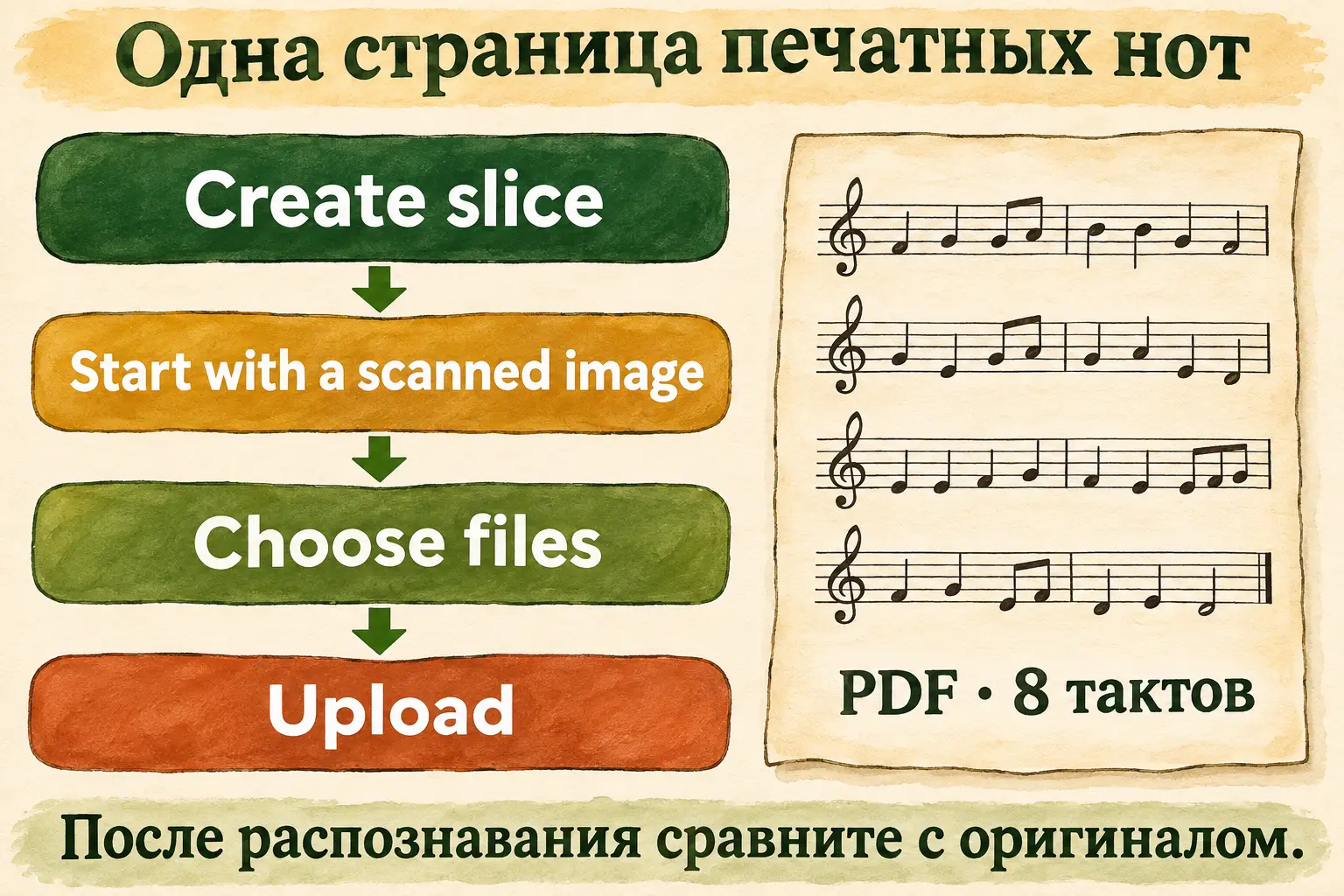
Схема пути с названиями английского интерфейса. На первом проходе выбираем одну страницу с восемью тактами.
После обработки сервис может задать вопросы о неуверенно прочитанных деталях — например, есть ли перед нотой диез. Отвечайте по исходнику. В некоторых случаях вопросов не будет: тогда сервис перейдёт к результату сразу. Отсутствие вопросов не заменяет вашу сверку всей пьесы.
На странице результата сверху показана распознанная запись, снизу — оригинал. Можно сопоставлять одно и то же место и запускать воспроизведение. Затем через Continue → Edit перейдите в нотный редактор, чтобы исправить расхождения. Устройство этих экранов описано в разделах Soundslice о проверке и о странице результата.
Сначала размер и такты, потом каждая нота
Начните с устройства пьесы. Совпадает ли ключ? На месте ли знаки при ключе? Тот ли размер? Сосчитайте восемь тактов, включая последний. Затем пройдите их по порядку и сравните высоты, длительности и паузы.
Пауза — полноценная часть музыки. Если вместо четвертной паузы появилась четвертная нота, такт может по-прежнему занимать то же время. Только на место тишины подсел бодрый звук и принялся подыгрывать без приглашения. Поэтому одной проверки числа тактов мало. Прослушивание помогает заметить странность, а точное место исправления определяем по PDF.
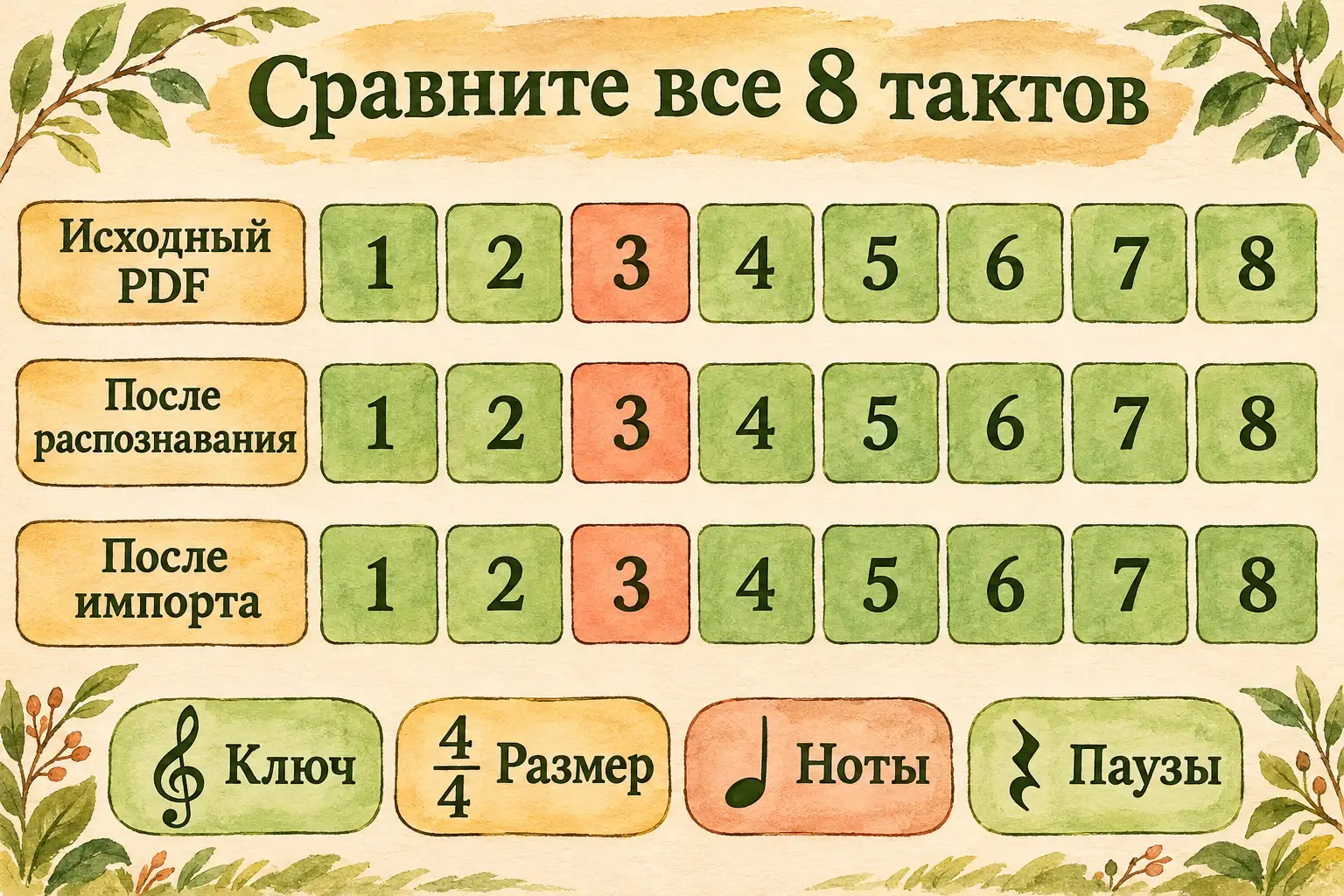
Сверяем все восемь тактов с PDF после распознавания и после импорта: ключ, размер, ноты и паузы.
| Что сравнить | На что смотреть |
|---|---|
| Ключ и знаки при ключе | Сохранились ли их вид и положение |
| Размер | Та же ли организация долей |
| Высоты | Та же ли нота, включая октаву и случайный знак |
| Длительности | Совпадают ли ноты с точками, связи и ритмические значения |
| Паузы | На своих ли местах и той ли длительности |
| Восемь тактов | Ничего ли не пропало и не добавилось по краям |
Допустим, в одном полном такте 4/4 у вас половинная нота, четвертная нота и четвертная пауза. Это четыре четвертные доли: две плюс одна плюс одна. Если половинную прочитали как четверть, в этом месте уже есть расхождение. Если же паузу заменили нотой такой же длины, время сохранилось, а тишина исчезла. В первом случае нота закончится раньше, во втором — пьеса не даст помолчать там, где вы оставили место для вдоха. Ритмический счёт и сравнение знаков ловят разные расхождения.
Проверять маленькую пьесу удобно по одному такту. Сверили первый — перешли ко второму. В конце вернитесь к местам, где что-то меняли: после правки ритма посмотрите соседние знаки и границы такта. Если знакомая фраза внезапно начала торопиться, проверьте её по длительностям, а не подстраивайте слух под новый вариант.
Исправьте найденное в редакторе, прежде чем экспортировать
В Soundslice выбранная нота или пауза подсвечивается; основные ритмические значения находятся на левой панели. Например, чтобы вернуть половинную вместо четверти, выберите неверную ноту и нажмите нужную длительность слева. Сравните её с исходником ещё раз.
Если требуется поменять высоту, выделите ноту и введите буквенное название от A до G, затем проверьте октаву. Для изменения октавы в справке указаны Ctrl или Command со стрелкой вверх либо вниз. Точный приём зависит от нужной правки; основные действия собраны в руководстве нотного редактора.
Если в PDF стоит пауза, а распозналась нота той же длительности, выберите эту ноту и нажмите латинскую r. Она превратится в паузу с сохранением ритмического значения. Такой способ описан в справке о паузах. Не удаляйте знак вслепую: сначала определите, что должно занимать его место в исходной музыке.
Когда непонятно, какую именно ноту или команду вы выбрали, остановитесь на этом такте. Помощнику можно передать описание: «В PDF половинная, на экране четверть; выбран знак в третьем такте, слева такие значки…». Это гораздо полезнее, чем просьба «исправь всю музыку». После правок сохраните проект кнопкой Save вверху справа.
Скачайте MusicXML своего проекта
Оставаясь в редакторе, откройте кнопку экспорта в верхней части страницы и выберите Export MusicXML. Браузер предложит скачать файл. Сохраните его рядом с исходным PDF, например под именем моя-пьеса.musicxml, если скачанный формат использует это расширение.
Условия здесь те же, что проверяли в начале: экспорт доступен на платном плане и для проекта, который создали вы сами. Кнопка экспорта чужой покупки из магазина Soundslice в этот путь не входит.
MusicXML сохраните как промежуточный результат. Даже если дальше захотите иначе разместить такты или поменять оформление в Sibelius, исходный PDF и исправленная запись Soundslice останутся отдельными опорами. Следующий шаг проверяет именно перенос.
Импортируйте в Sibelius и сравните восемь тактов снова
Для Sibelius 2020.6 официальный маршрут таков: сначала откройте подходящий шаблон или партитуру, затем File → Import → Browse. Выберите скачанный MusicXML, нажмите Open. Посмотрите соответствие инструментов и предварительный вид записи, затем нажмите Import.
Этот порядок взят из официальной справки Avid 2020.6, раздел Import Music XML Files, страницы4–5. Для своей другой версии откройте её раздел импорта MusicXML: расположение команд стоит сверить по версии, а не угадывать по старому рисунку.
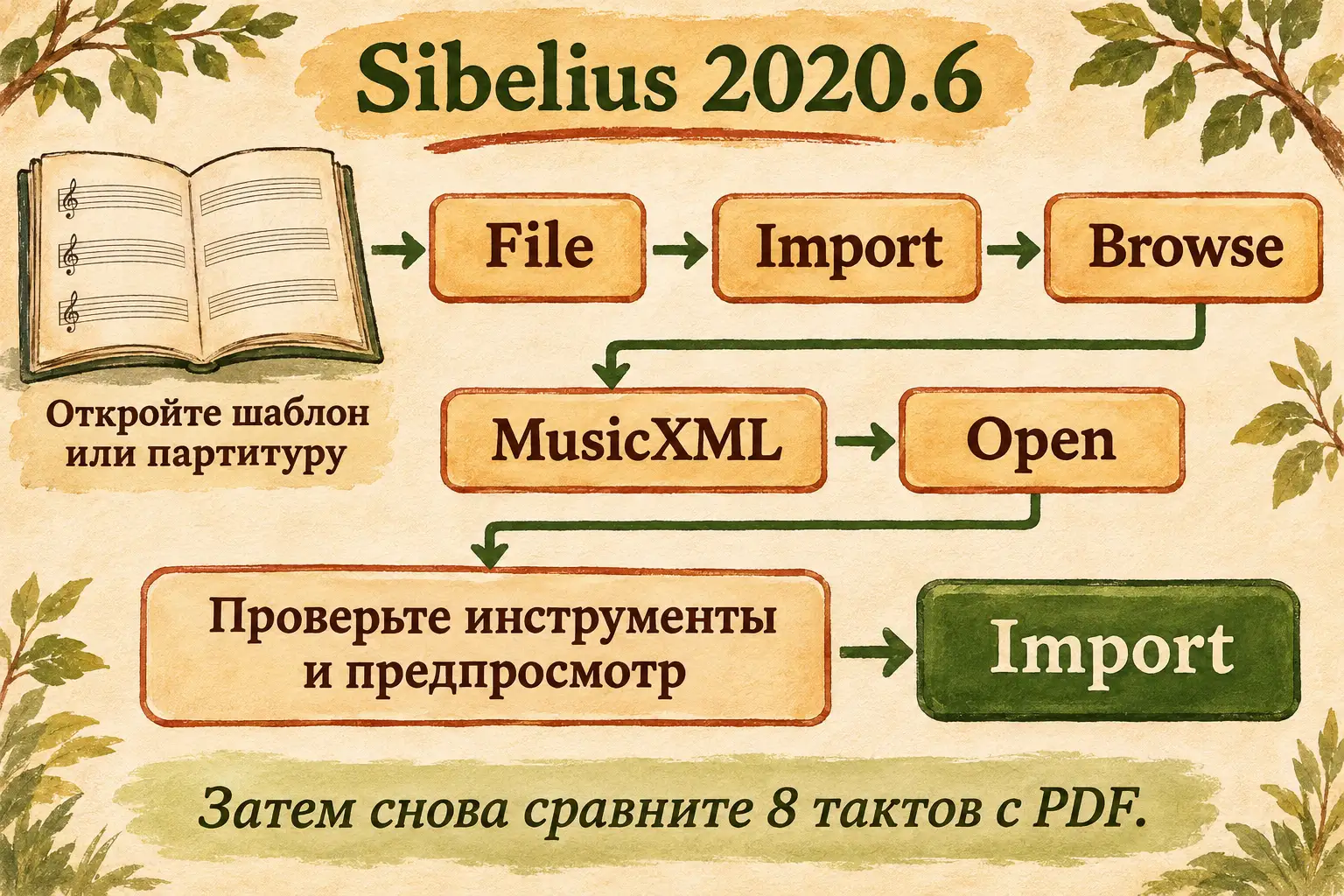
Версионный пример из справки Avid. Перед командой File → Import уже открыт шаблон или партитура.
После импорта поставьте исходный PDF рядом с партитурой и пройдите те же восемь тактов. Снова проверьте ключ, размер, знаки, высоты, длительности и паузы. Посмотрите и инструмент: важно, чтобы нужная партия попала туда, куда вы собирались её перенести. Если есть расхождение, исправьте его в редакторе и вернитесь к этому месту для повторной сверки.
Внешний вид страницы может отличаться: программа иначе переносит строки и расставляет интервалы. Перевести ноты из PDF в Sibelius получилось, если музыкальная запись сохранилась во всех восьми тактах и теперь её можно редактировать. Оформлением партитуры можно заняться следующим проходом.
Сохраните результат обычным файлом Sibelius под новым именем. Теперь у вас есть три понятные вещи: печатный исходник, MusicXML для переноса и редактируемая партитура. По этой тройке легко вернуться к нужному этапу. В PDF смотрите, что было напечатано; в MusicXML храните передаваемую запись; в Sibelius продолжаете аранжировку. Если позже заметили пропажу паузы, можно выяснить, на каком переходе она исчезла.
Вопросы и ответы о переносе печатных нот
Почему не использовать обычное распознавание текста PDF?
В этой задаче нужны музыкальные отношения между знаками: высота на стане, длительность, пауза, такт. Обычный текст из страницы не превращается от этого в партитуру. Выбранный маршрут читает именно печатную нотацию.
Можно загрузить запись игры и получить тот же результат?
Здесь входом служит страница с нотами. Извлечение нот из звучания — другая задача и другой способ проверки. Для неё нужен отдельный маршрут; в текущем примере сравниваем с печатным оригиналом.
Если всё звучит узнаваемо, можно не смотреть паузы?
Знакомая мелодия помогает услышать грубое расхождение. Но для редактируемой записи нужны и точные ритмические значения. Сравните паузы и длительности по странице, особенно там, где распознавание задавало вопросы или вы уже делали правки.
Что делать, если экспорт не открывается в целевой программе?
Запишите тип экспорта, название программы и её версию, сохраните текст ошибки. По справке Soundslice с этими сведениями и адресом своего проекта можно обратиться в поддержку сервиса. Помощник также может помочь разобрать сообщение и нужный раздел документации.
Что попробовать после первой пьесы?
Когда восемь тактов перешли правильно, можно взять следующий короткий фрагмент или заняться оформлением уже перенесённой партитуры. Общие творческие приёмы с ИИ можно продолжить в практике творчества; в клубе — обсуждать свои задачи и вопросы по ходу работы.
Грабли с фермы можно наконец отложить. На экране нота выбирается отдельно, пауза остаётся тишиной, а восемь тактов складываются в вашу пьесу. Приглашённый без спроса звук ушёл с места паузы. Дальше играем то, что задумали вы.