
Допустим, к книжному вечеру готово всё: один сосед принесёт рассказ, другой — пирог, а спор о любимом герое решено закончить до чая. В Word лежат две страницы плана. Открываете файл, и он с порога командует: «Принести». Куда принести? Кому? У документа пока манеры записки на холодильнике. Дадим ему название, дату и обложку — пусть сначала представится.
В академии Свифта архитектор предлагает строить дом с крыши и добраться до фундамента в самом конце. Обоснование у него солидное: так подсказали пчела и паук. У нас две страницы уже готовы, поэтому титул добавим к построенному документу. Существующие абзацы послужат опорой, с которой потом сравним результат.
Работаем в настольном Word для Windows с уже готовым DOCX. Макет обложки выберем из тех, которые есть в вашей версии. За один проход нужен один результат: титульная страница со своими данными и прежний текст после неё.
Как вставить титульный лист в Word из коллекции
Сначала сохраните документ под другим именем, например «План встречи — с обложкой.docx». Исходная версия останется отдельно, и с ней можно будет сравнить результат. Откройте копию, с которой будете работать.
На вкладке Вставка найдите группу Страницы, затем команду Титульная страница. Откройте коллекцию и выберите доступный макет. Для первого раза удобен тот, где хорошо видно название и остаётся место для короткого подзаголовка, автора и даты.
Этот путь описан в официальной справке Microsoft о титульных страницах. Названия отдельных оформлений в коллекции могут различаться; для нашего результата конкретное имя дизайна не требуется.
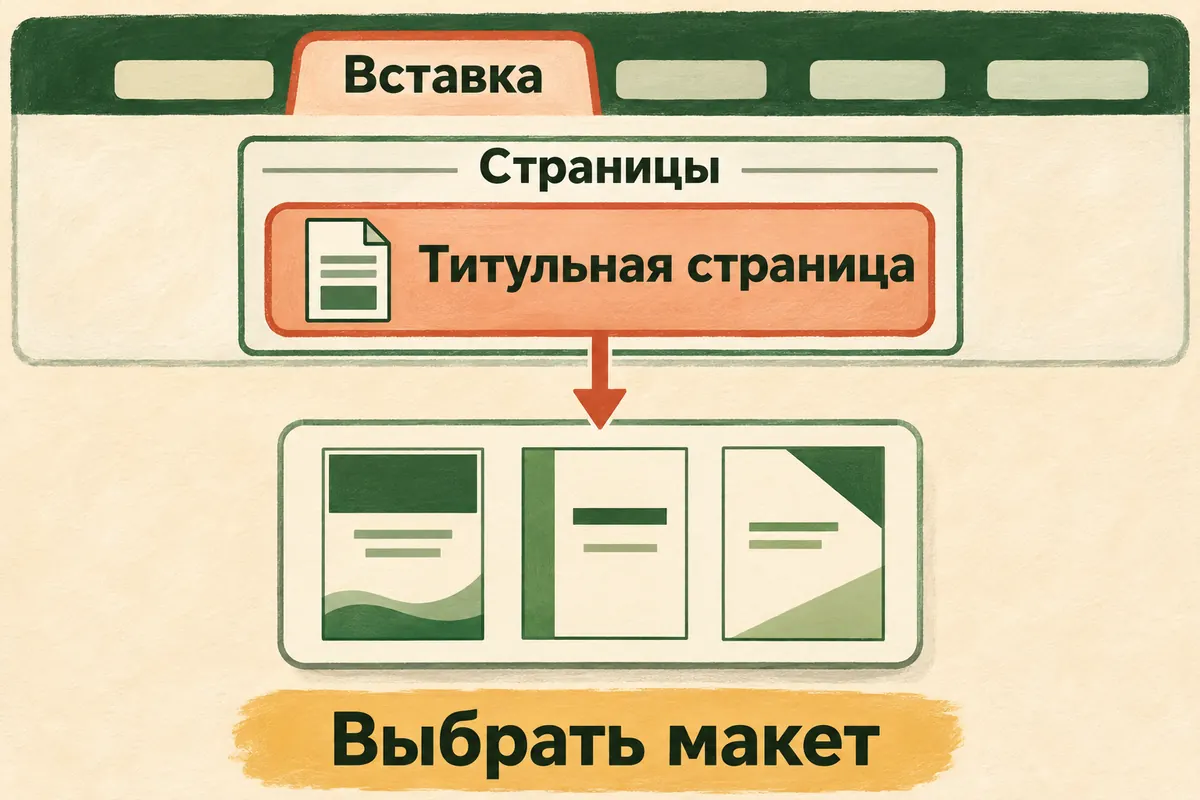
Схема интерфейса Word для Windows. Она показывает документированный маршрут, а не снимок проверенного на вашем компьютере окна.
После выбора вернитесь к началу файла. На новой обложке появятся области с образцами. Макет уже поставил слова по местам, но пока это ещё его слова: условное название, чьё-то имя, подсказка для даты. Следующий шаг вернёт страницу вашему книжному вечеру.
Не обязательно выбирать самый нарядный вариант. Для плана книжного вечера достаточно заголовка, который сразу отвечает, что за файл открыли. Сложный макет может понадобиться позже; сейчас приятнее получить одну законченную страницу, чем бесконечно примерять украшения.
Заполним четыре поля и уберём лишние образцы
Для нашего примера возьмём такие данные:
Название: План встречи
Подзаголовок: Книжный вечер в соседском клубе
Автор: Учебный пример
Дата: 7 ноября 2026 года
Это заданный пример для заполнения. У своего документа используйте собственные название, автора, подзаголовок и дату встречи. Дата в примере относится к содержанию плана; текущая дата компьютера не должна случайно занять её место.
Щёлкните по области названия на обложке, выделите образец и введите «План встречи». Так же замените подзаголовок, автора и дату. Работайте по одной области: после каждой замены видно, что поменялось и поместилась ли новая строка.
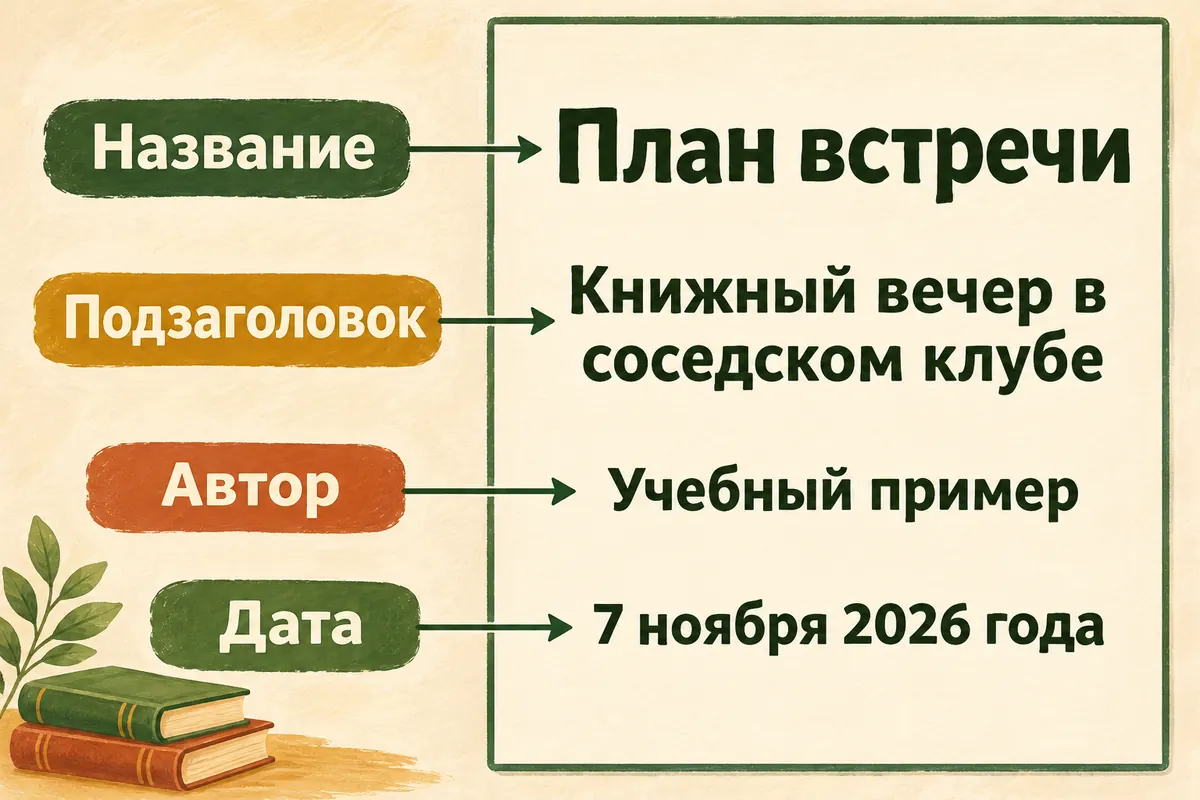
Схема заполненного учебного титула. Набор и расположение полей зависят от выбранного макета; значения примера остаются теми же.
Пройдите страницу сверху вниз: кроме четырёх основных строк макет мог принести организацию, адрес или описание. У книжного вечера организации нет, а на титуле ещё стоит «Введите название организации». Макет уже отвёл соседям целое учреждение, осталось назначить вахтёра. Заполните нужные поля, лишние образцы уберите — название вечера прекрасно обойдётся без этого штата.
Работайте внутри выбранной области. Убрали ненужный образец — посмотрите на всю обложку и на начало текста следом. Если вместе с полем исчезла часть плана, сразу вернитесь к предыдущему состоянию и уточните выделение. Благодаря сохранённому исходнику нужную строку есть с чем сравнить. Настоящие сведения, которым место на титуле, впишите явно: спрятанный белым цветом образец всё равно остаётся чужим текстом.
Для длинного названия сначала проверьте смысл. На обложке достаточно «План встречи», а пояснение «Книжный вечер в соседском клубе» живёт ниже. Получателю проще узнать документ, когда первая строка названа по делу, а подробность занимает своё место.
Посмотрим, что стало с двумя страницами плана
Перейдите от обложки к началу прежнего текста. Убедитесь, что первый заголовок и первый абзац остались на месте. Затем найдите последнюю строку плана. Так вы проверяете обе границы документа, а не только новую красивую страницу.
У книжного вечера есть три важных части: список книг, порядок обсуждения и то, кто что принесёт. Найдите все три после добавления обложки. Красивый план без договорённости о пироге приведёт на встречу только литературоведов — чай это почувствует первым. Если в исходнике была таблица, проверьте и её: строки, последний пункт и текст сразу после неё.
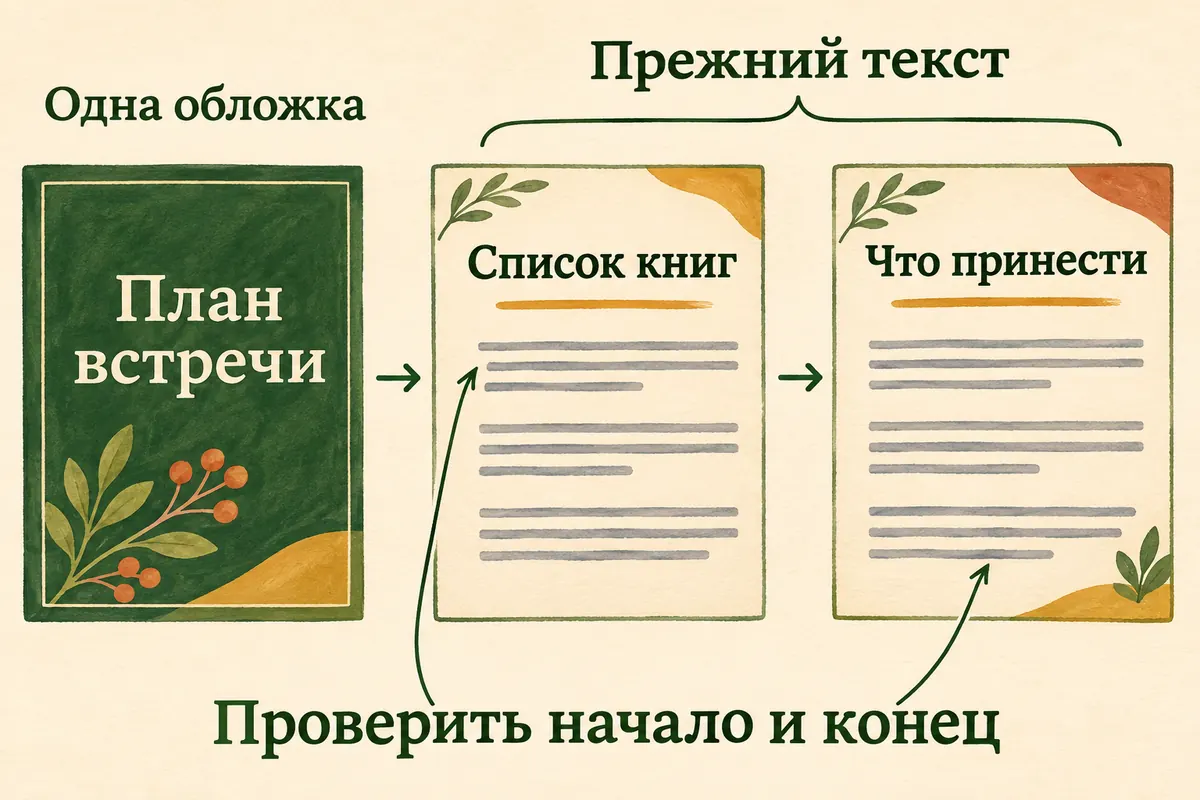
Схема порядка страниц. Проверяем одну обложку и сохранность прежних абзацев; реальная разбивка текста зависит от оформления вашего файла.
| Что проверяем | Как узнать, что получилось |
|---|---|
| Начало файла | Перед основным текстом одна оформленная обложка |
| Данные титула | Название, подзаголовок, автор и дата принадлежат вашему документу |
| Образцы макета | Нет чужого имени, вымышленной организации и подсказок для ввода |
| Начало основного текста | Прежний первый заголовок и абзац читаются полностью |
| Конец основного текста | Последняя договорённость и последняя строка сохранились |
| Сохранённый файл | Открывается копия DOCX с выбранным титулом |
Сравнивайте содержание с исходной версией. Само число страниц ещё мало о чём говорит: длинное название, выбранный макет и прочие настройки могут изменить разбивку. Важно, чтобы титул занимал своё место, а текст сохранил смысл и все нужные части.
Если между обложкой и планом возник пустой лист, сначала выясните его причину. У отдельной инструкции об удалении пустой страницы в Word есть разбор лишних абзацев и разрывов. После такого исправления снова проверьте начало и конец плана.
Хотите другой макет — замените нынешний
Первый вариант может оказаться слишком тяжёлым для короткого плана. Откройте ту же коллекцию Титульная страница и выберите другой встроенный макет. По инструкции Microsoft новая встроенная обложка заменяет вставленную ранее. Для обычной смены дизайна этого достаточно.
После замены сверьте поля ещё раз. В новом макете дата может оказаться в другом месте, а рядом найдётся ещё одна строка для образца. Пройдите знакомые четыре значения по порядку. Получить понравившийся дизайн — половина смены; вторая половина возвращает ему правильное содержание.
Этот порядок относится к обложкам из коллекции Word. Если первая страница была набрана вручную или пришла из старого файла, программа может не обращаться с ней как с той же встроенной обложкой. В справке отдельно оговорена замена обложки, созданной в более ранней версии: старую сначала удаляют вручную. Для такого документа полезно сперва сохранить копию и выяснить, как именно сделана первая страница.
Чтобы убрать текущую встроенную обложку совсем, откройте Вставка → Титульная страница и команду её удаления. Затем проверьте основной текст. Многократная вставка новых вариантов задачу удаления не решает — она продолжает менять оформление.
ИИ поможет найти команду, если лента выглядит иначе
Откройте обычный текстовый чат DeepSeek. Напишите, что у вас уже есть готовый документ, и опишите, где остановились. Для помощи с командой не требуется отдавать помощнику весь файл: сначала достаточно версии программы, названий вкладок и видимых пунктов.
У меня готовый DOCX с двумя страницами плана. Хочу добавить одну встроенную титульную страницу, заполнить название, подзаголовок, автора и дату, сохранив прежний текст. Сначала уточни, настольный ли у меня Word для Windows и какая версия. Затем веди по одному действию: что открыть, что нажать и что должно появиться. Дождись моего ответа. Если команды нет, попроси перечислить видимые пункты. Для названий, зависящих от версии, сверь официальную справку при наличии поиска или попроси её фрагмент.
После первого ответа сообщите наблюдение: «Открылась коллекция, вижу несколько обложек». Если поля не поддаются, опишите точнее: «Щёлкаю по дате, но выделяется весь блок». Помощник сможет уточнить способ выбора области. Если он называет отсутствующую команду, перечислите то, что есть в открытом меню. Следующее действие вырастает из вашего результата, а не из предположения о чужом окне.
Если нужны только слова для подзаголовка, вопрос ещё короче: «Это план книжной встречи для соседей. Предложи три коротких подзаголовка, без торжественного тона». Выберите тот, который точно описывает документ. ИИ может помочь и с формулировкой, и с поиском команды; готовое название вы вставляете в поле сами.
Пока сомневаетесь в расположении кнопки, не нужно нажимать всё подряд. Перечислите видимые команды или опишите окно. Помощник не видит ваш экран по одному текстовому сообщению; ему нужен ваш ответ, чтобы продолжить именно с этого места.
Сохраним и откроем готовую копию
Когда обложка заполнена, сохраните DOCX. Проверьте имя файла, чтобы отличать эту версию от исходной. Затем откройте сохранённую копию и посмотрите её в режиме разметки страницы: на вкладке Вид нужен соответствующий режим просмотра.
Пройдите файл от первой страницы до последней. На титуле должны читаться ваши данные, после него — прежний план. Для нашего результата вставить титульный лист в Word означает закончить этот проход: обложка появилась, образцы убраны, текст сохранён и файл можно снова открыть.
Если хотите отправить документ участникам встречи, сначала проверьте саму дату и название события. «Учебный пример» из нашей заготовки тоже нужно заменить своим именем, когда работаете уже со своим планом. Это простая финальная проверка содержания, которую легко пропустить за выбором оформления.
Несколько вопросов после добавления титула
Можно добавить обложку, когда текст уже написан?
Да, на это и рассчитан наш путь: открываете готовый документ, вставляете макет из коллекции и проверяете прежние страницы. Перенабирать весь план ради новой первой страницы не требуется.
Что делать, если в коллекции нет макета с названием из чужой инструкции?
Для этой задачи подойдёт доступный встроенный вариант, в котором удобно разместить ваши данные. Смотрите на результат: читается ли название, помещается ли подзаголовок, легко ли заметить дату. Точное имя дизайна здесь не является условием успеха.
Подойдёт ли готовый титул для курсовой?
Сначала возьмите требования своего учебного заведения и сравните с ними расположение и состав полей. Встроенный дизайн — способ оформить страницу; соответствие конкретному образцу проверяется отдельно. Наш титул предназначен для обычного плана встречи.
Нужно ли оставлять все поля макета?
Сохраните те сведения, которые нужны вашему документу. Лишние образцы уберите, нужные заполните. Получатель должен видеть автора и назначение файла, а не набор подсказок о том, что сюда когда-нибудь впишут.
Почему после смены обложки её нужно просмотреть ещё раз?
У другого дизайна могут быть другие поля и другая компоновка. Посмотрите на конкретный результат: ваши строки на месте, незаполненные образцы не остались, основной текст начинается после титула. Смена оформления на этом закончена.
План теперь сначала представляется, потом рассказывает о встрече и заканчивается прежними договорённостями. Тот, кто приносит пирог, остался в списке. Крыша на месте, страницы целы — пчеле и пауку можно возвращаться к собственным стройкам.