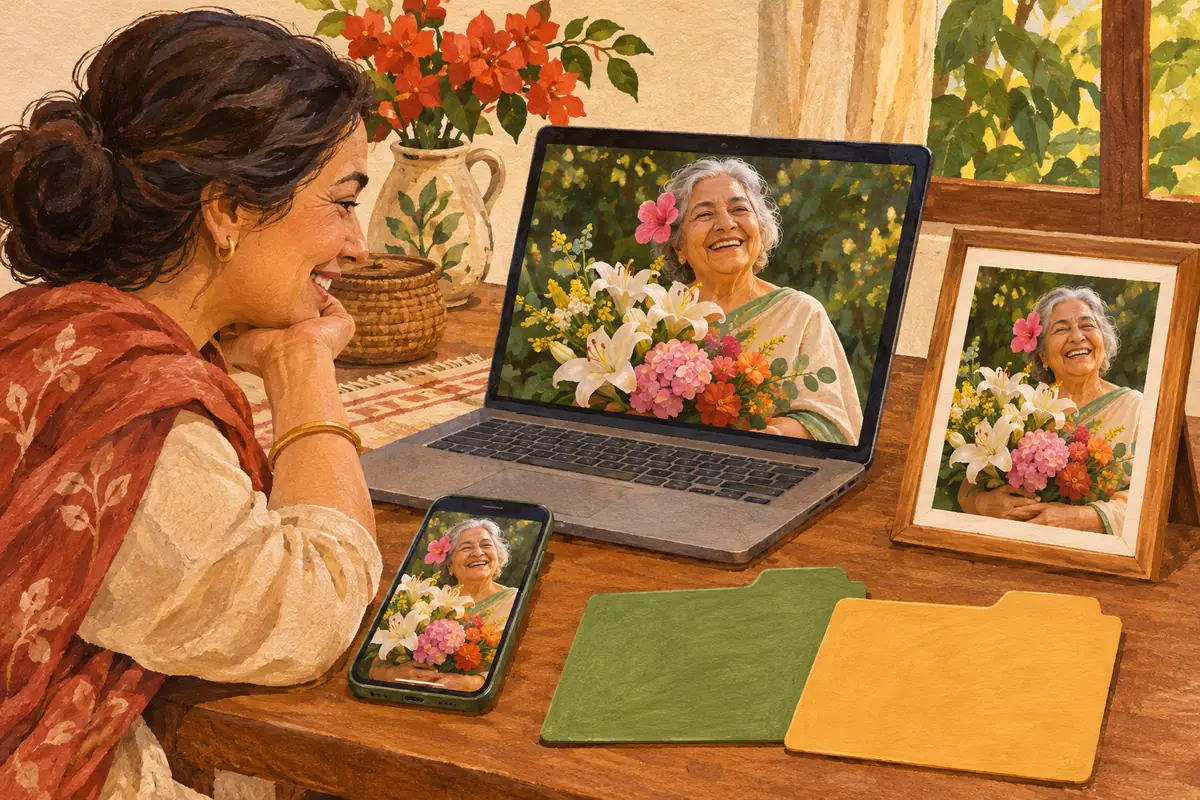
У Куна стоголовый Тифон одновременно звучит собакой, человеком, быком и львом. Заказать у него утреннее «добрый день» было бы непросто: сначала нужно договориться, какая голова сегодня отвечает за приветствие. У цифрового снимка тоже есть свой способ записи, и программа должна уметь его прочитать. Для семейной фотографии хватит одного понятного получателю формата.
Допустим, вы хотите добавить в поздравление снимок тёти Нины с огромным букетом. На iPhone всё видно: тётя улыбается, один цветок оказался возле уха, остальные едва помещаются в кадр. На семейный вопрос «А где Нина?» хочется ответить: «За третьим пионом слева». Цветы настолько вошли в образ, что на следующем празднике им впору вручать отдельное приглашение. Но в программе для открытки вместо снимка появляется сообщение о неподдерживаемом файле.
На имени обнаруживается окончание .heic. Цветы и улыбка на месте; разберёмся со способом хранения картинки. Наш первый путь рассчитан на Mac с приложением «Просмотр»: оставим исходный файл и создадим рядом JPEG-копию для программы, которая этот формат принимает.
HEIC в фотографии: почему одно изображение читается по-разному
HEIF — семейство формата для эффективного хранения изображений, HEIC — его распространённый вариант, используемый Apple. Эти названия полезно различать ровно настолько, чтобы узнать свой файл и найти совместимый путь. Подробное устройство сжатия для первого экспорта не потребуется.
Apple использует такой способ хранения, чтобы экономнее расходовать место при хорошем видимом качестве. Поэтому непривычное окончание само по себе не сообщает о поломке снимка. Описание HEIF и способов обмена есть в официальной справке Apple, а связь HEIC с HEIF объясняет справочник Adobe.
Поддержка зависит от программы и устройства. Один редактор может открыть исходный снимок, другой — ожидать JPEG или PNG. Поэтому сначала посмотрите подсказку у загрузки или справку того приложения, куда хотите добавить фотографию. Если там указан JPEG, мы уже знаем, какую копию нужно подготовить.
Здесь полезно назвать конкретный результат: один снимок открывается в нужной программе и выглядит правильно. Перевод всего семейного архива в другой формат к этой первой задаче не относится. Сначала убедимся, что выбранный путь подходит одной фотографии.
Оставим исходник и проверим, что именно открываем
Найдите исходный файл на Mac и положите его в отдельную понятную папку — например, «Букет-исходник». Дальше не будем переименовывать его расширение или сохранять преобразованный результат поверх него. У нас останутся два самостоятельных файла с разными задачами.
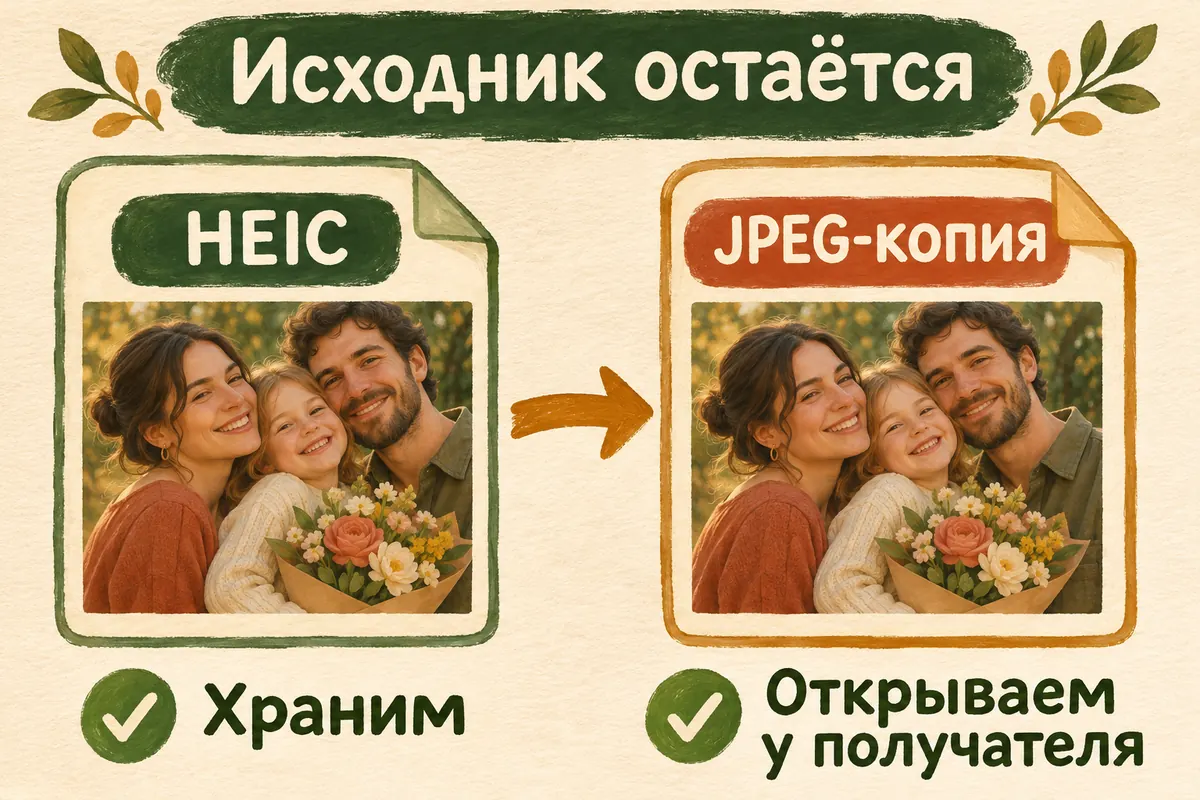
Схема: исходник храним отдельно, совместимую копию создаём через экспорт. Новое имя файла само по себе формат не меняет.
Откройте снимок в приложении «Просмотр». Если двойной щелчок запускает другое приложение, выберите файл в Finder, откройте контекстное меню и укажите «Открыть в программе → Просмотр». В окне должна появиться сама фотография, а не только значок файла.
Имя — первая подсказка, но окончание .heic можно написать и вручную. Чтобы уточнить тип изображения, откройте сведения о нём в «Просмотре»: выберите «Инструменты → Показать Инспектор», где доступны общая информация и дополнительные свойства. Сопоставьте указанный программой тип с именем файла; заодно посмотрите размеры изображения и объём файла.
Если программа сообщает другой тип, ориентируйтесь на её сведения, а не на одно окончание имени. Если не открывает файл вовсе, сначала проверьте, что копирование с телефона закончилось и снимок открывается на исходном устройстве. Для дальнейшего шага помощнику пригодится точное сообщение о том, что произошло.
У открывшегося снимка заранее отметьте, где верх, что видно по краям и какие размеры указаны в пикселях. Не нужно составлять паспорт всех настроек камеры. Нам достаточно нескольких признаков, по которым затем узнаем, что копия получилась именно из этой фотографии.
Экспортируем копию в «Просмотре» на Mac
Когда фотография открыта, выберите в верхнем меню «Файл → Экспортировать». В появившемся окне раскройте меню «Формат» и выберите JPEG. Это и есть действие, которое меняет способ записи изображения.
Укажите новое имя, например «Букет-для-открытки», и отдельное место сохранения. Если появляется настройка качества, для первой копии выберите высокое качество; после экспорта оценим и изображение, и размер файла. Нажмите «Сохранить».
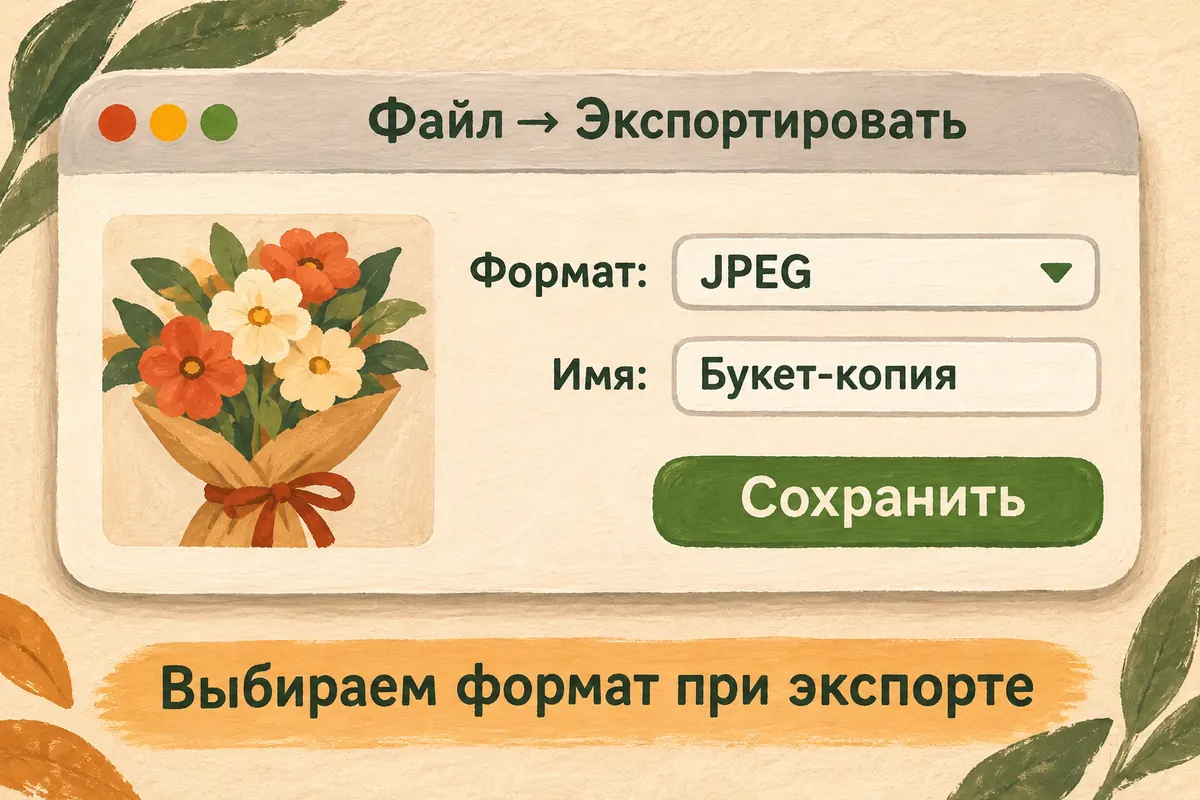
Схема интерфейса по руководству Apple: формат выбирается внутри экспорта, затем задаются имя и место копии.
Эти шаги описаны в руководстве по преобразованию изображений в «Просмотре». Там же указано, что для JPEG можно менять качество. Покупать отдельный конвертер для этого пути не требуется: используем приложение на Mac.
В папке назначения теперь должен появиться новый файл. Исходная фотография остаётся там, где была. Закройте окно экспорта и отдельно откройте именно сохранённую копию, чтобы посмотреть её содержимое. Два окна с одним букетом легко перепутать. Посмотрите на имя новой копии и откройте её из папки назначения: именно этот файл вы затем выберете для открытки.
Если просто заменить в имени .heic на .jpg, внутри останется прежняя запись данных. Получатель может увидеть новое окончание и снова отказаться открывать картинку. Поэтому наш путь проходит через выбор JPEG в экспорте; имя помогает различать файлы уже после этого.
Проверим изображение и программу, для которой его готовили
У копии проверьте тип, размеры в пикселях и объём файла по сведениям программы. Затем посмотрите на сам кадр: тётя Нина должна остаться головой вверх, цветок возле уха — на месте, а букет — с теми же краями. Масштаб окна просмотра может отличаться, поэтому размеры изображения сверяем по свойствам.
При первом экспорте мы специально не уменьшали ширину и высоту. Если они неожиданно изменились, вернитесь к исходному снимку и посмотрите, какие дополнительные параметры были выбраны. Для открытки может потребоваться меньшая копия, но это уже отдельное решение о размере, которое лучше принять осознанно.
| Что проверить | Где посмотреть | Как понять результат |
|---|---|---|
| Тип файла | Информация о новой копии | Программа определяет JPEG |
| Ширина и высота | Свойства изображения | Размер подходит нужному применению |
| Положение кадра | Открыть саму копию | Верх и края выглядят правильно |
| Объём файла | Сведения о файле | Укладывается в предел получателя |
| Дата и другие нужные сведения | Доступные свойства копии | Важные вам поля проверены отдельно |
Новый объём не обязан совпадать с исходным: мы выбрали другой способ сжатия. Если получателю нужен файл меньше установленного им предела, вернитесь к исходнику и сделайте ещё одну копию, изменив качество экспорта. После каждой попытки смотрите на итоговый снимок, особенно на мелкие детали букета и лица.
Теперь откройте JPEG в том редакторе или добавьте в ту форму, где был отказ. Успех здесь виден по делу: появилась сама картинка, вы узнаёте нужный кадр и можете продолжить открытку. Только теперь у поздравления появляется фотография: её можно поставить рядом с подписью и выбрать место в открытке. Папка с новым окончанием имени сама по себе этого ещё не показывала.
Если вы собираете семейный альбом по годам, дата съёмки помогает поставить снимок на нужную страницу. Поэтому проверьте её у копии отдельно, если эта информация нужна вашему альбому. Служебные сведения зависят от пути экспорта и дальнейшей передачи. Исходник оставляем и для будущих правок, и для обращения к его доступным свойствам.
Если снимок был живым, движение проверяем отдельно
Live Photo позволяет увидеть короткое движение вокруг снимка. Обычная JPEG-копия хранит неподвижный кадр. По одному расширению .heic нельзя заключать, что перед вами непременно Live Photo: сначала посмотрите сам исходный объект в «Фото».
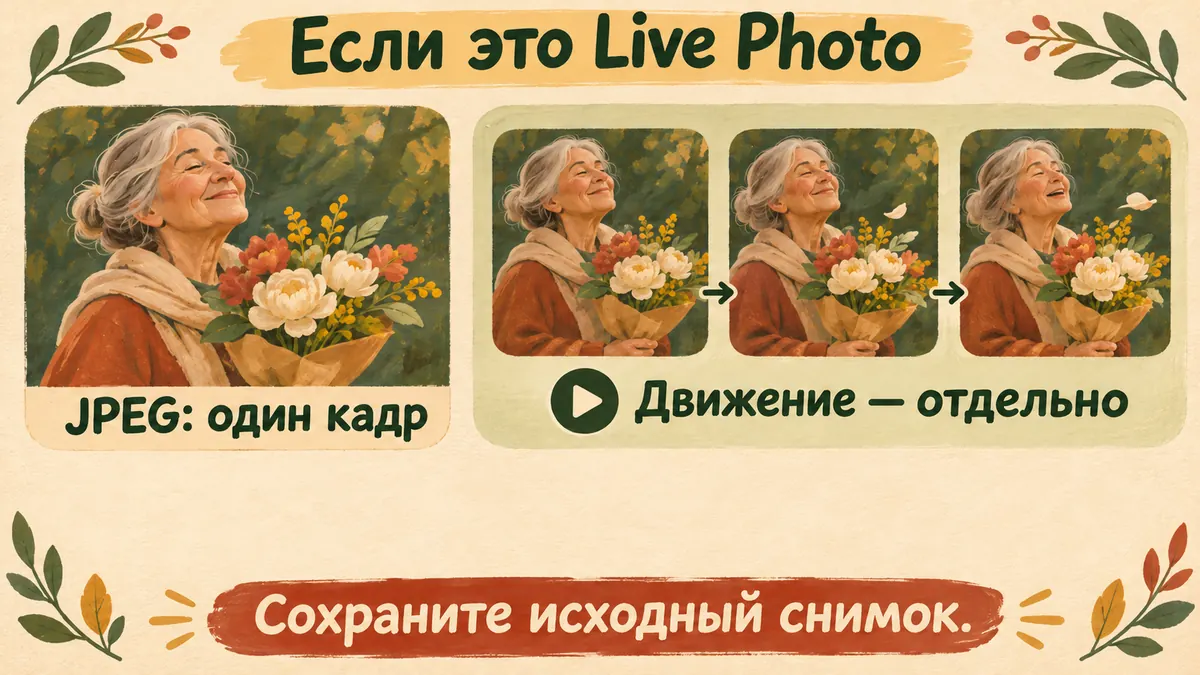
Схема относится к снимкам Live Photo. Экспорт статичной копии не заменяет проверку движения в исходном объекте.
Для печатного поздравления нужен спокойный кадр с букетом. Но если улыбка в коротком движении важнее самого букета, JPEG решит лишь часть вашей задумки. А если хочется сохранить момент, как тётя поправляет цветок, оставьте Live Photo в исходном виде и выберите отдельный способ передачи движения. Apple описывает сохранение Live Photo как видео на iPhone: в «Фото» выбирают нужный объект и команду «Сохранить как видео» в меню дополнительных действий.
Получившееся видео проверяют отдельно — воспроизводится ли нужный момент в той программе, где его будут смотреть. Это другой результат, чем JPEG для открытки. Полный порядок кнопок помощник уточнит под ваш выпуск iOS; основная задача с неподвижной копией уже закончена.
Помощник подстроит путь под вашу программу
Если названия меню незнакомы, в обычном чате DeepSeek можно начать с короткого описания. Сам семейный снимок для поиска пункта экспорта отправлять не обязательно:
У меня своя фотография с окончанием .heic. На телефоне она открывается, а [название программы или формы] её не принимает. Хочу сохранить исходник и сделать отдельную совместимую копию. Сначала уточни мои устройства, выпуск системы и требования получателя. Если у меня Mac, помоги пройти экспорт JPEG через «Просмотр». Давай одно действие: что открыть, куда нажать и что должно получиться. Жди моего ответа. После экспорта напомни проверить тип, размер, ориентацию и открытие новой копии в нужной программе. Движение Live Photo, если оно есть, разберём отдельно.
Ответьте сначала об устройстве и месте, где возникает отказ. Потом сообщайте результат одного шага: «Открыл Экспортировать, в Формате вижу JPEG» или «Новый файл открылся, но редактор просит меньший объём». Из такого наблюдения вырастает следующий полезный вопрос.
Обычный чат не видит ваши файлы и экран сам. Если путь отличается, передайте видимые названия или текст ошибки. При доступном поиске помощник сможет сверить текущую официальную инструкцию. Если Mac у вас нет, сначала уточните доступную программу: описанные выше кнопки относятся именно к «Просмотру» на Mac.
Частые вопросы
Можно просто переименовать файл в JPG?
Переименование не преобразует данные изображения. Выберите JPEG при экспорте и отдельно откройте новую копию.
Чем HEIC отличается от HEIF?
HEIF — более общее название формата хранения изображений, HEIC — его распространённый вариант в устройствах Apple. Для практического шага важно, какие типы читает программа получателя.
JPEG сохранит движение Live Photo?
Обычный JPEG — неподвижное изображение. Движение исходного Live Photo нужно сохранять или передавать отдельно, например как видео по подходящему пути.
Настройка «Наиболее совместимый» исправит старые снимки?
Она относится к новой съёмке на поддерживаемом устройстве. Уже сохранённую фотографию преобразуют отдельным экспортом.
Почему копия больше исходника?
У форматов разные способы сжатия, а у экспорта есть настройка качества. Сравнивайте реальный объём с пределом получателя и смотрите на изображение после преобразования.
Исходный файл после экспорта можно оставить?
Да, в нашем пути он сохраняется отдельно. Совместимую копию используем для конкретного получателя, исходник — для дальнейших задач с фотографией.
Настройка будущей съёмки не меняет старую фотографию
В некоторых случаях удобнее заранее снимать в более совместимом формате. На поддерживаемом iPhone или iPad Apple предлагает путь «Настройки → Камера → Форматы → Наиболее совместимый»: новые снимки будут записываться в JPEG. В английской версии пункт называется Most Compatible.
Это выбор для дальнейшей съёмки. Снимок с букетом, который уже лежит у вас в .heic, от переключения камеры не изменится. Для него остаётся отдельный экспорт, который мы разобрали выше. Можно оставить эффективный формат для своей съёмки и создавать совместимые копии только тогда, когда они понадобятся.
Когда фотография уже открывается в нужном сервисе и хочется подобрать точную подпись, пригодится работа с описанием фото. Там следующий результат — текст, сверенный с тем, что действительно видно в кадре. А если задача шире и вы переносите архив с Android на Windows, для этого есть отдельный путь сохранения фотографий копией на компьютере.
В «Первопроходцах» можно продолжать со своими снимками и идеями: сделать подпись, собрать небольшой альбом, разобраться в новой кнопке и доработать проект с вопросами и обратной связью. Для начала у вас уже есть один файл, который дошёл до нужной программы.
Тётя Нина осталась с букетом, а рядом с исходником появилась отдельная копия для открытки. Теперь можно подобрать подпись и наконец поздравить человека. Третий пион слева, кажется, уже рассчитывает на собственный портрет.