
В пятом акте «Гамлета» могильщик задаёт товарищу загадку: кто строит крепче каменщика и плотника? Ответ у него профессиональный: могильщик, ведь его дома стоят до второго пришествия. Пока товарищ мучается с догадками, первый советует поберечь голову. В Дании уже назревает финальная катастрофа, а этот человек ещё умеет объяснять по шагам. Удержим полезную привычку.
Допустим, вы готовите домашнюю викторину. На листке уже написано: «Кто создал теорию относительности?» Рядом нужен адрес источника. Без него дядя Витя через полчаса докажет, что Эйнштейн всё списал у его школьного трудовика, а семейный чат потребует очной ставки. Скопировать название страницы и ссылку можно руками. А можно на этой карточке понять, как программа сама ходит за сведениями и приносит аккуратную строку.
Откроете Википедию обычным способом — увидите статью с фотографией, сносками и оглавлением. Для программы у того же сайта есть API: способ попросить определённые сведения и получить ответ с подписями полей. Из этого большого справочного хозяйства мы вынесем две клеточки: как называется страница и куда ведёт ссылка. Энциклопедия останется стоять на месте.
Запрос к Википедии через HTTP Request в n8n: весь путь
Путь такой: открыть свою ссылку запуска → получить ответ Википедии → оставить название и адрес страницы → вернуть файл CSV. В n8n этим действиям соответствуют четыре соединённых узла:
Webhook → HTTP Request → Edit Fields → Convert to File.
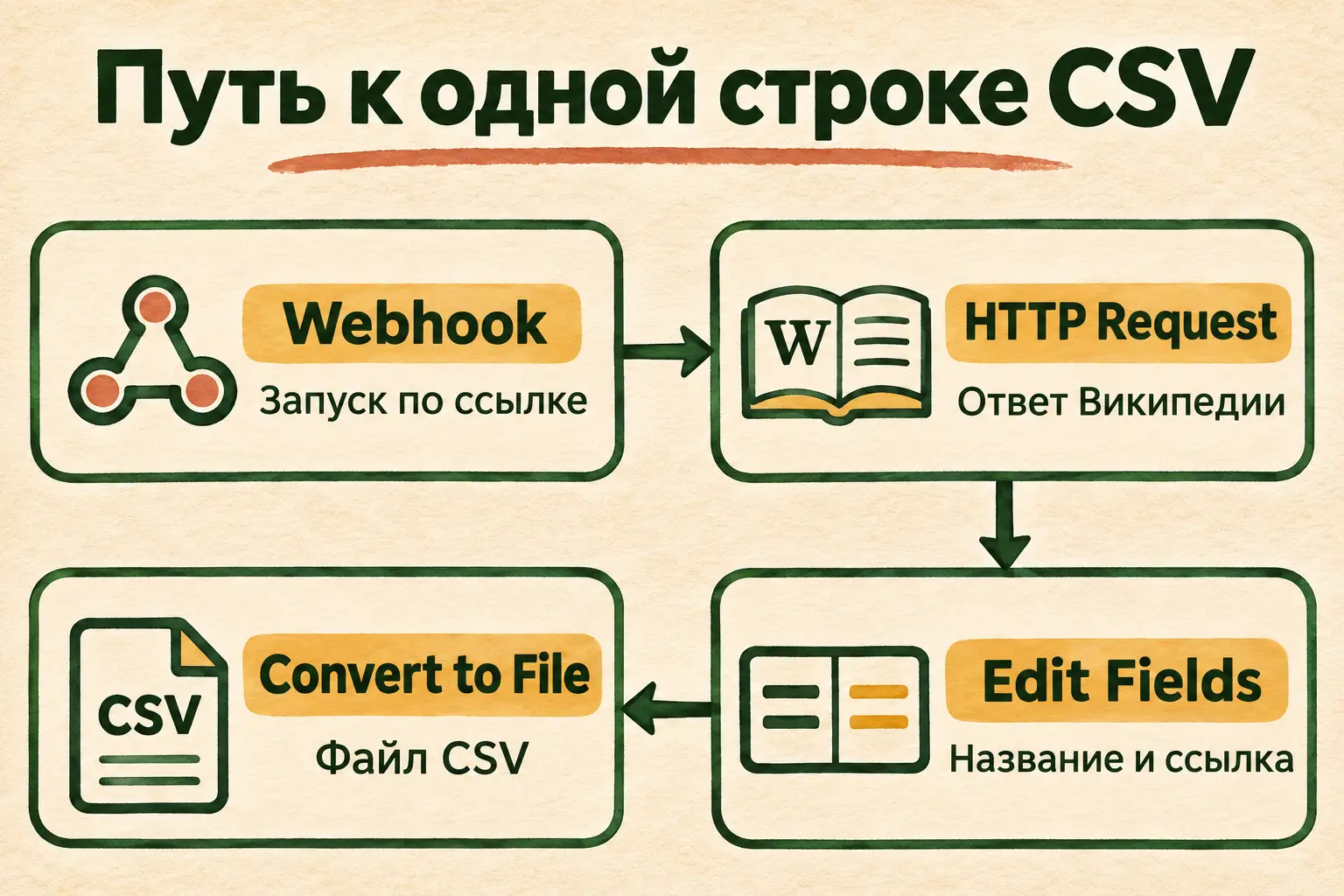
Схема маршрута: каждый узел передаёт результат следующему, а готовый файл возвращается в ответ на ссылку запуска.
CSV — простой текстовый файл, из которого получается таблица. В нашем файле будут колонки title и fullurl: название и полный адрес. Под ними — одна строка об Эйнштейне. Такой крошечный каталог можно открыть в таблице, добавить к заметкам или отправить соавтору викторины. Биография учёного целиком в него не переезжает.
Для работы нужен уже доступный n8n с правом создавать и запускать схемы — workflows. Подписка на среду или её размещение решаются отдельно от этого примера. Названия ниже сверены с официальной справкой n8n на 3 ноября 2026 года; в старой версии Edit Fields может называться Set, а вместо Publish встречается включение Active. Если редактор пока не открывается, сначала получите доступ к своей среде, затем возвращайтесь к карточке.
Если вы пока только выбираете, что связывать стрелками, пригодится статья о первой задаче для автоматизации. Здесь сразу возьмём конкретные сведения из Википедии.
Помощник, который не убегает вперёд
Если редактор уже открыт, но названия полей непривычны, дайте DeepSeek запрос ниже и текст этой инструкции. Можно воспользоваться привычным ChatGPT или Claude. Попросим помощника идти рядом: вам нужен следующий понятный шаг, а не экскурсионный автобус, который уже уехал за горизонт. Что видно на экране, сообщайте ему своим описанием.
Помоги мне собрать в n8n цепочку Webhook → HTTP Request →
Edit Fields → Convert to File. Нужен CSV с title и fullurl
страницы Albert Einstein из публичного API Википедии.
Инструкция ниже. Сначала уточни мою версию n8n и что уже открыто.
Потом давай по одному действию: что открыть, куда вставить
или что выбрать и какой результат я должен увидеть.
Жди моего ответа перед следующим действием.
Если что-то отличается, разбери моё описание или текст ошибки.
Секреты и пароли я не передаю. Если шаг зависит от версии,
сверь его с официальной справкой; без поиска попроси её фрагмент.
Создайте новый workflow. Через добавление узла найдите Webhook; таким же поиском добавьте HTTP Request, Edit Fields (Set) и Convert to File. Соедините выход каждого узла со входом следующего по схеме выше. Webhook будет входной дверью: открытие его ссылки запускает работу. HTTP Request — отдельный поход в Википедию. Две похожие на вид ссылки выполняют разную работу, и это станет заметно при первом запуске.
За чем мы отправляем HTTP Request
Откройте HTTP Request. Выберите Method → GET: нам нужно прочитать сведения. В URL вставьте адрес API английской Википедии:
https://en.wikipedia.org/w/api.phpДля этого публичного чтения в Authentication оставьте None. Включите Send Query Parameters, выберите Using Fields Below. В пары Name/Value внесите настройки:
| Name — имя | Value — значение | Зачем это нужно |
|---|---|---|
| action | query | Запросить сведения |
| prop | info | Получить информацию о странице |
| titles | Albert Einstein | Выбрать страницу |
| inprop | url|talkid | Добавить адреса и номер страницы обсуждения |
| format | json | Вернуть ответ с именованными полями |
В строке inprop между url и talkid нужна обычная вертикальная черта. Скопировать значение можно отсюда:
url|talkidНазвания берём из документации MediaWiki: информация о странице. Свойство url добавляет полные адреса; talkid нам в итоговом файле не понадобится, оно остаётся частью выбранного запроса.
В Options → Response задайте Response Format → JSON. Настройку Include Response Headers and Status оставьте выключенной: тогда данные страницы будут сразу внутри ответа. Включение этой настройки добавляет обёртку body, и приведённый дальше путь к полям изменится. Эти названия есть в справке HTTP Request.
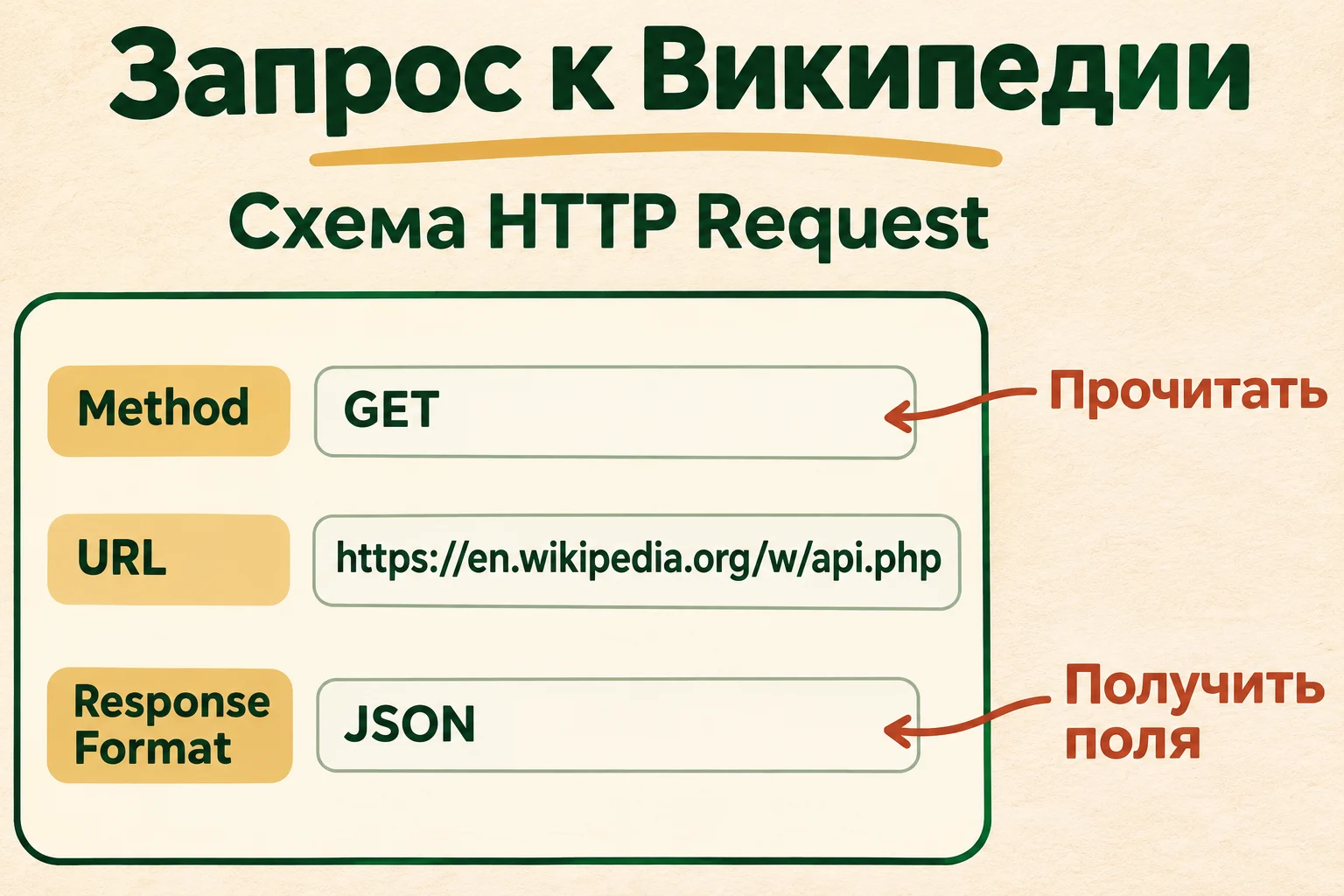
Схема настроек HTTP Request: GET читает сведения по указанному адресу, JSON позволяет выбирать их по именам.
Для первой проверки целой цепочки ещё нужно настроить остальные узлы. Если хотите сначала увидеть сам ответ, откройте в новой вкладке браузера готовый адрес:
https://en.wikipedia.org/w/api.php?action=query&prop=info&titles=Albert%20Einstein&inprop=url%7Ctalkid&format=jsonБраузер покажет текст со скобками. Найдите Albert Einstein, затем fullurl. Пробел и вертикальная черта в адресе записаны кодами; в полях узла их кодировать вручную не надо. Эта проба проверяет доступность Википедии из вашего браузера. Сам HTTP Request обращается к ней из среды n8n: если среда находится на другом сервере, доступ проверяется ещё и при запуске узла.
Из вложенного ответа — два понятных поля
В ответе откройте query, затем pages. Внутри находится объект страницы, подписанный числовым номером. Под ним уже видны знакомые title и fullurl. Легко потянуться к номеру: вот же он, адрес нужного ящика! Но у другой статьи на ящике будет другая табличка. Выберем страницу без привязки к этому номеру.
Выражение Object.values($json.query.pages)[0] берёт первый объект страницы из ответа. Читать его можно так: «В ответе текущего узла найди страницы, возьми первую». Затем .title просит название, а .fullurl — адрес. Мы запросили одну страницу, поэтому первая здесь и есть нужная. Запоминать формулу ради этого опыта не требуется: ниже обе строки уже готовы.
Откройте Edit Fields, выберите Manual Mapping и добавьте два поля типа String. Имя первого — title, имя второго — fullurl. Для значения каждого включите режим Expression и вставьте соответствующее выражение целиком, вместе с фигурными скобками.
Для title:
{{ Object.values($json.query.pages)[0].title }}Для fullurl:
{{ Object.values($json.query.pages)[0].fullurl }}Оставьте в выходе только созданные поля. В версиях с переключателем Include Other Input Fields он должен быть выключен; если видите Keep Only Set Fields, включите его. Главное — на выходе остались ровно title и fullurl. Справка Edit Fields объясняет отбор полей и режим выражений.
После запуска загляните в выход Edit Fields: там должны остаться два поля. У title — Albert Einstein, у fullurl — https://en.wikipedia.org/wiki/Albert_Einstein. Переключитесь на ответ HTTP Request и найдите те же значения. Зелёная галочка говорит, что действие выполнилось; совпавшие значения показывают, что мы взяли нужное.
Если вместо адреса видно пустое значение, вернитесь в ответ предыдущего узла. Есть ли там query.pages? Присутствует ли fullurl? Если получена ошибка или страница отсутствует, сначала исправьте запрос. Иначе карточка будет нарядная, а проверять за столом опять придётся дядю Витю. Подставленный вручную адрес скроет место, где цепочка перестала работать.
Как получить именно файл
Откройте Convert to File. В Operation выберите Convert to CSV, а в Put Output File in Field укажите data. Последнее слово обозначает кармашек, в котором узел передаст файл дальше. Оно не задаёт имя скачивания. Для имени в Options выберите File Name и введите result.csv; включите Header Row, чтобы первая строка содержала заголовки колонок. Эти настройки перечислены в справке Convert to File.
Теперь вернитесь в Webhook. Выберите HTTP Method → GET, задайте свободный Path, например einstein-csv. Для этого примера с открытыми сведениями можно выбрать Authentication → None. Поставьте Respond → When Last Node Finishes и Response Data → First Entry Binary. Так Webhook дождётся последнего узла и вернёт созданный файл. Режим Immediately только сообщит о начале работы; нужной строки в таком ответе ещё нет.
В верхней части Webhook выберите Test URL и скопируйте показанный адрес. Нажмите Listen for Test Event, затем откройте скопированный адрес в новой вкладке браузера. Именно открытие этой ссылки отправит GET-запрос и запустит маршрут. Просто смотреть на полотно недостаточно: цепочка ждёт стука во входную дверь. Если тестовое ожидание уже закончилось, включите его снова и повторите открытие ссылки.
Браузер может скачать файл или показать его текстом. Если текст открылся на странице, сохраните его как result.csv; сохранять нужно ответ по ссылке Webhook. В самом редакторе проверьте выходы узлов по цепочке. Сначала HTTP Request: есть сведения страницы. Затем Edit Fields: остались два поля. Наконец Convert to File: появился файл в data. Такая проверка отличает работающий маршрут от случайно сохранённого окна редактора.
При выбранных настройках содержимое CSV будет такого вида; кавычки вокруг значений могут отличаться:
title,fullurl
Albert Einstein,https://en.wikipedia.org/wiki/Albert_Einstein
Это пример ожидаемой структуры. Свой результат сверьте с ответом API в том же запуске: одна строка данных, название совпадает, полный адрес открывает нужную страницу. Проверка ссылки завершает работу: в викторине ценен источник, к которому действительно можно вернуться.
Когда таблица показывает всё в одном столбце, откройте CSV через импорт и выберите запятую как разделитель. Сами данные при этом могут быть совершенно верными — программа просто иначе поняла границу колонок. В инструкции по импорту CSV в Excel разобрано, как открыть файл, сохранив значения.
Два файла, которые легко перепутать
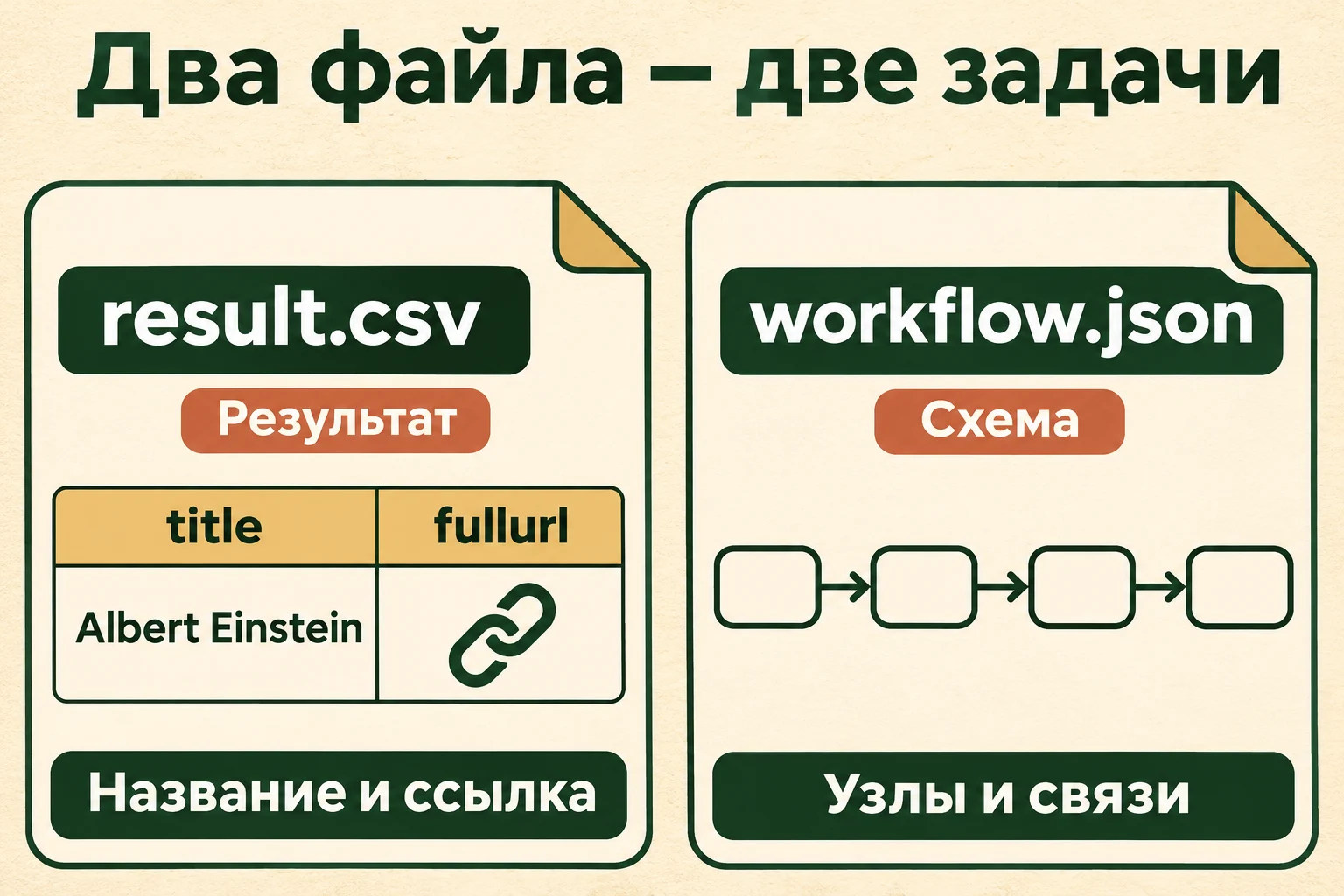
Сравнение: CSV хранит результат обработки, а JSON экспорта — устройство самой цепочки.
Вы скачали result.csv — в нём сведения о странице. Если хотите сохранить и проделанную работу, откройте меню workflow над полотном и выберите Download. Получится JSON с описанием узлов и связей. Положите оба файла рядом: один открывается как таблица, второй можно импортировать обратно в n8n.
В файле схемы встречаются слова nodes и connections. В CSV должны быть ваши title и fullurl. Если вместо двух колонок открылась длинная история про узлы, вы принесли чертёж станка вместо отпечатанного листа. Переименование JSON в CSV тут равносильно надписи «пирог» на рецепте: к чаю пока нечего резать.
Когда тест прошёл, сохраните и опубликуйте workflow через Publish. Затем в Webhook выберите Production URL и откройте именно его. По документации Webhook рабочая ссылка регистрируется при публикации. Результат рабочего запуска ищите в Executions: он не обязан появляться на полотне так же, как тестовый.
Снова сохраните CSV и сверьте его. Тестовая ссылка и рабочая — разные входы, хотя маршрут за ними один. Это особенно заметно на следующий день: забытая тестовая ссылка уже не обязана отвечать, а рабочая не ждёт, когда вы включите прослушивание. После удачной проверки сохраните рабочую ссылку в закладках. Пока схема опубликована, открытие закладки запускает новый запрос и возвращает новый снимок сведений.
Частые вопросы
Нужен ли ключ API Википедии?
Для показанного публичного запроса чтения ключ не нужен. API управления самим n8n решает другую задачу — управляет схемами и выполнениями. Здесь HTTP Request обращается к внешнему сайту, поэтому ключ n8n в этот узел не вставляется.
Зачем здесь ИИ, если данные берёт n8n?
ИИ помогает пройти непонятный шаг, объяснить вложенные поля и разобрать текст ошибки. Название страницы и адрес он за Википедию не сочиняет. Можно прислать помощнику обезличенный ответ узла и спросить: «Где здесь title и fullurl и почему моё выражение их не находит?» Затем сравнить объяснение с исходником.
Почему я получил сообщение о запуске вместо CSV?
Проверьте Webhook: нужен ответ после последнего узла и First Entry Binary. Затем убедитесь, что Convert to File стоит последним и создал файл в data. Если ошибка возникла раньше, её нужно разобрать в соответствующем узле: замена режима ответа её не устранит.
Можно сразу выгрузить много страниц?
Сначала добейтесь верной строки для одной. В этом примере [0] выбирает только первый объект. Для нескольких страниц понадобится развернуть все объекты в отдельные записи и затем передать их в CSV. Простая замена названия на длинный список оставит в нашей формуле прежнее ограничение.
Следующая карточка — уже ваша
Попробуйте заменить Albert Einstein на Marie Curie в параметре titles, запустить схему через Test URL и проверить новый ответ. Остальные настройки оставьте прежними. Сравните название и ссылку в HTTP Request, в Edit Fields и в скачанном CSV. Если все три места изменились согласованно, цепочка действительно приносит выбранные сведения. Для обновления рабочего варианта после правки снова опубликуйте workflow.
Запрос к Википедии через HTTP Request в n8n теперь можно повторить для своей следующей карточки. Так начинается указатель к заметкам о науке или список персон для викторины. Когда захочется переделать готовую схему, пригодится разбор импорта и правки примера n8n. А пока откройте свой CSV: название на месте, ссылка ведёт к источнику. Маленькая карточка готова к вечеру. Дядю Витю можно приглашать.