Гулливер у Свифта попал в гости к правителю острова чародеев. Хозяин дал знак слугам — и те исчезли: это были призраки. Гостю пришлось привыкать к местному обслуживанию: только собрался попросить ещё хлеба, а просить уже некого. У нас половина комнаты иногда исчезает без всякого колдовства: достаточно сфотографировать её против яркого окна.
Допустим, вы хотите сохранить вид дачной комнаты. Внутри старый буфет с резными дверцами, снаружи — яблоня. Настроили снимок так, чтобы были видны листья: буфет провалился в темноту. Сделали светлее комнату: окно превратилось в белый прямоугольник. На этом буфете маленькая зарубка от детской машинки, а за окном ветка, которую каждое лето подпирают старой шваброй. Хочется сохранить обе приметы. Пока же приходится выбирать между мебелью на ощупь и белым прямоугольником вместо сада.
Начать стоит с простого вопроса: где детали ещё остались? Есть они в одном исходном файле, распределились между несколькими кадрами или уже пропали во всех? От ответа зависит следующий шаг. Мы хотим получить фотографию своей комнаты с узнаваемыми приметами; для этого сначала разберём имеющийся материал.
HDR в фотографии: сначала сцена, потом файл и экран
Динамический диапазон описывает перепад между светлыми и тёмными значениями. У нашей сцены это яркость за окном и в глубине комнаты. Камера должна записать полезные сведения о них, а экран — показать получившееся изображение. Это разные участники одной работы.
При съёмке с разными экспозициями можно сделать более тёмный кадр для окна и более светлый для комнаты. При слиянии программа использует сохранённые детали исходников. При показе решается, как представить итог на конкретном экране. Слово HDR встречается на всех этих стадиях, поэтому одна и та же надпись ещё не рассказывает, что именно произошло.
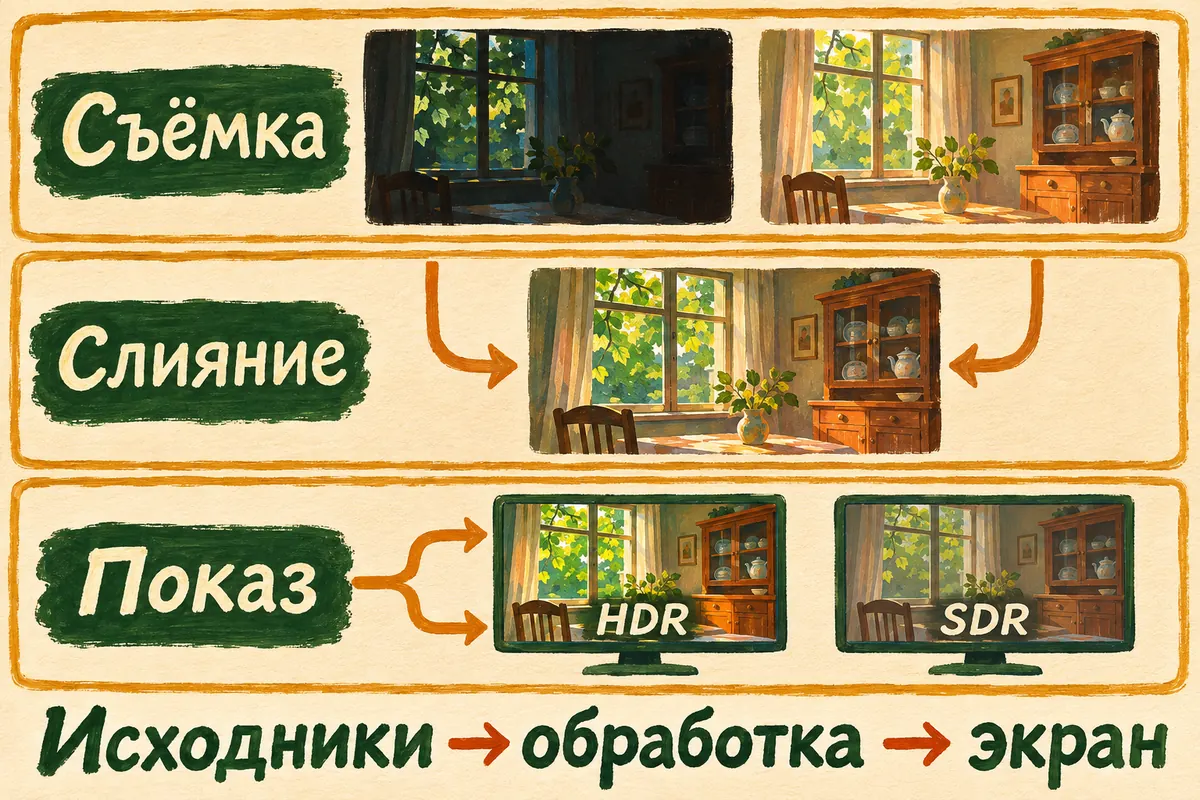
Один RAW тоже может содержать достаточный запас данных — серию снимать нужно не всегда. RAW здесь означает исходный файл с данными камеры, который оставляет возможности для обработки. Иногда показанный на экране белый участок ещё удаётся раскрыть из этого исходника. Если же полезные различия при записи отсеклись, прибавление яркости их не вернёт.
Команда Adobe разбирает различие между захватом, обработкой и показом в HDR Explained. Для нас из него важна мысль: несколько кадров и HDR-экран решают разные части задачи. Новый экран сам по себе не узнает, какие листья были на месте утраченного белого пятна.
Что попробовать на своём материале первым
Разобраться с HDR в фотографии удобнее на собственном снимке. Откройте копию исходника в привычном редакторе и посмотрите отдельно на окно и буфет. Есть ли в светах хотя бы следы рисунка, различаются ли в тенях детали? Если сохранился RAW, начинайте с него. На копии попробуйте уменьшить света и раскрыть тени, наблюдая за этими двумя участками.
Первый результат — понять, достаточно ли одного файла для нужной картинки. Сравните одну и ту же ручку буфета и один лист у оконной рамы до и после изменения. Так вы увидите, проявилась ли фактура, или участок просто стал светлее. Насыщенность яблони пока трогать незачем: сейчас ищем листья и резьбу. Когда они уже различимы, можно выбирать, насколько светлой и контрастной должна выглядеть комната.
Если не знаете, какие регуляторы есть в вашей программе, обратитесь к текстовому помощнику. В DeepSeek можно вставить:
Я хочу разобраться со своим фото комнаты: яркое окно и тёмный буфет. Есть такой исходник: [RAW/JPEG/не знаю].

Сначала уточни моё устройство и редактор, затем помоги проверить, остались ли детали в окне и тенях. Давай одно действие: что открыть → что изменить → что должно стать видно. Жди моего ответа. Если шаг зависит от версии, сверь актуальную справку или попроси у меня её фрагмент. Не считай мои файлы уже просмотренными.
После отправки ждём уточнение и один выполнимый шаг. Отвечайте наблюдением: «Резьба проявилась, окно осталось ровно белым» или «За окном появились листья». Такая конкретика помогает решить, продолжать обработку одного исходника или искать остальные.
Почему разные экспозиции помогают комнате и окну
Возьмём одну неподвижную сцену. При коротком времени накопления света яркая часть ещё сохраняет различия, а тёмная может давать слишком слабый полезный сигнал. При более длинном — тени читаются лучше, зато яркая часть может достигнуть предела записи. Слияние имеет смысл, когда в разных исходниках остались пригодные данные о разных участках.
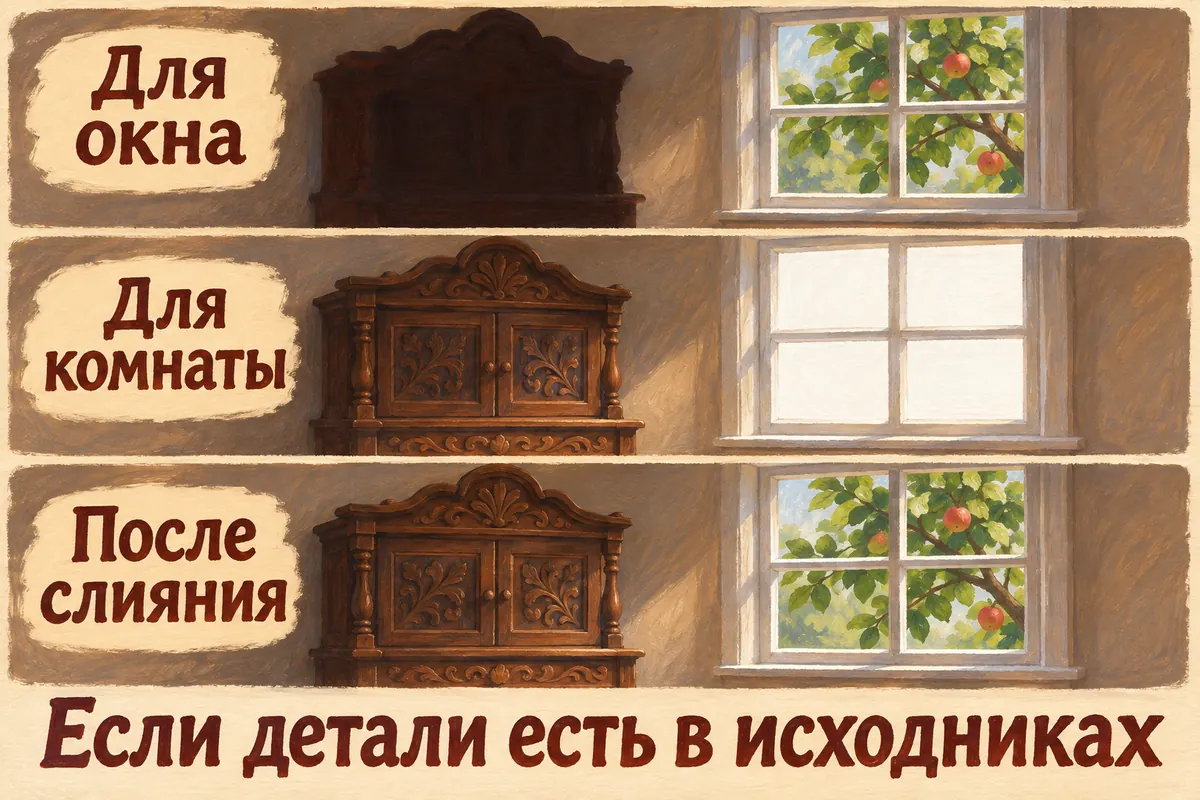
Схема слияния HDR: один исходник сохранил листья за окном, другой — резьбу буфета. При следующей съёмке проверяйте эти участки в отдельных кадрах.
Три кадра не являются обязательным рецептом. Число и разброс экспозиций зависят от сцены и способа съёмки. В документированном режиме Nikon Z 50 используются две экспозиции. В нашем расчёте ниже взяты три времени, чтобы спокойно посмотреть на связь сигнала и времени; это самостоятельная модель.
Небольшой расчёт: куда делись детали одной экспозиции
Условимся, что надёжный сигнал лежит от 0,05 до 0,95, а всё выше 1 при записи обрезается до 1. Это выбранные границы нашей линейной модели, не паспорт камеры. Яркости трёх участков заданы как 0,02; 0,2; 2. Отношение самой яркой к самой тёмной —100.
Сигнал считаем как яркость, умноженную на относительное время. Единица времени не означает здесь одну секунду.
| Относительное время | Тень 0,02 | Средний участок 0,2 | Светлый участок 2 |
|---|---|---|---|
| 0,25 | 0,005 — слишком мало | 0,05 — пригодно | 0,5 — пригодно |
| 1 | 0,02 — слишком мало | 0,2 — пригодно | 1 — обрезано, было 2 |
| 4 | 0,08 — пригодно | 0,8 — пригодно | 1 — обрезано, было 8 |
Ни одна строка не даёт надёжный отсчёт для всех трёх участков. Но у тени можно взять 0,08 при времени 4, у среднего —0,8 при времени 4, у яркого —0,5 при времени 0,25. Разделив сигнал на соответствующее время, получаем исходные 0,02; 0,2; 2.
Так работает именно наш расчёт. Реальное слияние дополнительно учитывает свойства камеры, шум и совпадение изображений. Таблица объясняет, зачем нужны разные исходные экспозиции; готовым алгоритмом для любых JPEG она не служит.
Если камера умеет объединять кадры сама
На примере руководства Nikon Z 50 маршрут такой: меню фотосъёмки → HDR → «Вкл. (одна фотография)». Выбирают разность экспозиций, при необходимости «Авто», затем сглаживание границ и сохранение отдельных изображений NEF. После компоновки и фокусировки нажимают спуск; камера делает две экспозиции и объединяет их.
NEF позволяет оставить отдельные исходники для дальнейшей работы. Руководство отдельно указывает несовместимость HDR с выбранным качеством NEF (RAW)/NEF (RAW)+ и другими функциями. Сохранение исходников внутри HDR настраивается отдельно. Перед повторением сверьте раздел для своей камеры.
Для неподвижной комнаты пригодится штатив. Оставьте запас по краям: при объединении они обрезаются. В результате проверьте границы окна и буфета, возможные ореолы и двоение от движения. В режиме одной фотографии HDR затем отключится сам.
Это пример устройства, в котором съёмка и объединение выполняются вместе. У вашего телефона или камеры могут быть другие пункты и другая технология. Начать можно с уже имеющегося исходника; покупать Nikon ради понимания процесса не нужно.
Что делать с веткой, которая качнулась
Комната стояла неподвижно, а яблоня за окном двигалась от ветра. В разных кадрах лист оказался в разных местах, и при объединении вокруг него может появиться двойной край. То же случается с проходящим человеком или взмахом занавески. На общей картинке всё кажется удачным, но при увеличении у знакомой ветки обнаруживается вторая жизнь. Буфет стоит один, швабра одна, зато яблоня уже подала заявление на удвоение урожая.
Посмотрите на эти участки в увеличении. Если один исходник уже подходит по деталям, он может оказаться приятнее неудачной склейки. Для повторной серии полезно дождаться более спокойного момента. Само увеличение числа кадров движение не устраняет.
Если исходные экспозиции уже есть на компьютере
Для тех, у кого уже доступен Lightroom desktop, в справке Adobe о слиянии указан путь: выделить экспозиционные исходники одной сцены → Photo → Photo Merge → HDR. Для изучения принципа устанавливать программу и оформлять подписку не требуется.
В предварительном просмотре Auto Align помогает совместить кадры, Auto Settings предлагает начальные тоновые настройки. При двоении от движения есть Deghost Amount: начните с малого воздействия и смотрите, что стало с проблемным краем. Если двоения нет, включать исправление ради галочки незачем.
После Merge получается объединённый файл с окончанием HDR.dng. Сравните его с исходниками: появились ли нужные детали, не возникло ли лишних контуров. Сам факт завершения операции ещё не отвечает на вопрос, подходит ли получившаяся картинка для вашего альбома.
Почему на другом экране фотография выглядит иначе
Данные файла и возможности экрана могут различаться. Для показа на обычном SDR-дисплее широкий диапазон приспосабливают к более узкому — это называют тональным отображением, или tone mapping. Оно позволяет выбрать вид картинки в доступных пределах. Яркость листа бумаги или экрана от этой операции не становится измерением света в дачной комнате.
Справка Google Фото отдельно описывает условия HDR-показа: нужны совместимые устройство и экран; миниатюры в основной сетке показываются в SDR. Поэтому маленькое превью не годится для окончательной оценки всего, что сохранено в файле. Откройте само изображение.
Для вывода из Lightroom смотрите актуальную справку HDR Optimization. У поддерживаемых типов файла HDR Output задаётся в Export → Custom Settings. У JPEG есть отдельная особенность: HDR Output не показывается, а при сохранении HDR-правок к SDR-изображению добавляются HDR-сведения через gain map. Совместимое приложение на подходящем экране может их показать, старое — открыть SDR-версию.
То есть правило «JPEG всегда уничтожает HDR» уже слишком грубое. Для отправки важны и способ экспорта, и программа получателя. Оцените также SDR-представление через соответствующий предпросмотр: возможно, именно его увидят близкие. Проверьте те же две приметы — ручку буфета и лист у рамы. Если они различаются и общий вид нравится, у вас уже есть пригодная версия для такого показа. Отдельную копию для отправки оставьте рядом с исходниками.
Выбираем путь по тому, что осталось
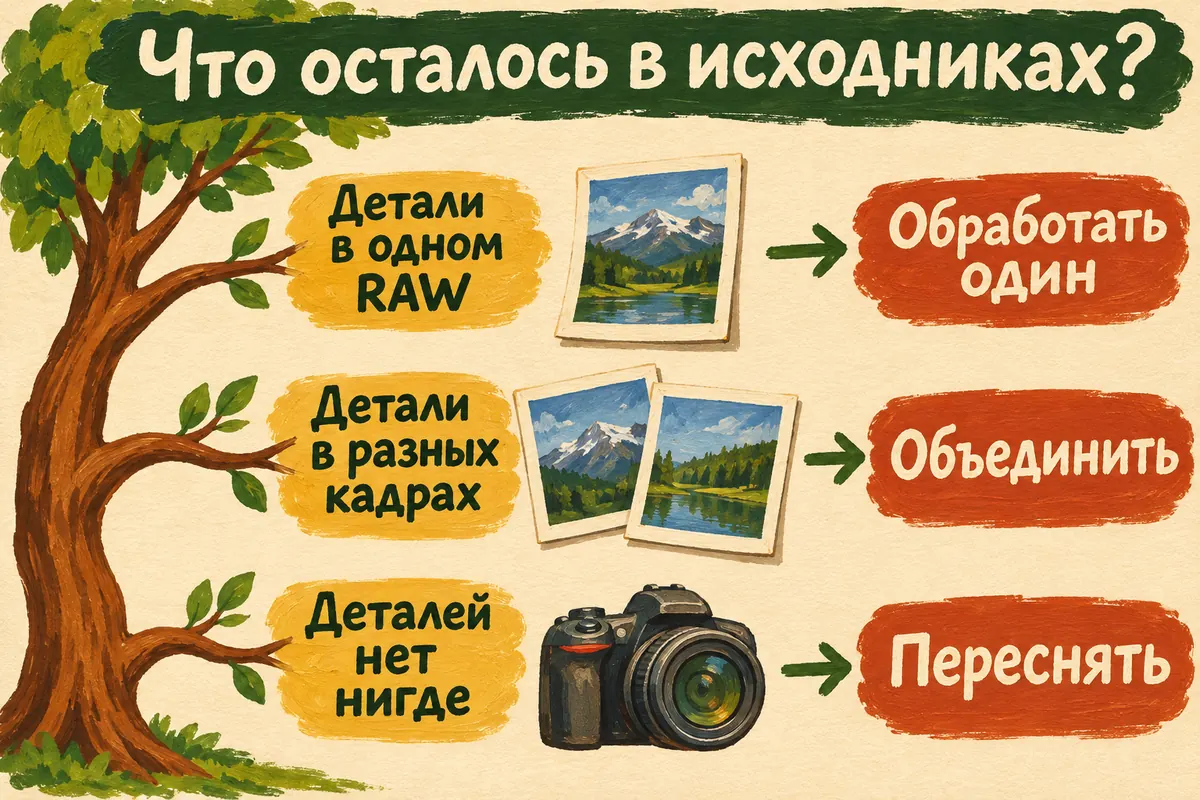
У дачной комнаты теперь три понятных продолжения. Если детали окна и буфета сохранены в одном RAW, пробуем обработать его. Если нужные участки распределены по разным экспозициям, рассматриваем слияние. Если листья превратились в отсечённое белое пятно во всех исходниках, для их фотографической записи нужна новая съёмка.
Когда сцена доступна, можно также изменить свет и ракурс до следующего кадра. А понравившиеся исходники стоит сохранить отдельной копией, чтобы к обработке можно было вернуться.
Вопросы и ответы
Любая фотография с очень насыщенными цветами — HDR?
По насыщенности этого не определить. Яблоню можно сделать ярко-зелёной и в обычной обработке. Смотрите, какие данные сняты, как они объединены и какой вывод подготовлен. Кислотный цвет сам по себе о диапазоне ничего не сообщает.
HDR-экран вернёт детали белого окна?
Он поможет показать сохранённые данные при подходящем файле и программе. Если различия уничтожены во всех исходниках, экран их заново не измерит. В этом случае для записи реальной яблони требуется пересъёмка.
Можно оставить один удачный RAW?
Да. Сначала проверьте, достаточно ли данных для нужного вам вида. Серия полезна там, где одного исходника для этой сцены не хватает. Учитывайте движение: хороший одиночный кадр бывает удобнее склейки с двойными листьями.
Что попросить у ИИ, когда не понимаю результат?
Опишите программу, исходники и конкретный участок: «После объединения у ветки двойной край». Попросите сначала уточнить версию, затем дать одну проверку и дождаться вашего наблюдения. Так разговор поможет найти следующий шаг по реальному затруднению.
У хорошего снимка комнаты простая награда: снова видно, почему вы хотели его сохранить. На буфете знакомая зарубка, за окном яблоня со шваброй-подпоркой. Они пережили очередное лето и поместились в одном кадре. Швабра, правда, на роль садового инвентаря так и не согласилась: временная мера у неё уже лет пятнадцать.