
Курьер требует чиновника к генералу. В учреждении всполошились: какое дело понадобилось, где оно, успели ли подшить? В этой сцене «Обломова» цель вызова ещё неизвестна, а бумаги уже пришли в движение. Целое учреждение заметалось в поисках вопроса, на который так спешит ответить.
У браузера есть свой способ вызвать такую суету: белая страница, надпись об ошибке, бесконечный кружок загрузки. Через некоторое время человек уже очищает всё подряд, перезапускает компьютер и меняет настройки, которых утром даже не замечал. Похоже на ремонт двери, у которой заело ручку: через час на полу лежат замок, петли, наличники и чья-то шапка. Из груды снятых ручек уже можно построить вторую канцелярию. Если дверь всё-таки открылась, вспомнить последнее удачное движение уже трудно.
Когда Perplexity не работает, полезнее сохранить первую улику. Перепишите буквальную ошибку и время, когда она появилась. Это займёт одну строку в заметке, зато дальше мы будем проверять конкретный симптом.
Сначала выясните, что именно перестало работать
Откройте https://www.perplexity.ai/ и посмотрите, на каком месте вы остановились. Вообще не появляется страница? Страница есть, но не получается войти? Вход выполнен, а оплаченный Pro не виден? Или не отвечает только один вопрос?
Эти ситуации требуют разных действий. Если страница открылась и вы можете пользоваться поиском, загрузка сайта уже состоялась. Отсутствие Pro тогда проверяем через аккаунт и подписку. Если же Chrome сообщает о потере сети, до входа в аккаунт дело ещё не дошло.
Запишите только наблюдаемое: «вижу форму входа», «крутится загрузка после отправки», «получаю такой код». Формулировка «у них всё сломалось» похожа на жалобу «дверь не работает»: непонятно, ключ не поворачивается или ручка осталась в руке. Чем точнее названо место остановки, тем короче следующий шаг.
Проверьте сам адрес и один раз перезагрузите страницу. Откройте знакомый другой сайт в соседней вкладке. Если не открывается и он, начните с подключения устройства к интернету. Этот первый разворот есть в официальном маршруте Chrome: проверить адрес, загрузку других страниц и соединение.
Посмотрите официальный статус и дату
Перейдите на status.perplexity.com. Для сайта в браузере важен компонент Website. На странице также есть App, Computer и API: их сообщения относятся к другим частям сервиса. Найдите, какой компонент затронут, и прочтите дату и время инцидента.
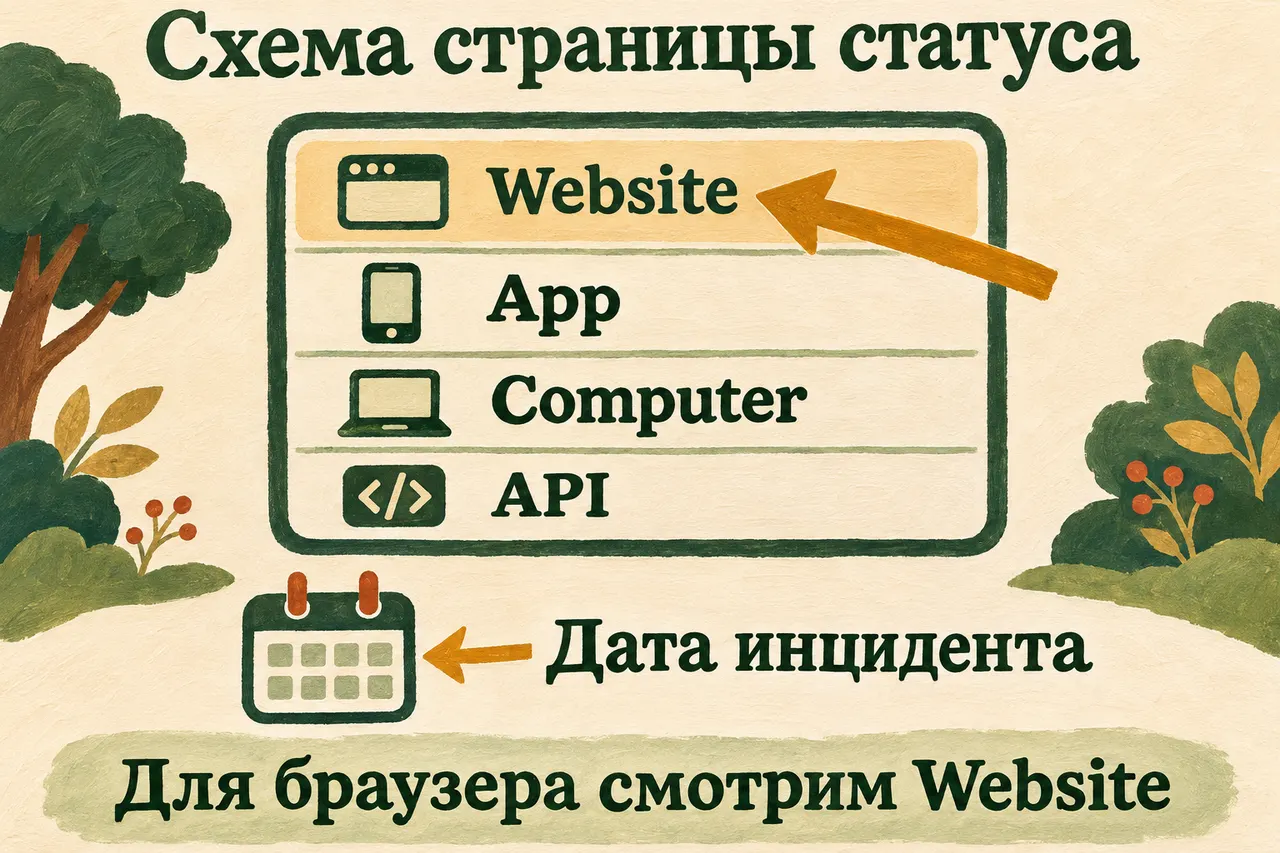
Схема страницы статуса: выбираем нужный компонент и проверяем дату сообщения.
При сверке 3 ноября 2026 года страница сообщала We’re fully operational — сервису не было известно о проблемах его систем. Когда вы читаете статью, откройте статус заново: это меняющаяся информация.
Если описан свежий инцидент Website и он похож на ваш симптом, сохраните ссылку на сообщение. Разумный следующий шаг — дождаться обновления по нему и затем повторить своё действие. Старую новость о сбое не переносите на сегодняшний день: у неё могли быть другая причина и давно закрытый статус.
Если статус штатный, а ошибка у вас сохраняется, продолжаем проверку. Публичный статус сообщает об известных сервису событиях; конкретное подключение или профиль браузера мы по нему ещё не проверили.
Сравните обычное окно и инкогнито
Для этого шага возьмём Chrome на компьютере. Откройте меню с тремя точками справа вверху и выберите «Новое окно в режиме инкогнито». Можно нажать Ctrl + Shift + N в Windows или ⌘ + Shift + N на Mac. Порядок подтверждает справка о режиме инкогнито.
Вставьте в адресную строку тот же адрес сайта. Сначала сравните, появляется ли сама страница, без входа в аккаунт. У инкогнито отдельный сеанс: привычный вход из обычного окна туда автоматически не переносится.
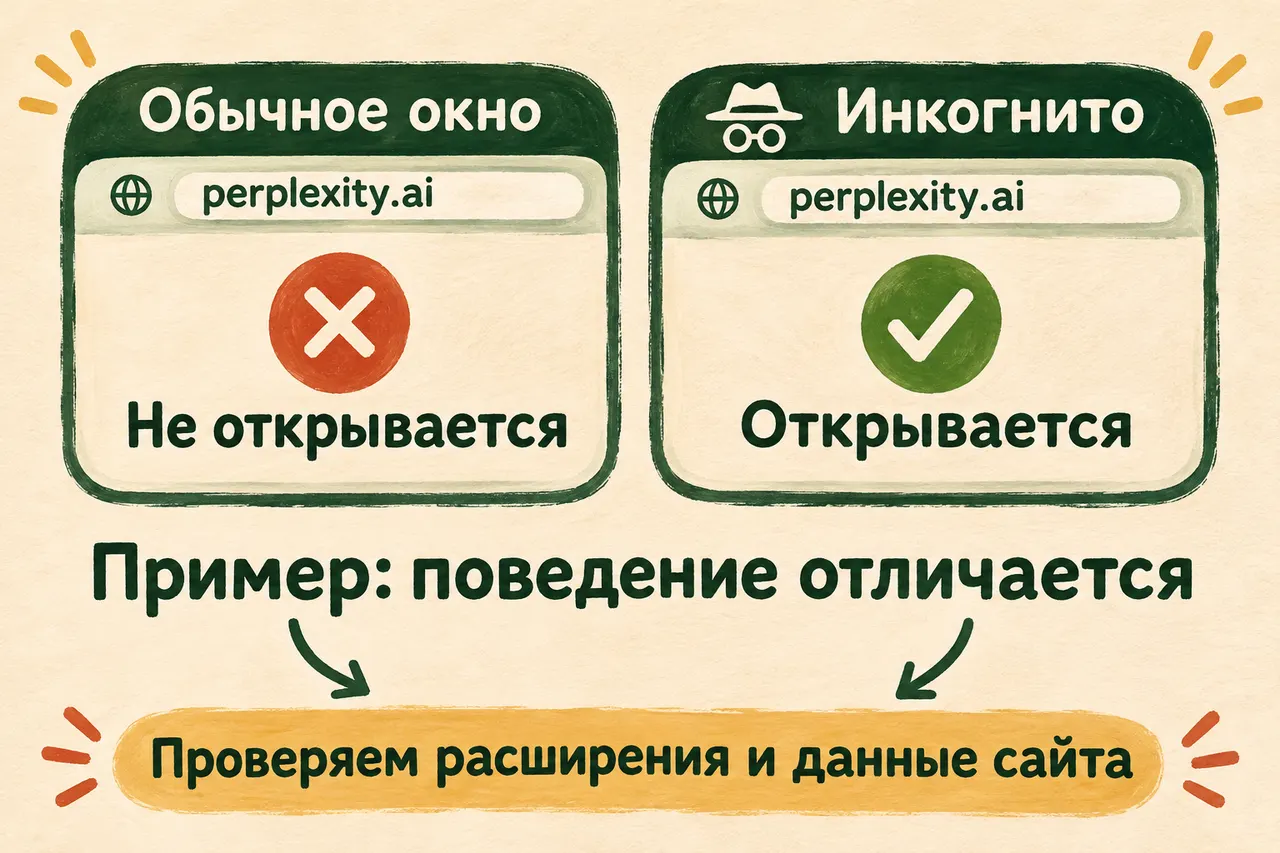
Пример сравнения: различие окон помогает выбрать следующую проверку профиля.
Если страница открылась только в инкогнито, вернитесь в обычное окно и проверьте расширения и данные сайта. Если оба окна показывают одну ошибку, запишите совпадение и переходите к её коду. Само по себе инкогнито причину ещё не называет: в отдельном сеансе отличается несколько условий.
Закройте своё диагностическое окно, когда закончите сравнение. Основное окно с нужными вкладками оставьте как было. Результат занесите одной фразой: «Обычное — ошибка; инкогнито — страница появилась». Либо укажите, что различия не получилось.
Изменяйте одну вещь и сразу проверяйте
Если различие окон есть, начните с расширений, которые меняют содержимое страниц. В Chrome откройте меню → «Расширения» → «Управление расширениями». Выключите одно подходящее расширение, вернитесь к сайту и обновите страницу. Если ничего не изменилось, верните прежнее состояние и проверьте следующее.
Так вы сохраняете связь между действием и результатом. Иначе можно выключить расширение, очистить данные, войти другим способом — и получить работающий сайт без ответа, что же помогло. При следующей ошибке придётся повторить весь обход. Для большого числа расширений в справке есть и другой вариант: отключить их, затем включать по одному. Но в коротком разборе удобнее начать с одной изменяемой вещи. Переключатели и доступ к инкогнито описаны в инструкции по управлению расширениями.
Если подходящего расширения нет или проверка не помогла, следующий вариант — удалить данные только этого сайта. Это может завершить сеанс, поэтому прежде убедитесь, что знаете, каким способом обычно входите в аккаунт.
На компьютере путь в текущей справке Chrome такой: «Настройки» → «Конфиденциальность и безопасность» → «Сторонние файлы cookie» → просмотр всех данных сайтов и разрешений. В списке найдите perplexity.ai и удалите соответствующую запись, затем откройте сайт заново. Названия разделов могут отличаться в переводе вашей версии; ориентир — список данных отдельных сайтов. Официальная инструкция удаления отдельных cookie показывает этот путь.
Проверьте загрузку, затем войдите привычным способом. В журнале отметьте, изменилось ли поведение после удаления данных сайта. Очищать историю и данные всех сайтов для этого сравнения не требуется: мы разбираем один адрес.
Если браузер показал код, выберите его ветку
Код полезнее общей фразы «не грузится». В справке Chrome об ошибках загрузки есть их значения и отдельные маршруты. Начните с того, что совпало с вашим экраном.
| Что видите | Что это помогает проверить | Следующий шаг |
|---|---|---|
ERR_INTERNET_DISCONNECTED |
Подключение устройства к интернету | Проверьте сеть и открытие другого сайта |
ERR_NAME_NOT_RESOLVED |
Определение адреса сайта | Сверьте написание адреса; сохраните код, если он верный |
ERR_CONNECTION_TIMED_OUT |
Ожидание соединения закончилось | Сравните другие сайты, запишите время и повторяемость |
ERR_TOO_MANY_REDIRECTS |
Цикл переадресаций | Проверьте данные этого сайта по инструкции выше |
NET::ERR_CERT_DATE_INVALID |
Дату и время устройства | Сверьте системные часы |
| Другая ошибка сертификата | Защищённое соединение | Откройте соответствующий раздел официальной справки; на рабочем устройстве сообщите администратору |
В ветке сертификатов не подменяйте проверку обходом предупреждения и установкой посторонних сертификатов. Сохраните код и адрес: они нужны для точного разбора. Если ошибка зависит от рабочей сети или настроек организации, это уже предметный вопрос администратору.
Помощника можно подключить через доступный DeepSeek, если застряли в незнакомом шаге. Вставьте своё наблюдение вместо скобок:
Помоги понять ошибку открытия сайта perplexity.ai.
У меня [компьютер/телефон], браузер [название и версия].
Буквальная ошибка: [текст без личных данных].
В другом сайте: [что получилось].
В инкогнито: [что получилось или ещё не проверял].

Если устройства или версии недостаточно, сначала уточни их.
Затем дай одно действие: что открыть, что нажать
и что должно появиться. Дождись моего результата.
Если шаг зависит от версии, сверь официальную справку,
если у тебя доступен поиск; иначе попроси её фрагмент.
Личные переписки, пароль и коды входа в такой запрос не нужны. Для разбора достаточно обезличенной ошибки и результата одной проверки. Если доступного чата сейчас нет, сохраните эти строки в заметке — они подойдут и для обращения в поддержку.
Сайт открылся, а Pro пропал
Это отдельная ветка. Сверьте, под каким email вы вошли, и вспомните привычный способ входа. Если в прошлый раз использовали другой аккаунт, браузер может исправно показывать сайт, а нужная подписка окажется у другой учётной записи.
В официальной справке Perplexity Pro среди шагов для невидимого статуса указаны проверка оплаты, платёжных данных и правильного email. Посмотрите свою действующую подписку и историю операции в привычном месте. Новую покупку в качестве диагностической проверки делать не нужно.
Если нужный аккаунт выбран, состояние подписки понятно, а статус всё ещё не появился, обращайтесь в поддержку через официальный Help на сайте. Укажите время проблемы, браузер и версию, что видно в аккаунте и какие шаги уже попробованы. Так обращение сразу попадёт в область подписки: не придётся заново объяснять, что страницу вы открываете успешно. Если поддержка попросит сведения об операции, передавайте их в её официальном канале; в публичный разговор с помощником их не копируйте.
Если же проблема только в одном вопросе, сохраните сообщение об ошибке и проверьте короткий новый запрос без вложений. Например, попросите объяснить одно знакомое слово. Такой опыт отделяет простую отправку от особенностей исходного запроса. Результат записываем как наблюдение: общий доступ уже есть, конкретная операция требует следующей проверки.
Что должно остаться после разбора
Сохраните небольшой журнал: симптом → одна проверка → результат. Он полезен и когда всё заработало, и когда причина пока неизвестна. Вместо рассказа «я уже всё перепробовал» получится последовательность, которую можно продолжить.
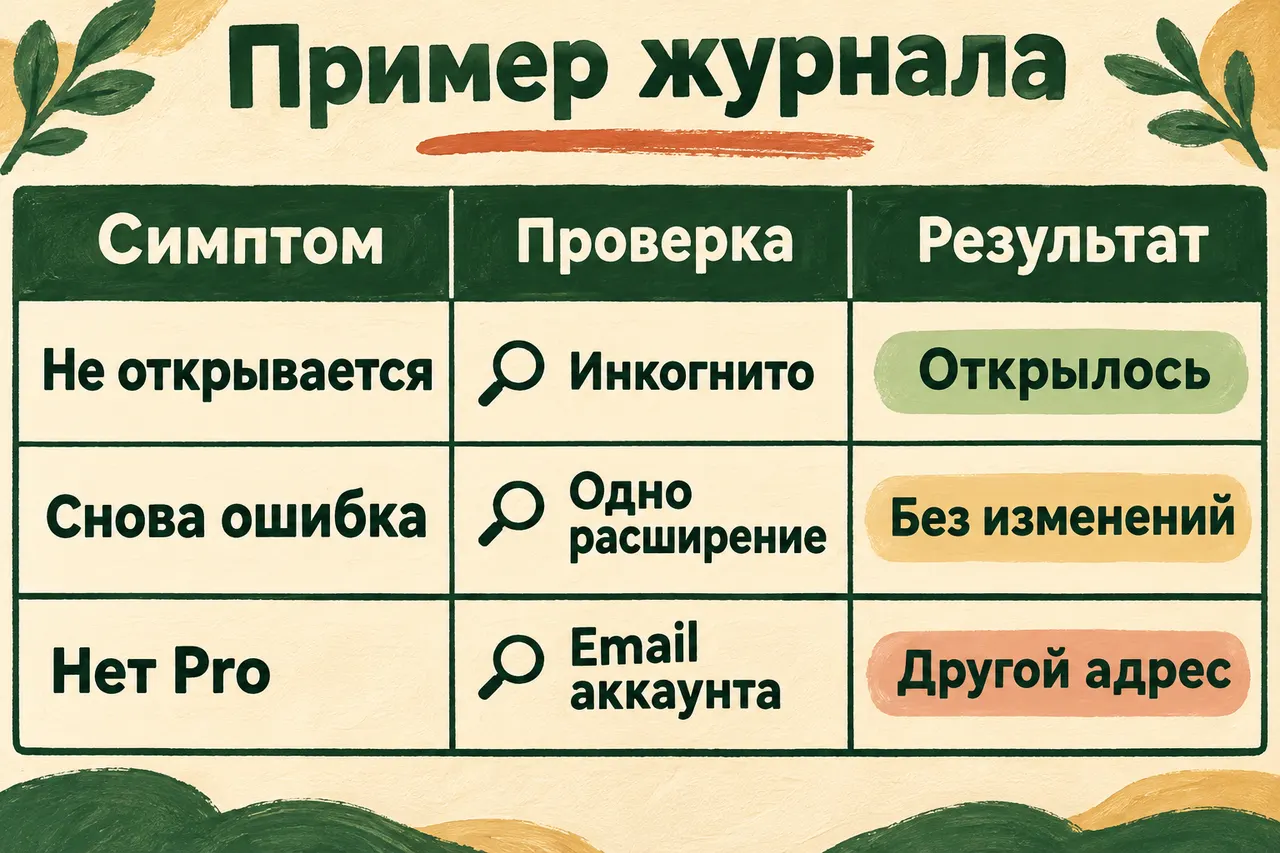
Пример записей: проверка одного расширения, сравнение окон и сверка аккаунта остаются разными наблюдениями.
Рядом укажите следующий шаг. При внешнем инциденте это ссылка на его обновления, при отличии окон — оставшаяся проверка профиля, при проблеме подписки — обращение по аккаунту. Если после проверки всё восстановилось, запишите, какое действие оказалось последним перед изменением.
Так у вас будет законченный небольшой результат даже без немедленного объяснения причины: известное состояние статуса, отделённый симптом и понятный адрес следующего действия. Если искомая проблема относится к загрузке своего файла, дальнейший разбор есть в статье об ошибках прикрепления файлов к ИИ.
Частые вопросы
Статус зелёный, значит, проблема точно в моём компьютере?
По одному статусу этого не определить. Сохраните время и симптом, сравните окна и другой сайт. Полученные наблюдения помогут уточнить, на каком уровне продолжать разбор.
В инкогнито открывается, значит, нужно всегда работать там?
Вы получили полезное сравнение сеансов. Вернитесь к расширениям и данным сайта в обычном профиле, если хотите восстановить привычный вход. Помните, что в новом сеансе аккаунт может ещё не быть выбран.
Можно сразу удалить весь браузер и установить заново?
Начните с проверки одного адреса и его данных. Так сохранятся привычные настройки и станет понятнее, что изменилось. До полной переустановки стоит дойти только с конкретной причиной из соответствующей справки.
А если не работает NotebookLM?
У него свои адреса, сообщения и состояние сервиса. Для него подготовлен отдельный маршрут проверки NotebookLM. Запись симптома и изменение по одному действию пригодятся и там.
Закройте диагностическое окно и оставьте рядом свою короткую заметку. В ней уже есть больше пользы, чем в горе снятых ручек: какой адрес открывали, что изменили, что увидели. Если понадобится следующий разговор с помощником или поддержкой, он начнётся с этой строки. Канцелярии пока можно отдышаться.