
На фотографии бабушка задувает свечи. Внук сбоку уже набрал воздуха — сейчас поможет имениннице вместе с тортом пересечь звуковой барьер. Под снимком в альбоме осталась пустая строка. Вы придумали, что рассказать про юбилей, открыли чат — и всё остановилось. Страница крутится. Или код пришёл, но дальше не пускает. Или поле ввода есть, а ответа нет. В разговоре это всё называется одинаково: «не работает».
Животные в последней главе «Скотного двора» пытались вспомнить, лучше ли им жилось раньше, но сравнивать было не с чем. Стукач зато уверенно зачитывал цифры. Для своей маленькой технической беды мы опору устроим заранее: запишем нынешний экран, поменяем одну вещь и посмотрим, что стало иначе.
Начать можно без переустановки программ. Сохраните недописанную подпись в заметке и определите, на каком из трёх шагов всё остановилось. Дальше у каждого случая будет своя короткая проверка.
Три разных значения слов «не работает»
Первый случай: сайт вообще не загрузился. Видно сообщение браузера, пустую страницу или бесконечное ожидание. До входа вы ещё не дошли.
Второй: страница открылась, но не удалось завершить вход. Например, вы ждёте СМС, подтверждение не принимается или после него снова видите окно авторизации.
Третий: вход выполнен и разговор доступен, но ответ не появляется. Тут нужно посмотреть, отправилось ли короткое сообщение и возникает ли проблема в новом разговоре.
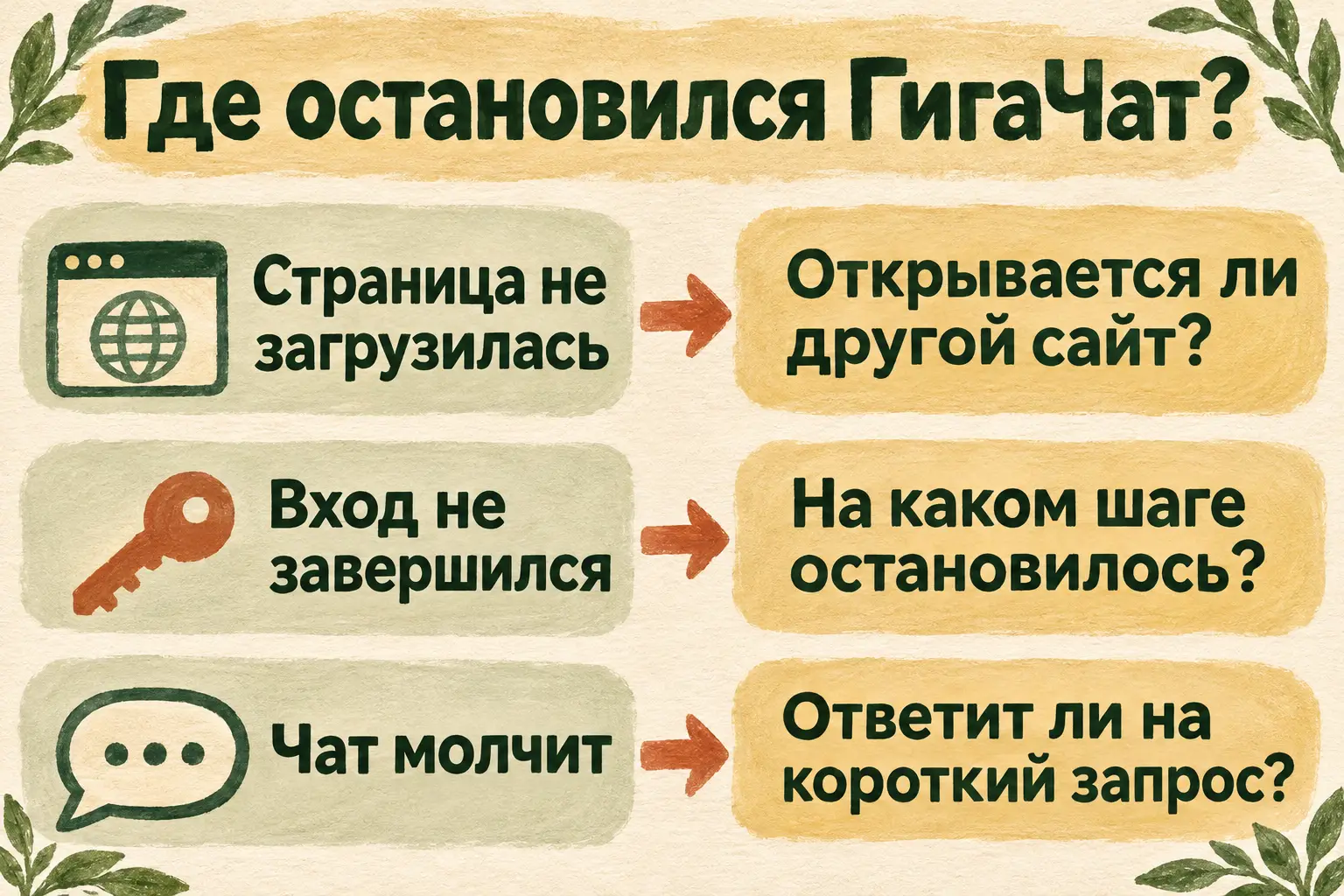
Схема диагностики: для разных остановок нужны разные первые наблюдения.
| Что видно | Первая проверка | Что записать после неё |
|---|---|---|
| Страница не открылась | Открыть другой знакомый сайт и проверить адрес ГигаЧата | Другой сайт загрузился или тоже недоступен |
| Не завершился вход | Назвать точный шаг и сверить его с официальной инструкцией | Где остановился вход: до кода, после кода, при подтверждении |
| Чат открылся без ответа | В новом чате отправить один короткий запрос | Сообщение отправилось, появился ответ или точная ошибка |
Выберите свою строку. Если страница не открывается, переписывание запроса ещё не изменит происходящее; если не приходит СМС, длина семейной истории тут тоже ни при чём. Одно названное место остановки сэкономит следующий круг действий: вы будете проверять то, до чего действительно дошли.
Сначала вернём странице правильный адрес
Откройте официальный giga.chat, набрав адрес в адресной строке браузера. Проверьте, что вы действительно открываете сайт, а не страницу из старой закладки или сервис с похожим названием. Затем попробуйте другой знакомый сайт в соседней вкладке.
Если не открывается и он, выяснять нужно общее подключение: устройство может быть без сети, а публичный Wi-Fi иногда ждёт входа на свою страницу. Это первый шаг официальной инструкции Chrome по ошибкам подключения. Если другой сайт работает, а нужная страница нет, запись становится конкретнее: проблема возникает при открытии ГигаЧата.
Один раз обновите страницу и запишите результат. Например: «Другой сайт открывается; после обновления здесь по-прежнему сообщение [точный текст]». В такой записи уже есть сравнение. Нажимать обновление по десятому кругу — почти как стучать сильнее в дверь лифта: занятие бодрое, но сначала полезно выяснить, приехал ли он на ваш этаж.
У ГигаЧата есть собственные условия доступа. В официальной FAQ, прочитанной 3 ноября 2026 года, для работы вне России названы российский IP-адрес и авторизация через Сбер ID. В ответе о неработающем сервисе также указано условие подключения без VPN. Сверьте свой случай с этой страницей: от условий сервиса зависит, какое следующее действие вообще имеет смысл.
Такое условие отличается от браузерной ошибки. Его не исправляет замена текста запроса или случайная очистка настроек. Если сообщение относится к доступу аккаунта или подключению, сохраните его точную формулировку и используйте официальный маршрут поддержки ниже.
Страница есть, а войти не получается
В инструкции «Как начать работу с ГигаЧат», обновлённой 23 октября 2026 года, описаны два входа: по телефону и через Сбер ID. Для входа по телефону вводят номер, затем код из СМС. Способ через Сбер ID включает подтверждение в соответствующем приложении. Сверьте со своим экраном именно выбранный путь.
Назовите остановку одной фразой: «Номер отправлен, СМС не пришло», «Код введён, показана такая ошибка» или «Подтвердил вход, снова открылось то же окно». Это разные места: у первого человека ещё нет кода, второй уже его ввёл, третий прошёл подтверждение. Пароль и сам код в запись не входят.
Если инструкция и ваш экран отличаются, зафиксируйте, что именно видно. При обращении к помощнику приложите текст официального шага и своё описание. Слова «на третьей кнопке» без названия программы редко помогают: третий элемент на телефоне и ноутбуке может оказаться разным.
API-ключи для этого входа не нужны. Они относятся к подключению сервиса из программы; в веб-чате используются описанные способы авторизации. Если вы искали помощь по ошибке API, вернитесь к своему экрану: совпадают ли способ входа и текст отказа с тем, что там обсуждают?
После одного действия повторите тот же вход. Если он прошёл, откройте новый чат и отправьте короткую просьбу. Если снова остановился на том же месте, у вас уже есть точное наблюдение для сравнения в другом окне.
ИИ поможет превратить «ничего не работает» в понятный вопрос
Если ГигаЧат недоступен, для разбора описания можно открыть DeepSeek или привычный доступный чат. Здесь помощник нужен, чтобы упорядочить ваши наблюдения и предложить одну следующую проверку. Состояние экрана он узнает из того, что вы сообщите.
Помоги разобраться с отказом доступа к ГигаЧату.
Сначала спроси, каким устройством и браузером я пользуюсь,
какой адрес открыл и на каком шаге всё остановилось.
Затем задай вопрос о точном тексте ошибки и уже сделанной проверке.
Пароли, СМС-коды и данные для входа я не передаю.

Давай по одному обратимому действию: что открыть, куда нажать
и что должно измениться. Жди моего описания результата.
Сверяй условия доступа с официальной FAQ ГигаЧата.
Если поиска у тебя нет, попроси нужный фрагмент справки.
Когда причины не хватает для вывода, назови, что осталось
неизвестным, и помоги составить сообщение официальной поддержке.
Допустим, ваше исходное сообщение — «Крутится и не пускает». После уточнений оно может стать таким: «На ноутбуке в Chrome открывается окно входа по телефону. После ввода кода снова вижу это окно. В приватном окне так же». Это пример формы описания; впишите свои реальные наблюдения.
Теперь человеку по ту сторону обращения не приходится угадывать, где вы были и что пробовали. А вы сможете продолжить позже: открыли запись, повторили названный шаг, сравнили новый экран с прежним. Даже если следующее действие предложит другой помощник, история попыток останется у вас.
Приватное окно как контрольная попытка
Когда адрес верный и обычное окно браузера не проходит нужный шаг, сравните его с приватным. До этого сохраните набранный текст в заметке: во втором окне его ещё нет, а страницу первого не стоит использовать как единственную копию.
Для Chrome на компьютере откройте меню с тремя точками и выберите «Новое окно в режиме инкогнито». В новом окне наберите giga.chat и повторите тот же шаг. Порядок подтверждает справка режима инкогнито. На другом устройстве или в другом браузере название пункта может отличаться; помощнику достаточно сообщить, чем вы пользуетесь.
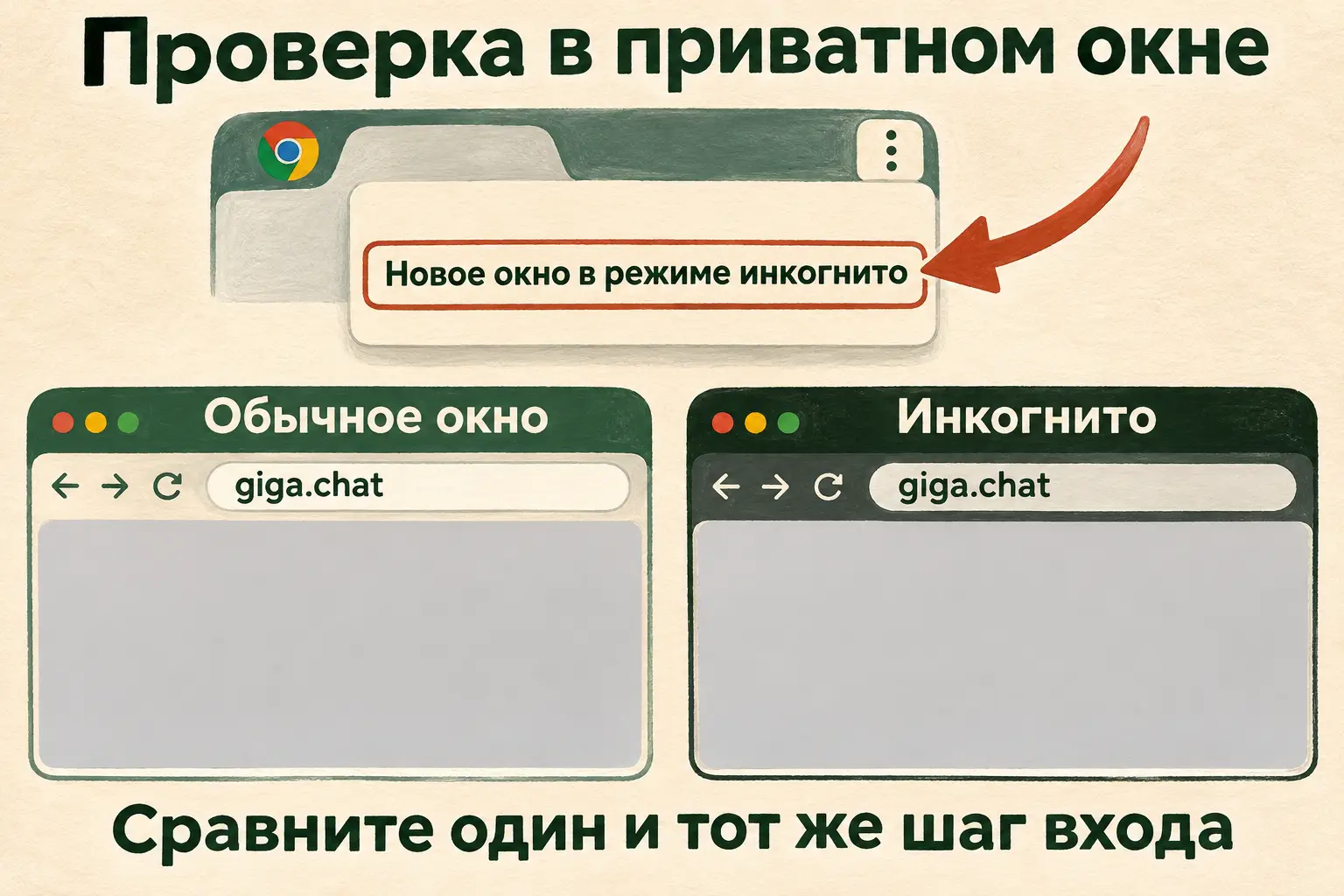
Схема интерфейса Chrome: сравните один и тот же шаг входа в обычном и приватном окне.
Если в приватном окне шаг прошёл, а в обычном нет, вы получили различие, которое можно показать другому человеку. Причина может быть в сохранённых данных сайта, расширениях или настройках обычного окна. Точного виновника пока ищем, зато место поисков уже сузилось до понятной части.
В инструкции Chrome после такой проверки идут расширения и данные браузера. Начните с обратимого: по одному отключайте только то расширение, которое может вмешиваться в страницу, повторяя проверку после каждого изменения. Если непонятно, где список расширений и какой переключатель относится к нему, попросите помощника провести по одному действию для вашей версии браузера. Запишите, что отключили, чтобы затем вернуть прежнее состояние.
Если оба окна остановились одинаково, так и запишите: «В обычном и приватном окне один и тот же отказ». К подписи в альбоме вы пока не продвинулись, но уже проверили простую версию «поможет другое окно». Поддержке можно передать именно это наблюдение вместо ещё одной общей жалобы. Если после проверки окно не нужно, закройте его.
Чат открыт, но ответа нет
Сохраните длинный запрос отдельно. Нажмите «Новый чат» — эта кнопка описана в официальной инструкции ГигаЧата — и отправьте одну простую фразу:
Предложи одну спокойную подпись к фотографии семейного праздника.Посмотрите, появилось ли ваше сообщение в разговоре. Затем отметьте, появился ответ, текст ошибки или ожидание осталось прежним. Подпись пока может быть самой простой. Нам важно увидеть, что просьба дошла до чата и вернулась фразой, которую можно прочитать.
Если короткий запрос сработал, вернитесь к своей задаче с небольшого фрагмента. Например: «Бабушке 70 лет, на фотографии она с внуками. Предложи одну подпись». Затем добавьте следующую деталь. Если затруднение вернётся, будет видно, после чего это произошло. Длинную семейную историю держите в заметке: бабушкина биография не должна каждый раз проходить техническую проверку с рождения.
Если короткая просьба тоже не проходит, сохраните точный текст ошибки и момент попытки. Одного такого наблюдения недостаточно для вывода о массовом сбое, зато достаточно, чтобы описать собственный отказ. Неудача с картинкой или загрузкой файла тоже относится к отдельному действию: в карточке назовите именно его.
Сообщение, с которым поддержка сможет начать
В FAQ ГигаЧата есть официальный переход к боту поддержки. Если интерфейс открывается, раздел «Поддержка» тоже содержит способы связи. Подготовьте короткое сообщение и отправьте его сами через выбранный официальный канал.
Здравствуйте. Не получается [открыть страницу / завершить вход /
получить ответ].
Адрес: [точный адрес страницы].
Устройство и браузер: [что использую].
Время последней попытки и часовой пояс: [свои данные].
На экране: [точный текст ошибки без секретов].
Проверил: [одно действие].
После проверки: [что увидел].
В обычном и приватном окне: [если сравнивал].
Подскажите, какой следующий шаг нужен для этого случая.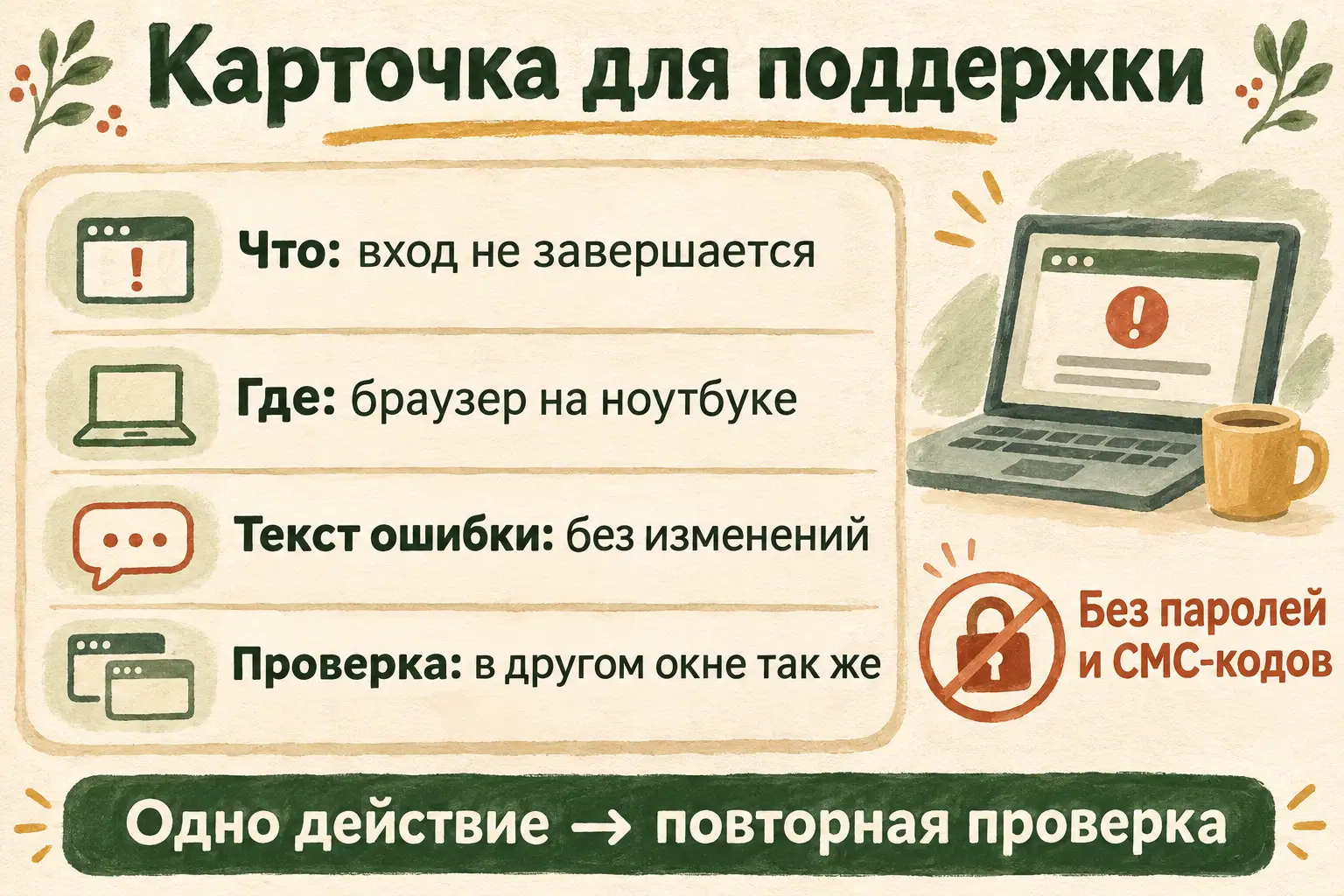
Пример карточки: действие и повторное наблюдение полезнее общего «всё сломалось».
Не нужно заранее заполнять все пункты ради первой попытки. Карточка становится полезной, когда простая проверка не помогла и пора передать случай дальше. Если версия браузера неизвестна, оставьте это место пустым или напишите «не знаю». Когда поддержка попросит уточнить её, станет ясно, ради какого следующего действия искать эти сведения.
Частые вопросы
Если у знакомого всё открылось, значит дело точно в моём устройстве?
Это повод сравнить условия, но не окончательная причина. У знакомого могут отличаться сеть, способ входа, браузер и состояние аккаунта. Начните с одного различия, которое можете проверить у себя, например обычного и приватного окна.
Нужно ли сразу удалять историю и настройки браузера?
Сначала сохраните текст, проверьте адрес и сравните окна. Если появилась конкретная причина работать с данными сайта, уточните подходящее действие для своего браузера. Полный сброс настроек для первой проверки не нужен.
Помощник просит прислать код из СМС. Что ответить?
Сообщите только этап: «код пришёл», «после ввода появилось такое сообщение». Сам код вводится в официальном окне авторизации. Для разбора симптома его значение не требуется.
Доступ появился. Как убедиться, что можно продолжать?
Отправьте короткую просьбу в новом чате и дождитесь ответа. Затем верните свой сохранённый материал и выполните маленькую часть исходной задачи. Если затруднение касается именно вложения, проверяйте отдельно и его.
Подпись в альбоме всё ещё ждёт
Когда GigaChat не работает, полезный первый результат — назвать остановку и увидеть, что изменилось после одной проверки. Иногда этого хватает для продолжения, иногда готовая карточка уходит поддержке. Вы уже знаете, какой шаг пробовали и где остаётся вопрос.
Если чат открылся и ответил, вернитесь к семейной фотографии. Вставьте сохранённые факты про юбилей и попросите одну подпись. Для следующего поручения пригодится запрос под свою задачу, а выбрать маленькое дело для первой пробы поможет первая задача для нейросети.
Теперь у вас есть с чем сравнивать следующий экран. Когда ответ появится, пустая строка в альбоме наконец получит подпись. Бабушка на снимке всё ещё задувает свечи. Внуку пора дать другую полезную работу — подержать страницу, пока вы её заполняете.