Одиссей у Куна четыре дня строит плот: рубит деревья, связывает брёвна, ставит мачту. До этого Калипсо уже согласилась отпустить его домой. Можно представить отметку в олимпийской канцелярии: «Отпуск согласован». На берегу после неё всё равно лежат деревья. У готового плота тоже свой следующий шаг — отойти от берега.
С маленькой автоматизацией похожая история. На экране два соединённых узла, внутри нужное слово. Вы нажали кнопку, слово появилось. Пока двигатель этой автоматизации — вы: приходите в нужный момент, садитесь за стол и нажимаете кнопку. На схеме вас просто забыли нарисовать третьим узлом. Следующий маленький шаг — передать запуск часам.
Возьмём для первого опыта одну запись: поле title со значением «Проверка». Получить её по времени — достаточно понятная задача, чтобы увидеть весь путь от настроек до состоявшегося исполнения. Потом на это место можно поставить собственную обработку данных.
Расписание в n8n начинается с местного часа
Нужна уже доступная вам среда n8n с правом создавать и публиковать свои схемы. В этой статье используем интерфейс n8n 2.x с кнопкой Publish и узлами Schedule Trigger, Edit Fields (Set). Названия сверены с текущей официальной справкой. Сама среда подключается отдельно; для двух наших узлов внешние API-ключи не требуются.
Выберите время завтрашней проверки, например 14:30, и запишите дату. Правило будет ежедневным. Если сегодня 14:30 ещё впереди, оно сможет сработать уже сегодня. Чтобы первым было завтрашнее исполнение, для опыта выберите местный час, который сегодня уже прошёл, и подставьте его вместо 14:30.
Для примера возьмём Asia/Ho_Chi_Minh, часовой пояс UTC+7. Если вы живёте в другом поясе, выберите свой. На бумаге получится короткая запись: «завтра, 14:30, Asia/Ho_Chi_Minh». Если пояс другой, подставьте его название. Голые 14:30 рядом с сервером готовы уехать в любой город. Название пояса оставляет им один адрес.
Сначала привяжем выбранный час к нужному месту. В справке Schedule Trigger указан порядок: сначала часовой пояс самой схемы, а если он не задан — настройка экземпляра n8n. Мы укажем его явно в своей схеме.
Сначала посмотрите на весь небольшой маршрут:
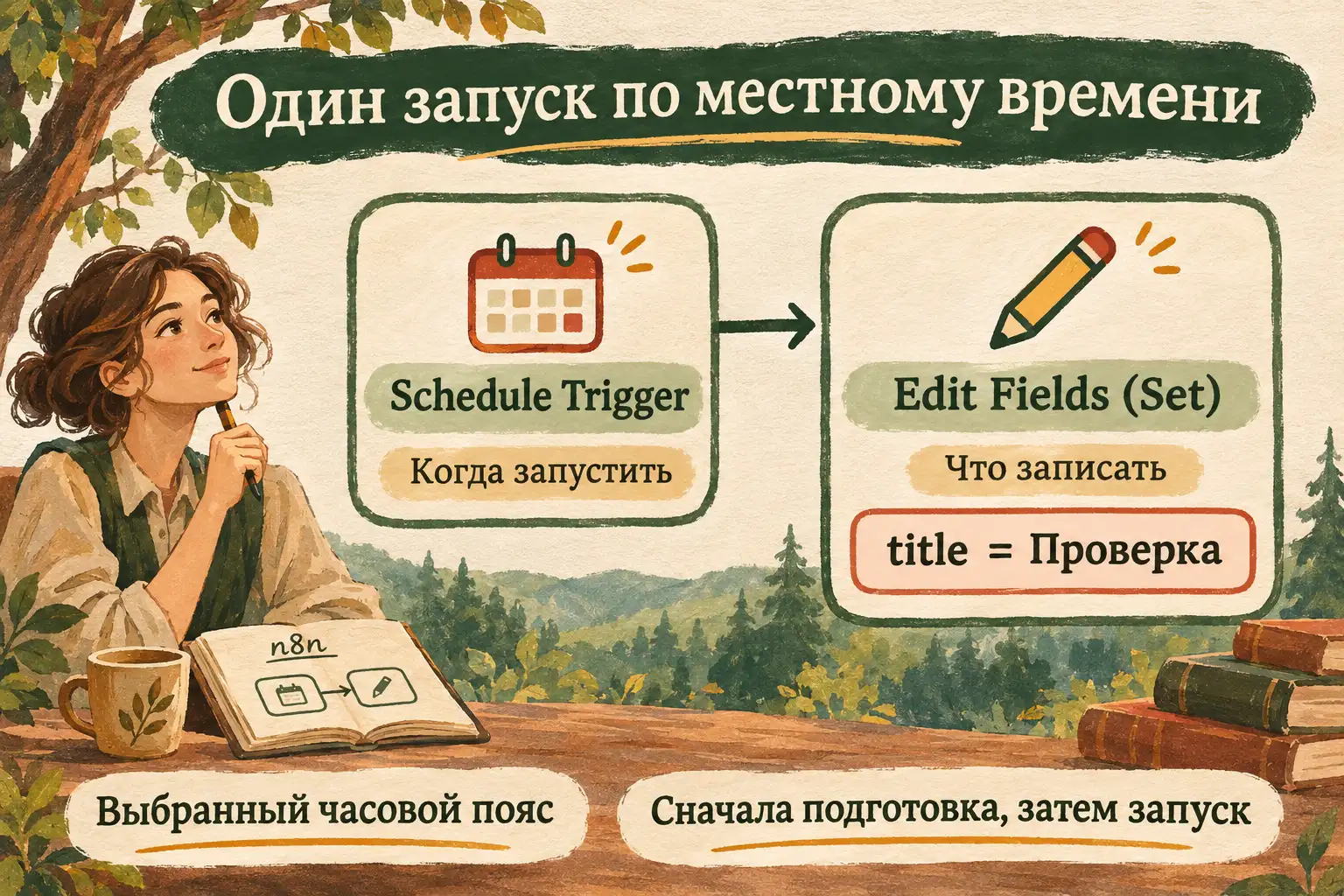 Схема первого опыта: два узла и один видимый результат.
Помощник подстроится под ваше окно
Если вы ещё не собирали такие схемы, откройте DeepSeek и попросите провести через этот опыт. Можно остаться в привычном ChatGPT или Claude, если уже работаете там.
Помоги в моей уже доступной n8n сделать ежедневный запуск двух узлов: Schedule Trigger → Edit Fields (Set). В результате нужно поле title со значением «Проверка». Хочу проверить первое срабатывание завтра в 14:30 по своему часовому поясу. Сначала уточни мою версию n8n и часовой пояс, затем давай по одному действию: что открыть, что заполнить, что должно получиться. Жди моего ответа после шага. Нужны сохранение успешных production executions, Publish и проверка времени в Executions. Объясняй названия по текущей официальной справке; если поле отличается, разберём его отдельно.
Поменяйте час и пояс на свои. Помощнику достаточно описания интерфейса и очищенного текста ошибки. Наш пример работает со словом «Проверка», поэтому личные записи или рабочую базу для него загружать не нужно.
Первый совет можно сразу проверить в своём окне: нашлось ли Settings, выбран ли нужный пояс. Затем сообщите помощнику, что получилось. Если он прислал схему с ботом, таблицей и рассылкой, оставьте её на потом; сейчас нужен один запуск двух узлов.
Настроить время и сохранение результата
Создайте новую свою схему и дайте ей узнаваемое имя, например «Проверка местного времени». В верхнем правом углу откройте меню схемы с тремя точками, затем Settings.
В Timezone выберите свой пояс. В нашем примере это Asia/Ho_Chi_Minh. Здесь меняется настройка этой схемы; настройки всего сервера для опыта трогать не приходится.
Найдите Save successful production executions и выберите Save. Это сохраняет успешные исполнения опубликованной схемы, чтобы позже открыть результат. Сохранение ручных тестов настраивается отдельно; нам сейчас важен запуск по расписанию. Оба пункта описаны в настройках workflow.
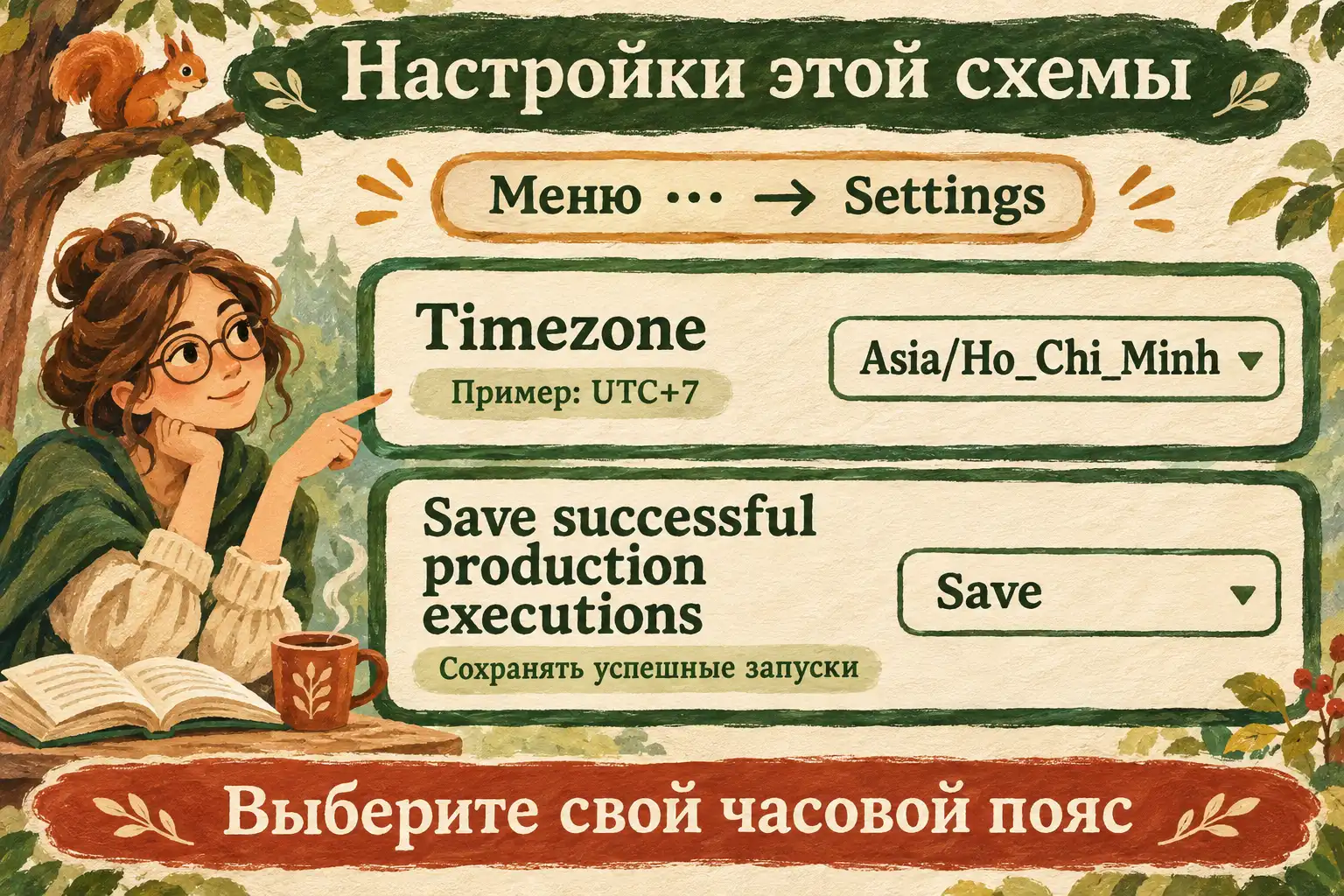 Схема интерфейса: часовой пояс выбирают по своему месту, а сохранение позволяет потом открыть успешный запуск.
Подтвердите настройки и вернитесь на рабочее поле. В актуальном интерфейсе правки сохраняются автоматически. Дождитесь сохранения; если в вашей версии есть отдельная кнопка Save, сохраните изменения ею. Для включения расписания дальше потребуется Publish.
Теперь добавьте Schedule Trigger. В Trigger Interval выберите Days, в Days Between Triggers укажите 1. В Trigger at Hour выберите час, а в Trigger at Minute — минуту. Для нашего примера это 14:30, то есть 2:30 PM, если интерфейс показывает двенадцатичасовой формат.
Оставьте одно правило запуска. Завтрашняя дата записана у нас как точка проверки; сам триггер настроен на каждый день. После неё он продолжит ждать того же местного часа. Позже мы решим, оставить ли тестовую схему работающей.
Запись, которую легко узнать
Соедините Schedule Trigger с узлом Edit Fields (Set). Он позволяет задать данные, которые пойдут дальше по схеме.
В режиме Manual Mapping добавьте поле: имя title, тип String, значение Проверка. Для имени и значения используйте обычный режим Fixed, а не выражение. Так мы записываем готовое слово, не пытаясь взять его из предыдущего узла.
Сверьте буквы в имени поля и значении. На выходе нам нужно увидеть title со строкой «Проверка». Другие данные, оставшиеся от триггера, могут тоже присутствовать; для этого опыта достаточно, чтобы наше поле было на месте.
Создание полей и переключение Fixed/Expression описаны в справке Edit Fields. Никакого кода для этой записи писать не требуется.
Если хотите сначала проверить, правильно ли заполнено поле, выполните ручной тест кнопкой Execute workflow. Успешная ручная попытка покажет, что данные проходят через узлы. Время самостоятельного запуска мы будем проверять отдельно — завтра по записи в истории.
Включить подготовленную схему
Дождитесь сохранения правок. Нажмите Publish в верхней части редактора, затем подтвердите публикацию в открывшемся окне. Дождитесь состояния, которое показывает, что схема опубликована и её триггер включился.
Здесь Publish означает включить вашу подготовленную схему для автоматических запусков. После этого используется опубликованная версия. Новые правки узлов нужно снова опубликовать, чтобы они вошли в рабочий вариант. Этот порядок объясняет справка о сохранении и публикации.
Запишите рядом дату первого ожидаемого запуска, местный час и выбранный пояс. Для первого опыта удобно опубликовать схему заранее, когда выбранное время следующего дня ещё впереди.
Работающая среда n8n должна оставаться доступной в назначенный момент. Открытая вкладка редактора для самостоятельного запуска не нужна. Если n8n запущена на вашем компьютере, закрытие или выключение самой среды влияет на работу; если она работает на сервере, часы задаёт работающая серверная среда с выбранными настройками.
Найти завтрашнюю «Проверку»
После выбранного времени откройте свою схему и вкладку Executions. Там находятся исполнения — фактические запуски, а не сохранённые версии настроек.
Найдите автоматический запуск нужного дня, откройте его и посмотрите время начала. Выберите именно новую попытку после назначенного часа, чтобы случайно не перечитать вчерашний ручной тест. Сопоставьте показанный часовой пояс с записанным местным временем. Если время представлено в UTC, для нашего примера UTC+7 к нему прибавляют семь часов: местные 14:30 соответствуют 07:30 UTC.
Откройте выход Edit Fields в этом исполнении. В нём должно быть title: Проверка. Скопируйте в заметку дату, время с поясом, название схемы и найденное значение. У заметки появился след состоявшейся работы: время, конкретная попытка и её выход. Слово «Проверка» короткое, зато теперь понятно, когда оно возникло.
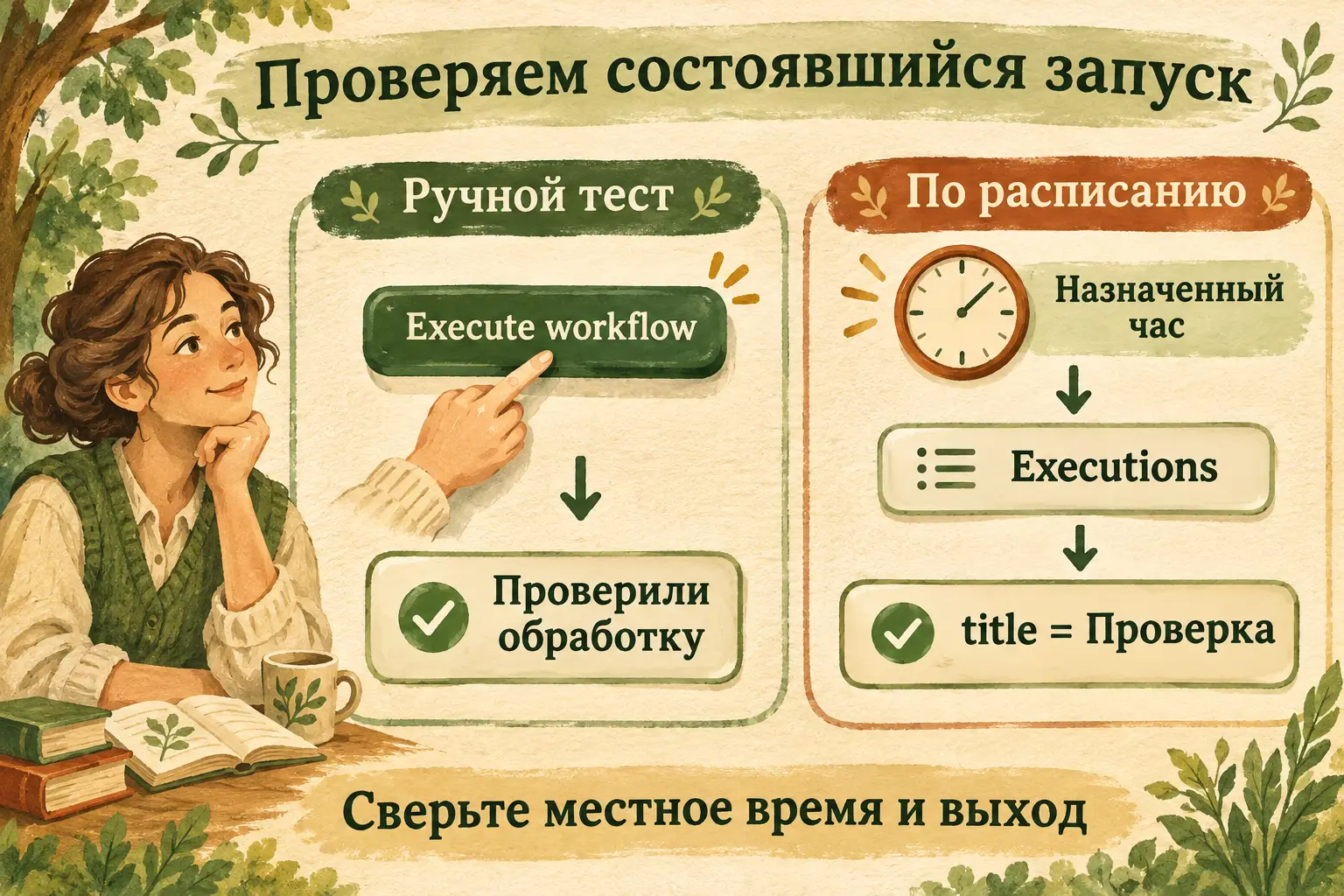 Схема сравнения двух видов запуска. Для расписания нужен фактический автоматический запуск после выбранного часа.
В справке об исполнениях ручной запуск через Execute workflow отделён от production execution, который вызывается событием или расписанием. Поэтому вчерашняя ручная проверка поля и завтрашний автоматический запуск отвечают на разные вопросы.
| Что вы нашли | Что теперь известно |
|---|---|
| Поле title после ручного Execute workflow | Заполнение записи работает при ручной попытке |
| Успешное автоматическое исполнение в нужное местное время | Расписание сработало в выбранном поясе |
| В этом исполнении есть title=«Проверка» | Нужная запись прошла через опубликованную схему |
| Скачанный JSON workflow | У вас есть устройство схемы для сохранения |
Если ожидаемой записи пока нет
Откройте вкладку Executions именно своей схемы и проверьте фильтр даты. Затем посмотрите, опубликована ли она, какое время стоит в Schedule Trigger и какой пояс выбран в Settings. При неверном поясе вы могли искать срабатывание в другом часу.
Если исполнение нашлось, но оно завершилось ошибкой, откройте остановившийся узел. Сообщите помощнику его название и очищенное сообщение. Если запуск успешный, а выход недоступен, сопоставьте настройку Save successful production executions и правила просмотра данных вашей среды. Настройка сохранения нужна до проверяемого запуска; включение её сегодня не восстановит вчерашний несохранённый выход.
Когда данные скрывает политика экземпляра, доступ к ним решается с его владельцем. Самостоятельно дорисовывать ожидаемый title в заметке бессмысленно: нам важно увидеть, что вернула именно эта попытка.
После исправления времени или узлов доведите схему до опубликованного состояния и назначьте следующую понятную проверку. Для опыта выбирайте будущий момент. Отсутствовавшее исполнение остаётся отсутствовавшим; успешную проверку фиксируют по новому фактическому запуску.
Сохранить схему и выбрать её дальнейшую судьбу
Откройте меню своей схемы с тремя точками и выберите Download. На компьютер скачается JSON с устройством workflow. Он пригодится, чтобы сохранить заготовку или перенести её в свою другую среду; способ описан в руководстве по экспорту.
Запись в Executions и JSON схемы отвечают на разные вопросы. Первая показывает состоявшуюся работу, второй хранит, как всё устроено. Поэтому оставьте рядом оба вида сведений, с понятными названиями и датой.
Если цель была освоить один запуск, после проверки откройте стрелку рядом с Publish и выберите Unpublish для своей тестовой схемы. Если продолжаете опыт, оставьте её работать и сравните следующий день. Так ежедневное правило получит ту жизнь, которую вы ему назначили.
Когда следующим шагом хочется добавить помощнику действия, можно перейти к разбору ИИ-агента в n8n. Работу по времени вы уже сможете наблюдать по её исполнениям.
Несколько вопросов о самостоятельном запуске
Сработает ли схема, если закрыть браузер?
Опубликованную схему запускает работающая среда n8n. Вкладку редактора можно закрыть; сама среда должна продолжать работать. Для локального размещения это означает, что компьютер и процесс n8n должны оставаться включёнными.
Что будет, если после публикации изменить title?
В редакторе появится новая сохранённая версия. Чтобы правка узла пошла в автоматическую работу, снова опубликуйте её. Проверяйте выход нового исполнения: старый запуск хранит результат своей прежней версии.
Расписание сохранит файл на моём компьютере?
В нашей схеме два узла создают запись внутри исполнения. Команда Download отдельно скачивает устройство схемы. Для автоматического создания и доставки файла нужна следующая обработка; сейчас получен результат, который можно открыть в Executions.
Маленький плот уже отошёл от берега
После проверки у вас есть один состоявшийся запуск, понятное местное время и запись, которую легко узнать. Следующий собственный шаг выбирается по этому результату: получать нужные данные, обрабатывать их по времени или продолжить изучать узлы.
В «Первопроходцах» можно разбирать свои задачи с ИИ, задавать вопросы и постепенно доводить проекты. Раз в две недели проходят эфиры, Никита лично проверяет проектные работы. Условия участия ведут к продолжению практики; собственная n8n и внешние услуги подключаются отдельно.
У Одиссея плот наконец вышел в море. У нас в истории появился запуск, для которого не пришлось садиться за стол третьим узлом. Можно заняться своим делом, а позже вернуться к сохранённой «Проверке».