Циклопы у Куна выковали Зевсу громы и молнии для борьбы с титанами. Для нашей задачи понадобится помощь скромнее: разложить три файла заявки на поход. Один снят на телефон, второй прислали с названием «скан», третий сохранили из редактора. Все открываются, но выглядят и ведут себя по-разному.
На первом файле заявка снята вместе с углом стола и чашкой: посуда тоже решила записаться в поход. Второй выглядит ровно, в третьем удаётся выделить слово. Все три названы почти одинаково. Самый поздний вариант носит имя «Окончательный_точно2», словно остальные пришлось уговаривать уступить ему место. Организатору нужен один понятный комплект. Разберём, что именно попадёт ему в руки.
Чем отличается скан от фотографии документа на практике
В быту сканом называют и изображение со сканера, и аккуратную копию, снятую телефоном в режиме сканирования. Поэтому слово в названии ещё мало говорит об устройстве файла. Надёжнее задать четыре отдельных вопроса: как получили изображение, как оно выглядит, в каком формате сохранено и можно ли искать по тексту.
Обычная камера фиксирует сцену целиком: лист, стол, руку, тень от чашки. Приложение для сканирования может найти края листа, исправить его положение и обработать изображение. Это всё ещё работа с тем, как видна бумага. Само по себе ровное обрамление не сообщает, распознаны ли буквы.
Google Диск, например, предлагает сканировать камерой телефона, менять кадрирование, применять фильтры и сохранять результат в PDF или JPG. В своей официальной справке Google также описывает возможность поиска в созданных PDF. Значит, «снято телефоном» вполне совместимо со скан-копией и поиском. У произвольного полученного файла эти свойства нужно посмотреть отдельно.
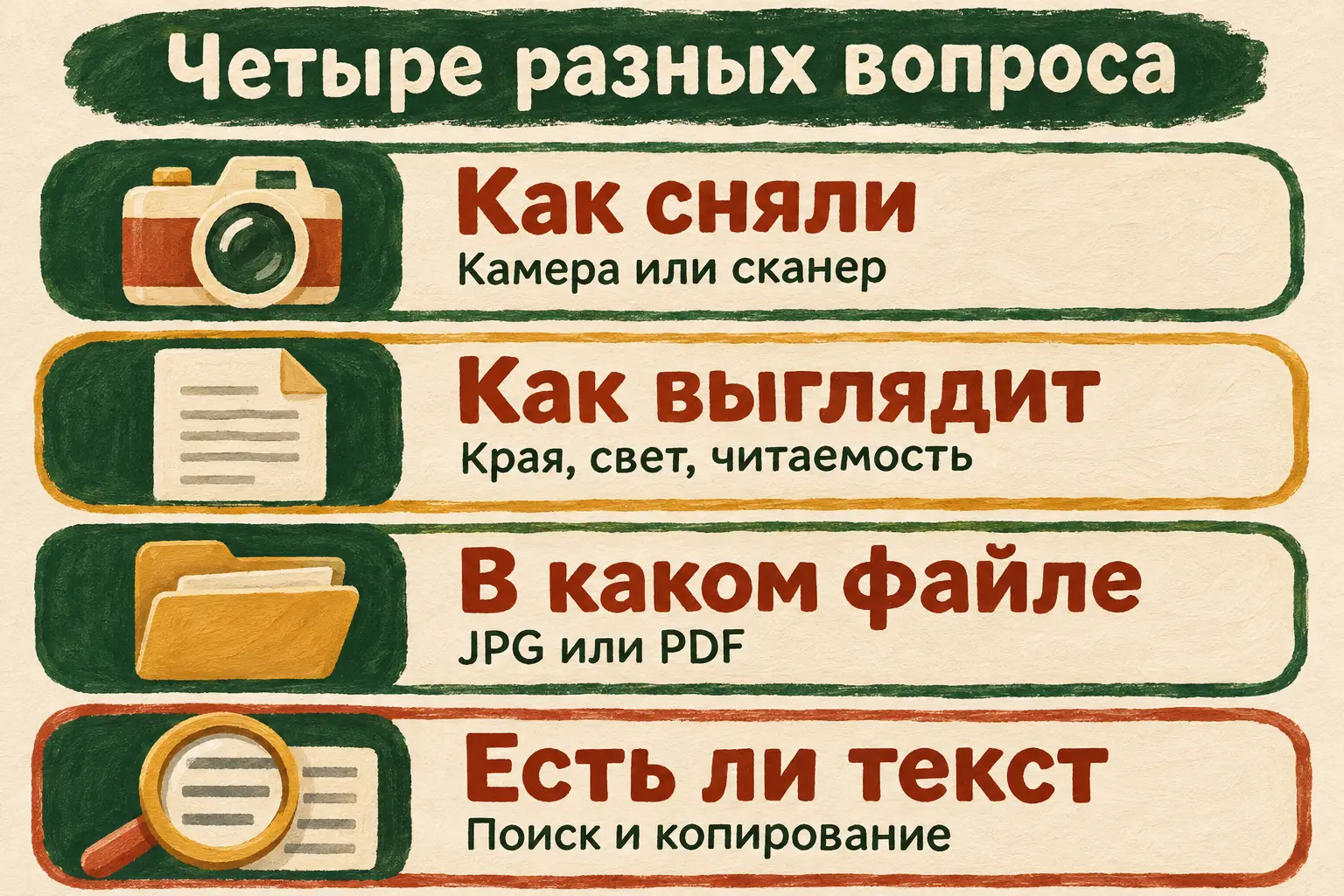 Один удачный результат проверки не заменяет остальные: ровный лист может оставаться картинкой.
Для начала соберите три своих примера в одной папке. Дайте им короткие рабочие имена: «Фото», «Присланный PDF», «Из редактора». Ничего преобразовывать пока не нужно. Теперь можно сравнивать наблюдения, не путая одинаковые миниатюры. Откройте каждый и найдите одну заметную строку — в нашей заявке это «ПОХОД». Она пригодится и для чтения глазами, и для проверки поиска.
Что именно попросил получатель
Допустим, организатор написал: «Пришлите заявку целиком, все три страницы одним PDF, чтобы читались даты и подписи». Выпишите эти требования рядом с файлами. Сейчас вопрос о том, какой вариант им соответствует.
Если приложили только первый лист, высокое качество съёмки не восполнит два остальных. Если нужны три страницы в одном файле, три отдельных JPG потребуют другого действия, чем размытая фотография. А требование «PDF с поиском» добавит ещё одну проверку, которой нет в просьбе просто прислать читаемую копию.
Именно формулировка получателя определяет нужный итог. При неясном «нужен скан» спросите: можно ли сделать копию телефоном, какой нужен формат, все ли стороны и требуется ли поиск по тексту. Для официальной подачи ориентируйтесь на правила конкретного получателя: формат файла сам по себе не определяет юридический статус документа.
Помощнику можно дать текст требования без самих бумаг. Откройте DeepSeek и попросите разложить задачу. Если уже работаете в ChatGPT или Claude, подойдёт привычный чат.
Мне нужно подготовить заявку: три страницы одним PDF, даты и подписи должны читаться. У меня фото JPG, PDF из присланных изображений и PDF из редактора. Помоги проверить их по отдельности. Сначала спроси, на каком устройстве и в какой программе я открываю файлы. Затем давай одно действие: куда нажать и что должно получиться. Жди моего ответа. Разделяй плохую съёмку, неподходящий формат и отсутствие текста для поиска. Не предлагай распознавание, пока не станет понятно, зачем оно нужно.
Чат не проверит файл по одному названию. Зато он поможет объяснить, где в вашей программе искать нужную команду, и разберёт описание результата. Если понадобится показать фрагмент, выберите нейтральную строку без номеров документов и других лишних личных сведений.
Сначала прочитать лист глазами
Откройте изображение так, чтобы были видны все края. Проверьте, не срезаны ли заголовок, нижняя строка и подпись. Затем увеличьте страницу и прочитайте мелкие строки. Отдельно посмотрите даты: одну расплывшуюся цифру легко пропустить при беглом взгляде на красивый лист.
Проведите эту проверку для каждой страницы, включая оборот, если он требуется. Нумерация или явное продолжение фразы помогут заметить пропуск. Сравнивайте с бумажным комплектом, если он перед вами: начало, середина и конец должны совпасть по порядку. Во второй странице нашей заявки продолжается список вещей. Без неё человек получит заголовок и подпись, но пропустит то, ради чего открывал документ.
У первого JPG в нашем примере правая сторона листа уходит вдаль, а тень закрывает дату. Исправлять только формат бессмысленно: в PDF попадёт та же тень. Для этого файла выбираем пересъёмку — кладём бумагу ровно, освобождаем от руки и направляем камеру так, чтобы лист целиком попал в кадр.
Свет лучше распределить по странице без блика от лампы. После нового снимка увеличьте именно проблемную дату. Прочитайте её целиком, затем вернитесь к виду всего листа и проверьте края. Если цифра теперь различима, а нижняя строка осталась в кадре, вы исправили причину и сохранили комплект. Если приложение лишь сделало фон белее, а цифра осталась размытой, нужен другой снимок.
Для съёмки в приложении Google Диск на Android путь начинается со значка камеры внизу справа. Наведите её на лист, сделайте снимок, при необходимости поправьте кадрирование и поворот. Затем «Готово», выбор PDF или JPG и «Сохранить». Это пример документированного пути; если у вас другой телефон или приложение, попросите помощника уточнить шаги для него.
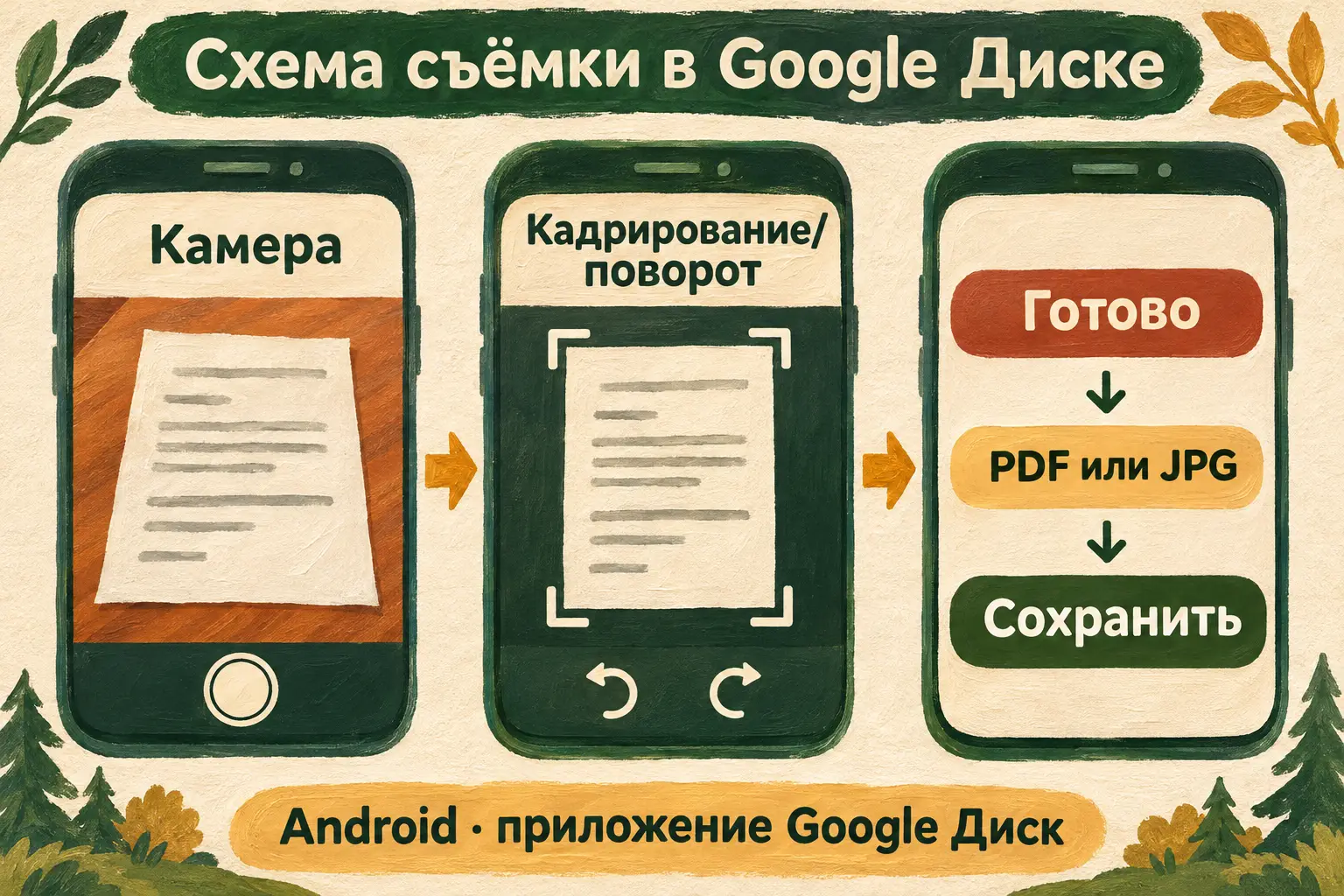 Схема интерфейса показывает порядок решений. После съёмки отдельно осмотрите полученную страницу.
У режима сканирования есть полезная роль: получить ровную читаемую копию. Обработка края и фона помогает убрать стол из кадра, но проверка мелкой строки всё равно остаётся у вас. Сохраняйте исходный снимок, пока не убедитесь, что обработка сохранила нужные детали.
PDF отвечает за файл, текстовый слой — за слова
Теперь откроем второй пример. Все страницы видны, края ровные, даты читаются. Файл заканчивается на .pdf. Попробуйте найти слово «ПОХОД» через поиск внутри открытого документа. В настольных программах окно поиска часто вызывается Ctrl+F, но на телефоне команда может быть в меню.
Если не знаете, где она находится, сообщите помощнику название программы и устройство. Попросите показать путь к поиску именно внутри документа. Поиск файлов по папке и поиск слова на странице выполняют разные задачи.
Найдите заранее видимое слово, затем ещё одно с другой страницы. Попробуйте выделить строку и скопировать её в пустую заметку. В нашем втором примере ничего не находится, а вместо букв выделяется страница целиком. Пока фиксируем наблюдение: читаемая картинка есть, пригодный для такого поиска текст не обнаружен.
В справке Adobe описан переход от изображения букв к выбираемому и поисковому тексту с помощью OCR. За аббревиатурой стоит распознавание текста: программа определяет буквы на изображении и создаёт текст, с которым могут работать поиск и копирование. Формат PDF позволяет хранить страницы, у которых такого текста пока нет.
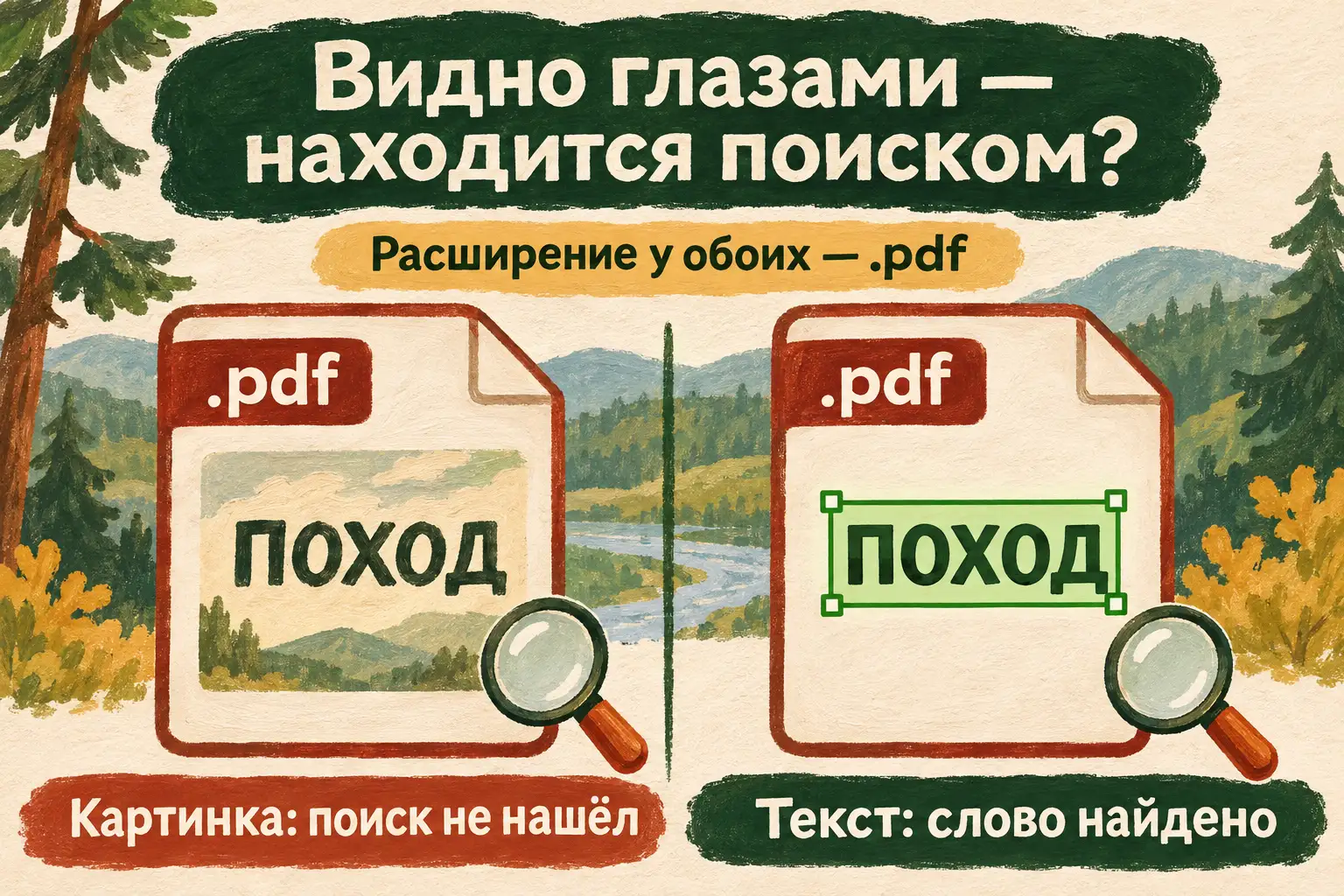 Изображение и поиск проверяются отдельно. Одинаковое расширение не показывает устройство страницы.
Отсутствие результата одного поиска ещё не устанавливает причину навсегда: слово могло быть распознано с ошибкой, страница — не обработана, а просмотрщик — работать иначе. Проверьте другое слово и копирование, при необходимости откройте копию файла в другом доступном просмотрщике. Нам нужно понять состояние своих страниц, а не угадать его по одному клику.
Третий пример сохранили из текстового редактора. На нём строка выделяется, копируется и находится поиском. Копию строки стоит прочитать в заметке: сохранилось ли слово, не потерялись ли пробелы и нужные цифры? Это удобно, если нужно быстро найти пункт заявки или перенести фразу в заметку. Если такой файл уже соответствует просьбе получателя, повторно фотографировать его ради слова «скан» незачем.
Три файла — три следующих действия
Запишем результат нашей проверки. У вас строки будут другими: выбирайте действие по наблюдению, которое получили сами.
| Что открыли | Что увидели и проверили | Следующее действие |
|---|---|---|
| Фото JPG | Все края есть, но тень скрывает дату | Переснять проблемную страницу и снова прочитать дату |
| PDF с изображениями | Три страницы читаются, поиск и копирование не сработали | Для читаемой копии оставить; при требовании поиска разобраться с OCR |
| PDF из редактора | Страницы на месте, контрольные слова находятся и копируются | Сверить с требованиями получателя и сохранить итоговую копию |
У одного файла может быть сразу две задачи: переснять плохую страницу и собрать комплект в PDF. У другого всё хорошо с изображением, но получателю дополнительно нужен поиск. Одна общая команда «улучшить документ» смешает эти разные запросы. Делайте их в этом порядке, чтобы не упаковывать неудачный снимок заново. Для этой части есть отдельный разбор сборки нескольких файлов в один PDF. После сборки откройте именно конечный файл: миниатюры в папке не показывают, сохранились ли все страницы.
Распознавание выбирайте, когда нужен поиск или копирование, а их нет. Это отдельный следующий шаг, за которым следует сверка слов и чисел с изображением. Здесь мы установили, нужен ли он вашему файлу; полную процедуру настройки OCR оставим для отдельного разбора.
Если перед вами исходный редактируемый текст, полезно сначала посмотреть, можно ли сохранить его в требуемом формате из самого редактора. Так вы сохраните работу со словами, вместо того чтобы сперва превращать их в фотографию и затем распознавать обратно. Общий принцип работы с настоящим текстом описывает и W3C.
Несколько вопросов о готовой копии
Чёрно-белый вариант всегда читается лучше?
Посмотрите на значимые детали. Тонкая карандашная запись или бледный штрих могут пропасть при жёстком повышении контраста. Сравните обработанный файл с исходником и оставьте вариант, где нужные сведения видны. Если получатель требует цвет, это условие важнее вашего предпочтения к белому фону.
Что делать с рукописной строкой?
Сначала получите снимок, который можно прочитать глазами. Для непонятного слова сохраните окружающие строки и сравните одинаковые буквы в почерке. Помощника можно попросить предложить варианты чтения с вопросительными местами. Записывать предложенный вариант как установленный факт стоит после сверки с доступным оригиналом и контекстом.
Почему на одной странице поиск работает, а на другой нет?
В одном PDF могут оказаться страницы разного происхождения и с разным качеством текста. Поэтому контрольное слово на первой странице не проверяет весь комплект. Пройдите нужные листы отдельно и отметьте, где именно возникла проблема: это сузит следующий шаг.
Откройте то, что собираетесь отправить
Сохраните итоговую копию с понятным именем и снова её откройте. Пролистайте комплект, прочитайте проблемные даты, при необходимости найдите контрольные слова. В нашей заявке должны остаться три страницы в нужном порядке; тень от чашки к участникам похода не присоединяется.
Теперь помощнику можно поставить следующую конкретную задачу: провести по сборке PDF в вашей программе или помочь проверить найденную ошибку. В клубе «Первопроходцы» такие дела продолжают на собственных материалах: по урокам, с вопросами и обратной связью по проектам. Посмотреть условия участия можно, если хочется освоить этот способ работы.
У Зевса были титаны, у нас — три разных файла. Первый пришлось переснять, второй оказался читаемой копией, третий уже умел отдавать слова. Для каждого нашёлся свой следующий шаг. В итоговом комплекте остались все страницы, а чашка получила отдельный маршрут — на кухню.