
Для этикетки нужны два слова: «Красный чай». На столе лежат ножницы и узкие бумажные полоски, а в таблице надпись разлеглась с запасом воздуха — перед первым словом, после последнего и между ними. Словам хватило бы одной полоски; пробелы явно рассчитывают на отдельную.
На короткой строке разница заметна сразу. В большом списке она легко теряется: первые надписи аккуратны, а где-то ниже два слова вдруг расходятся в стороны.
Сделаем рядом аккуратный результат, оставив первоначальную запись на месте. Так можно увидеть, что изменилось, и спокойно повторить приём на остальных строках.
Убрать лишние пробелы в Excel: первая ячейка
Откройте книгу Excel. В A1 напишите «Исходный текст», в B1 — «Очищенный текст». Эти названия помогут отличать два столбца после сохранения.
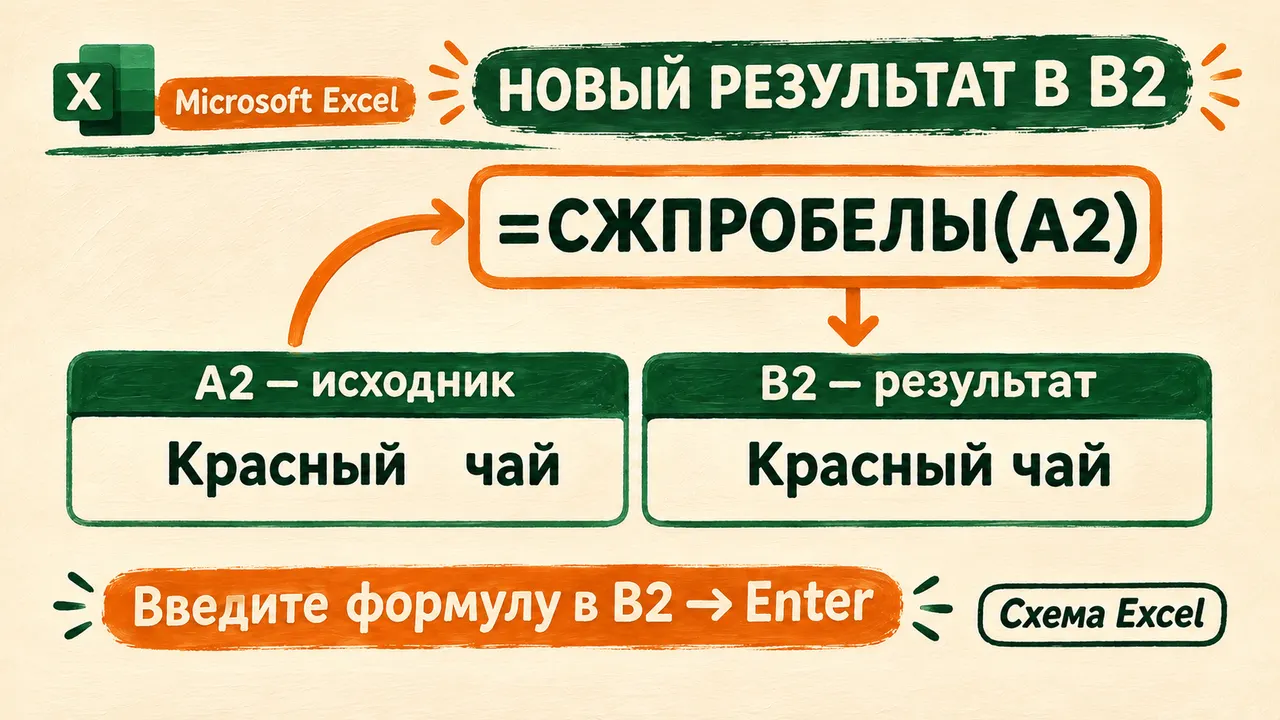
В ячейку A2 внесите строку с обычными пробелами: два перед «Красный», три между словами и два после «чай». В блоке ниже эти пробелы сохранены:
Красный чай Кавычки и слово text вводить не нужно. Если копирование съело пробелы по краям, можно набрать строку вручную: сначала два нажатия пробела, затем слово, три пробела, второе слово и ещё два пробела.
Теперь щёлкните B2, соседнюю пустую ячейку. Введите:
=СЖПРОБЕЛЫ(A2)Нажмите Enter. В B2 должен появиться результат Красный чай: без пробелов перед первой буквой и после последней, с одним промежутком между словами. В A2 по-прежнему хранится исходная строка.
Вот и вся первая работа формулы. Название функции выглядит необычно, зато её действие хорошо видно: она приводит обычные пробелы к аккуратному виду.
Синтаксис и действие описаны в справке Microsoft о СЖПРОБЕЛЫ. В английском Excel функция называется TRIM; для русской формулы выше используется её локальное имя.
Что именно поменялось в строке
Удобно на секунду обозначить каждый обычный пробел точкой. Это только рисунок для объяснения; сами точки в ячейку мы не вводим.
Было:  ··Красный···чай··
Стало: Красный·чай| Где стояли пробелы | До формулы | После формулы |
|---|---|---|
| Перед «Красный» | Два | Нет |
| Между словами | Три | Один |
| После «чай» | Два | Нет |
Буквы, их порядок и заглавная «К» остались прежними.
Это важно для смысла надписи. Если удалить вообще все пробелы, получится «Красныйчай». Для нашей этикетки нужны два отдельных слова, поэтому один внутренний промежуток оставляем.
У Дефо попугай Робинзона произносит слова раздельно и чётко. Робинзон слушает его с удовольствием; позднее у него появляются ещё два попугая, но говорят они хуже. Важна сама понятная речь, которой он уделял время.
У нашей надписи тоже остаются два раздельных слова. Убираем лишнее вокруг них и внутри промежутка, сохраняя узнаваемую фразу.
У функции здесь определённая работа — промежутки в тексте. Если в исходной строке написали «Крастный чай», опечатка останется видна и после обработки. Её можно исправить отдельным действием: прочитать слово и убрать лишнюю букву. Красота расстояний помогает увидеть надпись, а чтение проверяет, что на ней написано.

Как проверить то, чего почти не видно
Сначала прочитайте результат в B2. Два слова должны выглядеть привычно. Затем щёлкните ячейку и посмотрите строку формул сверху: там находится формула со ссылкой на A2. Так видно, откуда Excel берёт текст.
Для особенно наглядной проверки можно посчитать длину строки. Это необязательный шаг после первого результата. В C1 напишите «Длина исходника», в D1 — «Длина результата». В C2 введите:
=ДЛСТР(A2)А в D2:
=ДЛСТР(B2)Для нашей точно набранной строки получатся 17 и 11. Семь букв в «Красный», три в «чай» и семь исходных пробелов дают первое число. После обработки остаётся один внутренний пробел, поэтому второе число меньше.
Счёт нужен не ради отдельной математической задачи. Он помогает заметить пробелы после слова, которые трудно различить взглядом. При этом одно число не проверяет содержание: строка другой длины может оказаться и с пропущенной буквой. Поэтому сначала читаем надпись, затем при желании смотрим длину.
Microsoft поясняет, что ДЛСТР считает символы строки вместе с пробелами. В нашем примере нет сложных знаков, поэтому проверку легко сверить прямо по словам.
Повторите формулу на нескольких строках
Для следующего опыта внесите в A3 другой текст с лишними обычными пробелами, например «Синяя лента». В A4 оставьте уже аккуратную строку — «Белая бумага». Так будет видно, что происходит в двух разных случаях.
Скопируйте ячейку B2 и вставьте формулу в B3:B4. При обычном копировании относительная ссылка меняется по строкам: в B3 она должна обращаться к A3, в B4 — к A4. Щёлкните каждую из новых ячеек и проверьте адрес в строке формул.
Если вместо копирования вы вручную вводите формулу в B3, напишите =СЖПРОБЕЛЫ(A3). Тогда она возьмёт новую строку. Формула с адресом A2 снова обработала бы первую надпись — это легко заметить по повторившемуся результату.
Прочитайте пары рядом. У строки с лишними пробелами они должны сократиться. Уже аккуратный текст останется привычным: слова и один промежуток между ними сохранятся.
Сначала достаточно нескольких строк. Когда на них понятен результат, можно распространить формулу на нужную часть своего списка. Пустые соседние ячейки и заголовки удобно оставить за пределами этого первого фрагмента.
Исходный столбец A сохраняем. Столбец B содержит результаты формул и остаётся с ним связан. Можно поставить рядом несколько пар и прочитать каждую, не вспоминая, что было до обработки.
Это особенно удобно для списка похожих названий. После формулы «Красный чай» должен остаться красным, а «Белая бумага» — белой. Когда адрес исходной ячейки выбран неверно, строка может выглядеть безупречно, но принадлежать другой этикетке. Проверка слов ловит эту ошибку раньше, чем ножницы.
Когда одинаковые на вид пробелы ведут себя по-разному
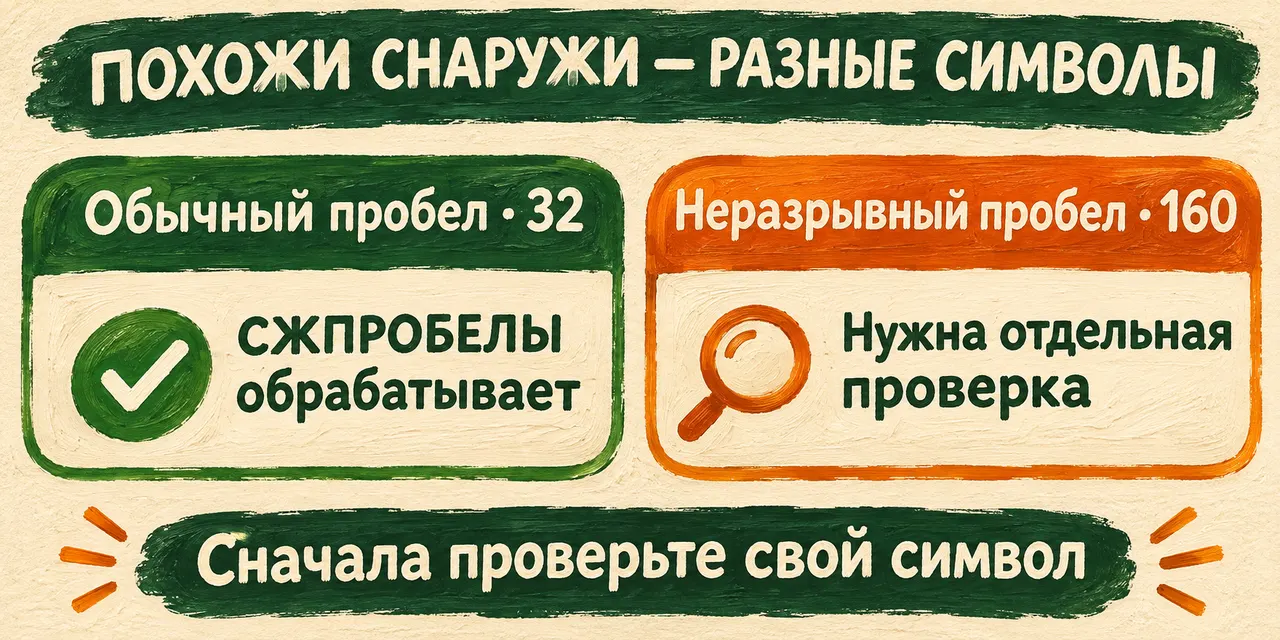
Текст со страницы сайта иногда выглядит так же, а формула оставляет неожиданный промежуток. Причина может быть в другом знаке — неразрывном пробеле. Он помогает двум частям текста держаться вместе при переносе строки.
Microsoft отдельно указывает границу функции: обычный пробел имеет код 32, неразрывный — 160. СЖПРОБЕЛЫ рассчитана на первый и сама по себе не удаляет второй. Эти два числа пригодятся именно тогда, когда простой путь не дал ожидаемого вида.
Поэтому повторять одну формулу много раз в надежде, что она наконец заметит другой символ, не нужно. Лучше взять одну проблемную ячейку и разобраться с её содержимым. В исходном столбце как раз сохранён текст для такого сравнения.
Можно попросить ИИ помочь определить знак и предложить адресную обработку. На этом этапе важно назвать программу и показать короткий пример. Разобрав один образец, посмотрите, встречается ли тот же знак в остальных строках. Так дальнейшее действие будет относиться к найденной причине.
В нашем первом опыте использовались обычные пробелы, и результат уже получен. Неразрывный знак — отдельная ветка для того случая, когда она действительно встретилась в ваших данных.
ИИ поможет с формулой и непонятной ячейкой
Если новое имя функции смущает или результат отличается, откройте обычный текстовый чат DeepSeek. Начните с имеющейся строки:
У меня Excel. В A2 текст с обычными пробелами: два перед «Красный», три перед «чай» и два после него. Хочу получить «Красный чай» в B2, сохранив A2. Сначала спроси язык формул и версию Excel. Потом объясняй по одному действию: какую ячейку выбрать, что ввести и что должно появиться. Жди моего ответа.
После ввода формулы сообщите, что получилось. «В B2 вижу два слова с одним промежутком» и «В B2 видна сама запись со знаком равно» — разные положения. По такому описанию помощник сможет дать следующий нужный шаг.
Если проблема пришла с сайта, дополните запрос: «Обычный пример работает, а эта короткая строка после обработки почти не меняется. Помоги проверить, какие в ней пробельные символы. Сначала объясни проверку на одной ячейке». Короткий обезличенный фрагмент полезнее сообщения «формула плохая».
Обычный текстовый чат сам не видит вашу книгу. Покажите ему формулу, адреса ячеек и полученный текст; если есть сообщение ошибки, приведите его без закрытых данных. Помощник сможет объяснить различие, а результат в Excel проверите вы.
Для названий функций в другой локали попросите свериться с официальной справкой. Если у помощника нет поиска, можно дать ему нужный фрагмент документации. Первый рабочий пример остаётся опорой: его формулу не нужно каждый раз придумывать заново.
Вопросы и ответы о пробелах
Превратится ли текст в число?
Наш метод подходит для текстовых надписей, где важны слова и промежутки между ними. Он не превращает запись в число и не определяет, что означает идентификатор. Для кодов с ведущими нулями сначала нужно понять, какую форму следует сохранить. Если запись служит номером детали или участника, каждый знак может быть частью её названия. Уместный вопрос помощнику: «Это идентификатор; как оставить его текстом и проверить только пробелы?»
Здесь можно остановиться на понятной границе: в A исходные строки, в B их текстовые результаты. Если другая задача требует чисел для вычислений, стоит отдельно разобрать тип данных. Необычный вид числа и лишний пробел могут встречаться вместе, но проверяются они разными действиями.
Что делать, если нужно изменить сами слова?
Если строки уже очищены и хочется обсудить содержание надписей, пригодится редактура текста с помощью ИИ. Переходите к ней, когда вопрос касается слов и смысла, а техническая чистота строки уже понятна.
Сохраните две версии рядом
Сохраните книгу в XLSX под понятным именем, например «Этикетки — исходник и результат.xlsx». Закройте её и снова откройте этот файл. Проверьте A2 с исходными пробелами и B2 с результатом «Красный чай».
Если добавляли другие строки, выберите ещё одну пару и посмотрите формулу. Она должна брать свой исходник, а не повторять адрес первой строки. Такой маленький контроль помогает дальше работать уже со своим списком.
Теперь вы можете убрать лишние пробелы в Excel и показать, что осталось: те же слова, один промежуток между ними, сохранённая исходная запись. Подобный первый опыт удобно продолжать на собственных материалах.
В клубе «Первопроходцы» можно практиковаться с ИИ, задавать вопросы и доводить начатые задачи до результата. Отдельное маленькое упражнение есть в бесплатной практике с документами.
Надпись поместилась на этикетке. Попке можно продиктовать два слова: «Красный чай». Одной паузы между ними хватит; остальным пробелам сегодня нечего печатать.