
У маленькой выставки рисунков уже есть стены и прищепки. На одной работе дом с серьёзной трубой, на другой — лимон, подозрительно похожий на дирижабль. Осталось подписать авторов.
В таблице имя стоит в одном столбце, фамилия — в другом, а для карточки под рисунком нужны оба слова вместе. Сейчас они похожи на гостей, которых посадили за соседние столики и забыли познакомить.
Перепечатывать их по одному не хочется. Добавим третью колонку: она соберёт подпись из двух исходных ячеек. Каждое имя останется связано со своей строкой.
Кун в короткой главе об Афине, греческой богине, упоминает палладиум — её статую, которую считали хранительницей Трои. Название связывает предмет с его историей. У наших рисунков тоже есть важная часть истории — кто их создал. Полная подпись помогает увидеть рядом работу и автора.
Объединить столбцы в Excel: начнём с одной строки
Откройте небольшую учебную книгу в Excel, который у вас уже есть. Первый опыт рассчитан на две обычные текстовые колонки без пустых значений. В A1 напишите «Имя», в B1 — «Фамилия», в свободной C1 — «Полное имя».
Внесите две строки:
| Строка | A — Имя | B — Фамилия |
|---|---|---|
| 2 | Анна | Иванова |
| 3 | Павел | Соколов |
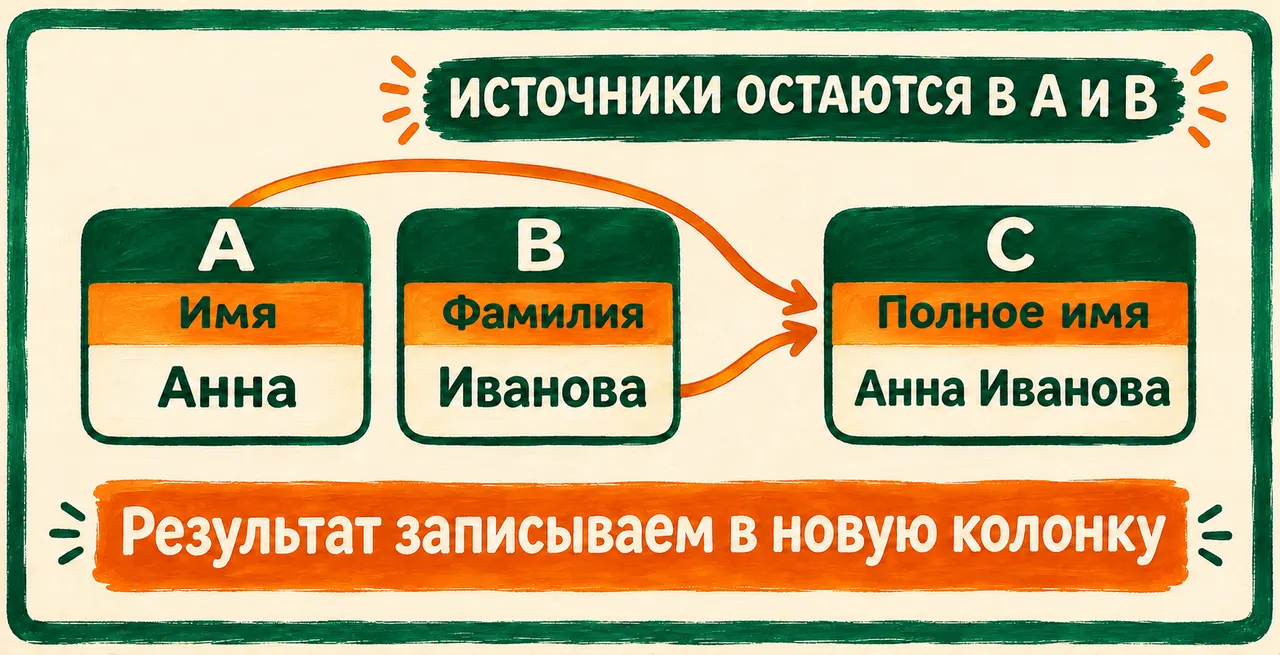
Это вымышленные имена для небольшого примера. В первой строке данных получим «Анна Иванова», во второй — «Павел Соколов». Колонки A и B сохраняем, результат появится в C.
Щёлкните C2 и введите формулу целиком:
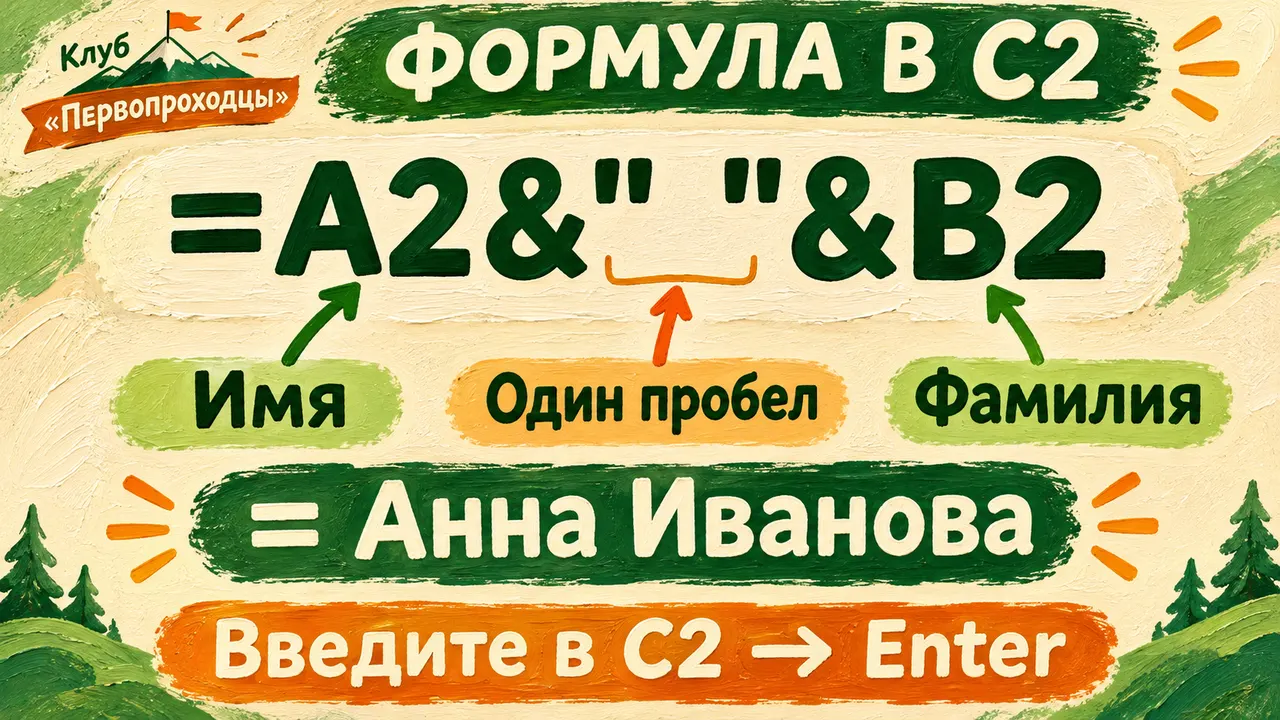
=A2&" "&B2Нажмите Enter. В C2 должно появиться Анна Иванова. Между именем и фамилией один пробел. В A2 остаётся «Анна», в B2 — «Иванова».
На этом первая часть уже сделана: содержимое двух ячеек находится вместе в новой. Если вместо имени видна сама формула или сообщение ошибки, не переходите ко всему списку; сначала разберём этот конкретный результат.
Зачем в середине формулы кавычки
Прочитаем запись по частям. A2 указывает на ячейку с именем. Знак & соединяет текстовые части. Внутри прямых двойных кавычек стоит один пробел — его мы добавляем между словами. Второй & присоединяет фамилию из B2.
Таким образом, формула собирает три части: имя, промежуток и фамилию. Пробел в кавычках — самостоятельный маленький фрагмент текста, поэтому его легко не заметить при наборе.
Если убрать эту часть, слова могут слипнуться. Для подписи нам требуется «Анна Иванова», поэтому проверяем промежуток именно в готовом результате.
Вводить нужно прямые двойные кавычки ” “, как в блоке с формулой. Угловые русские «ёлочки» здесь служат оформлению обычного текста и для этой записи не подходят. Проще скопировать формулу из блока целиком, затем убедиться, что её адреса соответствуют вашей строке.
В инструкции Microsoft о соединении текста этот способ показан через амперсанд — так называется знак &. Для первого опыта запоминать название необязательно: важно его действие между частями.
Дайте второй строке её собственное полное имя
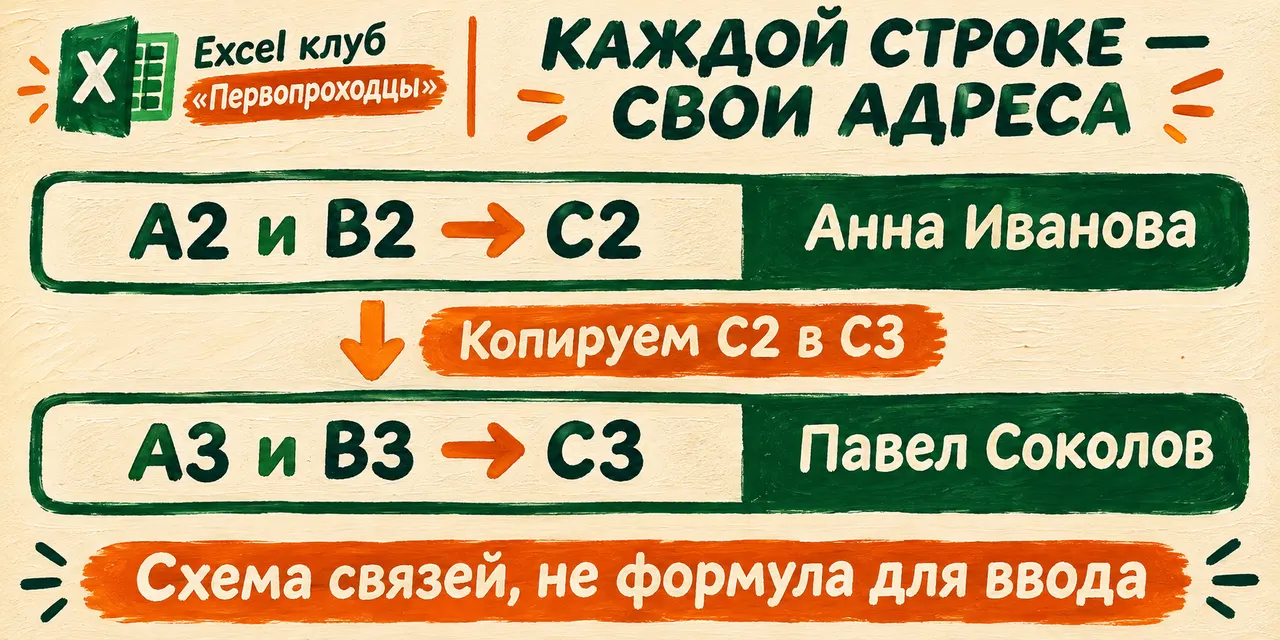
Скопируйте C2 и вставьте формулу в C3. При обычном копировании относительные ссылки должны перейти на следующую строку. Щёлкните C3 и посмотрите строку формул: там ожидается
=A3&" "&B3Готовый текст в C3 — Павел Соколов. Проверьте его сразу с обеими исходными ячейками этой же строки. У второй работы появится собственный автор, а не подпись из первой записи.
Если в C3 снова «Анна Иванова», посмотрите адреса. Возможно, при ручном вводе вы повторили A2 и B2. Для третьей строки нужны A3 и B3. Исправьте ссылку, нажмите Enter и перечитайте результат.
Теперь в A2:B3 хранятся исходные части, в C2:C3 — собранные подписи. Формулу можно распространять на остальные заполненные строки своего диапазона. Сначала возьмите небольшой фрагмент, который удобно сверить глазами.
Проверяйте пары по строкам: A, B и C рядом. Если после копирования все карточки вдруг принадлежат одному автору, начать стоит со ссылок в формуле. Даже самая одинаково красивая подпись может относиться к чужому рисунку.
Для первой проверки специально оставлены разные имена и фамилии. По ним видно, что третья строка действительно взяла собственные части. Когда две контрольные записи совпадают, такая ошибка прячется гораздо лучше.
Вопросы и ответы об объединении
Почему команда объединения ячеек здесь не нужна?
У слова «объединить» в Excel есть несколько значений. Мы соединяем содержимое двух ячеек и записываем результат в третью. Команда «Объединить ячейки» меняет устройство области листа: несколько ячеек становятся одной большой.
Microsoft отдельно предупреждает, что при таком слиянии сохраняется содержимое одной ячейки, а остальные значения объединяемой области удаляются. Поэтому эта команда не подходит для получения полного имени из двух заполненных частей.
В нашем примере ей не требуется ни выделять A2:B2, ни менять ширину этих ячеек. Мы просто ввели формулу в свободной C2. Имя и фамилия остались доступными по отдельности.
Это различие помогает выбрать действие и для других задач. Большой заголовок над несколькими колонками относится к оформлению листа. Подпись из двух текстовых значений относится к их содержимому. Наш результат — именно новый текст.
Если вы уже попробовали слияние и исчезла одна часть, остановитесь и отмените это действие, пока оно последнее. Затем вернитесь к исходной паре. Для маленького опыта проще держать перед собой две исходные ячейки и новую C.
Можно ли удалить исходные колонки после соединения?
Пока C2 содержит формулу, она берёт текст из A2 и B2. Это удобно, когда в исходной фамилии заметили опечатку: исправленная часть должна отразиться и в собранной подписи при пересчёте книги.
Поэтому не удаляйте A/B после первого удачного вида. В сегодняшнем файле сохраняем обе исходные колонки и новую колонку результатов. Так есть с чем сравнить строку и откуда берётся её содержимое.
Если позже понадобится отправить только окончательные подписи в другой файл, это отдельное действие с копией результата. Для первой сохранённой книги оставим понятную структуру из трёх столбцов, без пересборки исходных данных.
Проверьте также, что в формулах используются адреса своей строки. В длинном списке соседние имена могут выглядеть одинаково правдоподобно. Ошибка ссылки не всегда выдаёт сообщение: иногда она просто вежливо знакомит не тех людей. Поэтому у каждой новой строки проверяем адреса и получившуюся пару, а спокойное отсутствие ошибки на экране дополняем чтением.
Что делать, если в одной из частей пусто?
Простая формула вставляет заданный пробел между двумя частями. Она не решает сама, как должна выглядеть подпись, когда имя отсутствует или фамилия ещё не внесена. Для такого списка нужно сначала выбрать правило.
Например, при пустой фамилии вы хотите оставить только имя без завершающего пробела. Или хотите помечать неполную строку для уточнения. Это два разных желаемых результата; их стоит назвать до построения более сложной формулы.
Можно выписать один пример рядом с таблицей: «В A есть Павел, B пусто, в C хочу Павел». По такому образцу помощнику проще понять ваш выбор. Если требуется пометка «Уточнить фамилию», покажите именно её. Формула станет следствием понятного решения.
Похожий вопрос возникает, если в исходном имени уже есть пробелы по краям. Наш разделитель добавится к существующим знакам. В первой задаче мы ввели чистые текстовые части, поэтому получился один промежуток. Для скопированного списка сначала посмотрите на сами значения.
Здесь удобно попросить ИИ разобрать один конкретный образец и предложить правило обработки. Не нужно менять весь лист, пока непонятно, что считать правильной неполной подписью.
Даты и форматированные числа тоже требуют отдельного решения о виде текста. Эта статья начинает с имени и фамилии — двух текстовых значений. Если ваша пара устроена иначе, покажите помощнику исходный пример и желаемую строку.
ИИ поможет пройти свой вариант
Для вопроса о формуле откройте обычный текстовый чат DeepSeek. У вас уже есть таблица, поэтому начать можно прямо с её устройства:
В Excel A — имя, B — фамилия. В строке 2 стоят вымышленные Анна и Иванова, в строке 3 Павел и Соколов. Нужно собрать полное имя в C через один пробел и сохранить A/B. Сначала спроси, на каком устройстве и в какой версии Excel я работаю. Затем веди одним действием: какую ячейку выбрать, что ввести и какой результат проверить. После каждого шага жди моего ответа.
Введите полученную команду и расскажите, что получилось. Если используете готовую формулу из статьи, можно сразу дать её помощнику вместе с результатом: «В C2 вижу имя, а в C3 повторяется первая строка. Помоги проверить ссылки».
Обычный чат не видит книгу сам. Адреса A2, B2 и C2, короткий текст и сообщение о результате дают ему нужную опору. Личные списки для объяснения можно заменить вымышленными данными, как в нашем примере.
Для случая с пустой фамилией достаточно дополнить: «Хочу, чтобы при пустом B оставалось одно имя без лишнего пробела. Сначала покажи правило на одной строке». Помощник сможет обсудить условие, затем предложить подходящий способ.
Если вопрос уже требует таких условий, пригодится формула по заданным условиям с помощью ИИ. Переходите к ней с одним исходным примером и тем видом подписи, который хотите получить. Сегодняшняя формула останется простым готовым ориентиром для заполненной пары.
Сохраните отдельную книгу и проверьте её
Выберите «Файл» → «Сохранить как», укажите понятное имя и формат XLSX, например «Подписи к выставке.xlsx». Так появится отдельная книга с вашей небольшой работой. Сохранение копии описано в справке Microsoft.
Закройте её и откройте сохранённый файл из выбранной папки. Проверьте C2: «Анна Иванова». Затем C3: «Павел Соколов». В обеих строках должны оставаться исходные A/B.
При желании выберите результат и прочитайте строку формул: C2 ссылается на вторую строку, C3 — на третью. Понятны и готовая подпись, и её происхождение. Теперь можно продолжить со своим списком.
Вы умеете объединить столбцы в Excel по содержимому, сохраняя части на месте. У каждого рисунка появляется полная подпись, а в книге остаётся порядок, который легко проверить.
В клубе «Первопроходцы» можно продолжать свои задачи с ИИ, обсуждать затруднения и дорабатывать материалы. Для отдельной первой попытки есть бесплатная практика с документами.
Дом с серьёзной трубой и лимон-дирижабль готовы к открытию. Под каждой работой полное имя. Самоназначенный искусствовед может спорить, куда летит лимон; выяснять, кто его нарисовал, ему уже не придётся.