Царь Пелий увидел на площади незнакомца в одной сандалии и испугался: оракул предсказал ему гибель от человека с такой приметой. Но вслух царь спросил о происхождении юноши. Перед ним стоял Ясон, вернувшийся домой за отцовской властью. В карточке посетителя одной сандалии оказалось бы маловато.
В наших письмах ставки скромнее. Допустим, вы собираете встречу друзей: Лида расскажет о семейном альбоме, Максим — о комнатных растениях, Олег — о прогулках по городу. Время и место у всех одинаковые, а имя и тема должны попасть каждому свои. Трижды скопировать текст легко. Потом переносится встреча, и начинается охота за субботой, которая почему-то осталась пятницей во второй копии. Максим ещё поливает цветы, а Лида уже стучится в закрытый читальный зал.
Удобнее держать общий текст в одном месте, а меняющиеся сведения — в коротком списке. Word сам соберёт из них отдельные письма. Здесь под словом «письма» понимаем документы: итогом будет файл, который можно открыть и проверить.
Из чего складывается слияние в Word
Нужны две вещи. Шаблон хранит постоянные фразы и места для подстановки. Список содержит строки: кому предназначено письмо и что именно подставить. Одна строка даёт одно письмо. Поле «Имя» берёт имя из строки, поле «Тема» — тему оттуда же. С общей основой можно обращаться как с одним письмом: исправленная в нём суббота достанется всей тройке.
Начнём с трёх вымышленных записей. Адреса и телефоны для этого примера не нужны.
| Имя | Тема |
|---|---|
| Лида | семейный альбом |
| Максим | комнатные растения |
| Олег | прогулки по городу |
Связь внутри строки важна целиком. Когда программа берёт Лиду, она должна взять и семейный альбом из той же строки. Мы будем проверять именно эти пары.
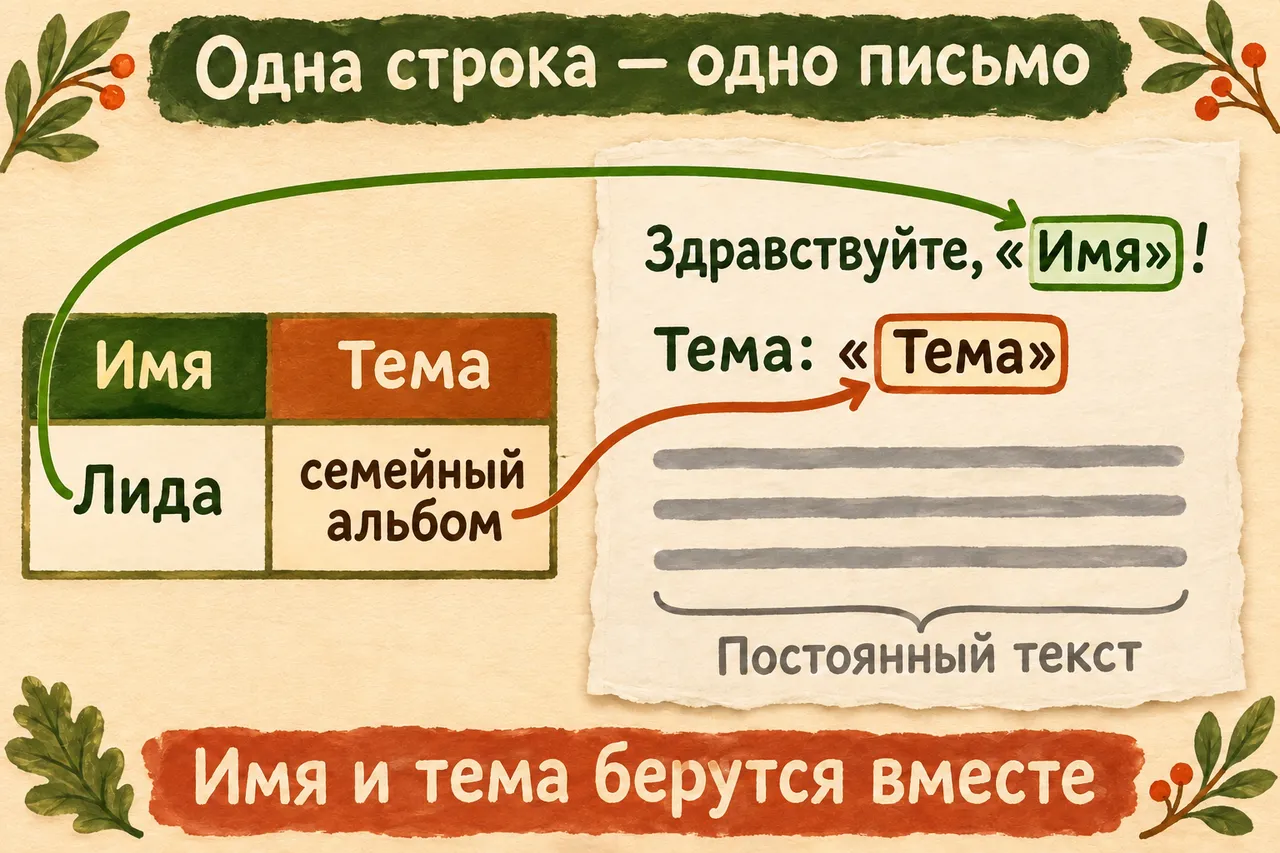
Схема подстановки: оба значения приходят из одной записи, постоянные фразы остаются на месте.
Сохраним основу письма
Откройте новый документ в настольном Word. Если у вас уже есть подходящий текст, работайте с отдельной копией. Для нашей встречи можно вставить такую основу:
Здравствуйте, [имя]!

Спасибо за предложенную тему: [тема].
Встречаемся в субботу в 11:00 в читальном зале.
Пожалуйста, принесите один пример для обсуждения.

До встречи!
Квадратные скобки пока просто показывают места будущих полей. Обращение «Здравствуйте» подходит каждому без отдельной мужской или женской формы. А после двоеточия удобно подставить тему так, как она записана в таблице: менять падеж не потребуется.
Через «Файл → Сохранить как» сохраните основу отдельным файлом, например shablon-vstrechi.docx. Затем на вкладке «Рассылки» выберите «Начать слияние → Письма». Дальше будем связывать этот документ со списком.
Сделаем список из двух столбцов
В той же вкладке откройте «Выбрать получателей → Ввести новый список». Появится окно «Новый список адресов». Название у окна почтовое, но в нём можно хранить нужные нам имя и тему. Самостоятельное создание списка описано в справке Microsoft.
Выберите «Настроить столбцы». Оставьте столбец «Имя», лишние удалите. Добавьте «Тема». Если вместо «Имя» в вашей конфигурации предложено другое название, переименуйте его. В результате нужны ровно два заголовка из нашей таблицы. Возможность добавлять, удалять и переименовывать столбцы указана в описании источника данных.
После подтверждения заполните первую строку: Лида — семейный альбом. Для следующего человека нажмите «Создать запись» и введите Максима с комнатными растениями. Ещё одна запись — Олег с прогулками по городу. Проверьте, что четвёртой пустой строки нет.
Нажмите ОК и сохраните список с понятным именем, например uchastniki-vstrechi. Это отдельный файл с записями, а не ещё одна версия письма. При повторном слиянии Word будет брать имена и темы из него. Держите его рядом с шаблоном: при повторном открытии основа письма обращается к этим записям.
Сейчас у вас общий текст и три пары значений. Пока имя в тексте всё ещё написано в квадратных скобках, никакой подстановки в этом месте не произойдёт. Следующий шаг соединит список с письмом.
Если окно незнакомое, помощник проведёт до следующего шага
В DeepSeek можно описать, что видно в Word. Для объяснения команд достаточно нашей вымышленной таблицы. Сначала попросите уточнить, какая версия открыта: в браузере и настольной программе возможности различаются.
Делаю три письма в классическом Word для Windows.
Есть один текст и список с полями Имя/Тема.
Хочу подставить каждую пару в письмо и сохранить все письма
в одном DOCX. Сначала уточни версию и язык Word.
Потом веди по одному действию: что открыть, что выбрать,
что должно появиться. После действия жди моего ответа.
Если название команды зависит от версии, проверь справку
Microsoft, когда доступен поиск; без поиска попроси её фрагмент.
Сейчас вижу: ...
Например, после создания списка вы можете написать: «В меню полей вижу “Имя” и “Тема”. Курсор стоит после “Здравствуйте,”». У помощника появится конкретная точка, от которой можно вести дальше. Если он предлагает действие, а нужной кнопки нет, сообщите названия доступных команд; несколько новых шагов подряд только запутают положение.
Заменим скобки настоящими полями
В тексте выделите [имя] и удалите. Оставьте курсор после запятой и пробела в приветствии. На вкладке «Рассылки» откройте «Вставить поле слияния» и выберите «Имя». На странице появится обозначение поля, обычно «Имя».
Таким же способом удалите [тема] и вставьте поле «Тема» после двоеточия. Точку оставьте за полем. Порядок вставки отдельных полей и их связь с заголовками списка объясняет Microsoft.
Здравствуйте, «Имя»!

Спасибо за предложенную тему: «Тема».
Встречаемся в субботу в 11:00 в читальном зале.
Пожалуйста, принесите один пример для обсуждения.

До встречи!
Здесь кавычки показывают, как выглядит шаблон. Само поле нужно вставить командой Word. Напечатанное руками слово «Имя» останется обычным словом и повторится в каждом письме. Это легко различить на следующем шаге: настоящее поле при просмотре превратится в Лиду.
Проверьте промежутки вокруг полей. Пробел после запятой относится к постоянному тексту. Восклицательный знак тоже стоит снаружи поля: он завершит приветствие у всех трёх людей. Однажды поправленная пунктуация затем будет повторяться без ручной доработки копий.
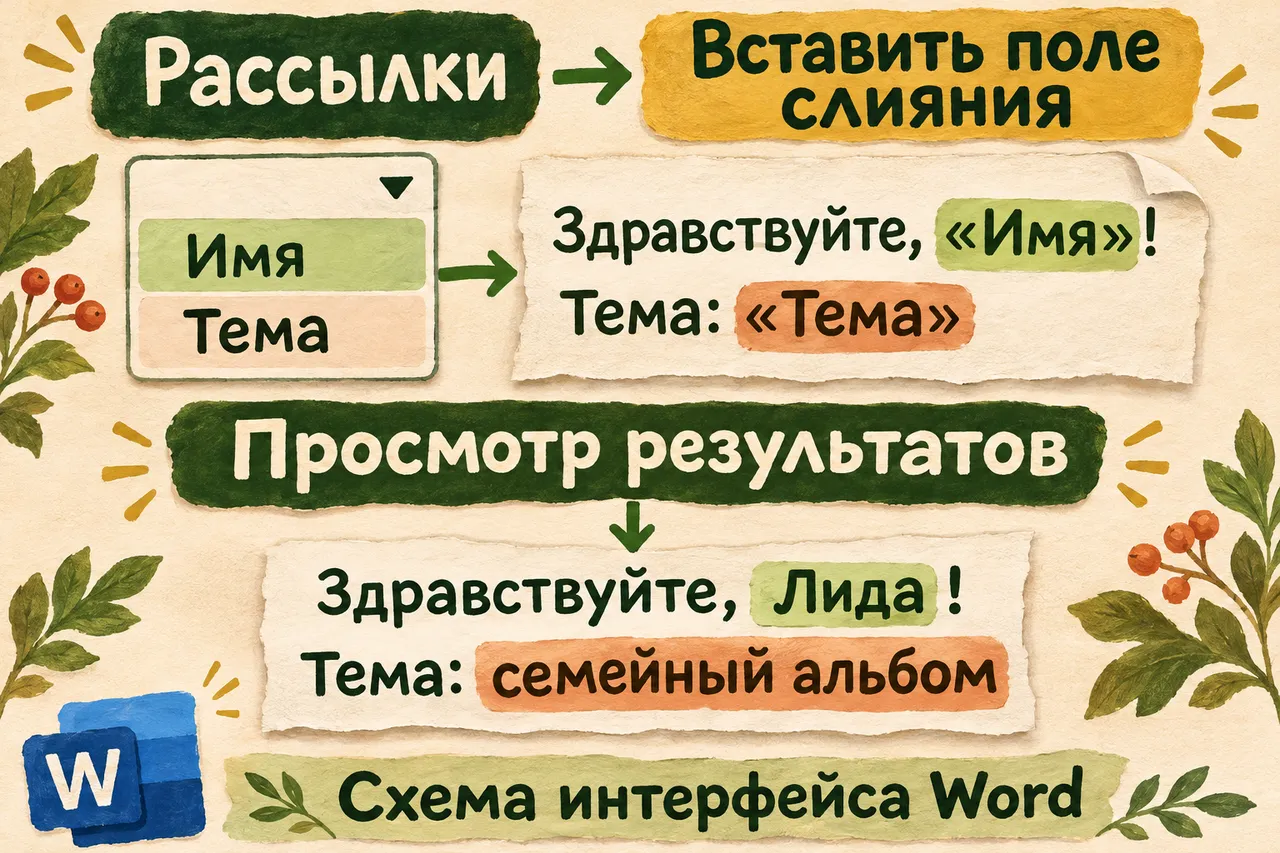
Схема интерфейса и текста: поля вставляются из списка, «Просмотр результатов» показывает подстановку. Оформление ленты зависит от версии Word.
Пройдём три письма, сохраняя пары
На вкладке «Рассылки» включите «Просмотр результатов». Сначала прочтите первое письмо целиком. Вместо поля имени должна появиться Лида, вместо темы — семейный альбом. Кнопкой следующей записи перейдите к Максиму, затем к Олегу.
Проверка здесь простая: имя соответствует теме в той же строке таблицы; предложение о времени и месте одинаково; лишних полей в тексте нет. В нашей тройке вы должны увидеть такие две первые строки:
Здравствуйте, Лида!
Спасибо за предложенную тему: семейный альбом.

Здравствуйте, Максим!
Спасибо за предложенную тему: комнатные растения.

Здравствуйте, Олег!
Спасибо за предложенную тему: прогулки по городу.
Если у всех одно и то же имя, посмотрите, меняется ли номер записи, и убедитесь, что имя вставлено полем. Если пусто только у одного человека, вернитесь к соответствующей строке списка. Если имя верно, а тема чужая, сначала сверьте исходную пару. Ошибочно записанные «Олег — комнатные растения» попадут в документ именно так. Поиск виноватого среди кнопок не вернёт Олегу прогулку: надо поправить строку. Иначе он принесёт вместо маршрута фикус, а вы будете знакомиться с новым участником.
При необходимости выключите просмотр, чтобы снова видеть поля и поправить общий текст. Если изменилось место встречи, измените его здесь один раз, затем снова пройдите записи. В каждой должно появиться новое место.
Неудачная грамматика тоже исправляется на уровне основы. Фраза «Вы расскажете нам о «Тема»» потребовала бы другого падежа каждой темы. Наш вариант «Спасибо за предложенную тему: «Тема»» сохраняет записи без склонения. ИИ можно попросить найти такие места, показав ему текст с обозначениями полей.
Три письма станут одним DOCX
Когда просмотрены все записи, выберите «Завершить слияние → Изменить отдельные документы». В появившемся выборе записей отметьте «Все» и нажмите ОК. Word создаст новый документ с персонализированными письмами. Маршрут завершения через отдельные документы описан в инструкции Microsoft о письмах.
Название команды слегка сбивает с толку: «отдельные документы» звучит как обещание трёх файлов, но выбранные письма собираются в новый общий документ. Для нашей задачи это удобно: можно спокойно пролистать весь результат. При короткой основе каждое письмо занимает свою часть документа, обычно отдельную страницу; проверяйте сами три письма, а не только число страниц.
Сохраните новый файл как pisma-vstrecha.docx, закройте его и откройте снова. Найдите все три имени и связанные с ними темы. Убедитесь, что вместо обозначений полей стоят обычные значения и общий текст повторяется правильно. На этом результат готов: три персонализированных письма лежат в одном сохранённом DOCX. Почтовая отправка в этот путь не входит.
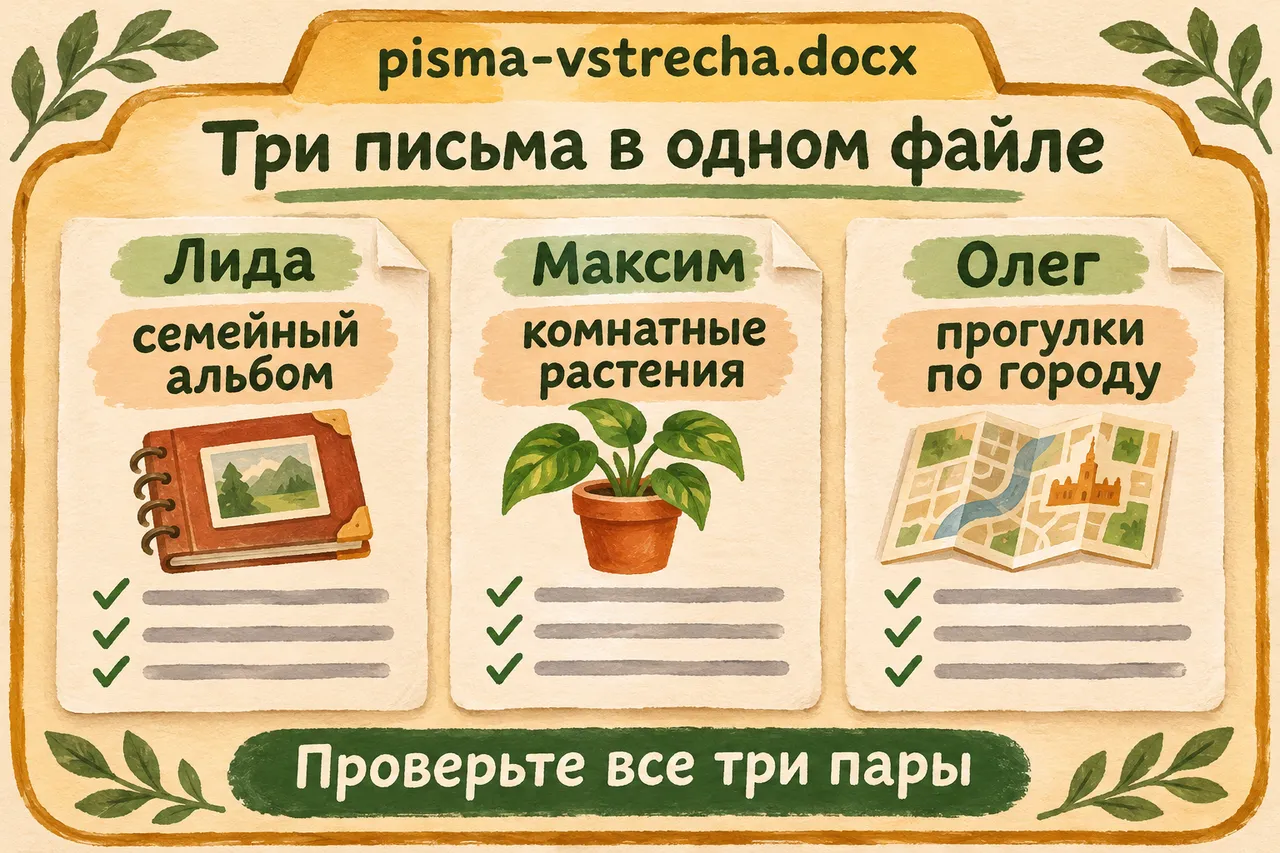
Шаблон, список и готовый файл выполняют разные задачи. Шаблон нужен для следующих подстановок. Список хранит пары значений. В готовом файле можно править отдельное письмо, но это не обновит общую основу. Если встречу перенесли уже после сборки, исправьте шаблон и соберите новый результат с отдельным именем. При следующей встрече можно заменить тему у одного человека в списке и снова получить всю тройку. Вам не придётся вспоминать, в каком из прошлых писем остался нужный абзац.
Частые вопросы о списке и полях
Можно сделать всё в Word без Excel?
Да, наш список создаётся прямо в Word. Для трёх записей с двумя столбцами отдельная таблица Excel не нужна. Позже можно подключить другой источник, когда у вас уже будет подходящий список, — для первой попытки хватит созданного здесь.
Почему не видны поля «Имя» и «Тема»?
Проверьте, подключён ли список через «Выбрать получателей». Затем вернитесь к заголовкам его столбцов. Если вы назвали столбец иначе, в меню будет именно это название. Выберите нужное поле либо исправьте название в своём списке, после чего снова проверьте меню.
Можно использовать Word в браузере?
Описанный путь рассчитан на классический Word для Windows. В справке о создании списка Microsoft отдельно относит эти действия к настольной версии. Если у вас открыта веб-версия, сначала проверьте, есть ли доступ к установленной программе; названия отсутствующих команд помощник не добавит.
Это то же самое, что объединить несколько документов?
Здесь один шаблон повторяется для записей. Если у вас уже есть разные готовые DOCX и требуется сложить их последовательно, нужен другой приём — объединение документов Word. Если затруднение в самом содержании обращения, начните с работы над письмом с помощью ИИ, затем переносите готовую основу в шаблон.
Пройдите один круг на трёх именах. Если захочется продолжить со своими документами, в «Первопроходцах» можно учиться работать с ИИ, задавать вопросы и дорабатывать проект; практика документов подскажет следующее посильное дело. У Лиды останется её альбом, у Максима — растения, у Олега — прогулки. Если Олег всё же придёт с фикусом, это будет уже его собственная задумка. В сохранённом письме ему досталась прогулка.