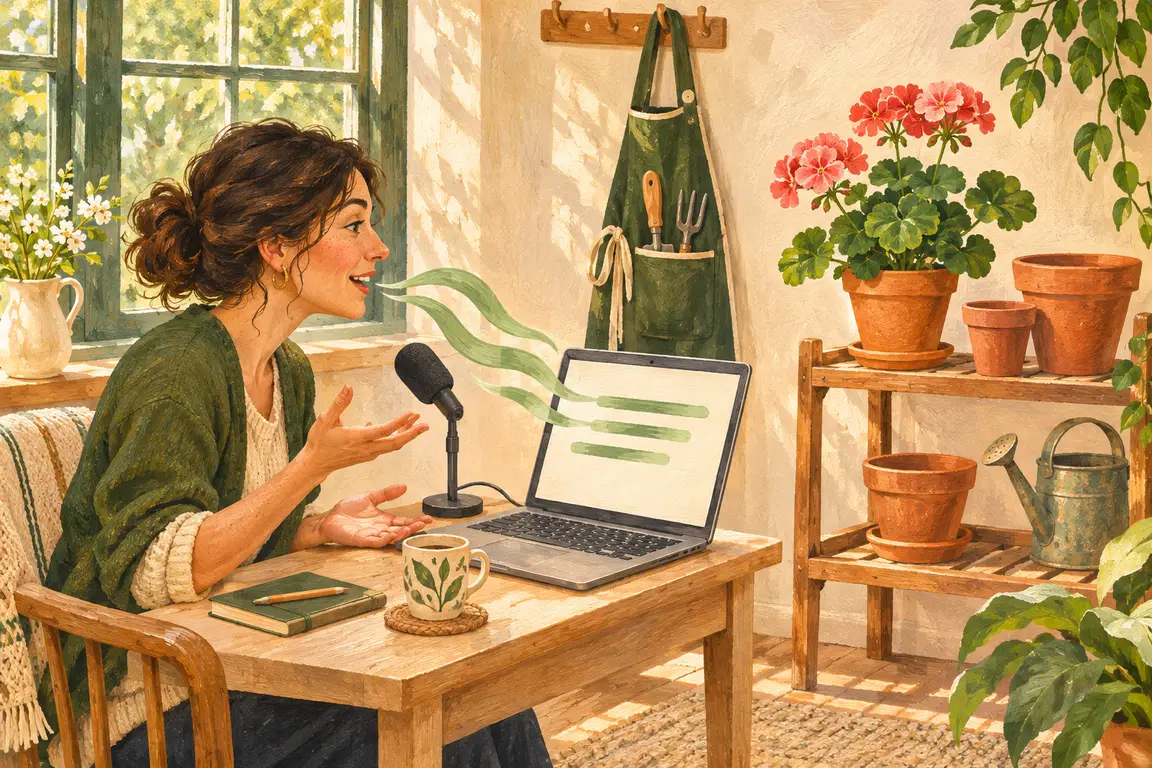
В стране великанов Гулливер учится говорить с помощью девочки, которая называет знакомые предметы. Всё начинается с простой вещи: показать пальцем, услышать слово, попробовать самому. Для заметки в Word достаточно ещё меньшего словаря. Главное, чтобы микрофон расслышал нужные слова, а вы посмотрели, что он записал.
Бывает, план уже сложился — вы даже проговорили его, пока шли от подоконника к столу. А печатать сейчас совершенно не хочется. В субботу вы собираетесь пересадить пеларгонию, надо договориться о земле и подготовить горшки. Мысленно всё понятно. На клавиатуре же первая фраза ещё не началась, зато вы уже заметили пыль на подоконнике. Рука тянется за тряпкой. Записать мысль голосом можно до того, как уборка унесёт её вместе с пылью.
Попробуем сказать три короткие фразы и получить из них небольшой сохранённый файл. Внутри этой задачи есть два разных умения: дать программе услышать речь и довести услышанное до точной записи. Второе особенно пригодится рядом с именами и числами.
Где включить голосовой набор в Word
Ниже — путь в классическом Word для Microsoft 365 на Windows. Если вы уже им пользуетесь, проверьте, что вошли в учётную запись с активной подпиской. К компьютеру должен быть подключён работающий микрофон; подойдёт и встроенный, если он хорошо слышит вас. Для преобразования речи нужен интернет.
У Microsoft есть официальная справка о диктовке. В ней функция прямо названа доступной подписчикам Microsoft 365. Само наличие установленного Word, в том числе отдельного Office 2024, ещё не означает, что нужная кнопка будет доступна по этому пути.
Создайте пустой документ и щёлкните в том месте страницы, где должна появиться первая строка. Откройте вкладку «Главная» и найдите кнопку с микрофоном «Диктовать» — в справке встречается и название «Диктовка». Нажмите её, чтобы открыть панель. Если прослушивание включилось сразу, нажмите микрофон на этой панели и остановите его, пока выбираете язык. Если система попросит разрешение использовать микрофон, разрешите доступ для приложения, в котором собираетесь диктовать.
В панели диктовки откройте параметры со значком шестерёнки. В пункте «Разговорный язык» выберите русский. Затем включите прослушивание кнопкой микрофона и дождитесь, когда программа будет готова слушать. Теперь произнесите: «Подготовить шесть горшков». На странице возле курсора должна появиться эта фраза; число может отобразиться словом либо цифрой.
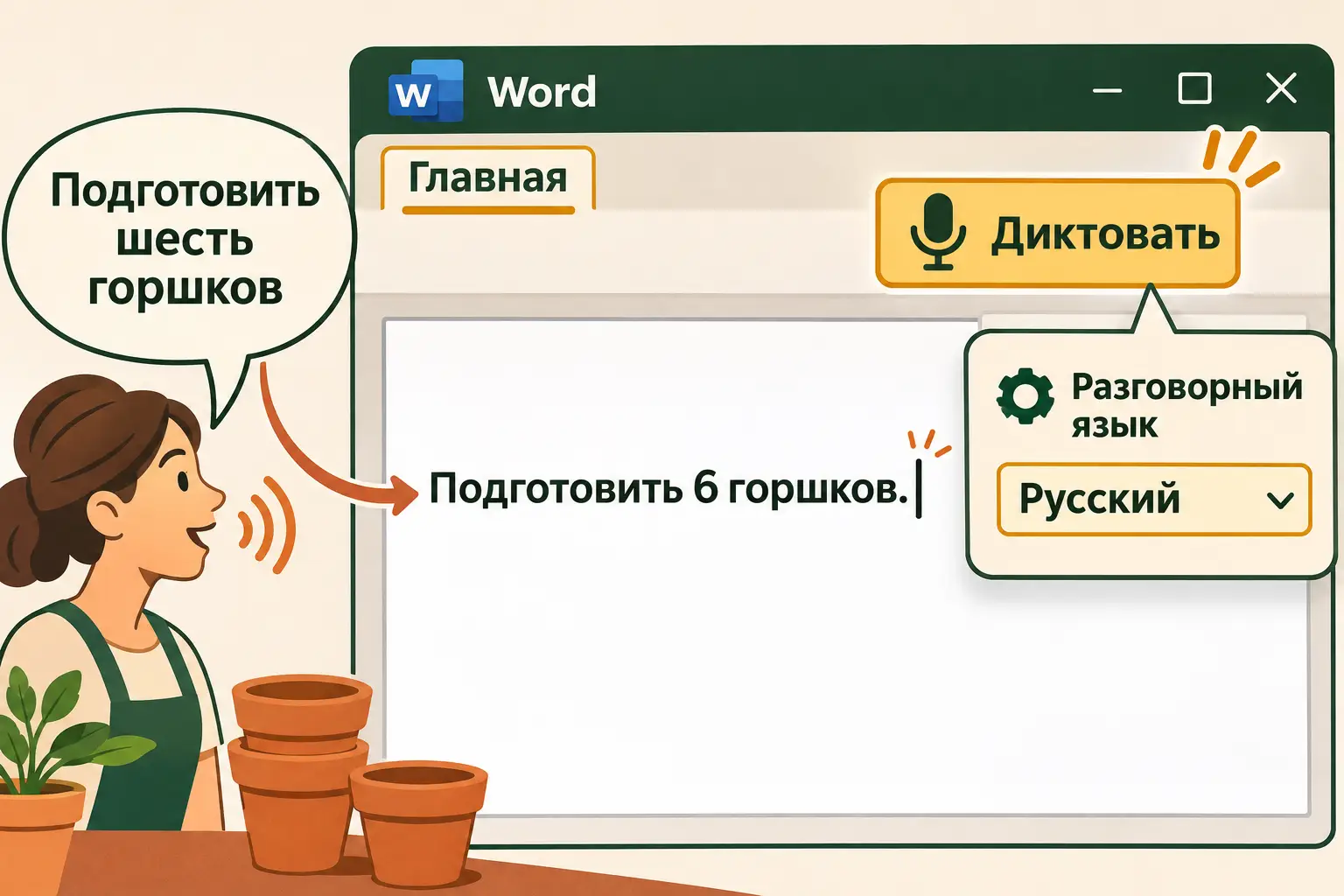
Схема интерфейса по справке Microsoft, не скриншот. Проверяемая связь проста: вы говорите в микрофон, слова появляются там, где стоит курсор.
Русский сейчас находится в списке языков с предварительной поддержкой. Microsoft предупреждает о возможной меньшей точности и ограничениях пунктуации. Для нашей короткой заметки это означает понятное действие: после остановки перечитать её и поправить то, что записалось иначе. Учить целую таблицу голосовых команд перед первой фразой не требуется.
Если кнопка или панель не находится: попросите ИИ помочь с вашим экраном по описанию
Откройте DeepSeek и отправьте запрос:
Хочу надиктовать три коротких пункта прямо в Word и сохранить DOCX. Сначала уточни моё устройство, приложение или браузер, версию Word и наличие подписки Microsoft 365. Потом давай по одному действию: что открыть, что нажать и что должно появиться. Жди моего ответа. Если что-то не совпадёт, разбери моё описание и сверь нужный шаг с текущей справкой Microsoft, если у тебя есть поиск. Не переключай меня незаметно на системный голосовой ввод Windows и не проси загрузить аудиофайл.
После вопроса помощника сообщите, например: «Windows, классический Word из Microsoft 365. Вкладку “Главная” вижу, кнопки микрофона не нахожу». Дальше он сможет разбирать конкретное затруднение. Пароль, код входа и сведения об оплате ему не нужны. Если поиска нет, передайте нужный фрагмент официальной справки по ссылке выше.
Обычный чат не видит окно Word сам по себе. Поэтому полезнее точное описание увиденного, чем просьба «ну включи уже». После одного действия сообщите, что изменилось, и лишь затем беритесь за следующее.
Три фразы, которые легко проверить
Для первой попытки возьмём небольшую заметку. Имя здесь придумано; замените его своим, когда освоитесь с записью:
| Что произнести | Что потом проверить |
|---|---|
| Позвонить Таисии Листовой. | Имя и фамилию адресата звонка |
| Подготовить 6 горшков. | Число 6, словом или цифрой |
| Пересадить пеларгонию в субботу. | Название растения и день |
Произнесите эти пункты спокойно, по одному. Можно говорить «точка» в конце предложения и «новый абзац» перед следующим: обе команды есть в русском списке справки. Если программа напишет слова команды буквами или не разделит строки, после остановки расставьте знаки и абзацы с клавиатуры. Нам нужен читаемый план; выяснение характера каждой запятой можно оставить на другой день.
Если вы уже произнесли пробную фразу про горшки, не забудьте о ней: либо используйте её как второй пункт, дополнив документ остальными, либо удалите пробу перед новой диктовкой. Иначе получится четыре строки, две из которых будут напоминать об одной покупке.
Говорите обычным голосом, без попытки стать диктором железнодорожного вокзала. Небольшая пауза позволяет посмотреть, появляются ли слова. Если рядом работает телевизор или разговаривает кто-то ещё, лучше выбрать более тихое место. Первую проверку проще провести с одной вашей фразой, чем сразу с разговором всей комнаты.
Закончив, нажмите кнопку микрофона на панели, чтобы остановить диктовку. Дождитесь прекращения прослушивания. После этого можно обсуждать с домашними землю, лопатку и всё остальное. У заметки закончился приём гостей: случайным репликам больше некуда входить.
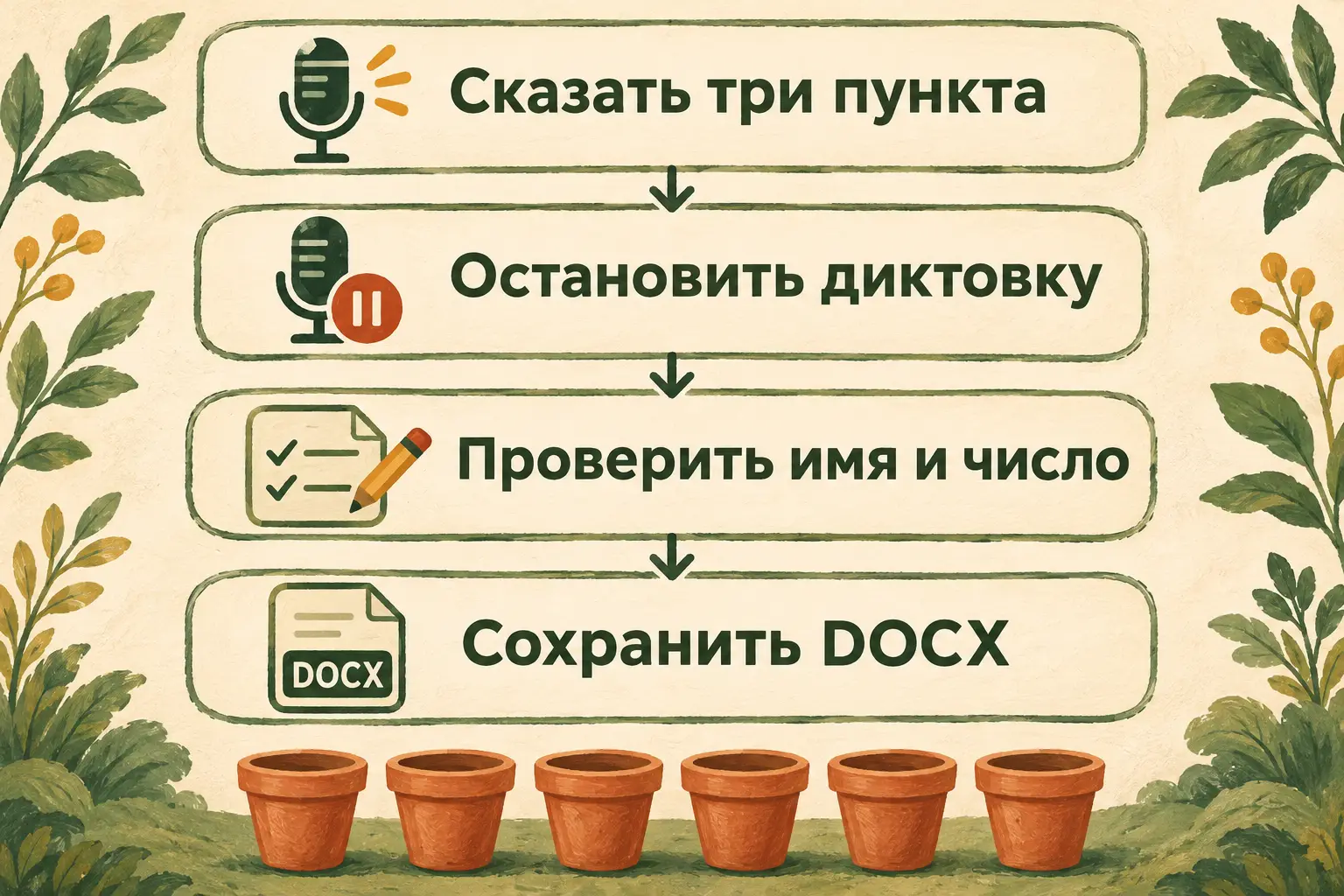
Порядок работы. Между речью и сохранённым документом оставлено отдельное место для проверки.
Имя и число заслуживают отдельного взгляда
Появившийся текст уже можно редактировать как обычный документ. Начните с вопроса: все ли три дела записаны? Затем проверьте, кому вы собирались звонить, сколько горшков подготовить и на какой день назначили пересадку. Так вы читаете план по смыслу, а не только любуетесь тем, что микрофон наконец заработал.
Допустим, вместо «Таисии Листовой» получилось «Таисии Лисовой», а вместо шести горшков — шестьдесят. В первом случае звонок ждёт человек с другой фамилией, во втором скромная пересадка внезапно требует места под целый ряд растений. Сравните запись с тем, что собирались сказать, и исправьте фамилию и число руками. Если число записалось как «шесть», его значение уже верно; для компактного списка можно заменить слово на «6».
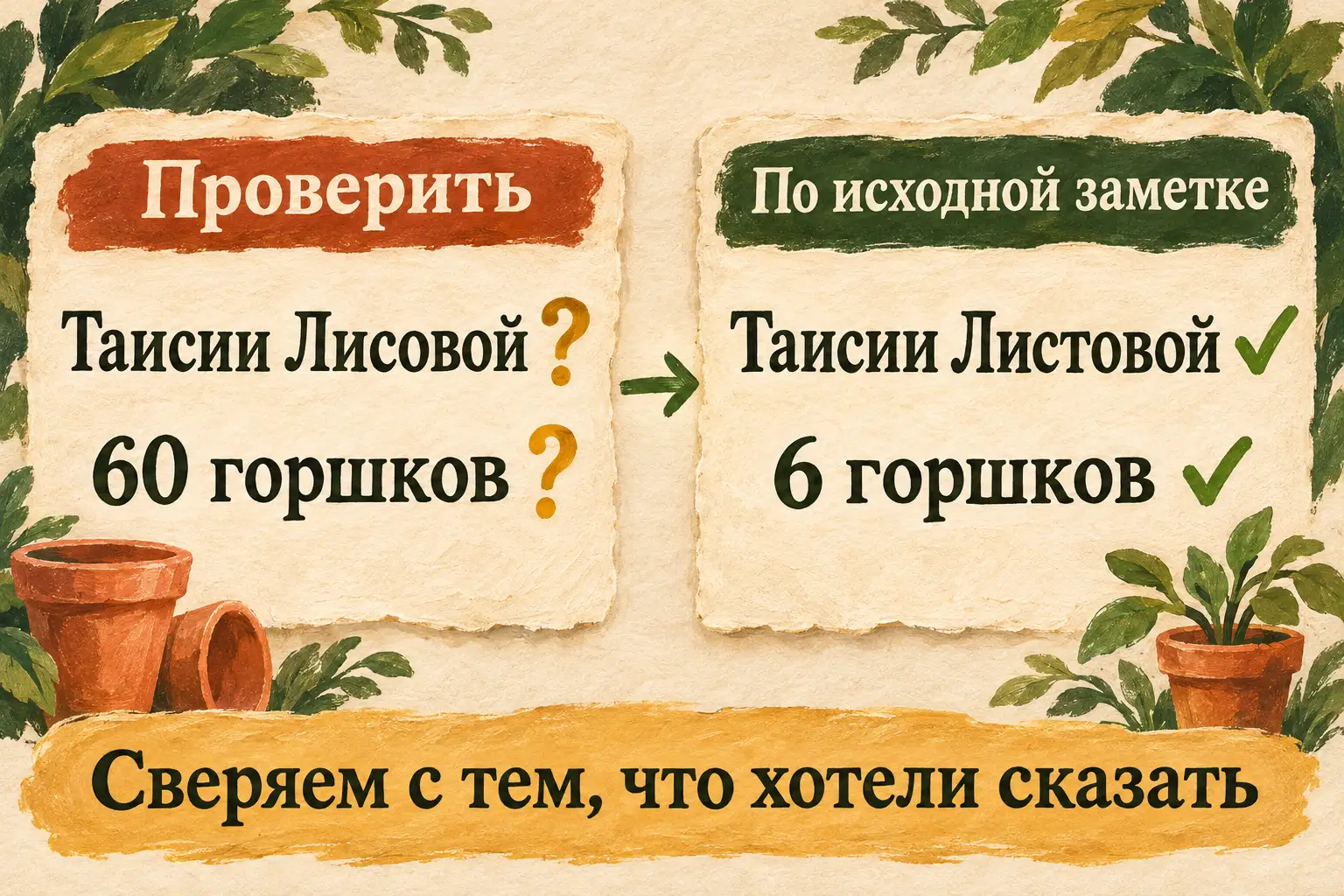
Пример для сравнения с исходной заметкой. Это возможные ошибки, а не результат проведённой записи в Word.
С числами полезно смотреть на саму величину. «6 горшков» и «шесть горшков» означают одно и то же, а «60» меняет всё дело. Если в собственной заметке есть время встречи, сумма или адрес, проверьте их таким же отдельным проходом. Шестьдесят горшков выглядят на белой странице так же уверенно, как шесть. Документ уже готов открыть филиал ботанического сада — осталось выяснить, приглашали ли вы его к себе на подоконник.
Теперь уберите лишние слова. Например, вы могли сказать «Подготовить шесть, нет, всё-таки шесть горшков». В готовом плане достаточно «Подготовить 6 горшков». Или кто-то спросил из кухни: «Чай будешь?» Если вопрос успел попасть в документ, выделите его и удалите. Заодно проверьте, не захватили ли вместе с ним нужное предложение. Если случайно удалили слишком много, отмените действие и выделите лишний фрагмент точнее.
Наконец разделите пункты так, чтобы их удобно было читать. Для нашей задачи хватит трёх отдельных строк; превращать их в сложный многоуровневый список не нужно. В конце должны остаться исходные три дела, правильно записанное имя, верное число и никаких случайных реплик.
Как попросить помощника о проверке, не отдав ему право угадывать
У вас есть небольшая заметка с вымышленным именем — её можно показать DeepSeek. Для своей записи берите только тот текст, которым готовы поделиться. Вместе с распознанным вариантом дайте исходный смысл: по одному фрагменту нейросеть не узнает, какая фамилия и какое число были задуманы.
Сравни два варианта. Исходный план: «Позвонить Таисии Листовой. Подготовить 6 горшков. Пересадить пеларгонию в субботу». После диктовки получилось: [вставлю свой текст]. Перечисли, что пропало, добавилось или изменилось по смыслу, особенно имя, число и день. Не добавляй новых дел. Если нельзя понять, что я хотел сказать, задай вопрос. Текст пока не переписывай целиком.
Так помощник получает понятную работу: сопоставить две записи. Вы смотрите его замечания и сами вносите исправления в Word. Если он предлагает добавить покупку удобрения, а в исходном плане её не было, это уже новая идея, которую можно обсудить отдельно. В нынешнем документе она появилась бы без вашего решения.
Сохраните то, что получилось
Откройте «Файл → Сохранить как» или «Сохранить копию» — название зависит от показанного в приложении окна. Выберите «Обзор», укажите папку и имя, например «Пересадка — заметка.docx». Убедитесь, что выбран тип «Документ Word (*.docx)», и нажмите «Сохранить». Способ сохранения и выбор расположения описаны в справке Microsoft.
Если после этого вы исправили ещё одно слово, сохраните изменения снова. Закройте документ и откройте его из указанной папки. Прочитайте три пункта в открытом файле. Если открылась пустая страница, сверьте имя и папку: возможно, вы выбрали другой документ. Готовый результат — тот текст, к которому вы сможете вернуться перед пересадкой, а не только строки в ещё не сохранённом окне.
У первой попытки есть вполне осязаемое окончание: фамилия Листовой записана с буквой «т», горшков шесть, пересадка назначена на субботу. Слова «Чай будешь?» остались в комнате, а в документе их больше нет.
Вопросы и ответы о записи в Word
Почему я говорю, а строка не растёт?
Проверьте, что диктовка слушает, курсор находится в документе и выбран русский язык. Затем посмотрите, какой микрофон указан в параметрах: гарнитура и встроенный микрофон могут быть разными устройствами. Если нужный выключен, включите его и попробуйте короткую фразу ещё раз.
При сообщении о недоступном микрофоне проверьте его подключение и разрешения на использование. При пустой странице без сообщения об ошибке полезно также убедиться, что микрофон не отключён, вы находитесь достаточно близко и фоновый разговор не перекрывает речь. Эти разные ситуации Microsoft разбирает в справке о неполадках диктовки.
Что делать, если кнопки совсем нет? Вернитесь к учётной записи и активной подписке Microsoft 365. Подмена маршрута первой найденной инструкцией с сочетанием Windows+H может увести к другой функции. Здесь мы включаем диктовку внутри Word и сохраняем её результат в документе.
Можно ли так загрузить готовый звуковой файл? У него другая входная задача: нужна расшифровка записи. Проигрывать её в комнате перед микрофоном вместо собственной речи для этого практикума не требуется. Здесь человек произносит новый текст и сразу видит, как он появляется у курсора.
Голосовой набор в Word пригодится и для плана звонка или мысли, которую трудно удерживать до вечера. Практика с документами даёт направление для следующих задач с ИИ. А разбор постановки задачи помощнику пригодится, если захочется вместе разобрать запутанный результат.
Пеларгония пока осталась на подоконнике, зато план уже можно открыть. В субботу вы вернётесь к нему и возьмёте ровно столько горшков, сколько собирались. А филиал ботанического сада, если он на миг возник при вычитке, закрылся ещё до открытия. Шесть горшков прекрасно помещаются в вашем настоящем плане.