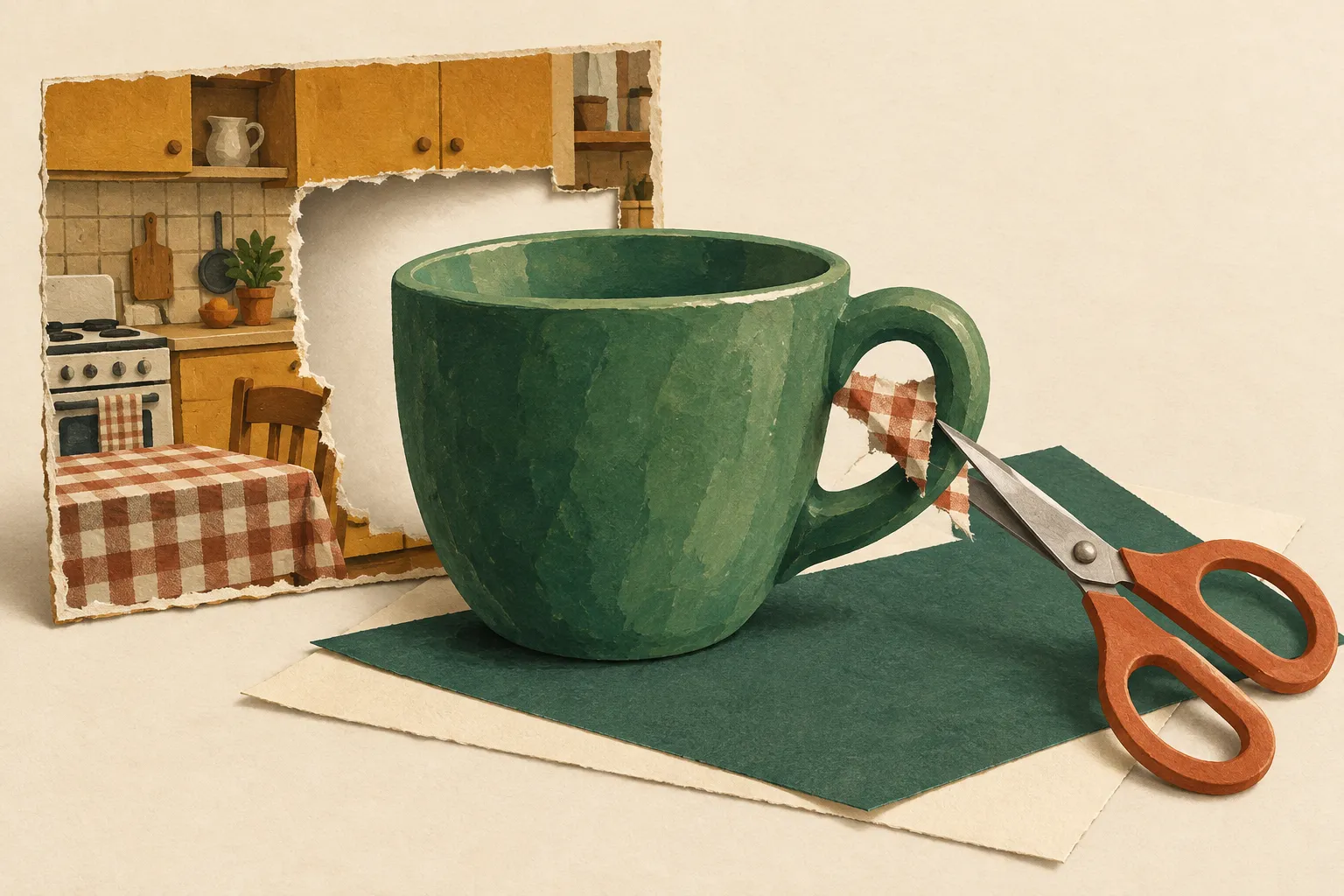
У Гоголя в доме помещика Собакевича даже стулья похожи на хозяина. Вся мебель будто входит в одну делегацию. На фотографии любимой чашки делегация порой ещё многочисленнее: перенесёшь её на открытку — следом полезут скатерть, плита и кухонный шкаф. Шкаф, судя по занимаемой площади, назначен главным поздравителем.
Убрать фон с фото можно специальным удалителем вроде Photoroom или через ChatGPT Images. В первом случае загружают снимок и скачивают вырезанный предмет, во втором — прикрепляют фото и описывают нужную правку. В обоих случаях нам нужен PNG с прозрачностью. Готовность проверяется после скачивания: вокруг чашки и внутри ручки должен просвечивать цвет новой подложки.
Допустим, вы делаете открытку с бабушкиным рецептом. Чашка на снимке подходит идеально, обеденный стол за ней — уже не очень: он съест половину страницы раньше, чем вы напишете «добавить два яйца». Освободим место для рецепта: вырежем чашку, сохраним её отдельно и проверим, как она ложится на новый цвет. Тот же порядок подойдёт для вязаной игрушки или настольной лампы с ясным контуром.
Нейросеть для удаления фона: что должно исчезнуть
Представьте вырезанную из бумаги чашку. Вы кладёте её на синий лист и видите синий вокруг корпуса и в просвете ручки. Переносите на розовый — там становится розово. У файла с прозрачностью тот же полезный фокус: виден нижний слой, а сама чашка остаётся прежней.
Белый фон ездит вместе с чашкой цельным прямоугольником. На белой странице он тих и незаметен. На бордовой открытке немедленно разворачивается во весь рост, как гость со своим раскладным столом. Поэтому белое превью выглядит убедительно ровно до первой цветной подложки.
Редакторы часто обозначают прозрачные места серой шахматной клеткой. Однако нейросеть способна изобразить сами клеточки: вокруг чашки окажется клетчатый рисунок, который потом послушно переедет на открытку. Разница обнаружится на новой подложке. Настоящая прозрачность пропустит её цвет, нарисованная сетка останется сеткой.
Для работы выберите PNG: этот формат поддерживает прозрачность, в отличие от JPEG. При этом расширение PNG само по себе ничего не доказывает — в таком файле тоже может лежать обычный белый фон. Переименование файла из JPG в PNG прозрачных участков ему не добавит.
Начните с фотографии, которая у вас уже есть
Сохраните оригинал отдельно, например под именем chashka-original.jpg. Для результата оставьте другое имя — chashka-prozrachno.png. Работайте с копией, которую можно заново загрузить. Папка из файлов «финал», «финал2» и «теперь-точно-финал» быстро превращается в маленький мебельный склад Собакевича: всё знакомое, тяжёлое, и непонятно, что выносить.
На фото чашка должна помещаться целиком, вместе с ручкой и нижним краем. Если ручку уже срезала граница кадра, удаление фона её не вернёт. Для первой пробы проще взять непрозрачную керамику на спокойном фоне. Стеклянная ваза с бликами и занавеской за ней потребует другого терпения.
До загрузки запомните три приметы своей вещи: круглую ручку, ромашку на боку, чуть неровный край. У вашей чашки могут быть другие. Это короткая опись для сравнения: после правки хочется узнать именно ту вещь, которую вы достали из шкафа.
Для семейной открытки сходство — часть удовольствия. Если нейросеть заодно выпрямит старую ручку и заменит выцветшую ромашку на безупречную розу, на открытке окажется чашка из воображаемого сервиза. У бабушки такого не было, зато нейросеть одобрила дизайн. Договоримся о результате заранее: окружение исчезает, знакомые приметы остаются.
Какую нейросеть для удаления фона выбрать
Если нужно только отделить предмет от окружения, начните со специального удалителя фона Photoroom. На его странице предусмотрены загрузка JPEG или PNG, автоматическое удаление окружения и скачивание. Оставьте фон прозрачным и выберите PNG. Для начала доступен бесплатный режим; экспорт высокого разрешения и дополнительные возможности зависят от тарифа. Перед сохранением посмотрите, какой размер и условия предлагает сервис.
Короткий порядок такой:
- Откройте инструмент в браузере и загрузите своё фото.
- Дождитесь обработки, рассмотрите край и отверстие ручки.
- Оставьте прозрачный фон, без белой или цветной заливки.
- Скачайте PNG, сохранив оригинал отдельно.
Если отрезало часть ручки, посмотрите, можно ли поправить выделение в вашем режиме. При недоступной правке попробуйте другой исходник или другой удалитель. Белая чашка на белой скатерти похожа на задачу «найдите в сугробе ещё один сугроб»: для первой пробы лучше, чтобы предмет отличался от окружения. Необязательно устраивать фотостудию; иногда достаточно другого уже снятого кадра.
ChatGPT Images пригодится, когда удобнее объяснить правку словами. Нужен ваш доступ к ChatGPT и доступная генерация изображений; перед началом проверьте оставшуюся квоту в аккаунте. Возможность загрузить фото, попросить прозрачный фон и скачать изображение описана в справке OpenAI. Генеративная правка может затронуть и сам предмет, поэтому её результат будем сравнивать с оригиналом. Победителя по названию модели здесь не выберешь: нужен удачный файл именно с вашей чашкой.
Как попросить ChatGPT убрать фон
Откройте ChatGPT в браузере, начните новый разговор и через меню инструментов выберите добавление фотографий или файлов — в английском интерфейсе Add photos or files. Прикрепите исходный снимок; этот способ загрузки описан в руководстве OpenAI по работе с файлами. В поле сообщения вставьте запрос:
Удали фон с прикреплённой фотографии чашки. Оставь чашку целиком: корпус, край, ручку, рисунок и исходные цвета. Удали также фон внутри отверстия ручки. Сохрани результат как PNG с настоящей прозрачностью вокруг предмета и внутри ручки. Белая заливка и нарисованная шахматная сетка не нужны. Новый фон, тень и украшения не добавляй.Ожидаемый результат — изображение чашки без кухни вокруг. На экране должна появиться сама правка. Если сервис ограничился текстом, попросите отредактировать прикреплённое фото. Если функция недоступна или квота закончилась, возьмите специальный удалитель. Формулировка запроса не включит отсутствующую функцию.
Удачное на вид изображение откройте и скачайте кнопкой сохранения — в английском интерфейсе Save. Проверьте, что сохранился PNG. Скриншот ответа оставляет вам картинку экрана вместе с его подложкой; для нашей задачи нужен сам файл.
Если нейросеть изменила рисунок или очертания, снова приложите оригинал. В запросе назовите конкретную потерю: «На исходнике ручка круглая, в результате стала узкой. Сохрани её форму по оригиналу». Общее «сделай лучше» оставляет помощнику право заняться всем сразу, включая вашу ромашку.
Откройте оригинал и результат рядом. По очереди найдите те три приметы, которые отметили перед загрузкой. Если ручка стала другой или ромашка потеряла лепестки, прозрачность эту потерю не компенсирует. Когда важны такие мелочи, попробуйте специальный вырезатель с правкой границы. Просьба «сохрани точно» задаёт направление; сравнение показывает, удалось ли её выполнить.
Два цвета, на которых видно результат
Теперь понадобится редактор, где можно положить картинку поверх цветного листа или слайда. Подойдёт уже знакомая программа для презентаций или коллажей. Обычный просмотрщик может показывать прозрачность белым или чёрным, поэтому один его фон оставляет сомнения.
Если вы пока не знаете, как вставить изображение поверх цвета, откройте текстовый чат DeepSeek и отправьте:
У меня есть скачанный PNG с чашкой. Хочу проверить, прозрачен ли фон вокруг чашки и внутри ручки: положить файл на светлую, затем на тёмную подложку. Сначала спроси, с какого устройства я работаю и какой редактор или программа для презентаций у меня уже есть. Потом веди по одному действию: что открыть, что нажать и что должно получиться. После каждого шага жди моего ответа. По описанию затруднения помогай найти нужный пункт, не предполагая, что видишь мой экран.Помощник здесь объясняет действия. Как выглядит результат, сообщаете вы. Если инструкция расходится с интерфейсом, назовите версию программы и доступные пункты меню; при доступном поиске попросите свериться с её официальной справкой.
На компьютере можно обойтись браузерными Google Презентациями; нужен аккаунт Google. Создайте пустую презентацию, выберите слайд и нажмите Вставка → Изображение → Загрузить с компьютера. Выберите скачанный PNG. Затем через Слайд → Изменить фон → Цвет задайте светлый фон слайда, а после — тёмный. Порядок вставки изображения и смены фона есть в справке Google.
Вставляйте чашку как изображение поверх слайда: фон слайда нужен именно для проверки. Посмотрите на четыре места:
- Снаружи чашки виден выбранный цвет, без прямоугольника.
- Внутри ручки виден тот же цвет, без островка скатерти.
- Ручка и край чашки остались целыми.
- Вдоль контура нет заметной полосы старого окружения.
Особенно внимательно загляните в ручку. Чашку могли освободить снаружи и оставить внутри маленький остров скатерти. На тёмном слайде он выглядит так, будто вся кухня съехала, а в ручке устроила филиал. Через этот просвет должен быть виден цвет новой страницы. Если там упрямо бело или клетчато, остался фон.
Потом уменьшите предмет до размера, в котором он будет на открытке. Крупный план помогает найти остатки, обычный размер — понять, мешают ли они делу. Края могут быть чуть полупрозрачными: это помогает сгладить контур. Важно, чтобы на новом цвете вокруг чашки не появлялась заметная кайма старой скатерти. За невидимой точкой можно охотиться до следующего семейного праздника; для открытки хватит аккуратного края в её настоящем размере.
Что исправлять, если кухня осталась
| Что видно в скачанном файле | Что это означает | Что сделать |
|---|---|---|
| Белый прямоугольник на тёмном слайде | Фон остался сплошным | Вернуться к удалителю и выбрать прозрачность; при генерации повторить просьбу от оригинала |
| Клеточки остались на обоих цветах | Сетка стала частью изображения | Убрать нарисованную сетку и заново скачать PNG с прозрачностью |
| В ручке видна скатерть | Внутренний участок не удалён | Назвать этот участок отдельно или поправить его инструментом выделения |
| Ручка стала тоньше или рисунок изменился | Правка затронула предмет | Сравнить с исходником; при важной точности попробовать специальный вырезатель |
| По краю заметна белая кайма | Сохранилась часть старого фона | Исправить выделение и снова проверить на тёмной подложке |
Для исправления внутреннего участка в ChatGPT приложите оригинал и неудачный вариант, подпишите, какой из них исходник, и попросите:
В результате остался кусок старого фона внутри отверстия ручки чашки. Удали его до настоящей прозрачности. Саму ручку, корпус и рисунок сохрани по исходнику. Нужен PNG без нового фона. После правки я снова проверю его на двух цветах.После исправления скачайте новую версию и повторите только нужную проверку: отверстие ручки на двух цветах, затем целостность самой ручки. Если от правки к правке чашка всё меньше похожа на исходник, смените способ. Специальный удалитель рассчитан на отделение предмета от окружения; генеративный редактор может заново изобразить детали. Для памятной вещи эта разница заметнее, чем громкое название модели.
Куда теперь поставить чашку
Оставьте рядом оригинал и проверенный PNG. Для открытки попробуйте поставить чашку в нижний угол: над ней останется место для рецепта. Смените цвет страницы два-три раза. Если после каждой смены вокруг предмета чисто, а внутри ручки видна та же страница, заготовку уже можно использовать.
Проверочный слайд при этом остаётся только местом проверки. Не сохраняйте всю цветную композицию вместо прозрачной заготовки: в папке должен остаться отдельный PNG с чашкой. Когда будете переносить его в другой редактор или отправлять близкому, передавайте именно этот файл, без скриншота и преобразования в JPEG. Иначе кухня может вернуться уже в виде сплошного прямоугольника.
Если хочется поместить свою вещь в новую обстановку с освещением и тенью, пригодится работа с фотографией предмета в новой сцене. А если захотите собрать общую картинку из двух своих снимков в Алисе AI, переходите к объединению фотографий с сохранением знакомых вещей. Для такого шага держите под рукой оба исходника: готовую сцену тоже стоит сравнить с ними.
Частые вопросы
Почему файл PNG, а фон всё равно белый?
PNG поддерживает прозрачность, но не требует её. Внутри может находиться белый прямоугольник. Сначала проверьте файл на другом цвете: белый фон просмотрщика ещё не доказывает, что фон записан в изображение.
Можно ли удалить фон бесплатно?
Для небольшой пробы начните с бесплатного режима специального удалителя. Условия скачивания, размер и квоты смотрите до обработки серии. Платная подписка сама по себе не гарантирует целую ручку или аккуратный край.
Получится ли вырезать прозрачную вазу?
Это сложнее, чем отделить непрозрачную чашку: сквозь стекло виден старый фон, на поверхности есть блики. Начните с непрозрачного предмета. Для вазы проверяйте также её внутреннюю область на новой подложке: только удалить окружение снаружи недостаточно.
Как проверить файл на телефоне?
Используйте знакомый редактор, где картинку можно разместить поверх цветного фона. Сохраните PNG именно как файл, затем вставьте его в проект и смените подложку. Если нужный пункт не находится, дайте помощнику из запроса выше название приложения и модель телефона — пусть объяснит один следующий шаг.
Нужно ли рисовать тень под чашкой?
Для отдельной прозрачной заготовки тень пока не нужна. Её легче подобрать позже под конкретную композицию. Если сохранить кусок старой столешницы вместе с тенью, он тоже будет путешествовать по всем вашим открыткам. Сейчас важнее целая ручка и чистая граница предмета.
На открытке наконец помещаются и чашка, и бабушкин рецепт. Теперь цвет можно выбирать под настроение: кухонный шкаф в обсуждении больше не участвует. А в папке остаётся маленькая полезная вещь — своя чашка, которую можно поставить куда хочется.