
Бывает, вы садитесь составить с помощником список вещей в поездку. Чемодан открыт, носки уже заняли оборону по углам, осталось вспомнить всё остальное. На экране крутится кружок. Вы обновляете страницу — он снова на посту. Через несколько попыток кажется, что чемодан уедет сам, а вы останетесь охранять вращение.
Робинзон в эпиграфе смотрит на далёкий предмет в море. Подзорная труба у него есть, но сквозь мглу пока не разобрать даже, что перед ним. С нашим экраном придётся проделать похожую работу: различить пустую страницу, форму входа, предупреждение и запрос без ответа. Вращение заметно сразу. Для выбора следующего действия нужна более точная примета.
Назовём место остановки и сравним поведение до и после одного действия. С такой приметой легче вернуться к своему делу или попросить адресную помощь. Чемодану пока поручим держать носки. С исследованием экрана справимся сами.
Сначала сохраните мысль и проверьте адрес
Если длинный запрос ещё виден в поле ввода, скопируйте его в свою заметку. Сохраните и полезный уже полученный фрагмент ответа, если он есть. В запросе могли уже сойтись даты поездки, детские пожелания и хитрое условие «всё должно поместиться в ручную кладь». После обновления удобнее вернуть готовый текст, чем заново собирать семейный совет. Скопировать его можно сразу, даже пока причина отказа ещё неизвестна.
Посмотрите в адресную строку браузера. Для этого разбора нужен официальный Qwen Chat на домене chat.qwen.ai. Сходное название на другом сайте может вести к чужому продукту. Консоль API и локально запущенная модель — отдельные среды: их настройки не объясняют, почему не открылась страница этого веб-чата.
Теперь посмотрите, до чего вы дошли. Сайт совсем не нарисовался? Появилась форма входа, но дальше не пускает? Вы видите предупреждение о системе? Или окно беседы доступно, запрос отправлен, а ответа нет? Выберите одну строку в таблице и идите по ней.
| Что видно | Где остановились | Следующий шаг |
|---|---|---|
| Пустая страница или ошибка браузера | Загрузка сайта | Другой сайт, обновление и отдельное окно |
| Страница появилась, вход не завершён | Вход в аккаунт | Точный текст ошибки и выбранный способ входа |
| Current System does not Support | Сообщение о совместимости | Проверить именно эту ветку и официальный путь к приложению |
| Чат открыт, запрос остался без ответа | Отправка или получение ответа | Маленькая текстовая проба и сообщение сервиса |
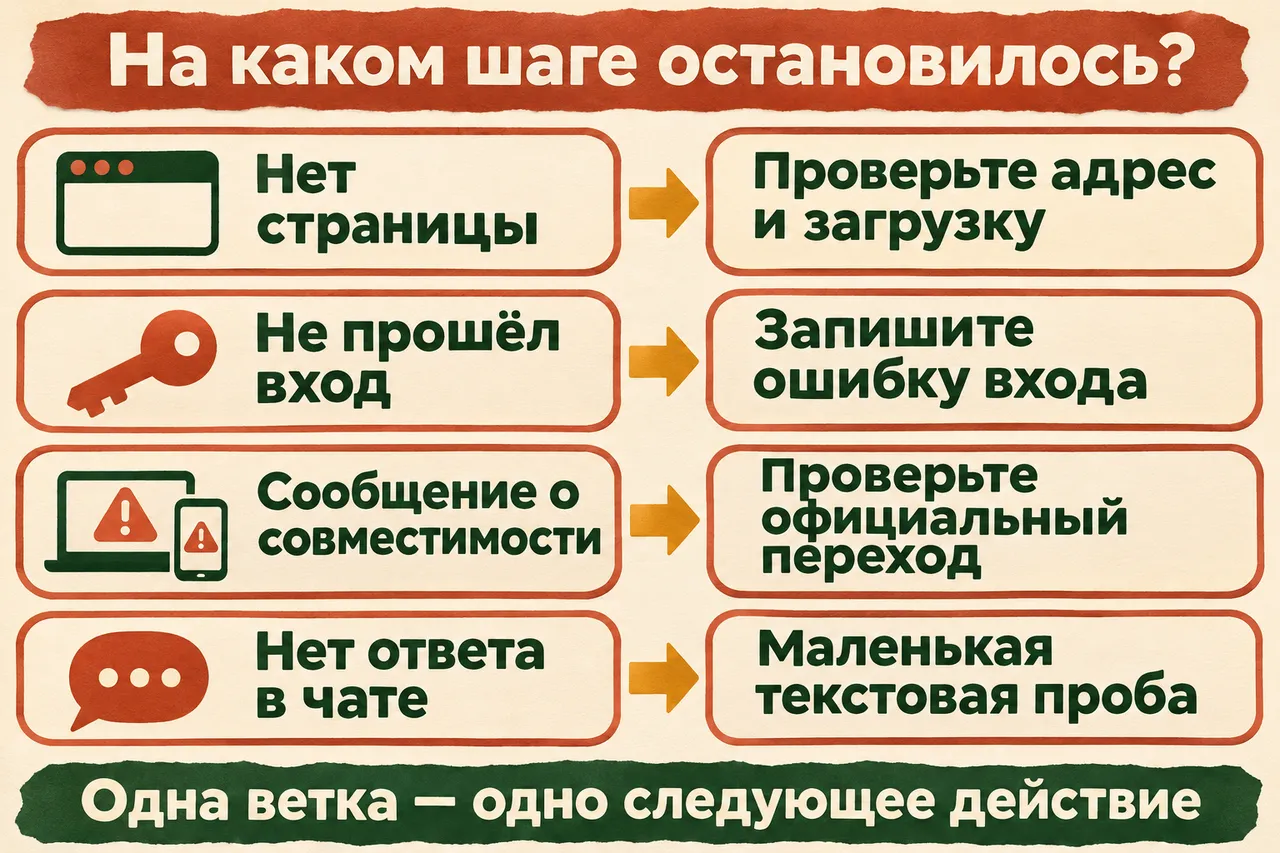
Схема выбора: сначала найдите своё наблюдение, затем выполняйте проверку соответствующей ветки.
Не загружается сама страница
Откройте в соседней вкладке другой знакомый сайт. Если он тоже не загружается, начните с подключения устройства. Если другие сайты открываются, вернитесь к нужному адресу и обновите страницу один раз. Такой порядок — проверка адреса, обновление и сравнение с другими сайтами — есть в официальной справке Chrome.
Когда Qwen не работает в обычном окне, следующая полезная проба — тот же адрес в отдельном сеансе браузера. На компьютере в Chrome нажмите три точки в правом верхнем углу и выберите Новое окно в режиме инкогнито. Сочетания клавиш: Ctrl+Shift+N для Windows и Linux, Command+Shift+N для Mac. В новом окне вставьте тот же официальный адрес.
Инкогнито создаёт отдельный сеанс. Он не переносит автоматически ваш вход на сайты, поэтому появление формы авторизации здесь ожидаемо. Сначала сравните именно загрузку: появилась ли страница и её элементы? Затем, если хотите продолжить проверку ответа, войдите своим обычным способом. Порядок открытия окна описан в справке об инкогнито.
Если в обычном окне пусто, а в отдельном страница появилась, это полезная разница. Она направляет дальнейшую проверку к состоянию браузера: расширениям и данным сайта. Сравнение сузило поиск, и теперь проверять можно конкретные условия обычного окна. Называть виновное расширение по одному этому наблюдению рано: его ещё предстоит отделить от остальных.
На телефоне расположение меню другое. Можно открыть ту же справку и переключить устройство либо попросить помощника провести по вашему экрану. Путь для компьютера не стоит угадывать по похожим кнопкам мобильного приложения.
Когда непонятно, что нажать дальше
Откройте DeepSeek в доступном вам браузере и передайте короткое описание. Для помощи с настройками не нужна платная подписка. Подойдёт такой запрос:
Помоги разобраться с официальным Qwen Chat. У меня [устройство], [браузер и его версия, если знаю]. Открыт chat.qwen.ai. Я вижу [точно описать экран или вставить текст ошибки]. Другие сайты [открываются/тоже не открываются]. Сначала уточни только то, без чего нельзя выбрать следующий шаг. Затем давай по одному действию: что открыть, что нажать и что должно появиться. Жди моего ответа. Если шаг зависит от версии, сверь актуальную официальную справку, когда у тебя есть поиск; иначе попроси у меня её нужный фрагмент.
Пароль, код входа и закрытый текст переписки в такое описание не включайте. Если показываете снимок, обрежьте его до ошибки и нужного элемента. Помощнику достаточно наблюдения: «в обычном окне белая страница, в инкогнито появилась форма входа». Этот факт уже подсказывает, какую ветку обсуждать.
Если он выдал сразу длинный список, верните разговор к одному действию: «Я ещё на предыдущем шаге. Уточни, где его выполнить на моём устройстве, и дождись результата». Вы сообщаете, что увидели, помощник выбирает следующее действие. Если шаг ничего не изменил, это тоже результат для разговора: можно идти дальше, сохраняя связь с тем, что уже пробовали.
Отдельное окно помогло: разбираемся с обычным
На компьютере в Chrome откройте Ещё → Расширения → Управление расширениями. Это подтверждённый путь из справки Chrome Web Store. Запишите, какие расширения включены. Для сравнения временно выключите их, обновите проблемную страницу и посмотрите, появилась ли она.
Если загрузка восстановилась, включайте расширения обратно по одному, каждый раз повторяя ту же проверку страницы. Когда при возвращении одного из них проблема появляется снова, вы получаете конкретного кандидата для дальнейшего разбора. Расширение можно оставить выключенным для текущей работы и отдельно разобраться с его настройками.
Если расширения не объяснили разницу, следующей адресной проверкой могут быть данные именно этого сайта. В Chrome на компьютере путь такой: Настройки → Конфиденциальность и безопасность → Сторонние файлы cookie → Посмотреть все разрешения и данные сайтов. Найдите chat.qwen.ai, внимательно проверьте найденное имя и удалите его данные кнопкой справа. Подробный порядок есть в официальной справке о файлах cookie.
После удаления данных сайта может понадобиться повторный вход. Поэтому сначала убедитесь, что помните свой способ авторизации. Эта адресная проверка не требует стирать всю историю браузера. Затем откройте тот же адрес и сравните страницу. Меняйте одно условие за раз, чтобы результат можно было связать с действием.
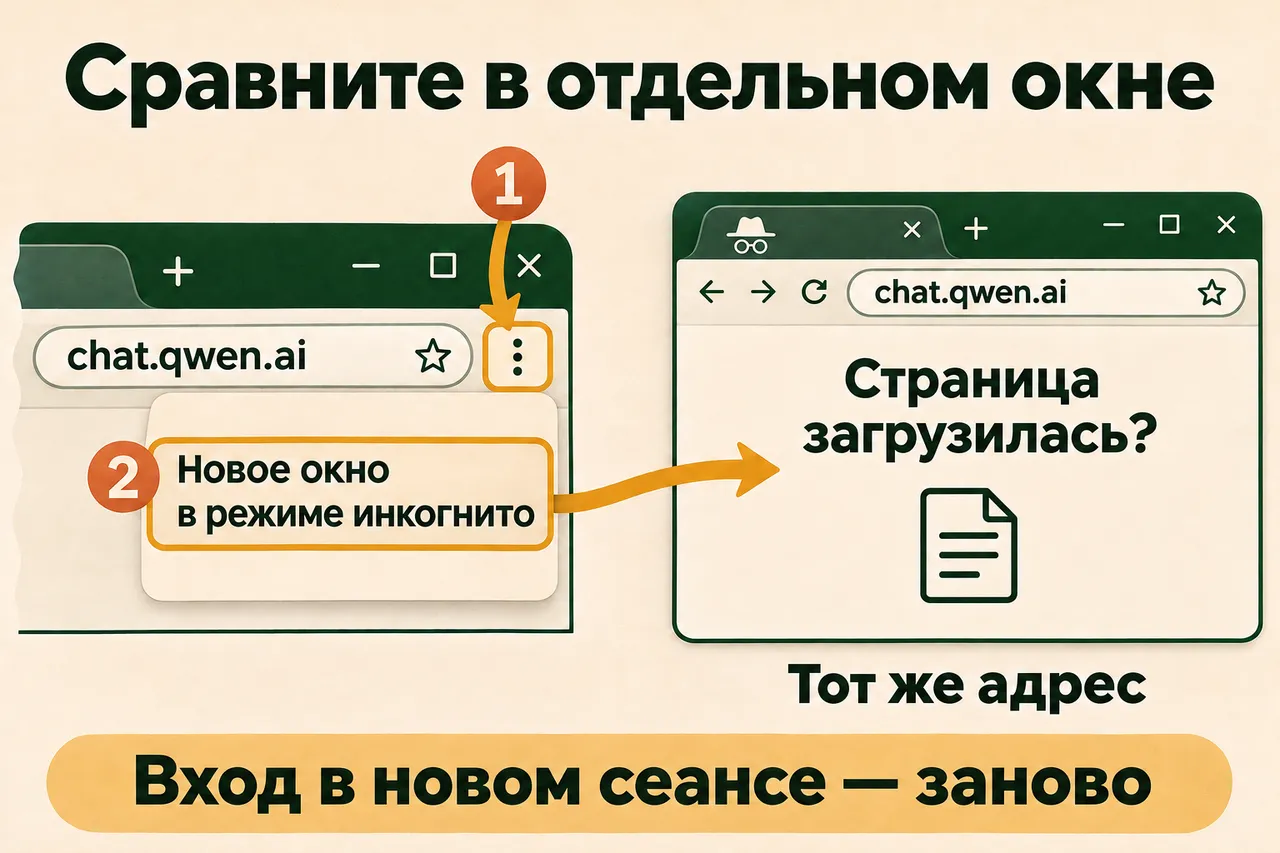
Схема интерфейса Chrome на компьютере. Отдельное окно нужно для сравнения загрузки; вход на сайт в нём выполняется заново.
Страница есть, но вход не заканчивается
Здесь уже удалось загрузить сайт. Запишите, какой способ входа выбрали и что произошло после него: форма вернулась, показан текст ошибки, открылось новое окно или переход не завершился. Если есть сообщение, сохраните его дословно. Словами «не заходит» легко накрыть всё это одним большим одеялом. Для следующего действия придётся приподнять хотя бы угол.
В отдельном окне вы начинаете новый сеанс. Отсутствие старой беседы до входа само по себе не означает, что история исчезла. Для сравнения используйте тот же аккаунт и тот же привычный способ входа; иначе изменятся сразу два условия.
Если сервис предлагает восстановить доступ, следуйте его экрану для выбранного способа авторизации. Когда сообщение относится к внешнему аккаунту, уточняйте его в справке этого способа входа. Смена модели внутри чата пока не участвует в решении: до окна беседы вы ещё не дошли.
Помощнику можно передать очищенный текст ошибки и последовательность действий. Например: «Нажал вход, выбрал привычный способ, после подтверждения вернулась та же форма; в инкогнито вижу то же самое». Этого достаточно, чтобы обсуждать повторяющийся переход, не передавая код подтверждения.
Экран сообщает Current System does not Support
Эта английская фраза означает, что сервис показывает сообщение о поддержке текущей системы. На официальной странице она встречается вместе с предложением получить приложение. Относите её к совместимости отображаемого клиента, а не к качеству ответа модели: самого ответа в этот момент ещё нет.
Откройте официальный адрес и используйте предлагаемый самим сервисом переход Download App либо показанный им QR-код. Так вы продолжаете путь с той страницы, которая сообщила об ограничении. Дальше проверьте, что предлагает официальный переход для вашего устройства и какие требования показывает магазин или установщик. Наличие ссылки ещё не отвечает за совместимость конкретного телефона или версии системы.
Если скачать приложение на вашем устройстве не получается, сохраните точное сообщение этого следующего экрана. Теперь у вас два разных наблюдения: что показал веб-клиент и на чём остановилась установка. Их стоит разбирать последовательно. Установка локальных весов модели для такой проверки не нужна.
Беседа открылась, а ответа всё нет
Сначала посмотрите, есть ли сообщение самого сервиса. Указан лимит, предлагается повторить позже или сообщается об ошибке? Скопируйте точную формулировку и предложенное действие. Если показано время следующей попытки, ориентируйтесь на него. Общее число «бесплатных запросов», найденное в старой заметке, не объясняет ваш текущий экран.
Когда явного указания нет, сохраните исходный запрос и сделайте одну маленькую пробу в новой беседе, если её создание доступно: «Ответь одним словом: готово». Без файла, картинки и длинной истории. Цель — увидеть, приходит ли простой текстовый ответ в этом сеансе.
Если «готово» пришло, в этом сеансе удалось получить текстовый ответ. Теперь верните исходную задачу маленькой частью: например, попросите список для одного дня поездки. Затем отдельно добавьте файл или другую часть, на которой всё остановилось. Так станет видно, на каком дополнении меняется поведение. Успешная короткая проба проверила текстовую беседу; файл и остальные функции проверьте своим следующим действием.
Если и эта проба осталась без ответа, запишите результат вместе со временем. Не отправляйте подряд пачку одинаковых сообщений: одной зафиксированной попытки достаточно для следующего решения. При явном сообщении об ожидании вернитесь в указанное время; при продолжающейся ошибке используйте доступный в сервисе раздел помощи и приложите краткое описание.
Одна заметка вместо круга догадок
Заполнять большой технический отчёт не нужно. Достаточно нескольких строк, которые можно написать обычными словами после проверки:
Открыл chat.qwen.ai в Chrome на компьютере. В обычном окне была пустая страница. В отдельном окне появилась форма входа. После входа маленький текстовый запрос [получил ответ / остался без ответа / показал такое сообщение: …]. Последнее действие: […]. Время: […].
Подставьте в эту запись своё наблюдение и оставьте относящиеся к вам части. Три опоры — что было до, что сделали и что стало после — сохранят ход проверки. Никакой отдельной анкеты перед первой попыткой не требуется.
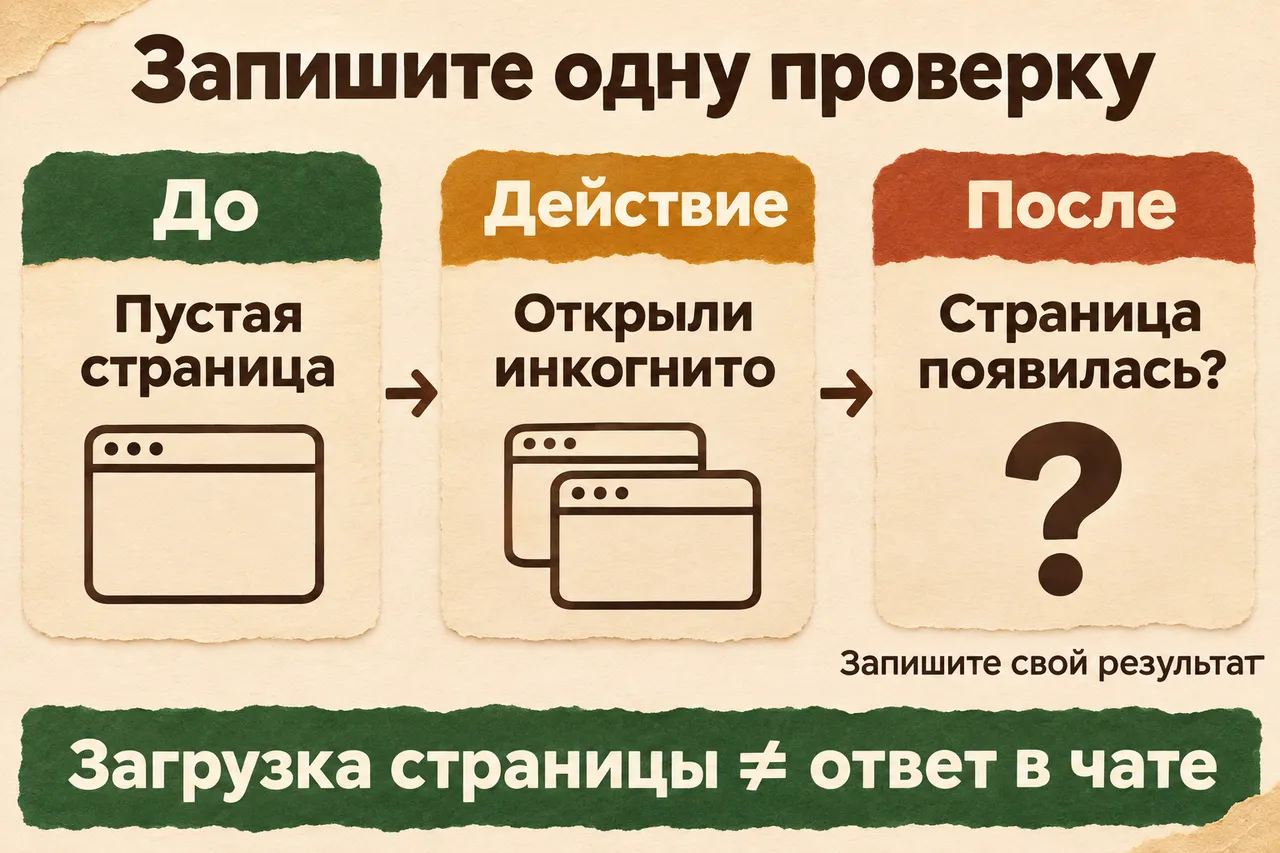
Схема записи результата. Страница появилась и ответ пришёл — разные отметки, поэтому фиксируйте их отдельно.
Теперь выберите ближайший шаг. Страница загрузилась и короткий ответ пришёл — возвращайтесь к сохранённому делу. Страница появилась только в отдельном окне — разберите обычный сеанс. Сервис назвал конкретное ограничение — следуйте его сообщению. Отказ повторяется одинаково — передайте описание через доступную помощь, не приписывая ему пока общий диагноз «сервис упал у всех».
Когда чат снова отвечает, можно перейти к первой полезной задаче для ИИ. Если он отвечает, но вы не знаете, какой вариант модели выбрать, пригодится отдельный разбор вариантов Qwen. Это уже следующий вопрос: доступ к беседе у вас есть.
Частые вопросы
Значит ли пустая страница, что у сервиса массовый сбой?
Она показывает отказ в вашем текущем пути. Сравните другие сайты, официальный адрес и отдельный сеанс; сохраните сообщение, если оно появилось. О массовом инциденте можно говорить по актуальному сообщению самого сервиса, когда оно есть. Один кружок загрузки такого масштаба не сообщает.
Почему в инкогнито снова просят войти?
Это отдельный сеанс, и Chrome не переносит в него авторизацию автоматически. Сначала сравнивают загрузку страницы, затем при необходимости выполняют вход. Форма авторизации сама по себе не равна отказу страницы.
Нужно сразу удалять весь кеш и историю?
Начните с наблюдения и отдельного окна. Если проверка направила к данным сайта, можно разбирать именно его сохранённые данные по официальной справке. После удаления может понадобиться вход; заранее сохраните свой запрос и способ вернуться в аккаунт.
Помощник сможет сам увидеть, почему чат завис?
В обычном текстовом разговоре он опирается на ваше описание, вставленный текст ошибки или присланный вами снимок. Попросите один шаг и сообщите, что изменилось. Если функция зависит от версии, дайте ссылку или нужный фрагмент официальной справки.
У кружка загрузки есть талант: через минуту он кажется центром всей компьютерной жизни. Теперь рядом с ним есть точная запись о том, что прошло и где возник отказ. Сделайте свой следующий шаг по ней, затем вернитесь к сохранённому запросу. В поездку отправитесь вы; кружку оставим его бесконечную кругосветку.