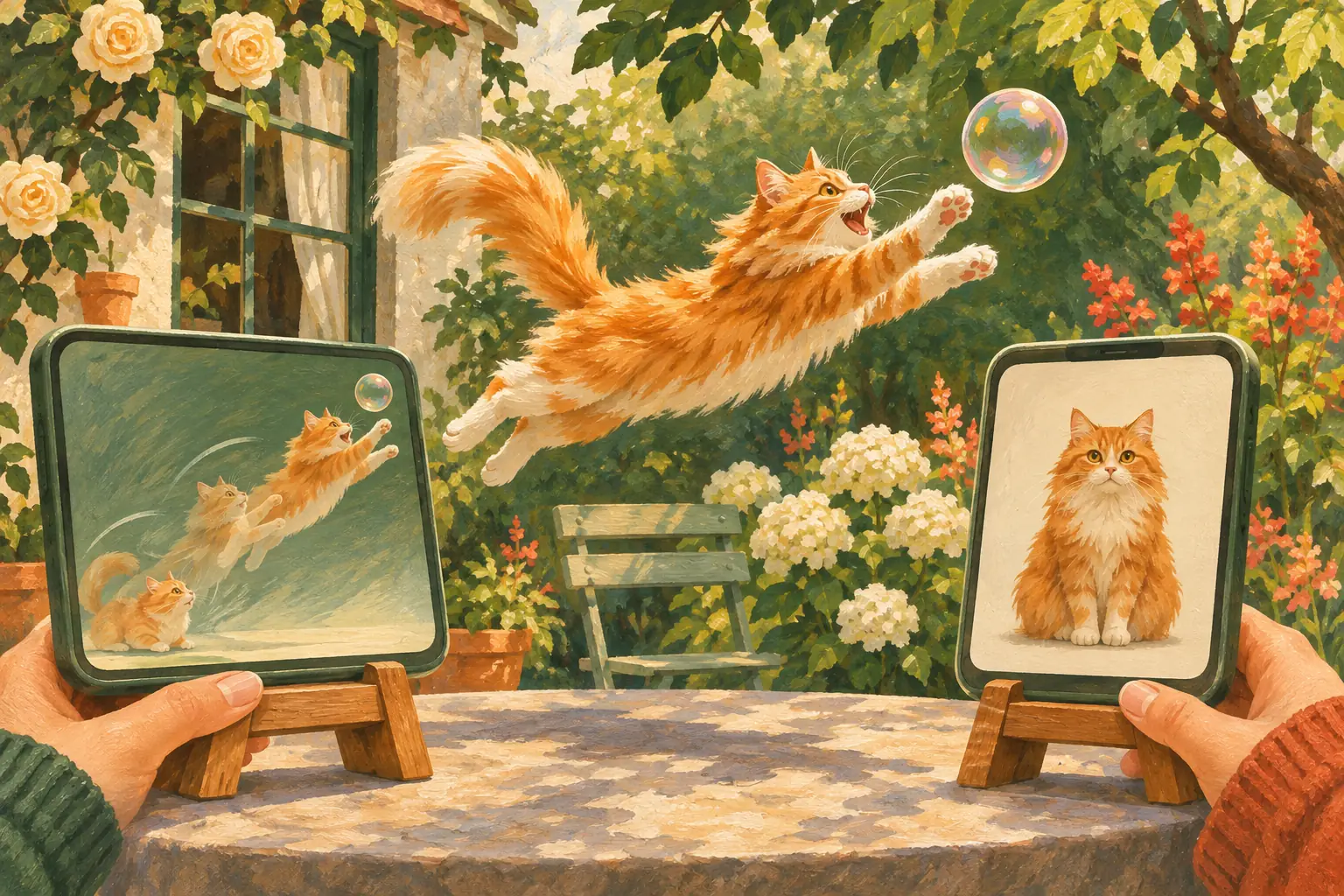
Кот подпрыгнул за мыльным пузырём, распустил хвост во все стороны и приземлился с видом человека, который лично изобрёл гравитацию. Вы удерживаете фотографию — он прыгает снова. Отправляете близкому и ждёте смеха. В ответ приходит: «Хороший кот». У адресата открылся серьёзный портрет. Вместо акробата до него добрался кот с фотографии на паспорт.
У вас уже есть нужный материал: камера сохранила движение вместе со снимком. Выберите одну собственную Live Photo и получателя с iPhone или iPad, которому отправите её через «Сообщения». Нам нужен законченный маленький путь: увидеть движение у себя, передать и узнать, что другой человек тоже его увидел.
Робинзон из эпиграфа разжигает костёр после сигнала с моря. Затем слышит новый пушечный выстрел и понимает: огонь заметили. Нам для ответа пушка не понадобится. Хватит сообщения «да, кот прыгает»: другой человек открыл ту самую сцену, ради которой вы взялись за телефон.
Как отправить Live Photo с iPhone: сначала откройте свой снимок
В приложении «Фото» найдите нужную фотографию и откройте её. Нажмите на изображение и удерживайте палец: должно воспроизвестись записанное движение. Пока проверяем только исходник у вас. Посмотрите, какой момент хотите передать: прыжок, поворот головы, жест или короткий смех.
Если снимков много, в актуальной инструкции Apple о Live Photos указан путь через «Коллекции» → «Типы медиафайлов» → «Фото Live Photo». Откройте найденный объект и удержите изображение. Проверка проста: перед вами появляется то же движение, которое хочется показать.
Под названием Live Photo скрывается короткая запись вокруг момента съёмки. Apple указывает, что камера сохраняет полторы секунды до нажатия и после него. В этом промежутке человек успевает повернуться, пузырь — лопнуть, кот — окончательно потерять достоинство. Неподвижный кадр ещё способен сохранить ему репутацию. Удержание показывает остальное.
Сравните два случая. В первом у вас только неподвижный файл: кот сидит, пузырь висит. Во втором при удержании изображения кот успевает подпрыгнуть. Наш маршрут подходит второму случаю. Для создания движения из отдельного неподвижного снимка есть другая задача — анимация фото с помощью ИИ.
Сохраните исходный объект у себя. Когда в галерее рядом лежат похожие варианты, выберите один по видимой детали: кот ещё на земле, пузырь справа, рукав попал в угол. Затем воспроизведите его. Вы запомните и кадр, и действие вокруг него; на втором устройстве будет что сравнивать.
Оставьте LIVE включённым и выберите «Сообщения»
В открытом снимке нажмите «Поделиться» — значок квадрата со стрелкой вверх. По инструкции Apple перед отправкой LIVE позволяет выбрать, передаёте ли вы живую фотографию или обычную. Для нашего результата оставьте LIVE включённым.
Выберите «Сообщения», укажите нужного получателя с iPhone или iPad и отправьте объект в разговор. Здесь используем поддерживаемый обмен между устройствами Apple. Другие приложения могут обращаться с вложением по-своему, поэтому сначала получим один понятный результат выбранным способом.
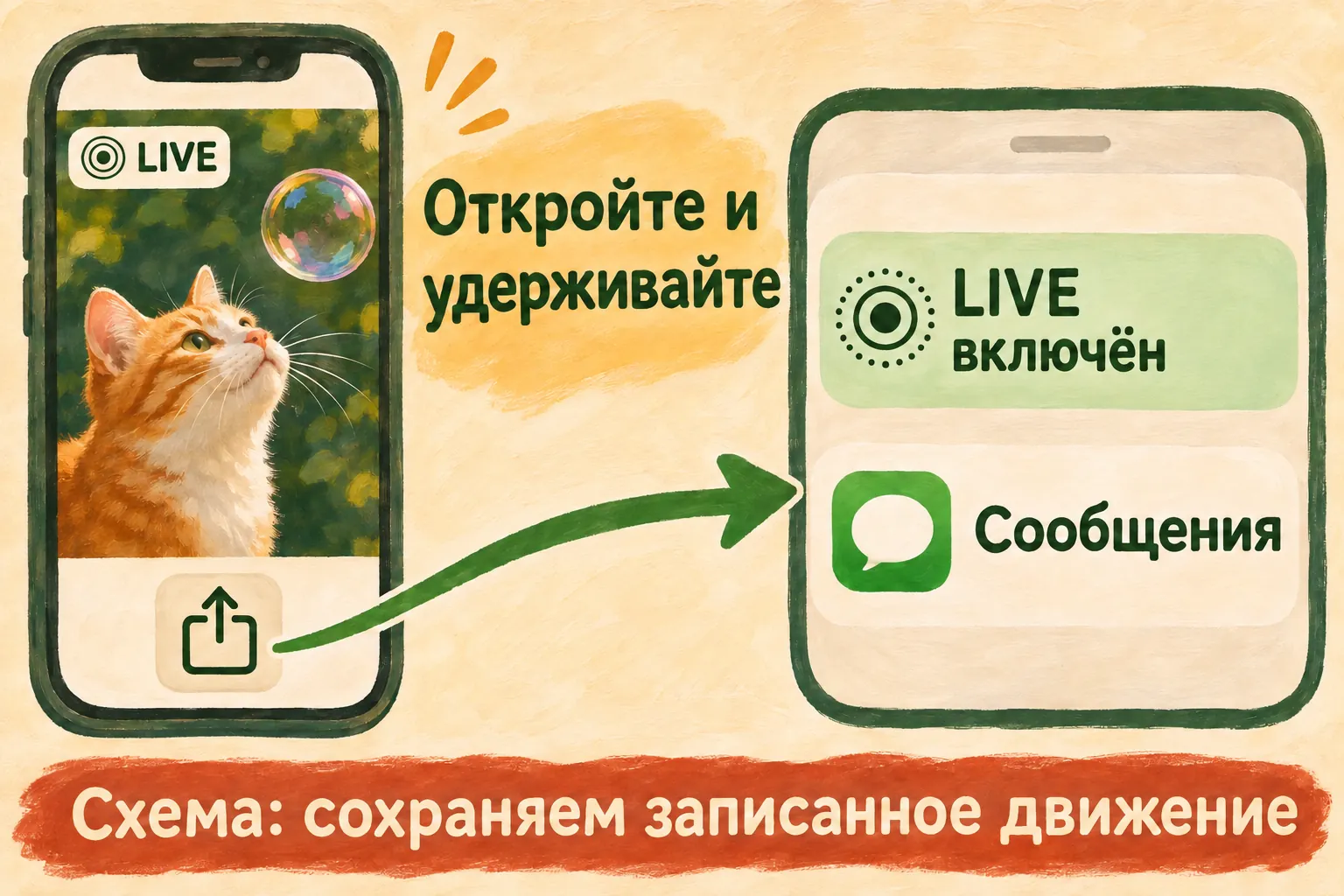
Схема действия по инструкции Apple. Оставьте LIVE включённым, если хотите передать записанное движение.
Добавьте короткую подпись: «Посмотри, как он подпрыгнул за пузырём». Другой человек поймёт, зачем открывать фотографию. Такая подпись пригодится и для спокойной сцены: «Здесь мама оборачивается» или «Послушай, как он смеётся». Вы передаёте небольшой момент, который легко пропустить в миниатюре.
Оставьте для первого обмена одно фото. В большой подборке легко открыть соседний похожий кадр и решить, что движение пропало. Здесь оба смотрят один объект. Когда кот подпрыгнет на втором экране, можно будет отправлять следующую сцену уже по знакомому пути.
Если слово LIVE исчезло или вы видите другое меню, остановитесь на текущем экране. Вспомните, что уже получилось: исходник воспроизводится, теперь нужно выбрать отправку с движением. Ниже есть готовый запрос к помощнику, который поможет пройти именно этот переход.
Попросите получателя открыть фотографию
Напишите рядом со снимком: «Открой фото, затем нажми на него и подержи палец. Видно движение?» Apple описывает именно такой просмотр Live Photo, полученной в «Сообщениях» на iPhone или iPad. Миниатюра в разговоре сама по себе ещё не отвечает на наш вопрос.
Попросите назвать увиденное действие. Ответ «получил» оставляет половину истории за кадром: вложение дошло, но что открылось внутри? Ответ «кот подпрыгивает» соединяет два экрана. Для другого снимка подойдёт «ветка качается» или «она поворачивается к камере». Обычные слова здесь точнее общего сообщения об успехе.
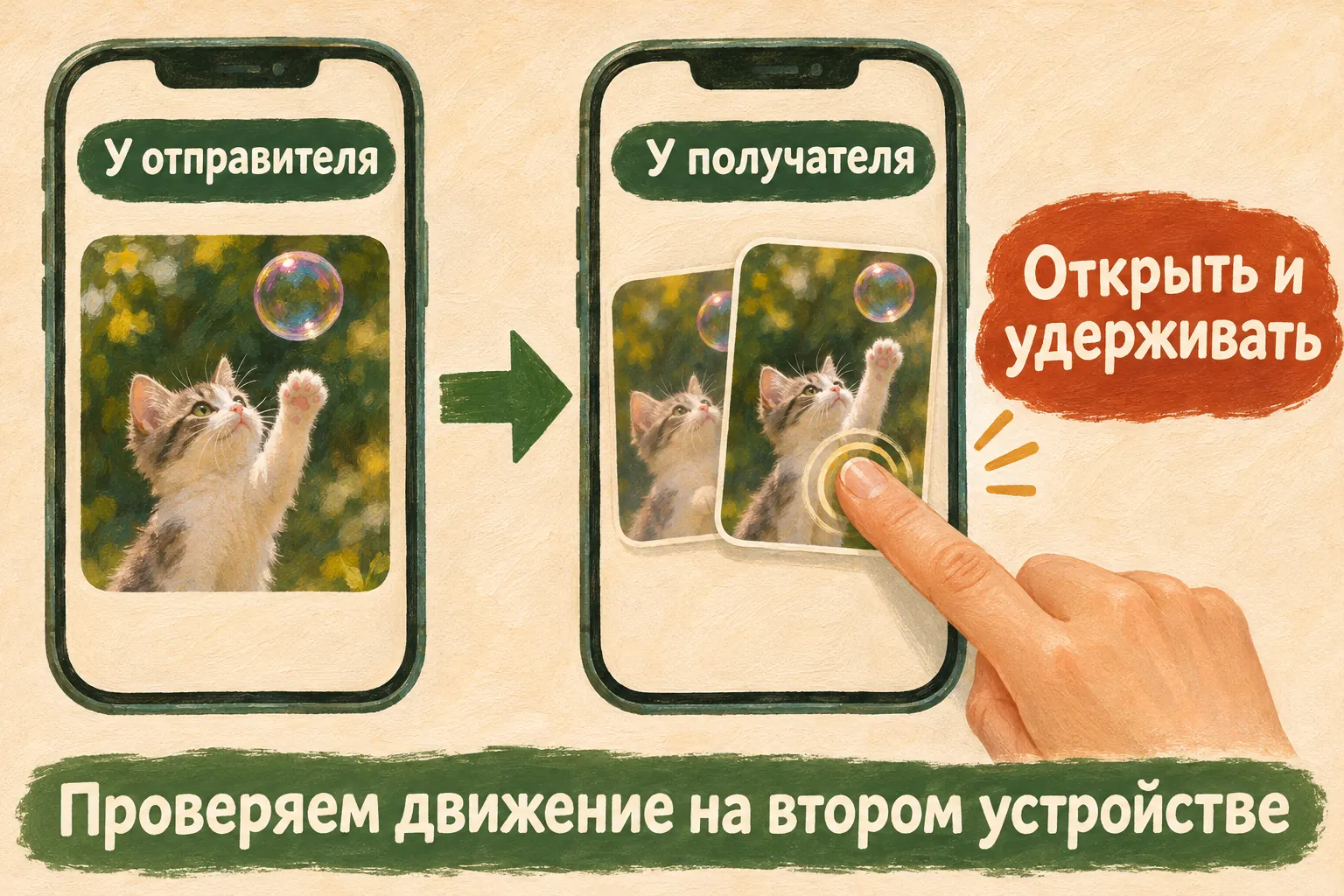
Проверка проходит у получателя: открыть изображение и удерживать его. Сравните видимое действие с вашим исходником.
Если у человека только неподвижный кадр, сначала уточните, открыл ли он объект и удерживал ли изображение. Возможно, фотография дошла как надо, а адресат смотрит лишь миниатюру. Если при удержании ничего не меняется, вернитесь к своему исходнику и проверьте LIVE перед отправкой. Теперь у каждого следующего действия есть понятная причина.
Уточните место просмотра. Бывает, снимок переслали дальше через «Почту», и второй человек открывает уже письмо. Тогда вы обсуждаете другой путь. Назовите своё приложение и попросите адресата назвать его: «Я отправил в “Сообщениях”, ты открыл там же?» Небольшое уточнение сэкономит длинную экскурсию по настройкам камеры.
Когда нужен один неподвижный кадр
Иногда движение отправлять и не хочется. Для приглашения, заметки или обычного просмотра вполне подойдёт один момент. Перед отправкой можно нажать LIVE и выбрать неподвижную передачу. Вы уже понимаете, чем будет отличаться результат: адресат получит кадр.
Отдельно учтите «Почту»: в инструкции Apple сказано, что Live Photo, отправленная через это приложение, уходит неподвижным изображением. Поэтому для задачи «посмотри прыжок» выберем наш маршрут через «Сообщения», а письмо оставим для ситуации, где достаточно фотографии.
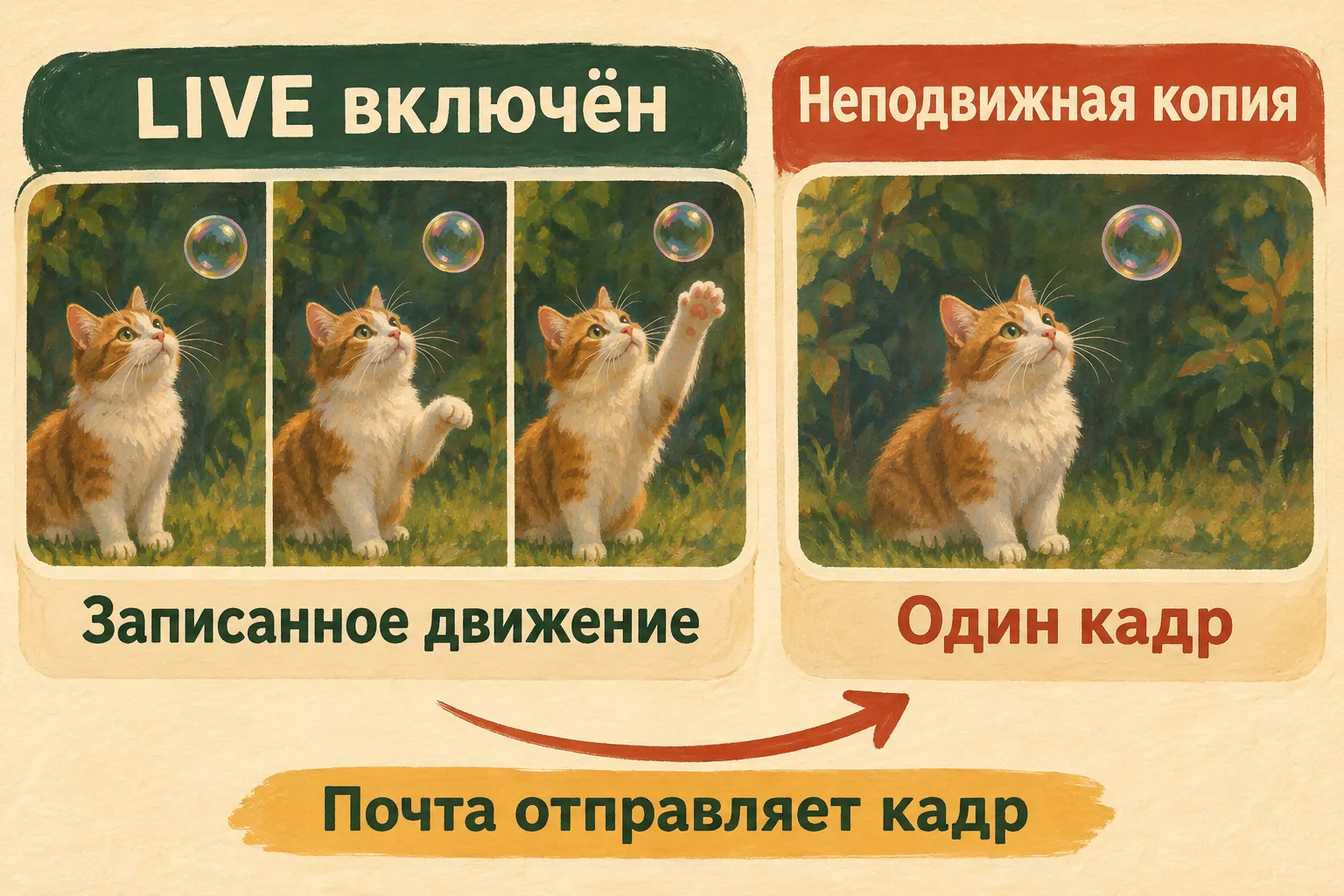
Оба результата могут пригодиться. Выбор зависит от того, что должен увидеть человек.
| Что хочется передать | Что выбрать в этом маршруте | Что спросить у получателя |
|---|---|---|
| Прыжок кота или короткий жест | LIVE включён, поддерживаемая отправка через «Сообщения» | Видно ли это движение при удержании? |
| Только удачный момент | Неподвижную передачу | Открылся ли нужный кадр? |
| Фотографию в обычном письме | Приложение «Почта» | Достаточно ли такого снимка для задачи? |
В этих вариантах меняется то, как показывается уже снятый материал. Нам не нужно просить генератор дорисовать коту новые лапы или придумать улыбку. Если на исходнике человек поворачивает голову, именно этот поворот мы и хотим сохранить до второго экрана.
Если вы подготовили скриншот, в нём остался видимый момент. Он пригодится как иллюстрация, но прыжок ищите в исходной Live Photo. У вас теперь есть два разных материала: кадр и записанная сцена. Перед отправкой откройте выбранный объект и убедитесь, что он показывает именно тот результат, который нужен близкому.
Помощник для непонятного шага
Само фото передаёт выбранное приложение. ИИ может помочь вам разобрать меню, уточнить устройство получателя и понять, что проверить дальше. Для такого текстового сопровождения подойдёт DeepSeek или чат, которым вы уже пользуетесь. Начните с короткого описания:
Хочу передать свою Live Photo с iPhone близкому человеку,
чтобы у него сохранилось записанное движение.
У меня в «Фото» движение воспроизводится при удержании.
На этапе отправки я застрял: [опиши, что видно на экране].

Сначала уточни устройство получателя и приложение, в котором
мы переписываемся. Потом давай по одному действию:
что открыть → куда нажать → что должно появиться.
Перед следующим шагом жди моего ответа.

Ориентир — официальная Apple104966:
https://support.apple.com/ru-ru/104966
Если у моей версии другой интерфейс, назови это и помоги
свериться со справкой. Движение хочу сохранить, LIVE не выключаем.
Вставьте вместо скобок своё описание. Например: «Нажал “Поделиться”, вижу варианты отправки». Помощнику хватает этого, чтобы уточнить следующий шаг. Он не видит экран сам, поэтому после действия сообщите, что получилось: «Открылся разговор» или «Нужного пункта здесь нет».
Если помощник выдал длинный список, попросите одно действие и дождитесь его результата. Вам нужно найти понятный переход на своём экране. Кот уже совершил трудную часть программы — оторвался от земли. До получателя ему осталось пройти несколько нажатий, и помощник может объяснить их по очереди.
Когда ответ касается другой версии интерфейса, сверяйте его с актуальной инструкцией Apple. При наличии поиска помощник может открыть её; без поиска дайте ему нужный фрагмент сами. В этой статье использована русская справка Apple104966, опубликованная 21 сентября 2026 года и прочитанная 3 ноября 2026 года.
Маленький тест, после которого всё ясно
Выберите движение, которое легко назвать одним глаголом: кот прыгает, ребёнок машет, ветка качается. Посмотрите его у себя, передайте и попросите адресата назвать увиденное действие. Так проверка остаётся связанной с самой фотографией, а не с названием файла или красивым значком.
Если обмен придётся повторять, сохраните короткую заметку: «Этот снимок → “Сообщения” → открыли и удержали на iPad». Укажите свои реальные устройства и результат. Через неделю такая строка поможет сравнить удачную передачу с новой попыткой. Перебирать по памяти каждое прежнее нажатие уже не понадобится.
Сохранённый исходник пригодится для следующего замысла: передать ещё одну сцену или собрать маленькую подборку для близкого. Пока у вас есть один законченный обмен. На вашем экране кот взлетает за пузырём, на другом — тоже. Теперь можно смеяться вместе.
Частые вопросы
А если у получателя Android?
Приведённый здесь путь с просмотром в «Сообщениях» на iPhone или iPad к нему не относится. Сначала уточните, в каком виде человек сможет открыть материал. У Apple есть отдельная инструкция по превращению Live Photo в видео, но это другой маршрут. В этом тексте завершаем одну передачу между указанными устройствами или выбираем неподвижный кадр.
Можно отправить через любой мессенджер?
Поведение зависит от конкретного приложения и его способа отправки. Не переносите на него результат нашего примера автоматически. Если хотите проверить свой мессенджер, возьмите тот же исходник и попросите получателя воспроизвести его. По описанию результата будет понятно, какая дополнительная инструкция вам нужна.
Почему на телефоне фотография выглядит обычной?
Откройте её и удерживайте изображение. Если движение есть, это тот исходный материал, с которым работаем. Если его нет, проверьте, выбрали ли вы Live Photo, а не похожий неподвижный файл. По одному внешнему виду миниатюры вопрос решается плохо.
Будет ли ИИ менять движение?
В нашем маршруте ИИ объясняет шаги, а камера уже записала сцену. Для нового движения в неподвижной фотографии нужна отдельная творческая работа. Здесь кот прыгает так, как прыгнул перед камерой. От близкого хочется услышать ровно то, чего и ждали: «Вот это он взлетел!»